Ryzen 9 9950X3DのパフォーマンスをCurve Optimizerで調整
Motherboards
AMD Precision Boost 2テクノロジーは、プロセッサーの温度、作業負荷、ファームウェア、ソフトウェア設定などの要因に基づいて、プロセッサーの周波数を動的に調整します。一般的に、温度が低く、作業負荷が軽いほど、周波数が高くなり、パフォーマンスが向上します。
電圧を適切に下げることは、温度を下げるだけでなく、クロック速度と全体的なパフォーマンスを向上させます。
Curve Optimizerは、プロセッサの電圧/周波数カーブを調整し、電圧を下げることができます。すべてのコア、個々のCCD(CCDごと)、または個々のコア(コアごと)の調整をサポートします。
Curve OptimizerでRyzen 9 9950X3Dの温度を下げ、パフォーマンスを高める
Ryzen 9 9950X3Dを例にとってみましょう。AMD 3D V-Cacheを搭載したCCD 0(最初のCCD)は、CCD 1(2番目のCCD)よりも実効周波数がわずかに低いです。
Curve OptimizerのPer CCDモードを使用すると、CCD 0とCCD 1に異なるパラメーターを設定して電圧と温度を下げ、全体的な性能を向上させることができます。
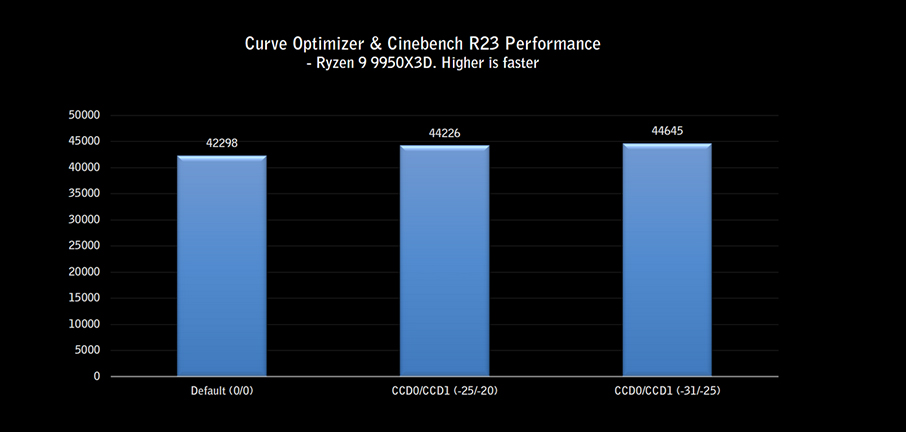
以下は、AIDA64 CPUストレステストにおける温度と実効周波数、およびCinebench R23のパフォーマンスを含む、異なるCurve Optimizer設定でのテスト結果です:
- この値が正の場合、Curve Optimizerは電圧を増加させ、負の場合、電圧を減少させます。
- 例えば、-25/-20と-31/-25(それぞれCCD 0とCCD 1)を使用した場合、温度は徐々に下がり、実効周波数は増加することが測定されました。
- 31/-25の設定では、Cinebench R23の性能はデフォルト設定と比べて約6%向上しています。
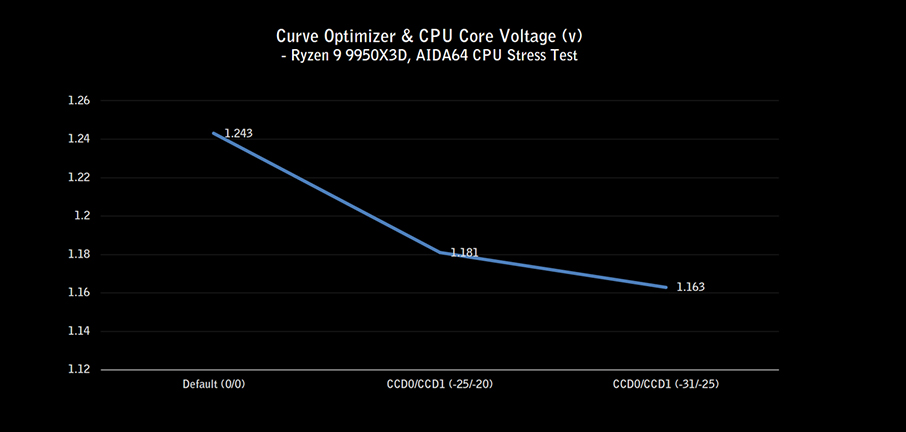
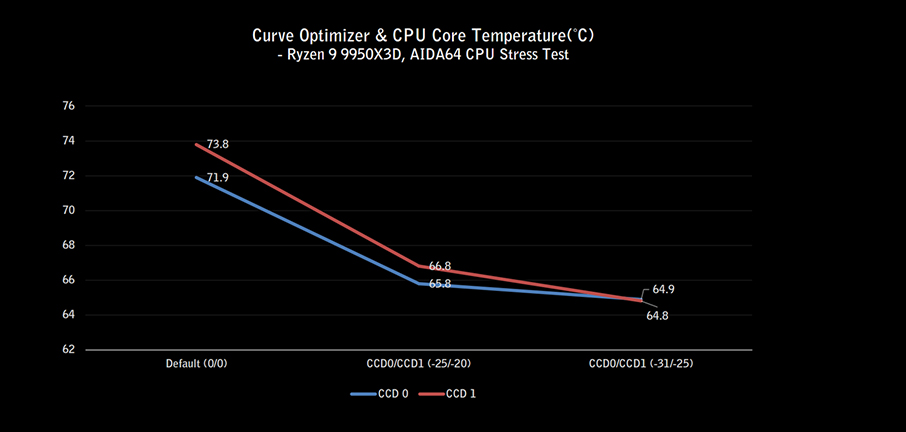
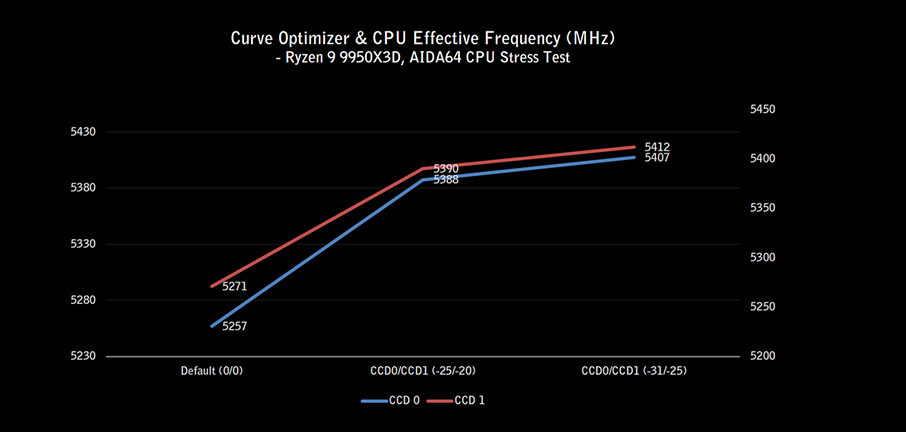
Curve Optimizerによる電圧低減方法
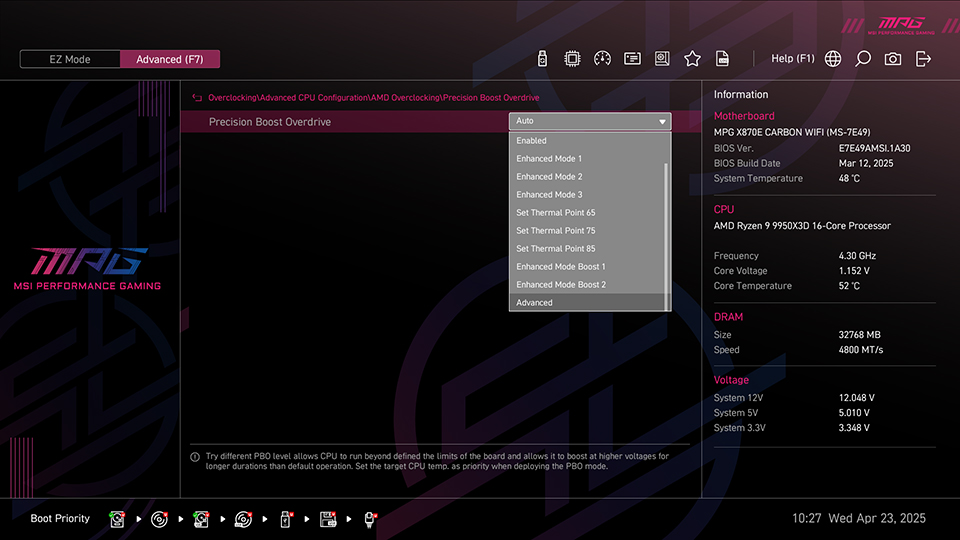
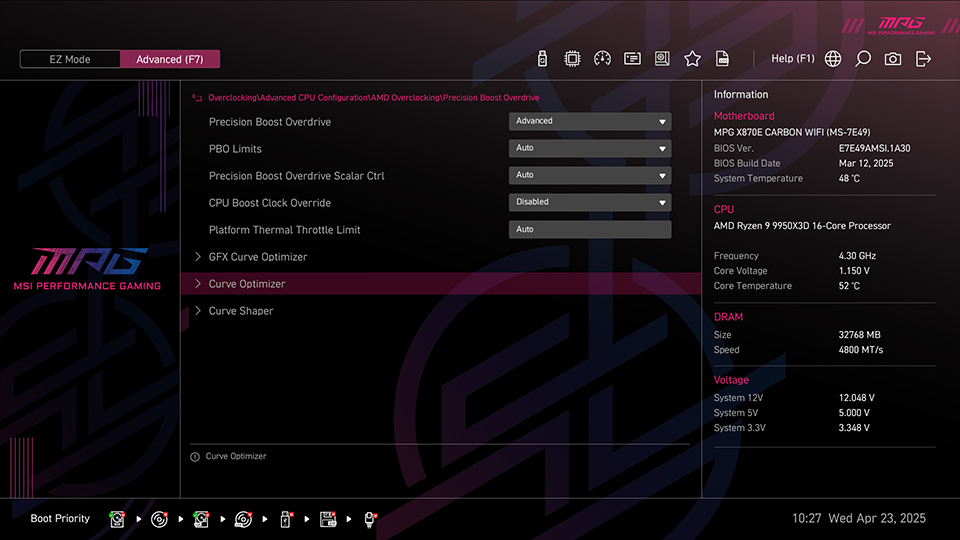
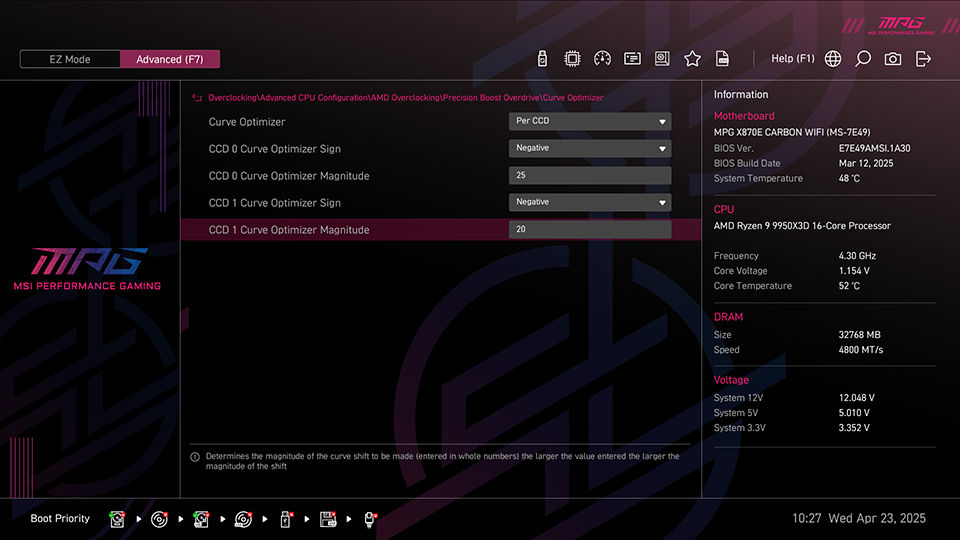
ここでは、MSIクリックBIOS XでPer CCDモードを設定する方法を説明します:
- BIOSメニューを開き Overclocking\Advanced CPU Configuration\AMD Overclocking\Precision Boost Overdriveから Advancedを開きます
- Curve Optimizerメニューに移動し、Per CCD モードを選択し、CCD毎に電圧を調整します。
- CCD 0/CCD 1 Curve Optimizer Signを Negative (負の値)に設定します。
- CCD 0/CCD 1 Curve Optimizer Magnitudeの値を安定性を犠牲にしない程度で設定します。
Notes:
- Curve Optimizerはプロセッサの電圧調整を伴うため、システムが不安定になる可能性があります。
- 安定性は個々のプロセッサーによって異なるため、段階的なチューニングと安定性テストが推奨されます。
- 得られる結果は、システム設定やハードウェア構成によって異なる場合があります。
テストシステム構成
- Processor: AMD Ryzen 9 9950X3D
- Motherboard: MSI MPG X870E CARBON WIFI
- Memory: DDR5-4800 16GB x2
- SSD: Kingston SNV2S/2000G
- CPU Cooler: MSI MAG CORELIQUID I360
- Power Supply: MSI MEG Ai1300P PCIE5
- Operating System: Windows 11 24H2 (Power Mode: Balanced)
MSI X870E/X870/B850/B840 ゲーミングマザーボード:
https://jp.msi.com/Landing/amd-am5-x870e-x870-b850-b840-ryzen-9000-x3d-best-ai-gaming-motherboard
https://jp.msi.com/Landing/amd-am5-x870e-x870-b850-b840-ryzen-9000-x3d-best-ai-gaming-motherboard