豊富なカスタマイズ性:MSI MPG 341CQR QD-OLED X36でHDR輝度とAPLを自在に調整
Monitors
お待たせいたしました!2023年および2024年に発売され、大きな成功を収めたMSIのMEG、MPG、MAG 34インチ QD-OLEDモニターに続き、次世代のウルトラワイドQD-OLEDモニター「MPG 341CQR QD-OLED X36」を自信を持ってご紹介します。
大幅なハードウェアのアップグレードに加え、MSIはソフトウェア体験の革新も続けています。より強力なカスタマイズ機能を提供することで、ユーザーが自分だけの独自のディスプレイセットアップを構築できるようにしました。MPG 341CQR QD-OLED X36では、ディスプレイに対してかつてないコントロールが可能です。ガンマ設定や6軸カラーの微調整はもちろん、特筆すべきは、HDRの輝度レベルをカスタマイズできるようになったことです。
以下のセクションでは、これらの設定を調整する具体的な方法と、それが視覚体験にどのような劇的な影響を与えるかを解説します。
HDR輝度
これまでは、HDRをオンにすると、輝度、コントラスト、色温度などの設定はユーザー自身で調整することができませんでした。今回、私たちはこの制限を解放しました。HDRモードのままでも画面全体の明るさを自由に変更でき、周囲の環境やニーズに合わせて輝度を完璧に調整することが可能です。
Uniform Luminance(ユニフォーム・ルミナンス) - HDRをカスタマイズ
HDRモードで画面全体の明るさを直接調整できるだけでなく、Uniform Luminance(ユニフォーム・ルミナンス機能を使用して、好みに合わせた高度なカスタマイズHDRカーブを作成できます。これにより、より素晴らしい輝度体験が可能になり、視覚的な出力を精密にコントロールできます。HDRの輝度を調整し、APL(平均画像レベル)ごとに明るさをカスタマイズできます。
ここではMPG 341CQR QD-OLED X36を使用してUniform Luminance(ユニフォーム・ルミナンスの仕組みを説明しますが、この機能は他の新しいQD-OLEDモニターでも利用可能です。機能名やOSDインターフェースはモデルによって異なる場合があります。実際の機能は各モニターの仕様に準じます。
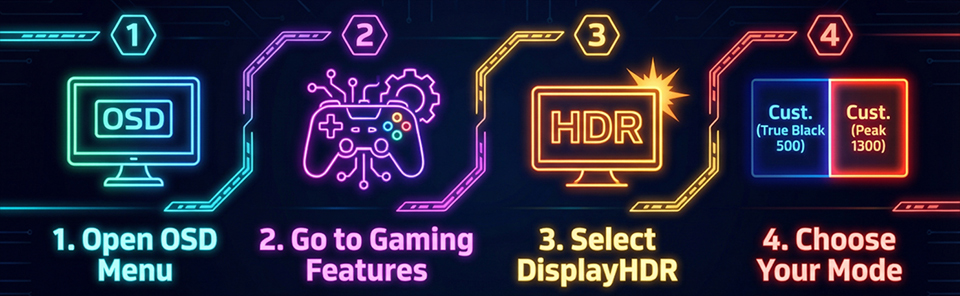
OSDメニューに「Cust. (True Black 500)」と「(Peak 1300)」の2つの新しいオプションが表示されます。
Cust. (True Black 500) / (Peak 1300)
これはMPG 341CQR QD-OLED X36で初めて導入された機能です。True Black 500モードでもPeak 1300モードでも、さまざまなAPLにわたって最大輝度レベルを自由に調整できるようになりました。デフォルトでは、True Black 500およびPeak 1300 nitに対するMSI独自の工場出荷時設定値が適用されています。
これら2つのモード内では、異なるAPL比率に対応する最大14もの調整ポイントを提供しています。パネルの消費電力制限の範囲内で、ユーザーは希望する最大輝度出力を自由にカスタマイズできます。
Cust. (True Black 500) / (Peak 1300) の設定方法
調整プロセスは非常にシンプルで直感的です。OSDメニューに入り、以下のパスに従ってカスタムキャリブレーションを開始してください。
Cust. Peak 1300モードに入ると、OSDメニューに輝度曲線の図が表示されます。このグラフには合計14のカスタマイズポイントがあります。
画面下部にある5方向ジョイスティックを使用して、選択したポイントの明るさを調整できます(デフォルト設定は最大輝度です)。Cust. True Black 500モードを選択した場合は、True Black 500用の曲線上でポイントを調整することになり、異なる調整カーブが適用されます。
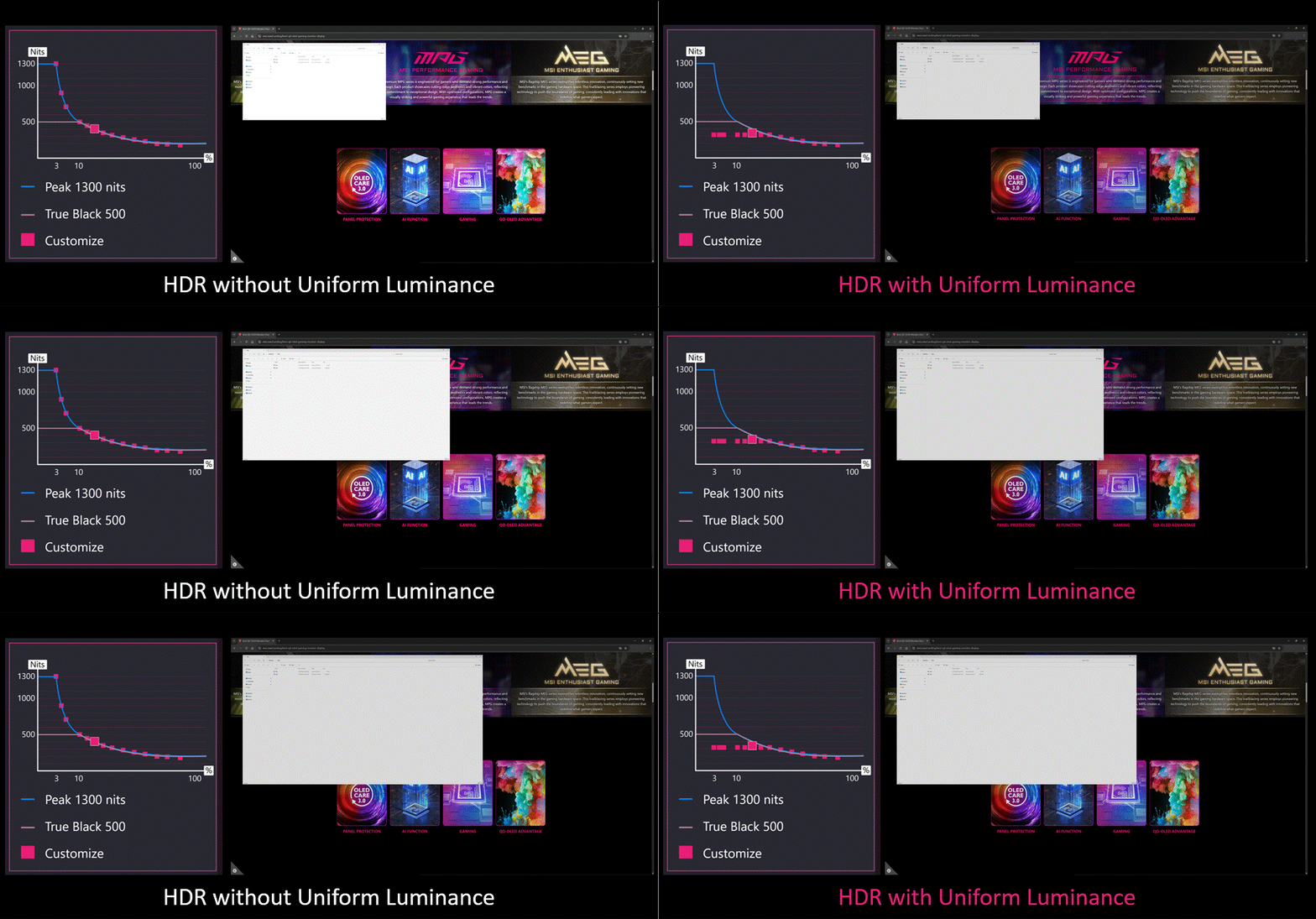
MSIのUniform Luminance(ユニフォーム・ルミナンスの効果は、HDRモードでウェブサイトを閲覧する際にすぐに実感できます。左側のデフォルト設定では、白い領域が広がる(APLが高くなる)につれて明るさが低下します。対照的に、右側の画像は一定の輝度レベルを維持しています。MSI独自のUniform Luminance(ユニフォーム・ルミナンスを使用すれば、輝度曲線をカスタマイズして、パーソナライズされたOLED体験を作り出すことができます。
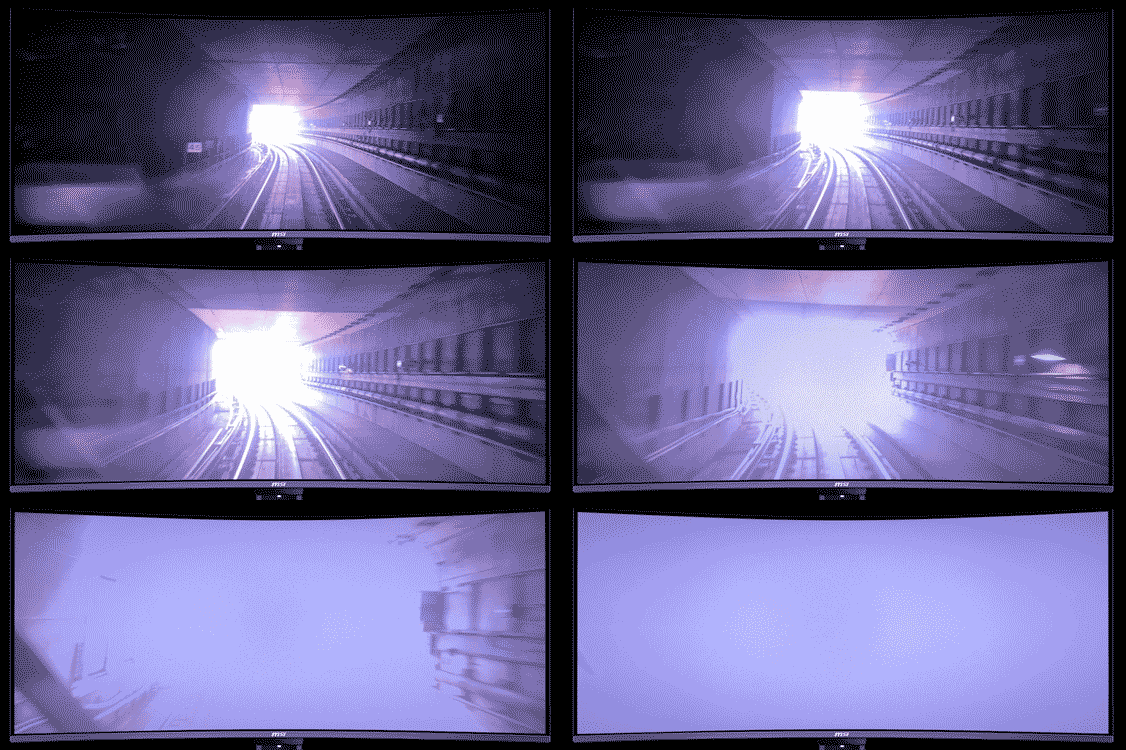
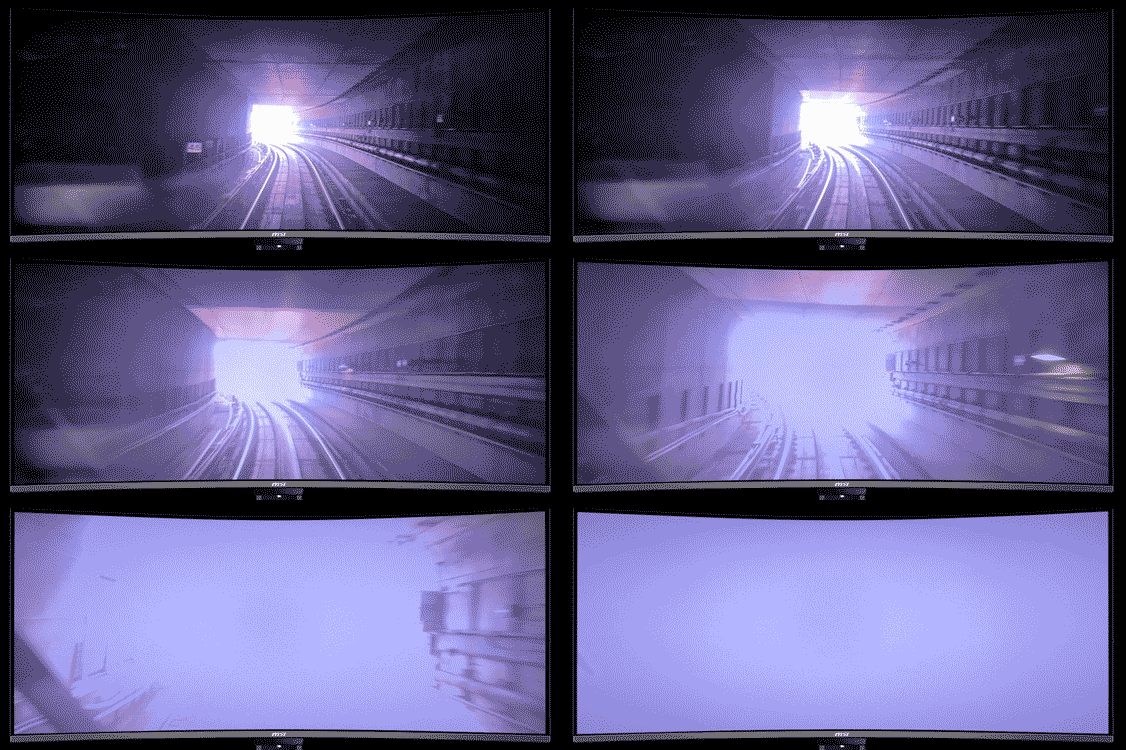
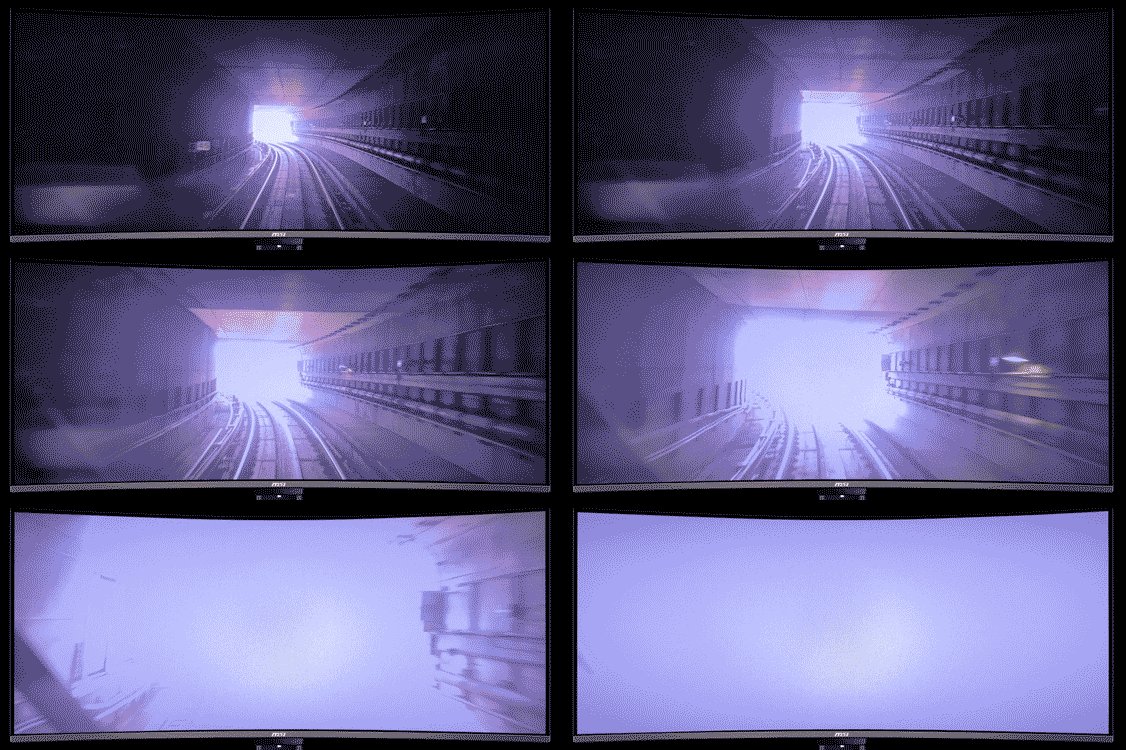
より明確な比較のために、異なる輝度設定での実際の映像をキャプチャしました。3つの異なるシナリオを提示しています:1つ目は最大のコントラストを得るためのデフォルト設定で、3% APLでピーク輝度に達し、APLの増加とともに徐々に低下します。2つ目のシナリオは視覚的な変動を抑えたいユーザー向けで、より滑らかな輝度曲線になっています。そして3つ目のシナリオは一定輝度モードで、画面の内容に関わらず安定した視覚体験を維持します。
Default Peak 1300
Cust. Peak 1300
Cust. Peak 1300 (最低設定)
急激な輝度低下が発生
滑らかな輝度遷移
輝度を一定に維持
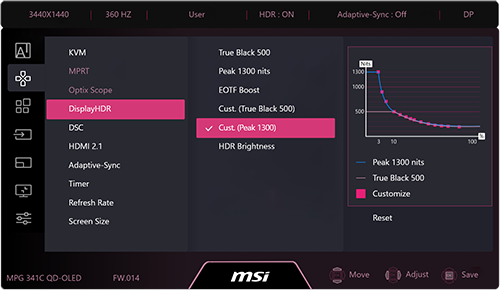
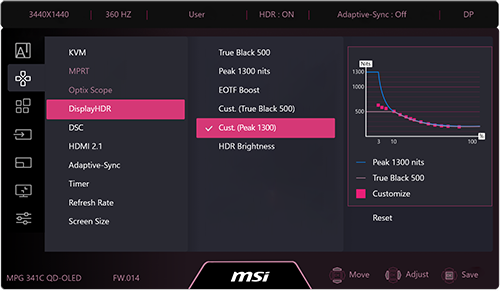
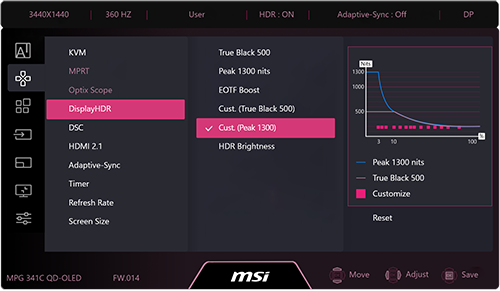
*画面イメージはシミュレーションです。記録された映像は、カメラの制限により実際の輝度や色の性能を正確に反映していない場合があります。
なぜOLEDモニターにカスタムHDRが必要なのか?その課題と解決策
私たちは、すべてのユーザーが独自の視覚的視点や習慣を持っており、特に高度なカスタマイズを求めるユーザーにとってはそれが顕著であると考えています。
ハイコントラストで極端に暗いゲームや映画、例えばホラータイトルを考えてみてください。主人公が真っ暗な環境を懐中電灯のような一点の強い光源で探索するシーンはよくあります。もしその光源のピーク輝度が長時間の視聴には強すぎる場合、モニター全体の輝度を下げれば一時的な不快感は和らぐかもしれません。しかし、シーンが変わると画面全体が暗くなりすぎてしまいます。
Uniform Luminanceを使用すれば、これらのハイコントラスト(低APL)シーンの輝度のみを調整でき、他のシーンの明るさのバランスを損なうことなく、視覚的な快適さと没入感の完璧なバランスを実現できます。
ガンマおよび6軸カラー
HDRモードに広範な調整オプションを追加しただけでなく、SDRモードにおけるカラーコントロールも大幅に強化しました。
- ガンマ調整:個人の習慣やプロフェッショナルな要件に基づいて、好みのガンマ標準曲線を選択でき、グレースケールの遷移やシャドウディテールを正確に表現できます。
- 6軸カラー:これは重要な強化点です。光の三原色であるR(赤)、G(緑)、B(青)に加え、C(シアン)、M(マゼンタ)、Y(イエロー)も含まれました。これにより、6つすべての色の軸にわたって、かつてない微調整を実行でき、最高レベルのカラーカスタマイズを達成できます。
以下のQD-OLEDモニターが、HDRカーブカスタマイズのためのUniform Luminanceをサポートしています:
https://www.msi.com/Monitor/MPG-341CQR-QD-OLED-X36
https://www.msi.com/Monitor/MAG-321UP-QD-OLED-X24
https://www.msi.com/Monitor/MPG-341CQR-QD-OLED-X36
https://www.msi.com/Monitor/MAG-321UP-QD-OLED-X24
Q&A:
Q1: なぜ曲線を上回る輝度調整ができないのですか?
A1: 曲線自体がデフォルト設定かつ最大輝度の限界を示しています。パネル固有の消費電力制限があるため、カスタマイズポイントが曲線上の最大値にある場合、下方への調整のみに制限されます。
Q2: Cust. (True Black 500) / (Peak 1300) の設定を元に戻すにはどうすればよいですか?
A2: 調整後にデフォルト値に戻したい場合は、5方向キーを使用してポイントを曲線の上まで戻すか、OSDメニュー > 「その他」 > 「全設定リセット」からリセットを行ってください(ただし、すべての設定が初期化されます)。
Q3: Gaming Intelligence上で Cust. (True Black 500) / (Peak 1300) を調整できますか?
A3: はい、可能です。さらに、Gaming IntelligenceのAIメニューを使用すれば、お好みのゲームと連動させて、タイトルごとに異なる設定プロファイルを自動的に適用させることもできます。
Q4: 6軸カラーとガンマの調整はSDRモード限定ですか?
A4: はい、その通りです。
Q5: APLレベルの14のカスタムポイントの調整範囲はどのくらいですか?
A5: 3%から75%の範囲で調整可能です。