ファームウェアとは?MSI QD‑OLEDゲーミングモニターのファームウェアを更新する方法
Monitors
概要
モニターのファームウェアを更新する方法:
- MEGおよびMPGシリーズ:Gaming Intelligenceアプリから更新します。
- MAGシリーズ:MSI公式サイトからFW Update Utilityを使用してファームウェアを更新します。
ファームウェアの役割とは?
テクノロジーの世界では、「ハードウェア」と「ソフトウェア」という言葉は、多くの人にとってなじみ深いものです。私たちが目で見て触れることができるモニターやPC本体はハードウェアであり、その中で動作するアプリケーションやゲームはソフトウェアです。しかし、その2つの中間に位置する、少し謎めいた存在があります。それがファームウェアです。
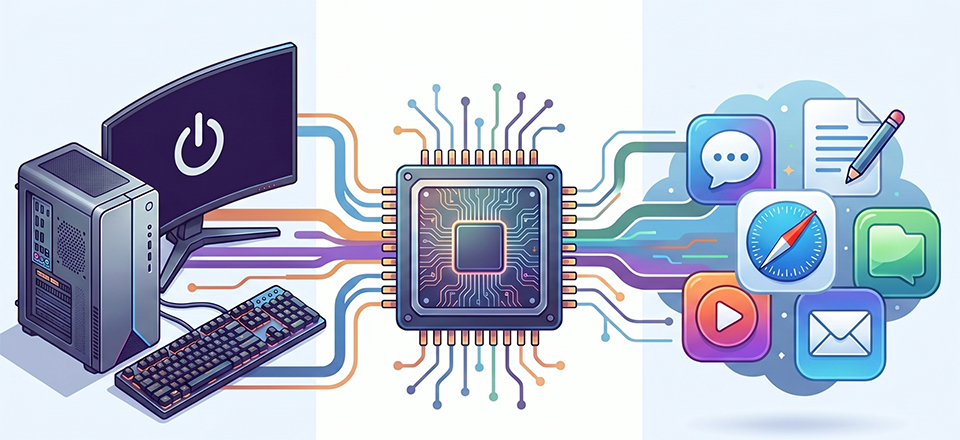
多くの人にとって、ファームウェアはやや曖昧な概念かもしれません。簡単に言えば、ファームウェアとは「ハードウェア機器に組み込まれたソフトウェア」であり、最も基本的な制御命令を提供するものです。ファームウェアがなければ、モニターは電源の入れ方すら分からず、グラフィックスカードもシステムと通信することができません。ファームウェアはハードウェアの“魂”ともいえる存在で、基本的な動作を可能にします。これこそが、ソフトウェアやハードウェアと異なる点です。
MSIはQD-OLEDゲーミングモニターにおいて最高水準のファームウェアサポートを提供
SNS上でMSIゲーミングQD-OLEDモニターの優れた特長について語られる際、「ファームウェアアップデート」は常にその答えのひとつとして挙げられています。
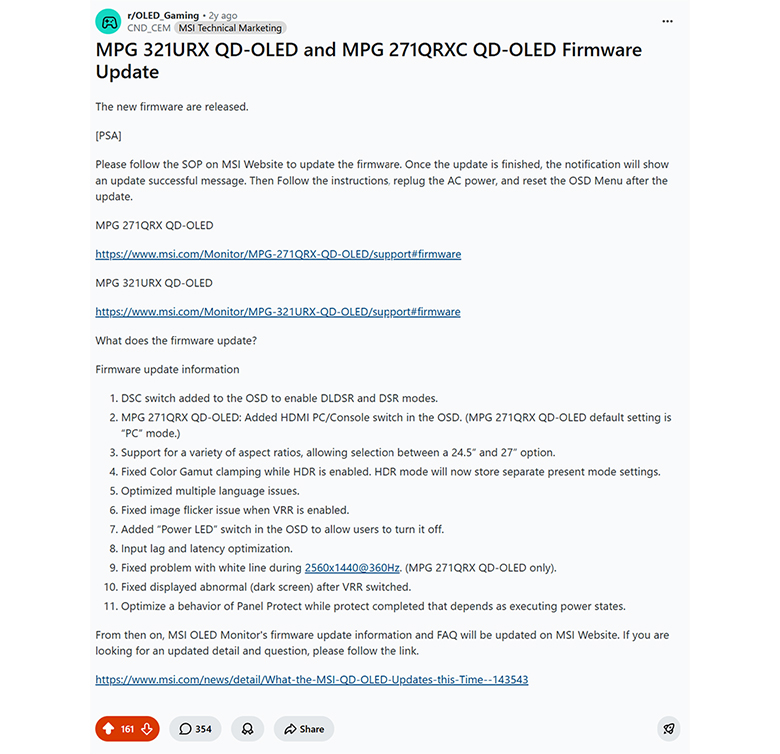
QD-OLEDは、現在最も先進的なディスプレイ技術のひとつです。この分野が革新の限界を押し広げ続ける中、MSIは技術的進化を追求する姿勢を貫いています。私たちは、ユーザーにとってモニターの購入は単にハードウェアを手に入れることではなく、長期的で上質な体験への投資であると理解しています。そのため、MSIの使命は、業界をリードする機能と、ハードウェア・ソフトウェア・ファームウェアのシームレスな統合を提供することです。MSIの技術によって、すべてのユーザーが美しい映像パフォーマンスを維持できるよう努めています。
これまでMSIは、ファームウェアアップデートを通じて、多様なアスペクト比への対応、DSC Switch、EOTF Boost Modeなど、数多くの新機能をユーザーに提供してきました。こうした継続的なアップグレードは、メディアから高い評価を得ているだけでなく、ユーザーからも好意的なフィードバックをいただいています。
MSI QD-OLEDゲーミングモニターのファームウェア更新方法
「MSI QD-OLEDゲーミングモニターの全ラインアップが、ファームウェアアップデート機能に対応しています。」
お使いのモデルに最適化された最新のファームウェアは、MSI公式サイトから簡単に入手できます。MSIのファームウェアアップデートツールを使用することで、MSI QD-OLEDに最新の機能強化とパフォーマンス向上をスムーズに適用できます。
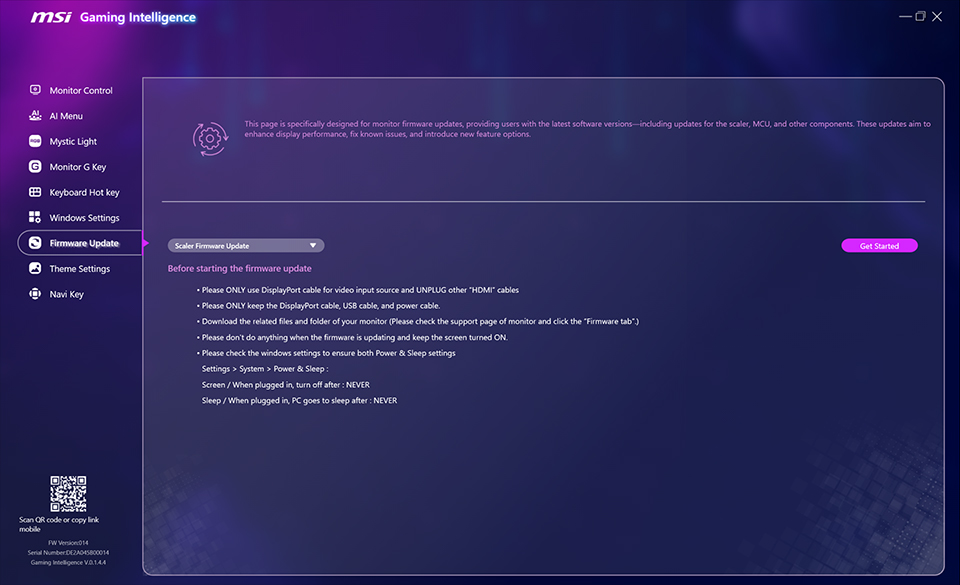
MSI MEGシリーズおよびMSI MPGシリーズのQD-OLEDゲーミングモニターをご使用の方は、Gaming Intelligenceアプリを使用してファームウェアを更新してください。
1. 同梱されているDisplayPortケーブルとUSB Type-Bケーブルを用意し、デバイスとモニターに正しく接続してください。デバイスとモニターの間には、DisplayPortケーブルとUSB Type-Bケーブルのみが接続されている状態にしてください。
2. Gaming Intelligenceアプリを起動して進めてください。
※アプリケーションが起動しない、またはデバイスを検出できない場合は、現在インストールされているGaming Intelligenceアプリを完全にアンインストールし、残存ファイルもすべて削除してください。その後、MSI公式サイトにアクセスし、最新版をダウンロードしてインストールしてください。
3. Gaming Intelligenceの画面に入ったら、左側の「Firmware Update」をクリックし、ファームウェアの種類を選択して「Get Started」をクリックします。その後、MSI公式サイトから事前にダウンロードした該当ファームウェアファイルを選択し、アップデートを開始します。
4. 「Firmware update succeeded」というメッセージが表示されるまで待ちます。このメッセージが表示されれば、ファームウェアの書き込みが正常に完了したことを示します。
5. アップデート完了後、更新内容を完全に適用するため、以下の最終手順を実施してください。
i:OSD設定をリセットします。
ii:モニターの電源コードを抜き、再度接続します。
ii:モニターの電源コードを抜き、再度接続します。
この標準手順をすべて完了してはじめて、アップデート作業は正式に完了します。
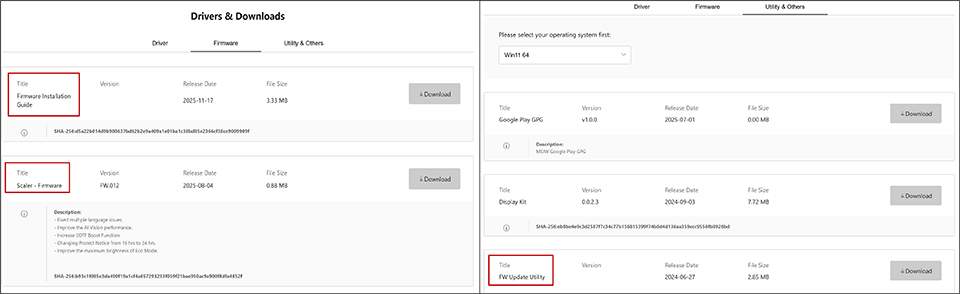
MSI MAGシリーズのQD-OLEDユーザーは、MSI公式サイトにアクセスし、お使いのモデルを検索してください。そこからファームウェア、FW Update Utility、Firmware Installation Guideをダウンロードでき、手順に沿って更新作業を進めることができます。
※詳細については、お使いのモデル専用のFirmware Installation Guideをご参照ください。
FAQ:
Q1:ファームウェアは更新した方がよいですか?
A1:ファームウェアアップデートには、一般的に大きく2つの目的があります。1つ目は不具合の修正です。現在の使用環境が完全に安定しており、特定の問題が発生していない場合、必ずしも更新する必要はありません。2つ目は、EOTF Boost Modeへの対応など、新機能の追加です。新機能を使用したい場合は、より多くの機能を利用するためにファームウェアの更新をおすすめします。
Q2:ファームウェアはバージョンごとに順番にすべてインストールする必要がありますか?
A2:インストールする必要があるのは、入手可能な最新バージョンのみです。すべてのバージョンを順番に更新する必要はまったくありません。
Q3:以前のバージョンのファームウェアをインストールするにはどうすればよいですか?
A3:該当するバージョンのファームウェアをダウンロードし、アップデートを実行してください。


