初回セットアップガイド:Prestige N16 Flip AI+の性能を最大限に引き出す方法
Laptops
NVIDIA RTX Spark N1Xと最大128GB のユニファイドメモリを搭載したMSI Prestige N16 Flip AI+ は、大規模AIモデルやマルチエージェントワークフローをより身近にし、生産性向上の新たな可能性を切り拓きます。Prestigeシリーズ独自の機能も備え、AI活用からコンテンツ制作、エンターテインメントまで幅広いシーンで活躍する一台です。Prestige N16 Flip AI+の性能を最大限に引き出すため、まずはWindowsの初回セットアップを完了し、最新のシステムアップデートを適用しましょう。
初回のWindowsセットアップは、「Out-of-Box Experience (OOBE)」と呼ばれます。これは、初めてノートPCの電源を入れた際に表示されるガイド付きの設定画面です。
まず重要なのは、 初回セットアップとその後のアップデートが完了するまでインターネットに接続したままにしておくことです。これにより、Prestige N16 Flip AI+ が RTX Spark の性能を最大限に引き出すために必要なアップデートをダウンロードおよびインストールできます。
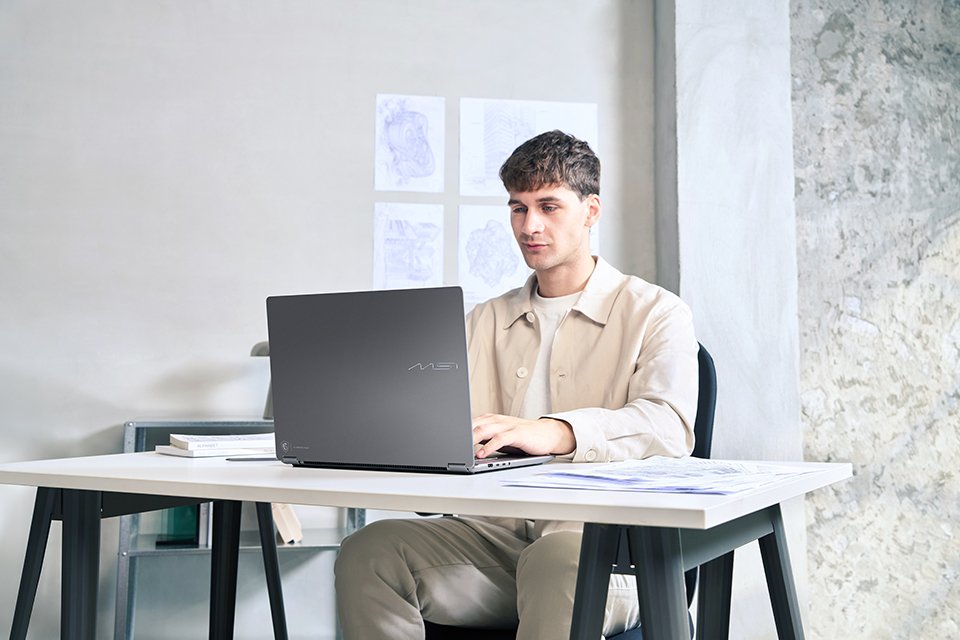
▲ 初回セットアップとアップデートを完了して、Prestige N16 Flip AI+をAI活用やコンテンツ制作、日常利用に最適な状態に整えましょう。
始める前に:電源とインターネットに接続し、十分な時間を確保しましょう
付属のACアダプターと安定した高速なインターネット接続を準備してください。初回セットアップおよびアップデート中は、ノートPCを電源に接続したままにしておきましょう。
初回セットアップとアップデートには、インターネット接続環境や適用されるアップデートの内容によっては1時間以上かかる場合があります。十分な時間を確保し、ダウンロードとインストールが完了するまでお待ちください。最初に時間をかけてセットアップを完了しておくことで、Prestige N16 Flip AI+をより快適に活用できる環境を整えることができます。
ステップ 1: ACアダプターを接続する
付属のACアダプターをPrestige N16 Flip AI+に接続し、コンセントに差し込みます。その後の初回セットアップやアップデートが完了するまで、電源に接続したままご使用ください。
ステップ 2: ノートPCの電源を入れる
ノートPCを開き、電源ボタンを押します。画面の指示に従ってWindowsの初回セットアップを進めてください。
ステップ 3: Windows OOBEを完了し、インターネット接続を維持する
Windows OOBEでは画面の案内に従い、求められた際に安定した高速なインターネットへ接続してください。
OOBEおよびその後のWindows Update中は、ノートPCを電源に接続したままにしてください。Prestige N16 Flip AI+でRTX Sparkの性能や機能を最大限に活用するために必要なアップデートをダウンロードするには、インターネット接続が不可欠です。
この工程にはしばらく時間がかかる場合があります。ノートPCを電源に接続したまま、画面の案内に従ってセットアップが完了するまでお待ちください。
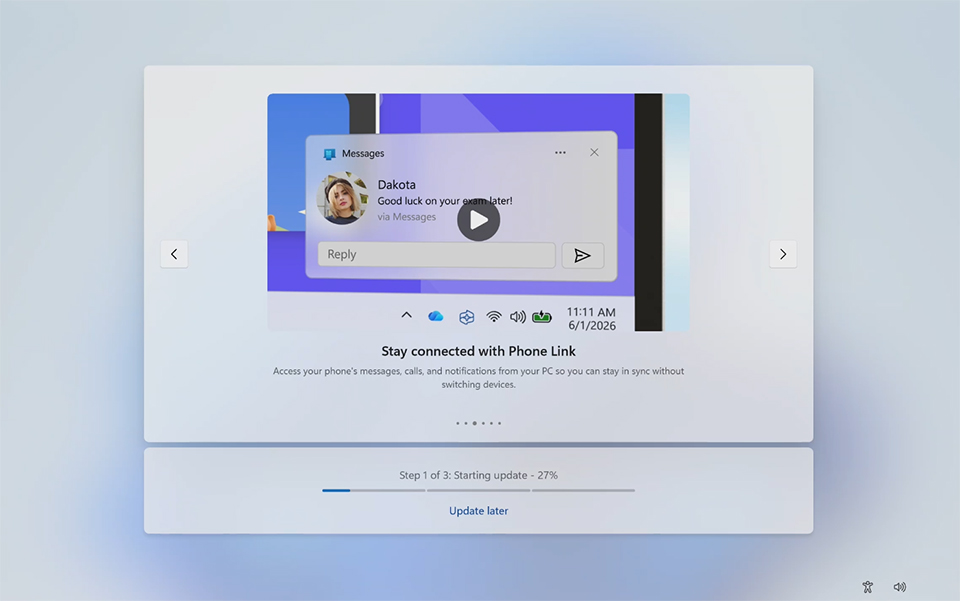
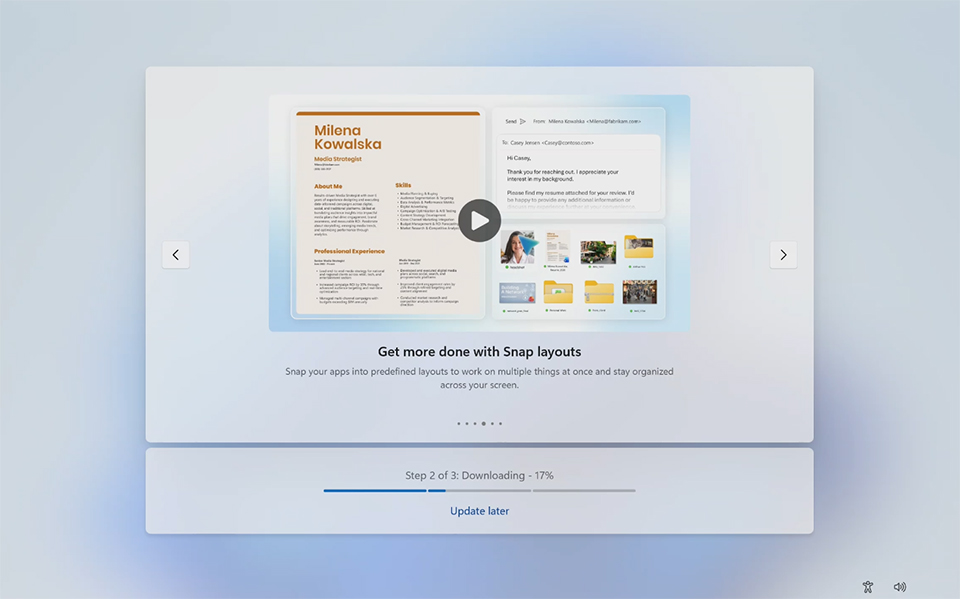
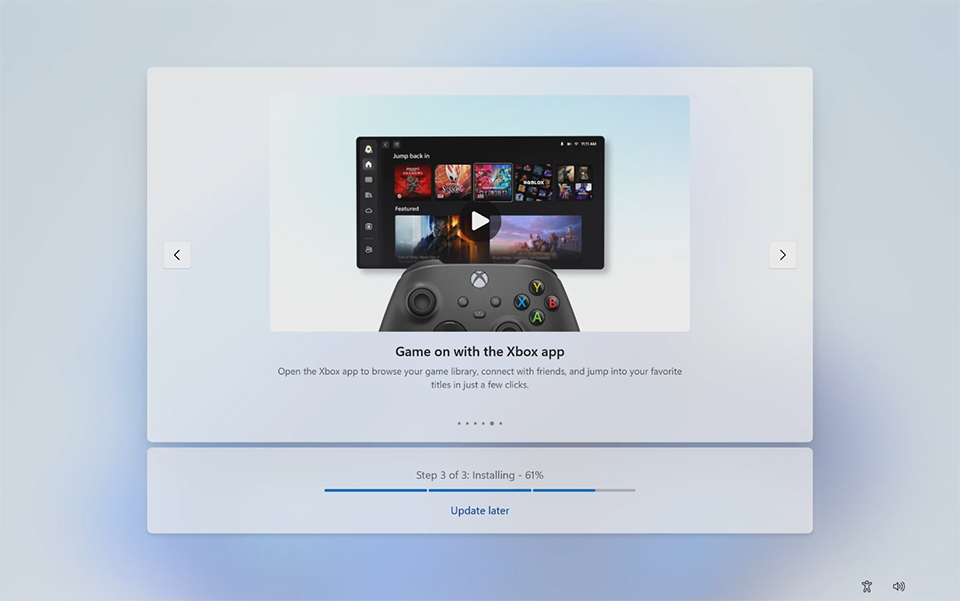
▲ 画面の案内に従ってWindows OOBEとその後のWindows Updateを完了してください。アップデートには時間がかかる場合がありますので、すべての更新が完了するまでそのままお待ちください。
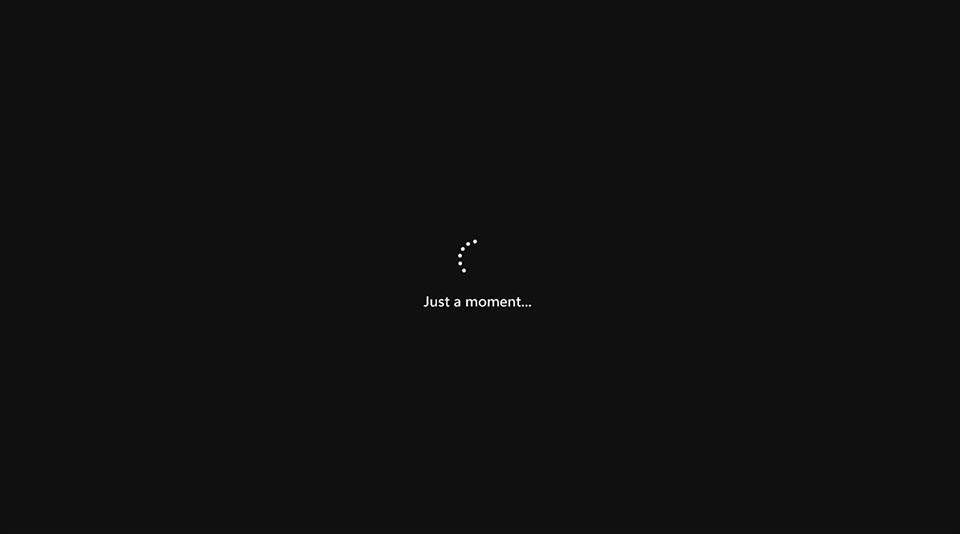
▲ 黒い画面に読み込みインジケーターが表示された場合は、セットアップ処理が継続中です。完了するまでそのままお待ちください。
ステップ 4:Windows Updateを開く
Windowsデスクトップが表示されたら、残っているシステムアップデートがないか確認してください。
1. タスクバーの検索ボックスに「Windows Update」と入力します。
2. 検索結果に表示される[更新プログラムの確認]を選択して、Windows Updateを開きます。
また、 スタート > 設定 > Windows Update から開くこともできます。
Windowsデスクトップが表示されても、必要なアップデートがすべて完了しているとは限りません。Windows Updateを開き、追加の更新プログラムがないか確認しましょう。
ステップ 5:更新プログラムをインストールし、必要に応じて再起動する
Windows Updateで[更新プログラムの確認]を選択します。利用可能な更新プログラムが表示された場合は、[すべてダウンロードしてインストール]、または画面に表示されるダウンロードおよびインストールのオプションを選択してください。
更新プログラムのダウンロードとインストール中は、ノートPCを電源およびインターネットに接続したままにしてください。Windowsから再起動を求められた場合は、画面の案内に従って再起動し、更新プログラムの適用を完了してください。
再起動後はWindows Updateに戻り、再度更新プログラムを確認します。残っている更新プログラムをすべてインストールし、必要な再起動を完了してください。Windows Updateに「最新の状態です」と表示され、保留中の再起動がなくなるまで、更新プログラムの確認とインストールを繰り返してください。
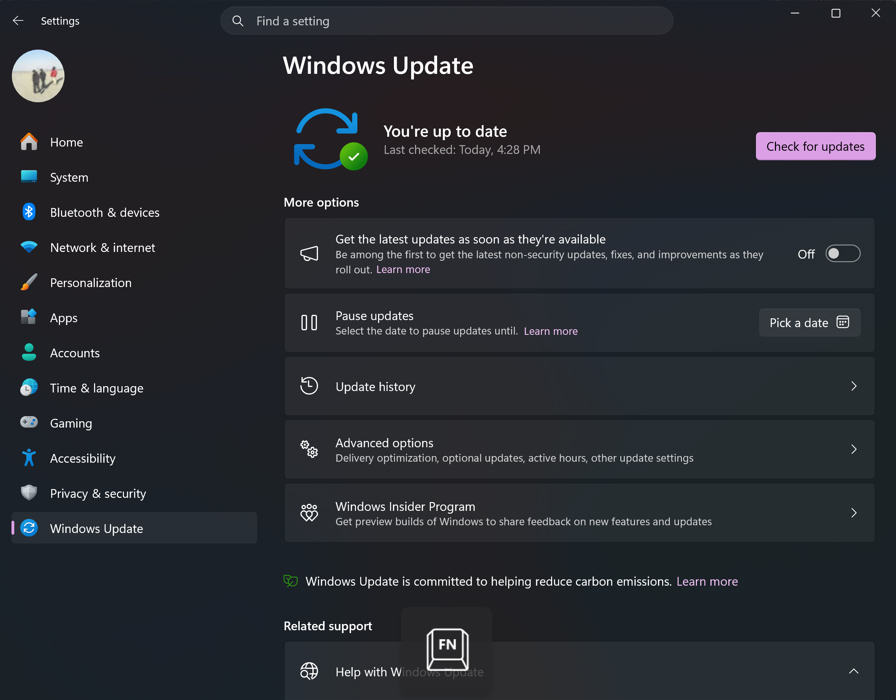
▲ 更新プログラムを確認し、Windows Updateに「最新の状態です」と表示されることを確認してください。スクリーンショットはイメージです。実際の画面表示はお使いの環境によって異なる場合があります。
Prestige N16 Flip AI+の性能を最大限に引き出す
Windowsのセットアップと利用可能なシステムアップデートが完了すると、Prestige N16 Flip AI+はRTX Sparkの性能や機能を最大限に活用できる状態になります。
次のクリエイティブプロジェクトから日々の作業まで、Prestige N16 Flip AI+の性能を存分に活用できる環境が整いました。セットアップ時に少し時間をかけることで、購入初日から高い生産性を発揮できる環境を構築できます。