MAG VIEW XPANDER 12 / WHITEをMSI Centerでセットアップする方法
Case & Components
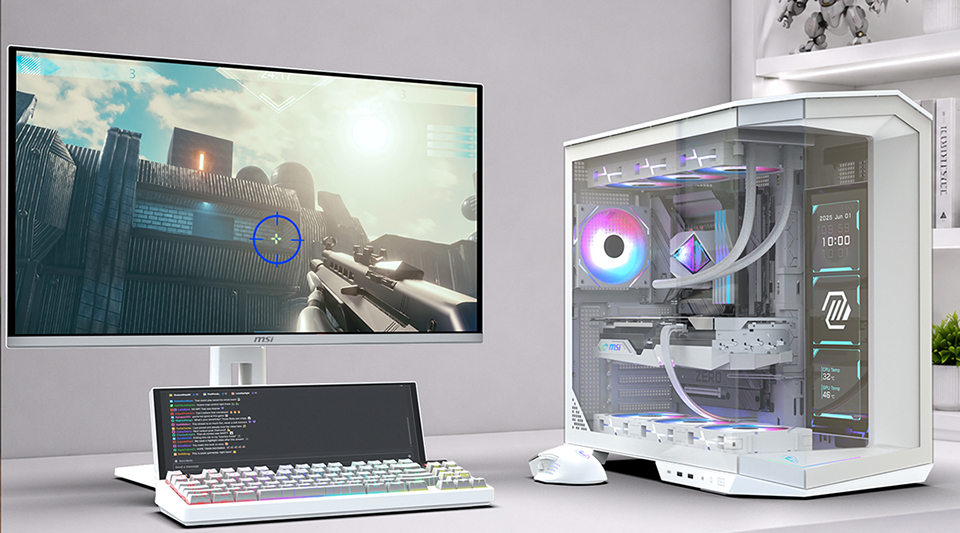
MAG VIEW XPANDER 12 / WHITEは、12.3インチの柔軟なセカンダリディスプレイで、メインモニターが主要なタスクに集中している間、有用な情報やカスタマイズされたコンテンツを簡単に見られるように設計されています。リアルタイムのハードウェアデータを表示したり、写真やビデオでセットアップをパーソナライズしたり、チャット、ストリーミングツール、リファレンスコンテンツ用の追加のWindowsデスクトップスペースを提供したりできます。このガイドでは、ディスプレイの接続方法、MSI CenterでのEZ Displayのインストール方法、各モードの設定方法を示します。
MSI CenterでEZ Displayをセットアップ
- インストール MSI Center バージョン 2.0.74.0 以降。
- 付属のUSBケーブルのいずれかを使用して、MAG VIEW XPANDER 12 / WHITEをPCに接続します。USB接続は電力とディスプレイデータの両方を伝送するため、HDMIやDisplayPortケーブルは必要ありません。
- MSI Centerを開き、機能セットに移動します。
- EZ Displayを見つけて機能をインストールします。すでにインストールされている場合は、開くをクリックします。
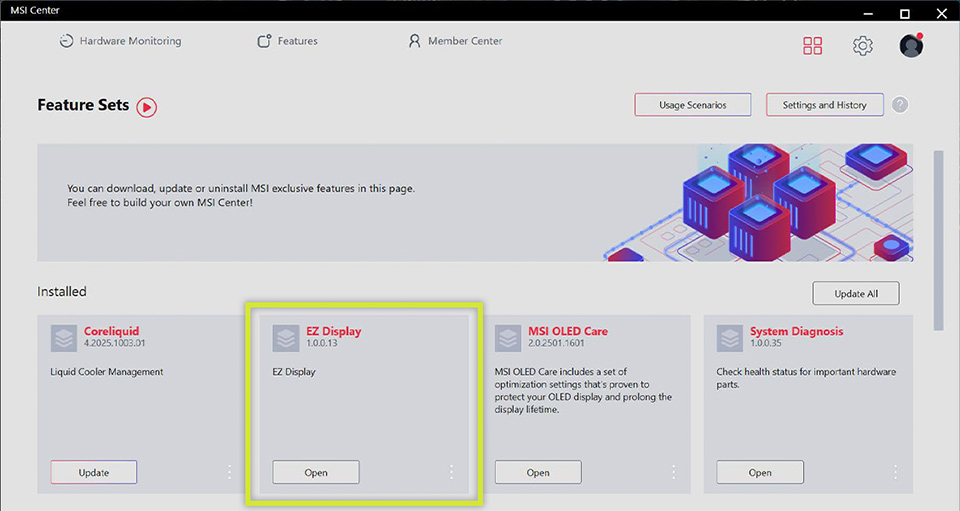
- 機能からEZ Displayを開き、セットアップを開始するためにMAG VIEW XPANDER 12を選択します。
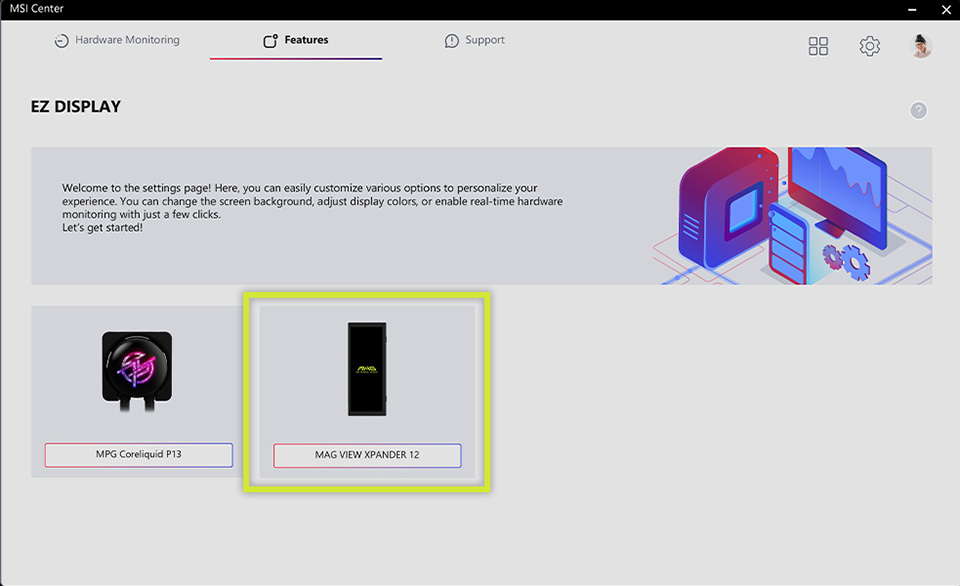
- 初期セットアップにはEZ Displayが必要です。機能がインストールされ、MSI Centerでパネルが選択されるまで、画面はスタートアップアニメーションを表示し続けます。
ディスプレイモードを選択
EZ Displayはパネルを使用する3つの方法を提供します。ブロックディスプレイは最大3つの情報またはメディアブロックを組み合わせます。バックグラウンドディスプレイは1つの画像またはビデオで画面を埋めます。拡張ディスプレイは別のアプリケーション用のWindowsデスクトップスペースを追加します。
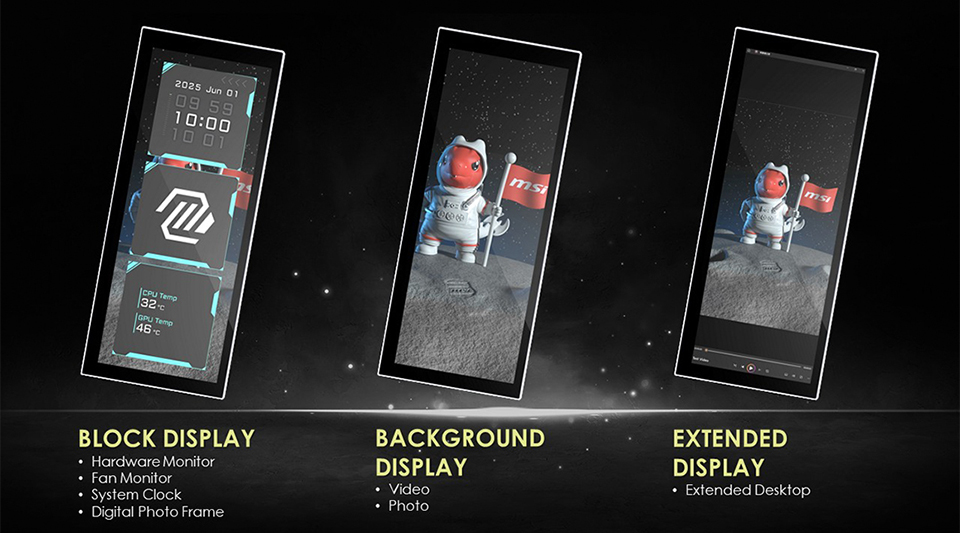
A. ブロックディスプレイ
ブロック表示では、最大3つの機能を1画面に組み合わせることができます。ハードウェアモニター、ファンモニター、システムクロック、またはデジタルフォトフレームを各ブロックに割り当て、セットアップに最適な組み合わせをアレンジします。
ハードウェアモニター
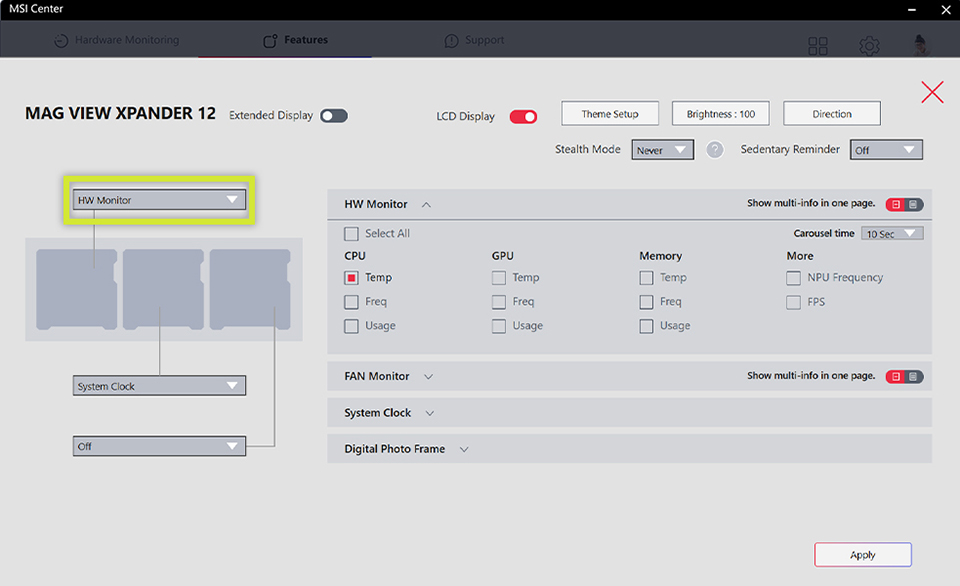
HWモニターを使用して、作業やプレイ中にCPUとGPUの読み取り、メモリ情報、NPU周波数、フレームレートを表示できます。利用可能な読み取りは、ハードウェアとEZ Displayによって検出されたセンサーによって異なります。
- 表示ブロックにハードウェアモニターを割り当て、HWモニターを開きます。
- 表示したい読み取り値を選択します。CPU温度、GPU使用率、メモリ周波数、NPU周波数、またはフレームレートなどです。
- より大きな読み取り値の単一値レイアウトを選択するか、複数の読み取り値を一緒に表示するには[複数の情報ページを表示]を有効にします。インターフェースに表示される項目選択要件に従ってください。
- EZ Displayに複数の読み取り値やモニタリングページを巡回させたい場合は、[カルーセル時間]を設定し、[適用]をクリックします。
ファンモニター
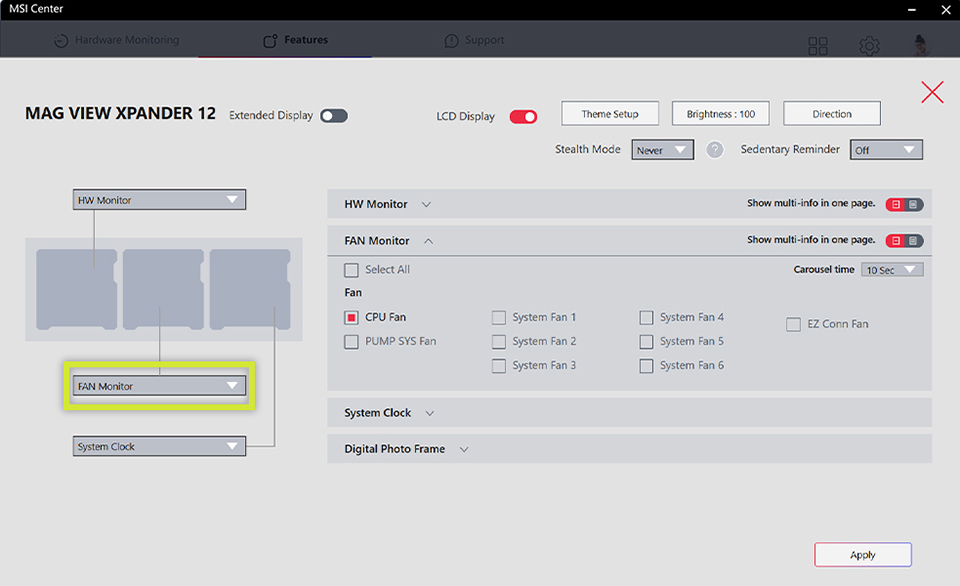
ファンモニターはファン速度に独自の表示オプションを提供し、CPU、ポンプ、システム、およびEZ Connファン速度を専用ブロックで表示します。ハードウェアモニターとシステムクロックと組み合わせて、完全な3ブロックのモニタリングレイアウトを作成します。
- 表示ブロックにファンモニターを割り当て、ファンモニターを開きます。
- 表示するファン速度を選択します。
- より大きな読み取り値の単一値レイアウトを選択するか、複数のファン速度を一緒に表示するために1ページでマルチ情報の表示を有効にします。
- EZ Displayで複数のファン読み取り値をサイクル表示する場合は、カルーセル時間を設定し、適用をクリックします。
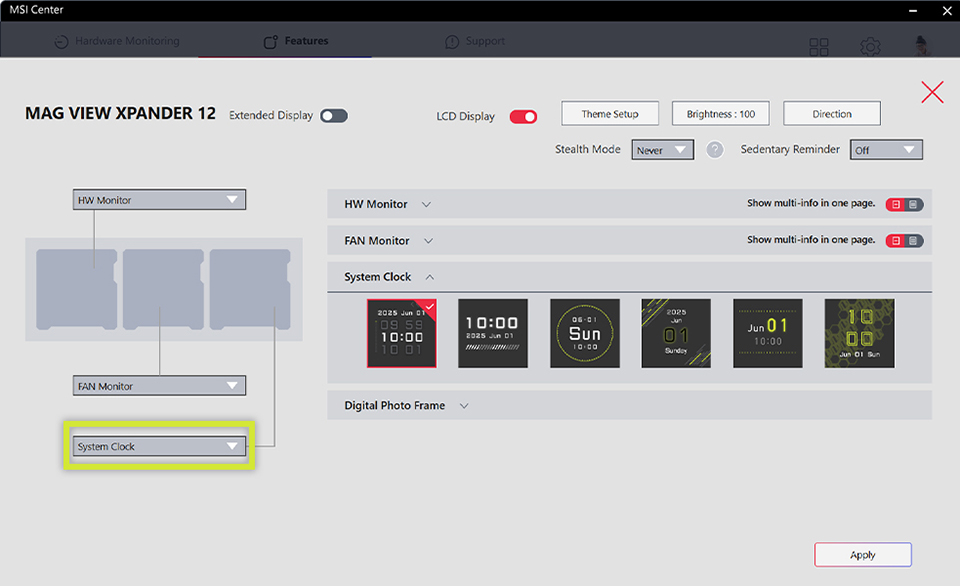
システムクロック
システム情報や個人コンテンツの横に時刻を表示するクロックを追加します。
- 表示ブロックにシステムクロックを割り当て、システムクロックセクションを開きます。
- クロックスタイルを選択し、適用をクリックして、パネルで結果を確認します。
デジタルフォトフレーム
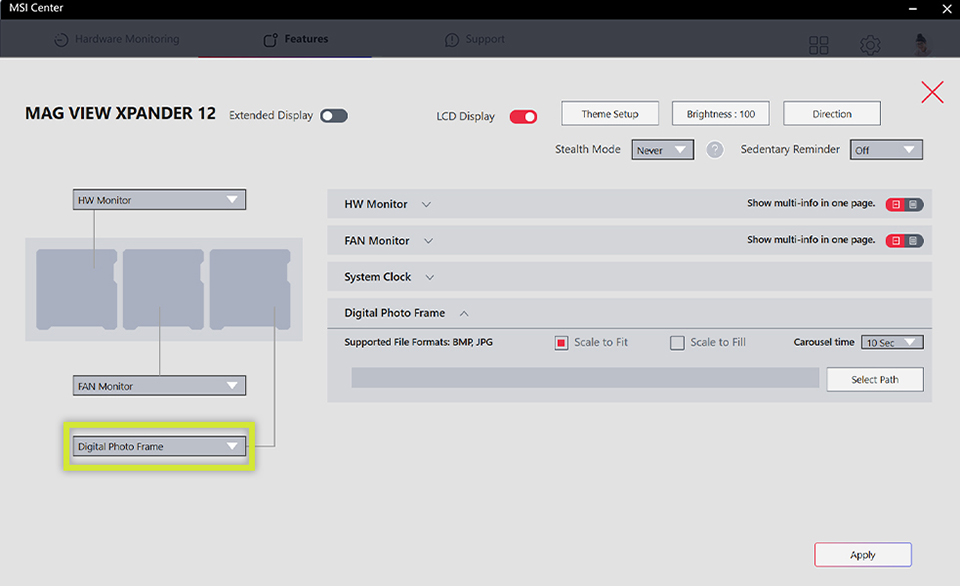
画像フォルダをパネル上で直接回転するスライドショーに変換します。
- ディスプレイブロックにデジタルフォトフレームを割り当て、その設定を開きます。
- [パスの選択]をクリックして、画像を含むフォルダを選択します。サポートされている画像にはBMPおよびJPGファイルが含まれます。
- 全画像を表示するには[サイズに合わせる]を選択し、ブロックをカバーするには[サイズに合わせる(余白あり)]を選択します。カルーセル時間を設定し、[適用]をクリックします。
ブロックレイアウトのカスタマイズ
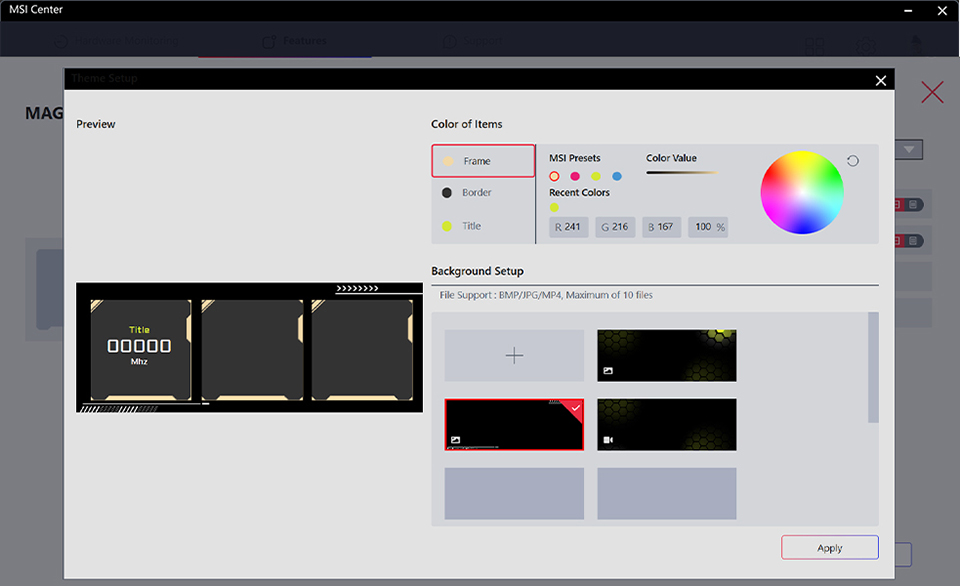
テーマ設定は、各ブロックに割り当てられた機能を変更せずに、フレーム、境界線、タイトルの色、透明度、背景を変更します。
画像フォルダをパネル上で直接回転するスライドショーに変換します。
- EZ Displayメインページで[テーマ設定]をクリックします。
- [アイテムの色]の下で、フレーム、境界線、またはタイトルを選択します。プリセットを選択するか、カラーピッカーを使用します。
- フレームの透明度を調整して、ブロックの背後に表示される背景の量を制御します。
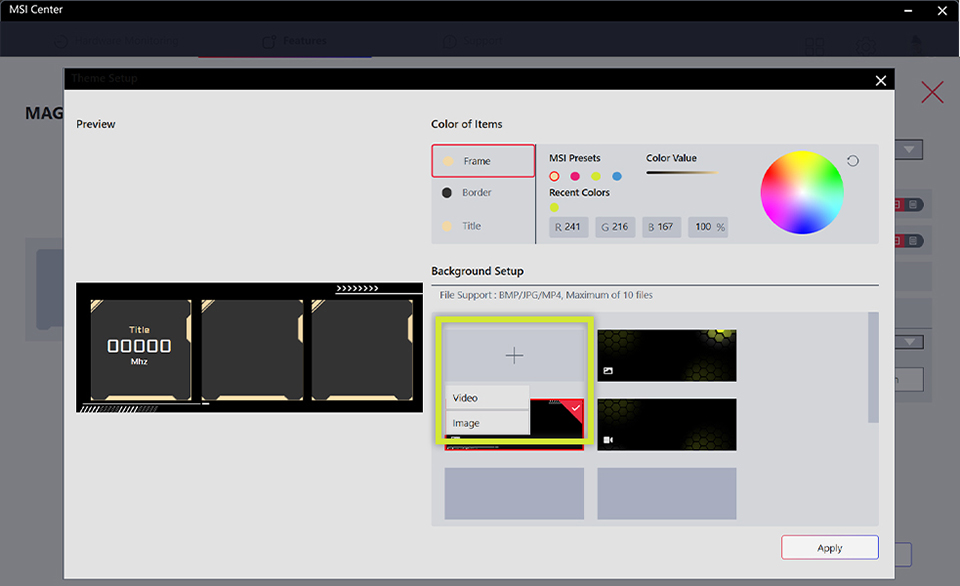
- [背景設定]で、プラスタイルをクリックし、[画像または動画]を選択します。BMPまたはJPG画像またはMP4動画をインポートし、そのサムネイルを選択します。最大10個のファイルを追加できます。
- [プレビューサンプル]をチェックし、[適用]をクリックしてディスプレイを更新します。
B. 背景表示
背景表示はコンテンツブロックを隠し、1つの画像またはMP4動画でパネル全体を埋めることができます。フルスクリーンの壁紙、ロゴ、アニメーション、またはブランド化されたビジュアルに使用します。
- 3つのディスプレイブロックすべてを[オフ]に設定します。
![3つのディスプレイブロックすべてを[オフ]に設定](https://storage-asset.msi.com/global/picture/news/2026/case/xpander-20261006-9.jpg)
- テーマ設定を開き、背景設定で画像またはMP4動画をインポートします。サムネイルを選択し、プレビューを確認してから[適用]をクリックします。MP4動画はループで連続再生されます。
C. 拡張ディスプレイ
拡張ディスプレイは、パネルをWindowsデスクトップに追加し、チャット、ストリーミングツール、モニタリングソフトウェア、または参照コンテンツにメインアプリケーションの横に専用の場所を提供します。
- メインのEZ Displayページで拡張ディスプレイをオンにします。
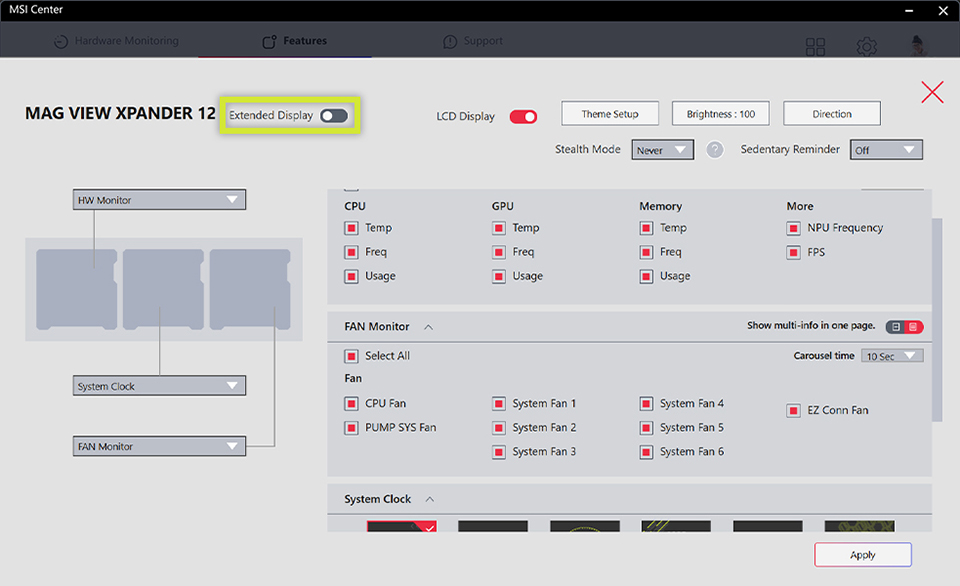
- Windowsで、設定 > システム > ディスプレイを開きます。必要に応じて、Windows + Pを押して[拡張]を選択します。
- ディスプレイを物理的な配置に合わせて配置し、レイアウトを適用します。
よくある質問
MAG VIEW XPANDER 12 / WHITEを使用する前にMSI Centerは必要ですか
はい。MSI Centerバージョン2.0.74.0以降をインストールし、機能セットを通じてEZ Displayを追加してください。EZ Displayがなければ、パネルは起動アニメーションを表示し続けます。
ハードウェアの読み取り値を時計や写真と組み合わせることはできますか
はい。HW Monitor、FAN Monitor、System Clock、またはDigital Photo Frameを3つのディスプレイブロックのいずれかに割り当て、[適用]をクリックします。
背景にビデオを使用できますか
はい。バックグラウンド設定からMP4ファイルをインポートし、そのサムネイルを選択し、プレビューを確認してから適用をクリックします。
パネルをWindowsモニターとして使用するにはどうすればいいですか
EZ Displayで拡張ディスプレイを有効にし、必要に応じてWindowsで拡張を選択します。その後、アプリケーションウィンドウをパネルに移動できます。
MAG VIEW XPANDER 12 / WHITEはHDMIまたはDisplayPortが必要ですか
いいえ。付属のUSBケーブルが電力とディスプレイデータの両方を伝送するため、HDMIまたはDisplayPort接続は必要ありません。
ディスプレイのカスタマイズを開始
MSI Centerをダウンロードするか、MAG VIEW XPANDER 12 / WHITE製品ページにアクセスして開始してください。
- ソフトウェア: https://www.msi.com/PC-Component/MAG-VIEW-XPANDER-12-WHITE/support#utility
- 製品ページ: https://www.msi.com/PC-Component/MAG-VIEW-XPANDER-12-WHITE