MacBookをモニターに接続する方法
Monitors
仕事でMacBookを使用していてモニターを接続する必要がある場合や、Macを中心にホームオフィスを構築している場合、理想としては外部モニターが提供する追加の画面領域が欲しくなるところです。
どんな(Apple以外の)外部モニターでもAppleデバイスに接続するのは頭痛の種と思われるでしょうが、ありがたいことに「簡単にうまくいきます」!
Apple製以外のモニターをMacに接続するのは、いつになく簡単です。トリックも回避策もありません。必要なのは、高品質な周辺機器、Mac、そしてMSIモニターだけです。

注1 - ここではMacBook Airを使用していますが、外部モニターをサポートするほとんどのMac(2024年現在)で同様の体験ができます。
注2 - Intel CPUモデル、Appleシリコンモデル等のすべての機器での動作を保証するものでは有りません。
注3 - 機種により解像度やリフレッシュレートに制限がある場合がございます。
注2 - Intel CPUモデル、Appleシリコンモデル等のすべての機器での動作を保証するものでは有りません。
注3 - 機種により解像度やリフレッシュレートに制限がある場合がございます。
Macに外部モニターを接続するために必要なもの
セットアップを始める前に、お使いのMacの詳細に加えていくつかのものが必要となります。この例ではMacBook Airを使用しています。
- USB 3.2 Gen 2対応のUSB Type-Cケーブル(仕様がよくわからない場合は、Thunderbolt 3以上のケーブルを用意してください)
- Macの空きUSB Type-Cポート
- USB Type-C PDポートを備えたMSIモニター
また、古いMacを使っていたり、すでにDockを持っている場合は、HDMI経由で外部モニターに接続することもできます。しかし、このガイドでは、机の上の散らかりを最小限に抑えることに重点を置いているため、USB Type-Cで接続することにします。
MacBook Airのようなノートパソコンは、ケーブル1本で充電と外部モニターへの出力表示ができます!
65W以上のPower Delivery(USB PD)をサポートするUSB Type-Cポートを搭載したモニターは、MacBook AirのようなType-C給電デバイスの高速充電を可能にします。ただし、対応モニターでは、モニターのOSDメニューから手動で有効にする必要がある場合があります。
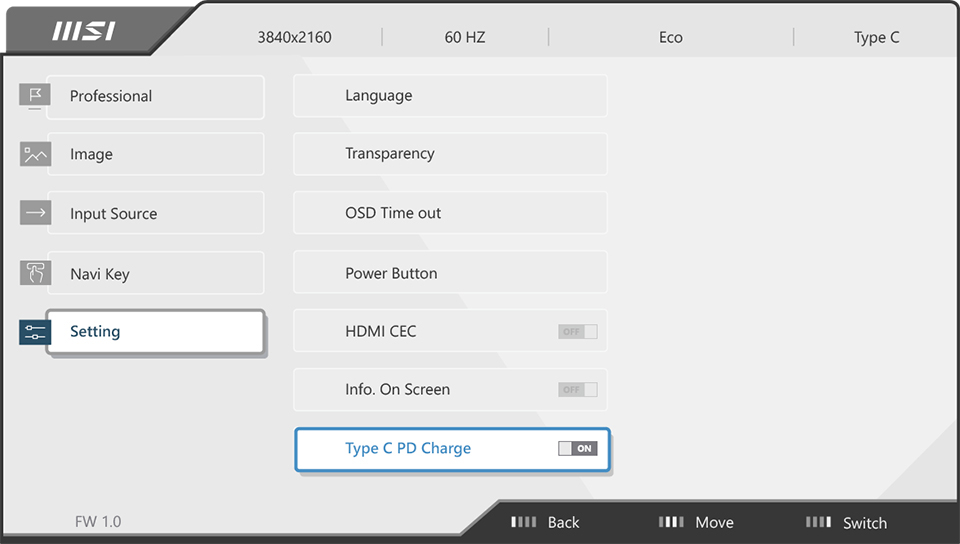
65WのUSB Power Deliveryに対応するMSIモニターを以下にいくつか紹介します:
Macにモニターを接続する:ステップバイステップガイド
Macを外部ディスプレイに接続するために必要なものはすべて揃ったので、さっそく始めましょう!
1. モニターとMacを、両デバイスのUSB Type-Cポートを使用して、Thunderbolt 3以上のケーブル(良質なUSB 3.2 Gen 2以上でも可)で接続します。

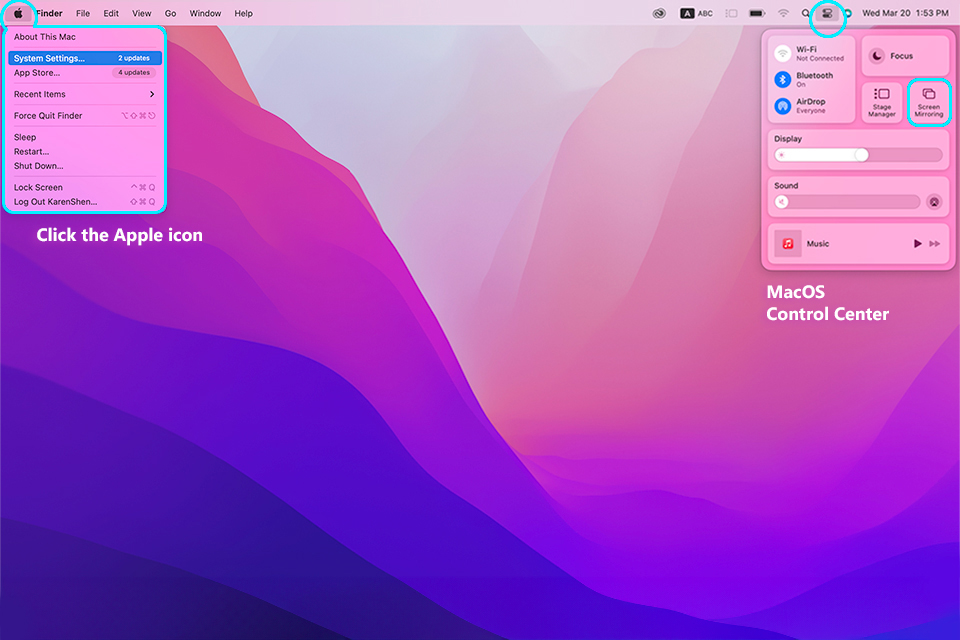
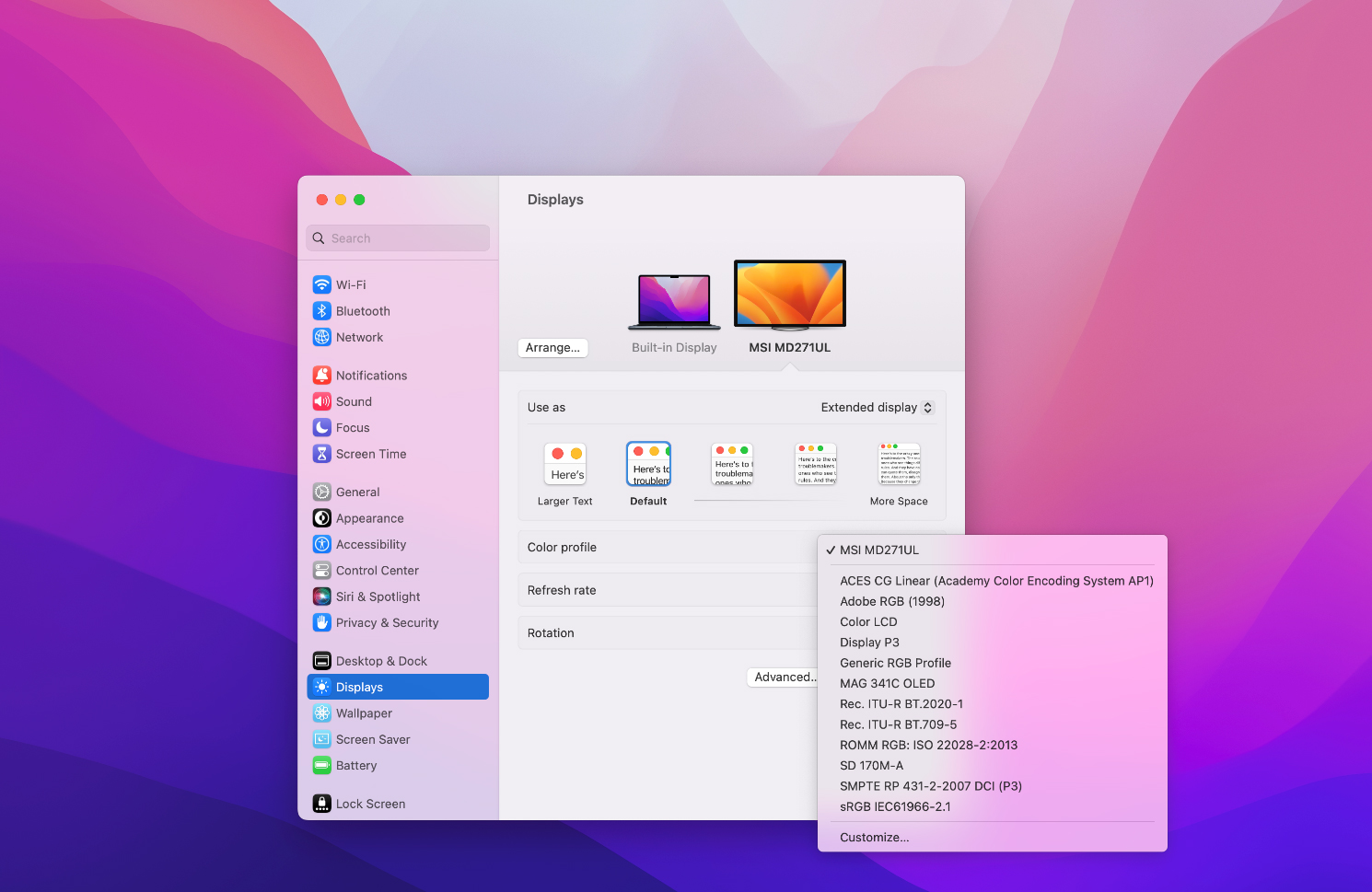
次に、右上のアイコンをクリックしてMacOSコントロールセンターにアクセスします(MacOS 11 Big Sur以降でのみ使用可能)。このドロップダウンが表示されるはずです。コントロールセンターでスクリーンミラーリングをクリックします。「ディスプレイ」オプションが選択された設定ウィンドウがポップアップ表示されます。また、直接システム設定に向かい、「ディスプレイ」を選択することもできます。
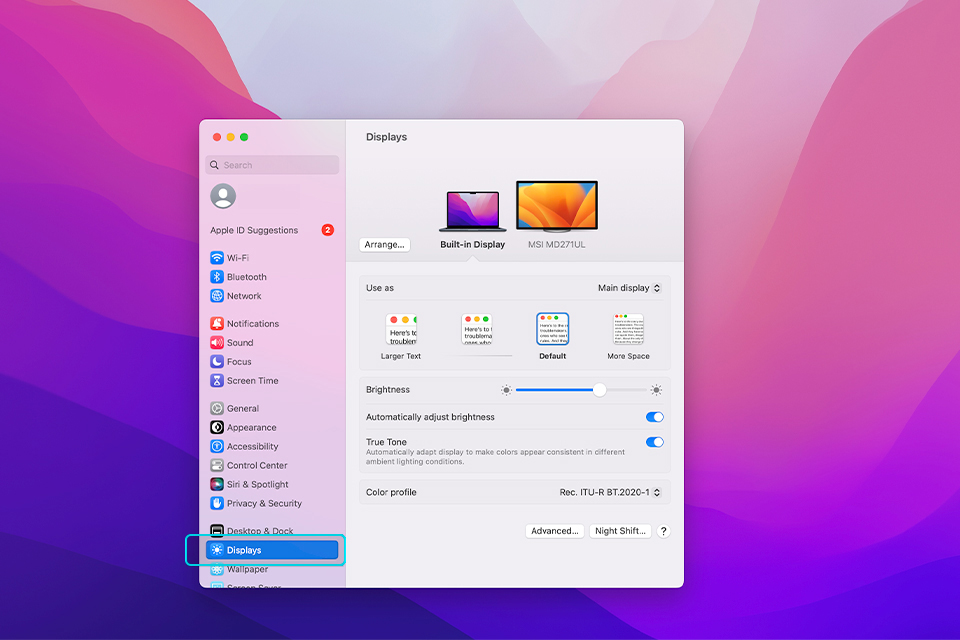
2. ご覧のように、接続されたディスプレイがここに表示されます。より大きな外部ディスプレイをメインディスプレイとして使いたい場合は、内蔵MacBookのディスプレイが選択されているときにドロップダウンメニューを開き、「拡張ディスプレイ」オプションを選びます。外付けディスプレイを選択して「メインディスプレイ」に設定しても同じ結果になります。
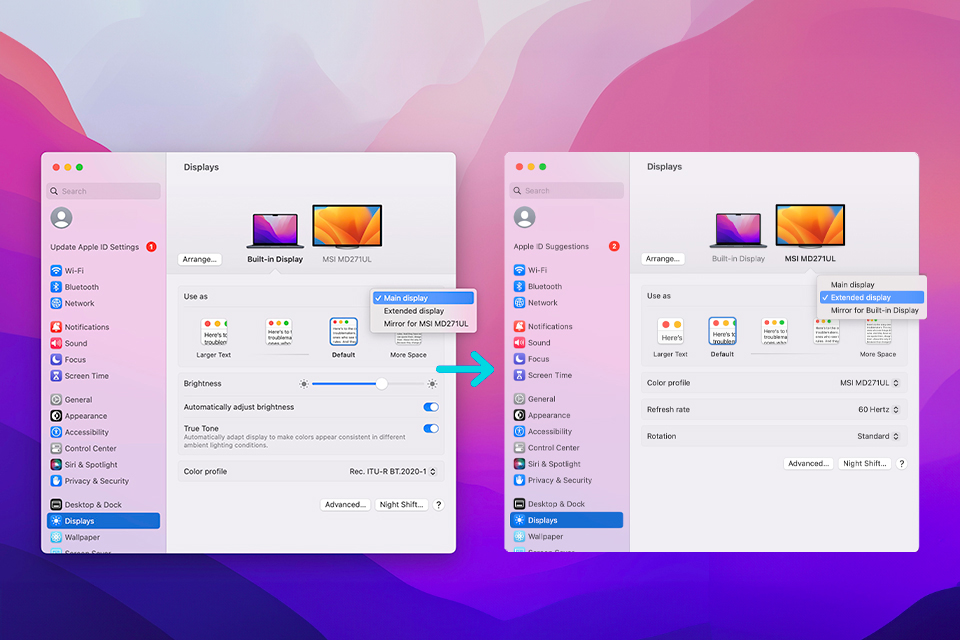
3. ここで、外部モニターを選択します。今回の場合は、MSI MD271ULビジネスおよび生産性モニターです。
4. 外付けモニターで適切なカラープロファイルを選択すると、メーカーが調整したカラー設定がディスプレイに適用され、最高の視覚体験が得られます。ご覧のように、MSIモニターのカラープロファイルがドロップダウンに表示されます。もちろん、プロフェッショナルで色に敏感な作業を行っている場合は、代わりにもっと適切なカラープロファイルを選択することもできます!
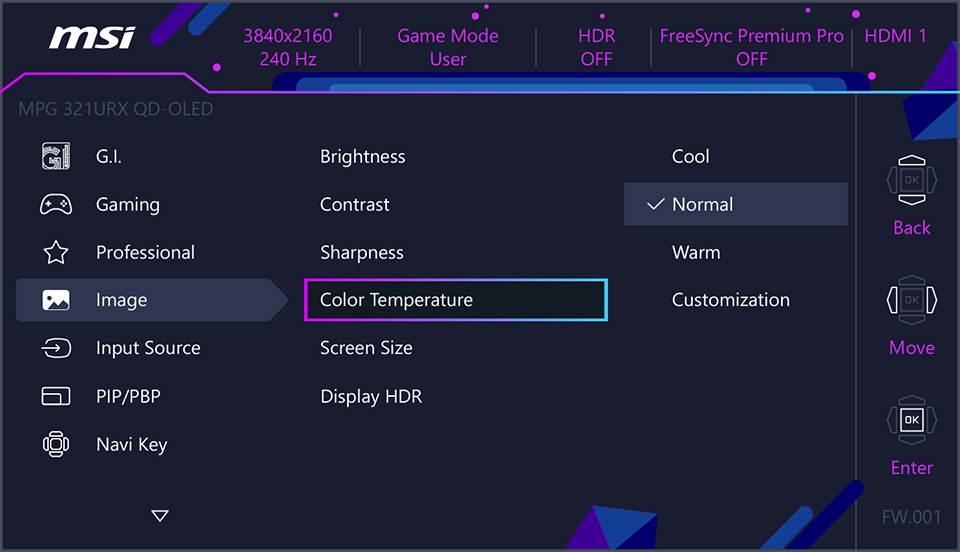
*MSIモニターのOSDメニュー(下の画像)を使えば、色温度、明るさ、コントラストなどのオプションを使って、画像設定をさらに微調整できます。
5. これを選択すると、Macで外付けMSIモニターを使用する準備が整います。
6. 「アレンジ……」オプションでは、ワークスペースに合わせてディスプレイレイアウトを微調整できるので、ちょうどいいレイアウトになるよう自由に手を入れてください!
USB Type-Cケーブルの品質が重要であることに留意してください。そのため、低いスペックに対応したものを使うと、時として奇妙な結果になることがあります。例えば、あるケーブルはMacBookの充電しかできないことがあり、別のケーブルはモニターに映像信号しか送れないことがあります。
MSIの外付けモニターをMacに接続する際に問題がある場合、または映像入力と充電が同時に動作しない場合は、Thunderbolt 3以上の高品質なケーブルに交換するのが最も確実な解決策です。
このマルチモニターセットアップガイドに従って、ノートパソコンを複数のモニターに接続することができます。


