ノートPCに複数のゲーミングモニターを接続しよう
仕事に、趣味に、勉強に…外出先で作業をしたい時にノートPCは欠かせません。以前のノートPCは、軽量・小型化のためハードウェア面での妥協が必要で、パワフルなアプリケーションを利用することはできませんでした。しかし、現在ではハードウェア性能が進化し、ノートPCでもデスクトップ並みのパフォーマンスを実現できるようになりました。ゲーミングや製作など高パフォーマンスを要するタスクも、持ち運びというメリットは残したまま同じように作業することが可能です。
また、ノートPCにモニターをプラスすれば、大型の画面サイズでさらに快適な作業環境をつくることができます。今回の記事では、ゲーム、映画鑑賞、仕事など、何をするにも便利なマルチモニターの魅力を余すことなくご紹介します。
いくら高解像度のノートPCを使っていても、やはり画面の大きさには限りがあります。でもモニターをひとつ接続するだけで、実はかなりのメリットを得ることができるのです。
a) ノートPC に高解像度の大型モニターや画面を追加すると、画面上のワークスペースが大幅に拡張されます。複数のウィンドウを並べて作業することができるため、マルチタスクの効率が格段にアップします。
b) 拡張モニターは、たとえばNetflixやYouTubeで高解像度の動画を観るなどの場合に最適です。
マルチモニターの活用法はまだまだたくさん。少し予算をかけて作業環境を整えてもよいという場合は、まず1台試してみてはいかがでしょうか。
また上記のUSB Type-Cポートに加えて、MSI GS75 StealthにはHDMI™出力ポートも装備されています。ディスプレイ出力ポートが2つ利用可能であれば、2つのスクリーンを問題なくノートPCに接続することができます。

利用可能なI/Oポートのタイプは、各ノートPCの技術仕様ページからご確認いただけます。Type-Cインターフェースのディスプレイ出力ポートを備えたノートPCの場合は、Type-C/HDMI™またはType-C/Display Portの変換アダプターか変換ケーブルを使用する必要があります。
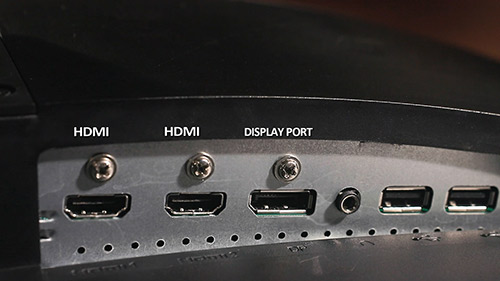
▲MSI Optix MAG271CQRの接続ポート
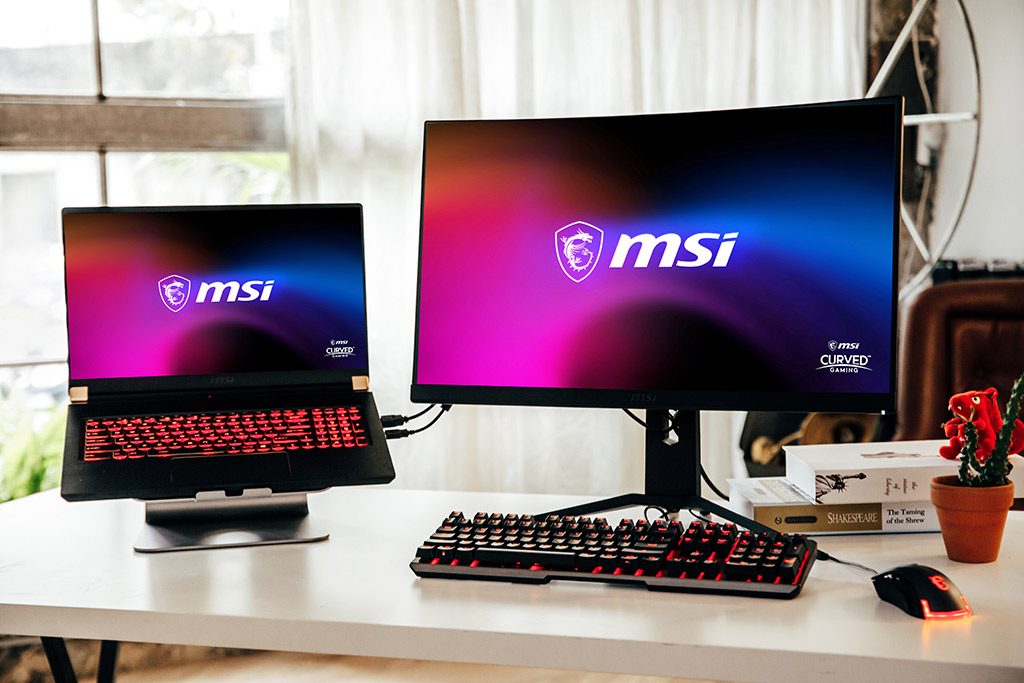
▲拡張ワークスペースのイメージ
モニターの電源を入れ、適合するインターフェースを使ってノートPCに接続します。外部モニター1台のみの場合はHDMI™ケーブルが使えます。問題なく接続が完了すれば、ノートPCの画面がモニターに映し出されます。Windowsのデフォルト設定ではPCの画面が複製されて表示されるため、これを「拡張」に設定する必要があります。
Windowsキーと「P」を同時に押すと、Windowsのディスプレイ設定が表示されます。

上から3番目の「拡張」を選択すると、画面がノートPCとモニターに拡張されて表示されます。ワークスペースと画面のカスタマイズ方法については、下記を参照してください。
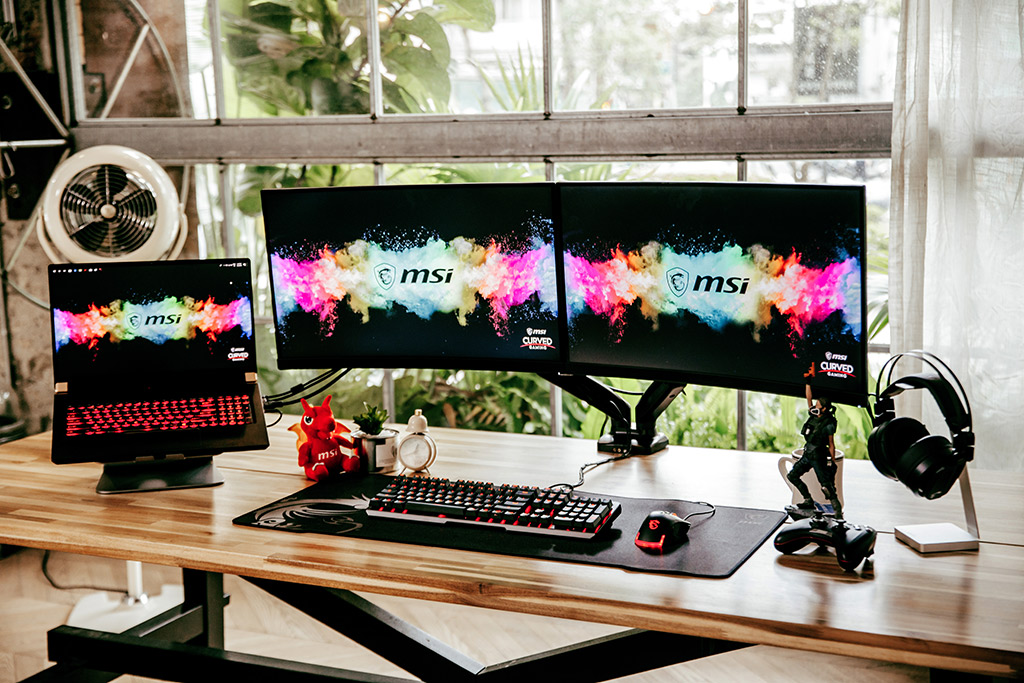
▲デュアルディスプレイを装備したワークスペースのイメージ
ノートPCを第2ディスプレイとして、2台のモニターを並べてみました。これまでにない一体感を味わうことができるのがデュアルディスプレイの魅力です。同じサイズのモニターを2台横並びにすることで、ゲームも、仕事もよりスムーズに。
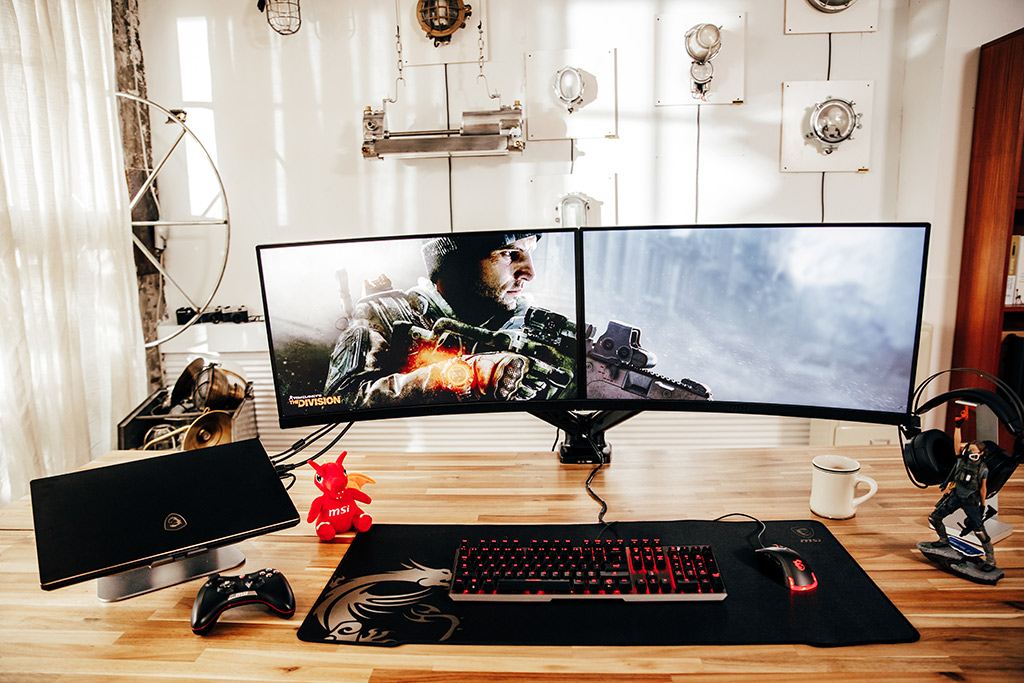
このワークスペースのセットアップには、MSI Optix MAG271CQRゲーミングモニターを2台使用します。まずはステップ1で解説したように、1台のモニターをHDMI™ケーブルでノートPCに接続します。
2台目のモニターを接続するにはアダプターが必要になります。MSI GS75 StealthのType-Cポートは、うち1つがディスプレイ出力に対応しています(Thunderbolt 3のマークが目印です)。

▲Thunderbolt™マークをチェック
Type-CをHDMI™アダプターに接続し、Thunderbolt 3 Type-Cポートに接続します。HDMI™ケーブルの一端にアダプターを取り付け、反対側をモニターにつなぐだけで接続は完了です。 それでは、次にワークスペースを自分流にカスタマイズする方法についてみていきましょう。

これらの設定は、設定 > システム > ディスプレイから確認できます。また、デスクトップで右クリックし、「ディスプレイ設定」を選択しても同じ画面が開きます。画面を下にスクロールすると、レイアウトや拡大縮小の詳細設定を行うことができます。
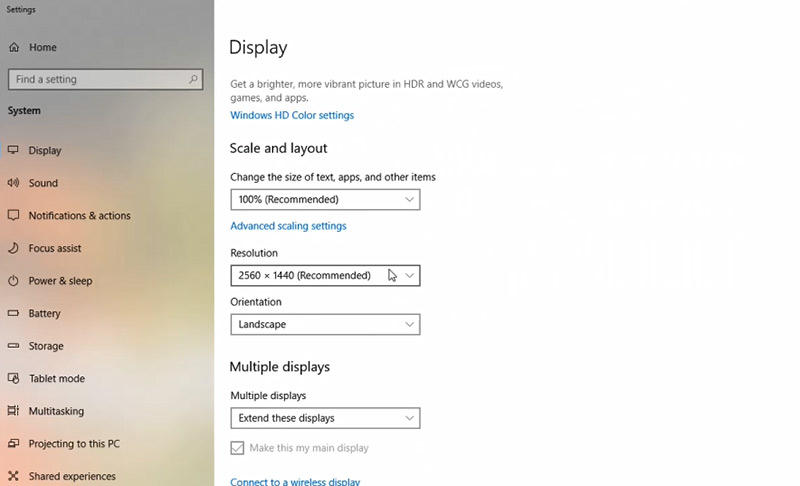
またMSIでは、より高性能なマルチタスク処理を求めるユーザーに向けたツールも提供しています。 MSIゲーミングOSD 2.0は 、拡張したワークスペースの細かな操作やカスタマイズが可能なモニター用アプリケーションです。
ノートPCとデュアルディスプレイの接続、またはワークスペースのカスタマイズについてご不明な点がある場合は、MSIのスペシャリストによるサポート動画もぜひご覧ください。動画はYouTubeのMSI公式チャンネルから視聴できます。
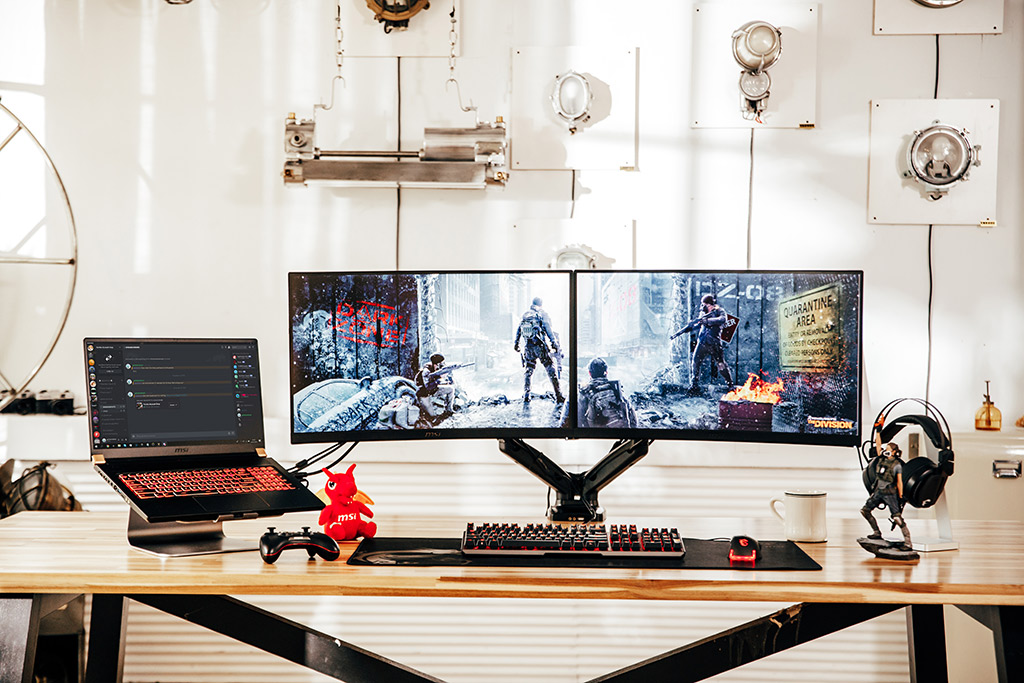
また、ノートPCにモニターをプラスすれば、大型の画面サイズでさらに快適な作業環境をつくることができます。今回の記事では、ゲーム、映画鑑賞、仕事など、何をするにも便利なマルチモニターの魅力を余すことなくご紹介します。
マルチモニター環境のメリット
 |
いくら高解像度のノートPCを使っていても、やはり画面の大きさには限りがあります。でもモニターをひとつ接続するだけで、実はかなりのメリットを得ることができるのです。
a) ノートPC に高解像度の大型モニターや画面を追加すると、画面上のワークスペースが大幅に拡張されます。複数のウィンドウを並べて作業することができるため、マルチタスクの効率が格段にアップします。
b) 拡張モニターは、たとえばNetflixやYouTubeで高解像度の動画を観るなどの場合に最適です。
マルチモニターの活用法はまだまだたくさん。少し予算をかけて作業環境を整えてもよいという場合は、まず1台試してみてはいかがでしょうか。
ノートPCに複数台のモニターを接続する
ノートPCに複数のディスプレイを接続する前に、まずPCのスペックを確認しましょう。このセクションでは、 MSI GS75 Stealth Gaming LaptopゲーミングノートPCを例としてご説明します。ノートPCのポートを確認する
外部ディスプレイに接続するには、複数(通常 2 個)のディスプレイポートが必要です。GS75 StealthゲーミングノートPCの場合、Thunderbolt 3をサポートするUSB Type-Cポート、Display Port Standard、USB 3.1 Gen 2(USBの最新世代については「USB3.2 について」をご確認ください)が内蔵されています。また上記のUSB Type-Cポートに加えて、MSI GS75 StealthにはHDMI™出力ポートも装備されています。ディスプレイ出力ポートが2つ利用可能であれば、2つのスクリーンを問題なくノートPCに接続することができます。
利用可能なI/Oポートのタイプは、各ノートPCの技術仕様ページからご確認いただけます。Type-Cインターフェースのディスプレイ出力ポートを備えたノートPCの場合は、Type-C/HDMI™またはType-C/Display Portの変換アダプターか変換ケーブルを使用する必要があります。
▲MSI Optix MAG271CQRの接続ポート
グラフィックカードを確認する
最新のゲーミングノート PC(Nvidia 20シリーズ GPUまたは同等のもの)をお持ちの場合は、デュアル高解像度ディスプレイのセットアップも簡単です。旧型のノートPCの場合は、解像度にご注意ください。1440pの高精細デュアルモニター設定を行う場合、同様の1080p設定よりもかなり負担が大きくなります。ワークスペースの拡張スタート!ノートPCをモニターに接続する
さて、ノートPCをデュアルモニターに接続する準備はこれでOKですね。今回は、 MSI Optix MAG271CQRモニターに接続してみましょう。高解像度のWQHD(2560×1440)タイプで、特大サイズの作業スペースを確保することができます。ステップ1. ノートPCの画面を1台のモニターで拡張する場合
まず、ノートPCを第1画面、モニターを第2ディスプレイとして使用する方法について説明します。▲拡張ワークスペースのイメージ
モニターの電源を入れ、適合するインターフェースを使ってノートPCに接続します。外部モニター1台のみの場合はHDMI™ケーブルが使えます。問題なく接続が完了すれば、ノートPCの画面がモニターに映し出されます。Windowsのデフォルト設定ではPCの画面が複製されて表示されるため、これを「拡張」に設定する必要があります。
Windowsキーと「P」を同時に押すと、Windowsのディスプレイ設定が表示されます。
上から3番目の「拡張」を選択すると、画面がノートPCとモニターに拡張されて表示されます。ワークスペースと画面のカスタマイズ方法については、下記を参照してください。
ステップ2. 外部デュアルディスプレイを使用する場合
次に、2台の外部ディスプレイを使用する場合の手順をみていきましょう。▲デュアルディスプレイを装備したワークスペースのイメージ
ノートPCを第2ディスプレイとして、2台のモニターを並べてみました。これまでにない一体感を味わうことができるのがデュアルディスプレイの魅力です。同じサイズのモニターを2台横並びにすることで、ゲームも、仕事もよりスムーズに。
このワークスペースのセットアップには、MSI Optix MAG271CQRゲーミングモニターを2台使用します。まずはステップ1で解説したように、1台のモニターをHDMI™ケーブルでノートPCに接続します。
2台目のモニターを接続するにはアダプターが必要になります。MSI GS75 StealthのType-Cポートは、うち1つがディスプレイ出力に対応しています(Thunderbolt 3のマークが目印です)。
▲Thunderbolt™マークをチェック
Type-CをHDMI™アダプターに接続し、Thunderbolt 3 Type-Cポートに接続します。HDMI™ケーブルの一端にアダプターを取り付け、反対側をモニターにつなぐだけで接続は完了です。 それでは、次にワークスペースを自分流にカスタマイズする方法についてみていきましょう。
Windowsのマルチディスプレイ設定をカスタマイズする
Windowsのディスプレイ設定では、メイン(第1)ディスプレイの選択、拡大縮小(既定のアイコン、テキスト、ウィンドウの大きさ)、解像度、画面の向きなどを柔軟に設定することができます。これらの設定は、設定 > システム > ディスプレイから確認できます。また、デスクトップで右クリックし、「ディスプレイ設定」を選択しても同じ画面が開きます。画面を下にスクロールすると、レイアウトや拡大縮小の詳細設定を行うことができます。
またMSIでは、より高性能なマルチタスク処理を求めるユーザーに向けたツールも提供しています。 MSIゲーミングOSD 2.0は 、拡張したワークスペースの細かな操作やカスタマイズが可能なモニター用アプリケーションです。
ノートPCとデュアルディスプレイの接続、またはワークスペースのカスタマイズについてご不明な点がある場合は、MSIのスペシャリストによるサポート動画もぜひご覧ください。動画はYouTubeのMSI公式チャンネルから視聴できます。