CPUクーラーの選び方:手順とチェックリスト
Case & Components
次に使用したいPCのプロセッサ(CPU)とグラフィックスカードを決めたら、冷却について考える時が来るでしょう。本質的に、あなたのCPUがワークロードを処理するのに十分な冷却力があり、CPUとの互換性と、ケース内に物理的に収まるものが望まれます。
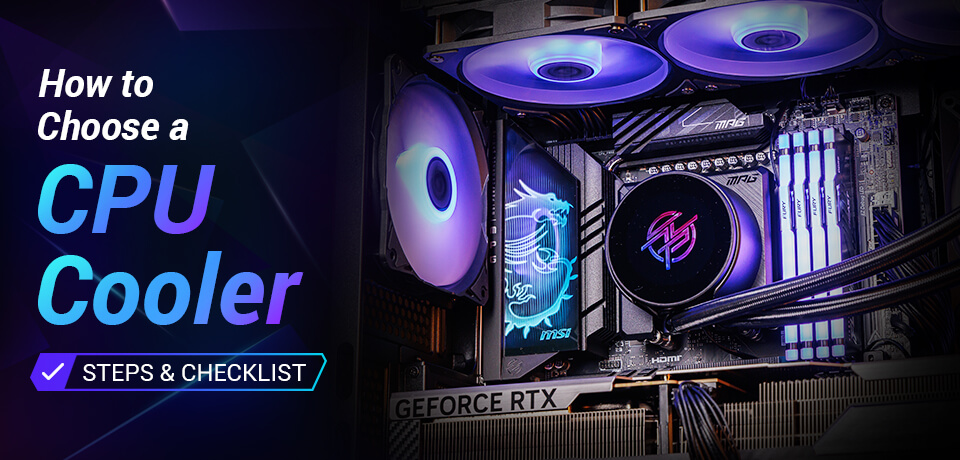
以下の記事では、決定する前に考慮すべき点や落とし穴を説明します。一つの注記として – 空冷と水冷の間で選択肢を検討している場合、私たちは こちらの専用記事で深く解説しています。
それでは、まず最初に、CPUにどれだけの「冷却」が必要かという点を見てみましょう。
ステップ1:TDPとCPUの熱要求の理解:それは何を意味するのか?
TDP(Thermal Design Power)は、その数字がプロセッサから期待できる実世界の電力消費量という意味です。実際の熱出力を反映していないため、愛好家からはしばしば「誤解を招く」と批判されることも少なからずあります。
まず、TDPを理解するためにいくつかの誤解を解消しましょう –
- TDPは消費電力ではありません: TDPとは、通常の動作を行っている際にチップから引き出す必要がある熱量を指しますが、この「通常の動作」というものは製品によって異なります。
- 異なるブランドのTDPは比較できません: IntelとAMDはそれぞれ異なる方法でTDPを計算するため、両ブランドの65W TDPのCPUでも、多くのワークロードにわたって同じ熱量を示すわけではありません。
したがって、TDPの数値に依存して新しいプロセッサに必要な冷却の種類を正確に判断できない場合、どうすればよいでしょうか?
この情報を得る最良の方法の1つは、これらのプロセッサの実際のテストをチェックして、異なるタイプのワークロードとブーストアルゴリズム下でどのような熱挙動を示すかを確認することです。
ただし、推奨される開始点が必要な場合は、こちらの表がより良いアイデアを提供します:
CPU冷却需要
一般的なシナリオ
推奨される製品
基本
エントリーレベルCPU、軽い日常使用、デフォルト電力設定
コンパクトなシングルタワー空冷クーラー。サポートされている場合は、バンドルされたストッククーラーでも十分な場合があります。
中程度
ミドルクラスCPU、メインストリームゲーミング、デフォルト電力設定
メインストリームゲーミングまたは作業用PC 120 mmまたは140 mmタワー空冷クーラー、または240 mm AIOクーラー
高
高電力CPU、長時間のゲーミング、ワークロード
デュアルタワー空冷クーラー、または240 mmから360 mmのAIOクーラー
非常に高い
フラッグシップCPU、無制限電力設定、負荷の高い持続的なワークロード、またはオーバークロック
ハイエンドデュアルタワー空冷クーラー、または360 mm AIOクーラー
ミッドレンジプロセッサの場合、通常は高性能空冷クーラーまたはミッドレンジの水冷クーラーで冷却需要を満たすことが可能です。美的要素を好む場合、またはRyzen 9やIntel CoreシリーズハイエンドCPUを使用している場合、優れた水冷クーラーまたは非常に高性能なデュアルタワーエアクーラーを選択します。
クーラーに過剰な出費をするのは理想的ではありませんが、その予算をより強力なハードウェアに使うことができます。しかし、CPUをより高いグレードにアップグレードする予定があり、ケーブル配線や取り付けをもう一度やり直したくない場合は、意味があるかもしれません。
ステップ2:ソケット互換性:CPUクーラーはCPUと互換性がありますか?
CPUクーラーのレベルまたは種類を決定したら、次のステップはCPUソケットと互換性のあるモデルを見つけることです。
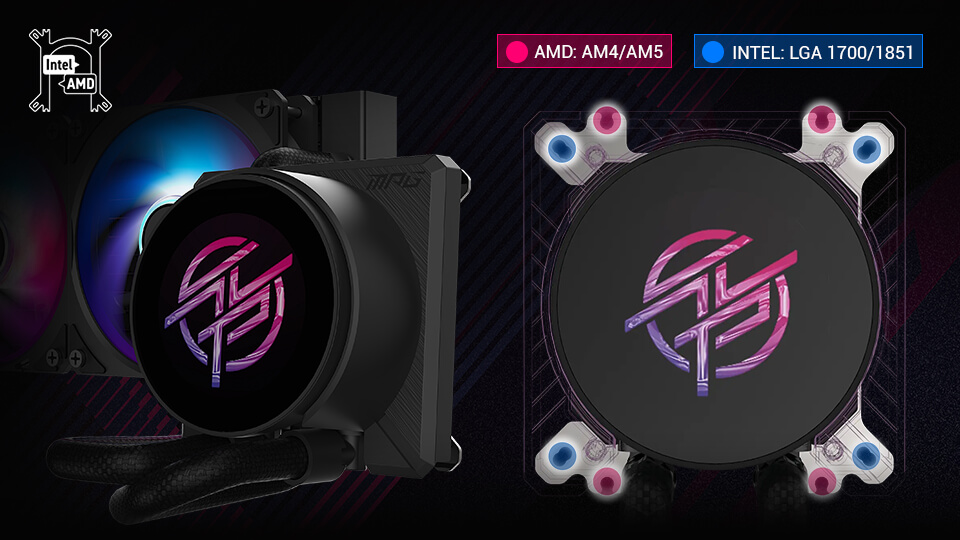
当社では、IntelとAMD間でシームレスな互換性を持つUNIブラケットを特徴とするクーラーを用意しています。一つのブラケットで両方のCPUに対応できるよう設計されており、特定のCPUクーラーで採用されています。詳しくは、CPUクーラーの製品ページの仕様欄で確認してください。
ステップ3: ケースの互換性とクリアランス: CPUクーラーはPCに適合しますか?
CPUソケットとCPUクーラーの互換性を確認したら、次のステップはケースです。ケースとクーラーのサイズが多様であるため、サイズの制約により装着できない組み合わせがあります。
ビルドでこれが起こらないようにするには、いくつかの仕様を確認する必要があります。
空冷クーラーのクリアランス: 高さが重要
空冷クーラーは一般的に「タワー」スタイルのデザインのヒートシンク(ラジエター)を特徴とするため、クーラーの高さがPCケースの対応範囲を超えてしまうことがあります。しかし、購入前にこれを避ける簡単な方法があります!
まず、PCケースの製品ページに移動し、「CPUクーラーの高さクリアランス」または「最大高さ」の測定値を示す項目を探します。
今、CPUクーラーのページには、その高さを示す同様の項目があるはずです。これは通常、ラジエーター寸法、ケースクリアランス、またはヒートシンク(ラジエター)高としてラベル付けされています。また、製品ページでその寸法を確認できるはずで、これにより、収容に必要な最小高さがわかります。
ケースが空冷クーラーに適合する場合、次にRAMスロットとメモリのクリアランスの確認が必要です。
これは、デュアルタワークーラーを使用する際に最も起こりやすい障害であり、クーラーがソケット周囲のスペースを占有するためです。そのため、ヒートシンクがRAMスロットをブロックすることが多く、高さのあるメモリモジュールの取り付けが困難または不可能になることがあります。
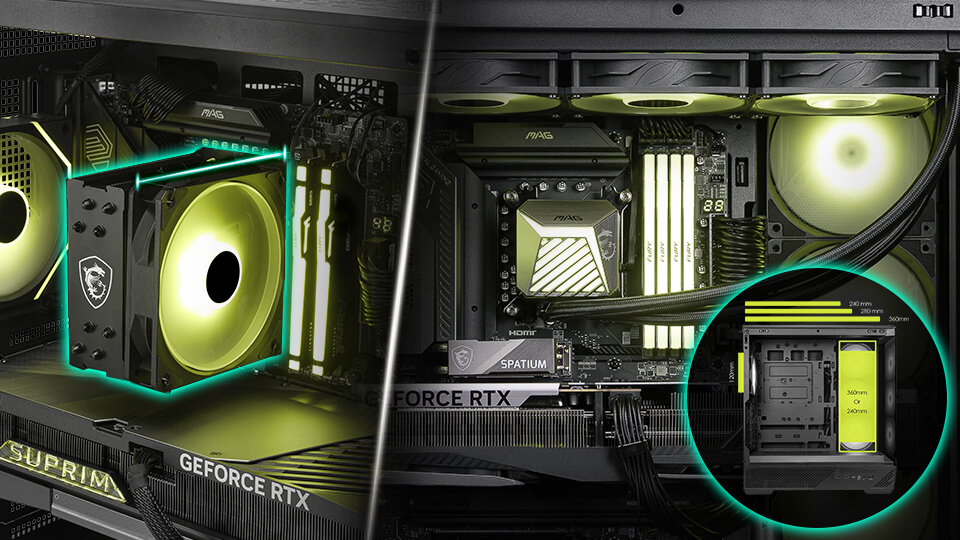
水冷クーラーのクリアランス:ラジエターが重要
エアクーラーはヒートシンクがソケット上に配置されているのに対し、水冷クーラーは別のラジエターブロックに配置されます。そのため、ソケットにクーラーを適合させるのは簡単です。問題はラジエターをケースに収容することです。
幸いにも、ほとんどの現代のPCケースはラジエター互換性を記載しており、CPUクーラーの仕様ページにはラジエーターサイズ(240mm、360mmなど)と寸法が記載されているはずです。そのため、これらの寸法を参照して、ケースがクーラーのラジエターサイズに対応していることを確認してください。
あなたのPCに合うCPUクーラーはどれ?
互換性の問題を解決したので、より楽しい側面である、ライティング、デザイン、色などを選ぶことができます!
これらの要因に加えて、メンテナンスとインストールの観点からあなたの生活を楽にする機能にも注目したいかもしれません。適切な機能を選べば、シンプルなCPUの交換や必要に応じたサーマルペーストの交換を恐れる必要はありません。
MSIの多くのCPUクーラーに搭載されているEZ DIY機能から、PCの組み立てをこれまで以上に簡単にするために特別に設計されたいくつかの機能を紹介します –
- UNI Bracket:現代のIntelとAMDの両方のプラットフォームで単一のブラケットを使用します。これにより、インストール時に「正しい」ブラケットを選ぶ必要がなくなり、プラットフォームを切り替える場合に備えて他のものを安全に保管する必要もありません。
- EZ Connコネクタ: 一部のMSI水冷クーラーで利用可能なこの独自のケーブル統合システムは、隠れたデイジーチェーンコネクタのおかげで、ファンとポンプの接続をわずか2本のケーブルに削減します。これにより、ケーブル管理が非常に簡単になり、内部を乱雑にせず、すっきりとさせることができます。
以下の表から、当社の製品のオプションを参照できます:
製品
クーラー形式
主な特徴
主な特徴
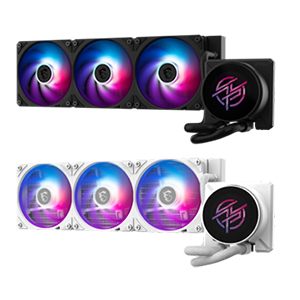
LCD付き360mm AIOクーラー
プレミアムまたはショーケースビルド
- 2.1インチLCD:2.1インチ丸型IPSスクリーン
- CYCLOBLADE 7:気流を集中させ、騒音を低減します。
- 予め取り付けられたファン: 取り付け時間を節約し、組立体験を向上させます。
- UNIブラケット: 簡単な取り付け: 予め取り付けられたUNIブラケット(1700/1851/AM4/AM5)
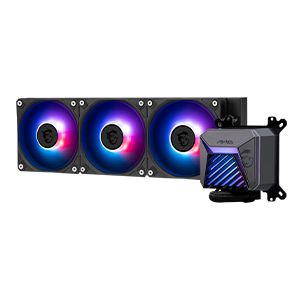
360mm AIOクーラー
パフォーマンス重視のビルドと持続的なワークロード
- CycloBladeデザイン: エアフローを集中させ、ノイズを低減します。
- ARGB GEN2: MSI CENTERを通じて完璧なライティングエフェクトをカスタマイズできます。
- 予め取り付けられたファン: 取り付け時間を節約し、組立体験を向上させます。
- 簡単な取り付け: 予め取り付けられたUNIブラケット(1700/1851/AM4/AM5)
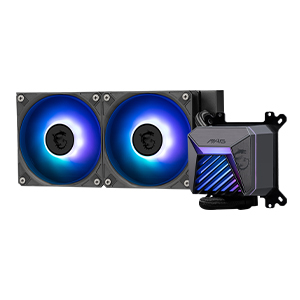
240mm AIOクーラー
メインストリームゲーミングビルドまたはコンパクトケース
- CycloBladeデザイン: エアフローを集中させ、ノイズを低減します。
- ARGB GEN2: MSI CENTERを通じて完璧なライティングエフェクトをカスタマイズできます。
- 予め取り付けられたファン: 取り付け時間を節約し、組立体験を向上させます。
- 簡単な取り付け: 予め取り付けられたUNIブラケット(1700/1851/AM4/AM5)
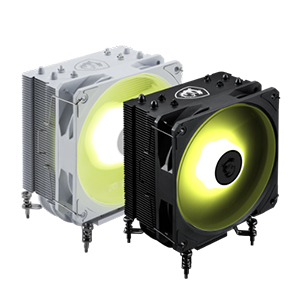
エアクーラー
よりシンプルな空冷セットアップを好むビルダー
- CycloBlade7デザイン:エアフローを集中させ、ノイズを低減します。
- ARGB:MSI CENTERを通じて完璧なライティングエフェクトをカスタマイズできます。
結論:CPUクーラーチェックリスト
次のCPUクーラーを選ぶ際に考慮すべき点をチェックするための便利なチェックリストが必要な場合、時間を節約しながら、次のPCビルドですべての基礎をカバーできるものを用意しました:
- ピーク電力を考慮: 実際のブーストパワー(例:Intel PL2)の電力とベースTDPではない持続的な全コアワークロードとゲーム時の電力需要の確認。
- ソケットとハードウェアとの互換性: ソケットサポートの確認。(AM4/AM5、LGA1700/LGA1851)
- ヒートシンクの高さ(クリアランス): ケースの最大CPUクーラー高さ仕様に対してクーラーの高さを確認してください。
- RAMクリアランス: CPUクーラーのフロントファンがメモリモジュールを妨げないようにメモリの高さを確認してください。
- 空冷対水冷: 取り付けやすさ(空冷)とトップティアパフォーマンス、熱質量、ソケットエリアクリアランス(AIOクーラー)のどちらかを選択してください。
- ラジエターフィット(AIOクーラー): シャーシラジエターサポート(240/280/360mm)を確認し、ラジエター+ファンの厚み(約52〜60mm)がマザーボードのVRM、EPSケーブル、RAMと当たらないことを確認してください。
- 外観: PCビルドや好みに合わせて色とスタイルを合わせます。
- ビルダーフレンドリーな機能を探す: ユニバーサルブラケット、ケーブルの統合などの機能性。
- 予算配分: システム全体の予算を念頭に置いてください。GPU、CPU、またはマザーボードによりお金を使う方が良いかもしれない場合があり、エントリークラスやミドルレンジCPUで過剰な支出をするより、アフォーダブルな製品を選んだ方が経済的になります。
次のPC組立のためのデザインのインスピレーションがもっと必要ですか?当社の Build for Gloryページ の「Setup Inspiration」セクションまでスクロールダウンしてください。
よくある質問(FAQ)
ストックCPUクーラーは十分ですか?
付属のクーラーが付属するCPUの場合、デフォルト設定で基本的な使用には標準のCPUクーラーで十分です。ただし、アフターマーケットのCPUクーラーは一般的にはゲーム用により良い選択肢です。これは、より長時間CPUに負荷の高い作業を維持でき、より静かで、より積極的なブースト動作のための追加の冷却力を提供できるためです。ただし、CPUソケットのサポートとケースのクリアランスを確認してから決定してください。
CPUクーラーを正しく取り付けるための一般的なヒントは何ですか?
最も一般的な間違いの1つは、コールドプレート(CPUに直接触れる部分)から保護ステッカーを剥がさないことです。クーラーを取り付ける際に再確認する余分な1秒をかける価値は十分にあります。
CPUにエアクーリングと液体冷却のどちらを使用すべきですか?
空冷と水冷クーラーの両方が、CPUに適切なサイズのクーラーを使用すれば効果的に機能します。シンプルさ、低コスト、そして簡単なメンテナンスを優先する場合は空冷クーラーを選択してください。好みの冷却容量、ケースの適合性、または美的要素を提供する場合は、AIO液体クーラーを検討してください。詳細については、 空冷 vs. 水冷の比較記事をご覧ください。
CPUクーラーの取り付け方法
CPUクーラーの取り付けは、クーラーの種類、CPUソケット、および取り付けシステムによって異なります。一般的には、正しい取り付けハードウェアを取り付け、サーマルペーストがあらかじめ塗布されていない場合は塗布し、クーラーを均等に固定し、ファンまたはポンプケーブルを接続します。常にクーラーの公式マニュアルに従い取り付けてください。詳しいガイドはこちら MSI PC組立ガイド