自作PCガイド:パーツの互換性をチェックするための10の鉄則
Motherboards ,
Case & Components
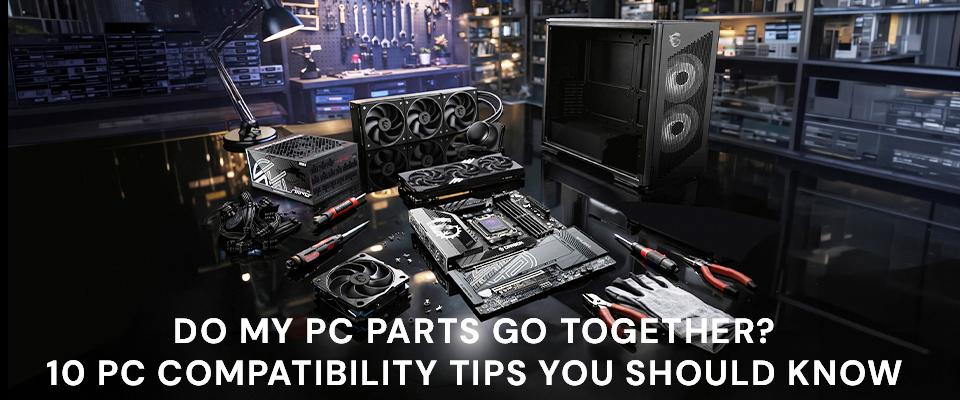
自作PCの組み立ては、初心者にとってはハードルが高く感じられるものです。初めての挑戦という方もいれば、数世代ぶりに組むという方もいるでしょう。いずれにせよ、デスクトップPCを正しく完成させるには多くのポイントを押さえる必要があり、ミスをすればパーツの交換で大幅に時間をロスしたり、最悪の場合、大切なパーツを破損させてしまう恐れもあります。
新しいPCを組む際の落とし穴を避けるために、「パーツ同士が適合するかどうやって確認すればいいのか?」という疑問を持つのは当然のことです。そこで、コミュニティの皆様に役立つ「互換性チェックリスト10選」をまとめました。
以下の10項目は、私たちが経験してきた中で特に多い互換性のトラブルに焦点を当てたものです。PCパーツの不適合は、主に「技術的」「電気的」「物理的」なミスマッチという3つの根本原因に集約されます。
本記事で解説する10の主要な互換性要素:
- マザーボードとCPUソケット
- RAM(メモリ)
- PSU(電源ユニット)
- ケースの寸法と容量
- 冷却性能とCPUのTDP
- ストレージインターフェース
- BIOSの対応状況
- フロントパネルとI/O
- エアフロー
- 将来のアップグレード
1: CPUとマザーボードのソケット適合
最初の項目は、新しいPCを計画する際に最初に行う選択肢の一つ、つまりAMDとIntelのどちらのプロセッサにするかという決定についてです。CPUブランドごとに、選択できるマザーボードが異なります。さらに、本記事の執筆時点では、AMDとIntelの両方が個人ユーザー向けに複数のCPUソケットタイプを展開しています。この幅広い選択肢は喜ばしいことですが、PCパーツ選びにおいて根本的な間違いを犯す最初の関門でもあります。
最新のAMDプロセッサ(Ryzen 7000シリーズ以降)は、AM5ソケットを使用するマザーボードに適合するように設計されています。しかし、AMDは依然として、AM4ソケットのマザーボードを必要とする旧世代のプロセッサ(特にRyzen 5000ファミリー)も販売しています。
AMDの最新かつ最高性能のプロセッサはAM5ソケットを使用し、X870、X670、B650チップセットを搭載したボードで利用可能です。これらは価格帯に応じて異なる機能を提供します。これはそれ自体で一つの大きなテーマであるため、私たちは包括的なガイド「X870 vs. X670 vs. B650の比較:AMD Ryzen向けベストコスパ・マザーボードの選び方」を作成しました。
AM5市場の最上位層向けには、MSI X870EやX870マザーボードといった製品ファミリーが用意されており、これらはAMDの驚異的なRyzen 7000および9000 X3Dゲーミングプロセッサにとって完璧なパートナーとなります。
Intel CPUを好む場合、プラットフォームの選択も同様にソケットと製品グレードによって分かれます。最新のIntelプロセッサにはLGA 1851ソケットのマザーボードが必要です。これらのボードはCore Ultra 200シリーズCPUを搭載するために使用され、将来登場するCore Ultra 300 CPUとも互換性を持つことが期待されています。
しかし、3つの旧世代Intel CPUファミリーも依然として店頭に並んでおり、これらはLGA 1700ソケットを備えた幅広いマザーボードと互換性があります。Intelが新しいCore Ultraプラットフォームへと進んだ後、これらの第12、13、14世代のCore i3、i5、i7、i9チップはコストパフォーマンスに優れた選択肢としてよく検討されています。
私たちは、LGA 1851とLGA 1700の両方のIntelプロセッサに最適なマザーボードを選ぶための包括的なガイドを作成しました。「Z890かZ790か? 次のビルドに適したマザーボードの選び方」は、トップクラスのIntel PC用パーツを選ぶための必須ガイドです。
2: RAMの世代:DDR4 vs. DDR5の見極め
マザーボードを選んだ時点で、使用するRAM(メモリ)のタイプも決定されています。この互換性ガイドをできるだけ分かりやすく整理するために、あえて今の今までRAMについては触れませんでした。
AMDプラットフォームでは、AM4マザーボードはDDR4をサポートし、AM5マザーボードにはDDR5 DIMMの購入と取り付けが必要です。一方、Intelプラットフォームは少し複雑で、LGA 1700マザーボードにはDDR4スロットを備えたものとDDR5スロットを備えたものの両方が存在します。このため、パーツが適合するかどうかを即座に判断するのが難しくなっています。ただし、最新のLGA 1851プラットフォームはDDR5専用です。
2026年初頭に大きな話題となっている「メモリショック」により、DDR5の価格が特に高騰しているため、DDR4をサポートするプラットフォームが再び注目を集めています。MSIを含むマザーボードメーカーは、近い将来にわたってDDR4対応マザーボードの生産を継続することを最近表明しました。
DDR4かDDR5か、RAMのタイプが確定したら、他にも決めるべきことがあります。最も重要な選択は、デスクトップPCに必要な総メモリ容量についてです。マザーボードは一般的に2枚または4枚のDIMMスロットをサポートしているため、それに応じた適切なメモリキットを購入する必要があります。
最初の目標容量を満たすために、2枚1組のメモリキットを選ぶのが間違いのない方法です。もしマザーボードに4つのスロットがあるなら、まず2枚から始めることで、後で無駄なくアップグレードできる道も残されます。
メモリ速度も、パーツの適合を確認する際に考慮すべき要因です。一般的に、RAMタイプの後の数字で示される速度が速いほど、システムパフォーマンスの向上に寄与します。ただし、高価で高速なRAMほど投資に対する効果は薄れていきます。これらの決定は互換性というよりも、システムに適切なパフォーマンスを持たせるための選択です。例えば、ホームオフィス用のマシンに世界最速のRAMは必要ありません。しかし、コンテンツ制作やゲーム性能の恩恵を受けるために、高速なRAMに予算を割く価値はあるでしょう。
かつて市場にはDDR4-3200やDDR5-6000といった「スイートスポット」が存在し、繰り返し推奨されてきましたが、変動の激しい現在のメモリ市場では、背に腹は代えられない状況も少なくありません。
最適なRAMキットを選ぶのには多くの時間を費やすことができますし、その決定を助けるガイドも存在します。RAM仕様の細かなポイントが役立つのは、タイプ、速度、そしてマザーボードベンダーとRAMメーカーによって確認されたXMP/DOCPプロファイルのサポートといった基本を正しく理解した後のことです。
3: 電源ユニットのワット数とGPU電源コネクタ
自作PCユーザーの中には、電源ユニット(PSU)のコストを抑えようとする方もいますが、そのような考え方はおすすめしません。この地味なコンポーネントこそが、マシンの鼓動を支える心臓部だからです。PSU選びで正しく把握すべき点はいくつかあります。最も重要なのは、そのPSUがピーク時の負荷をカバーするのに十分な電力を供給できるか、ということです。そして、完成したシステムに必要なすべてのケーブルとコネクタが揃っているかを確認する必要があります。
PSUが供給できるワット数(定格出力)に関する重要な判断については、私たちが作成した便利なガイドがあります。まず最初にチェックすべきは「MSI 電源容量計算機」のページでしょう。ここに(計画中の)PCの主要パーツのスペックを入力すると、プログラムが最小推奨PSU定格を表示してくれます。
私が自分のデスクトップPC構成でこのツールを試したところ、541W以上の電源が最適であると表示されました。つまり、一般的な550WのPSUでも対応可能です。しかし、私は750WのPSUを使用しています。これにより、将来のアップグレードや拡張、一時的な電力スパイク(突入電流)に対応でき、負荷時に約550Wで動作させることで、PSUの変換効率曲線において理想的なポイントを維持できるからです。
また、検討しているPSUに、すべてのコンポーネントに電力を供給するための直付けまたはモジュラーケーブルが備わっているか確認してください。特に、適切なGPUコネクタ(12VHPWR / 12V-2x6、または8ピンMolex)が十分な数提供されているか注意が必要です。
私たちは、Nvidia GeForce RTX 30、40、50シリーズGPUや、愛好家に人気のRTX 5070 Ti、さらには究極のRTX 5090搭載システムに適したPSU選びなど、人気パーツとの互換性を確保するためのPSUガイドも用意しています。また、AMD Radeon RX 9070 XTや、非常に電力効率の高いその弟分、RX 9070を選ぶコスト重視のユーザー向けの特定ガイドもあります。
PSUを購入する際は、付属する電源ケーブルの種類、モジュール性(ケーブルが取り外し可能か)、効率規格(Bronze、Gold、Platinum)、そしてユニットの物理サイズ(ATX、SFFなど)も考慮すべきでしょう。
4: ケースのクリアランス:GPUの長さとCPUクーラーの高さ
この選択を正しく行うには、技術的・電気的な互換性チェックを超えて、パーツ同士が選んだ筐体の中に物理的に収まるかどうかを考慮する必要があります。PCコンポーネントは幅広いサイズとフォームファクタで販売されており、意図したビルドに収まらないものを買ってしまうミスは起こりやすいものです。
マザーボードには主に3つのサイズオプションがあり、一般的に(大きい順に)ATX、Micro-ATX、Mini-ITXフォームファクタと呼ばれます。ケースがその選択したサイズをサポートしている必要があります。ケースメーカーは通常、ケース名や説明文の目立つ場所に最大対応サイズを記載しており、判別しやすくしています。
コンパクトなMicroやMiniビルドに惹かれる方も多いですが、それらは拡張オプションを制限する可能性があり、パーツ選びの難易度も高くなります。
最新世代のグラフィックスカードのほとんどは「巨大」です。不必要に大きいとすら言えるかもしれません。AMDやNvidiaパートナーによるこの設計方針のため、ゲーマー向けの最小クラスのケースであっても、現世代で主流のトリプルファンGPUを収めるための大きな空きスペースが必要になります。GPUの寸法を測定し、ケースメーカーが提供するクリアランス値と照らし合わせて、互換性を必ず確認してください。
同様に、小型ケースを使用する場合は、CPUクーラーの高さにも注意を払う必要があります。冷却に関しては、PCケースごとにサポートされる冷却ファンやラジエーターの数とサイズが決まっています。最大仕様が自分のニーズに十分であることを確認してください。
5: サーマルソリューション:マウントブラケットとTDP定格
CPUソケットが異なれば、必要となるCPUクーラーのマウントキットも異なります。前述の通り、2026年現在、メモリショックの影響もあり、非常に多くのプラットフォームが併存しています。そのため、空冷、パッシブ、またはAIO水冷クーラーを購入する際は、自分のソケット/CPUに対応したマウントキットが付属しているかを今一度確認してください。
CPUクーラー選びにおける物理的な考慮事項については既に触れましたが、今一度、ショッピングカートに入っているCPUクーラーがケースに収まるかどうかを再確認する絶好のタイミングです。
また、クーラーがCPUのピーク時の発熱量(TDP)を処理できることも確認する必要があります。これを間違えても「互換性ルール」に違反するわけではありませんが、CPUの性能を削いでしまい、負荷時にスロットリングが発生してパフォーマンスが低下する原因になります。
幸い、CPUメーカーもクーラーメーカーもTDP数値を明確に示しており、パーツ選びを助けてくれます。リテール品に同梱されているような最も基本的な空冷クーラーでも、ミドルレンジのプロセッサなら十分に冷却できます。しかし、オーバークロック可能なハイエンドCPUの潜在能力をフルに引き出すには、AIO水冷クーラーの装着が推奨されます。
6: ストレージインターフェース:M.2 NVMe (Gen 4/5) vs. SATA
マザーボードを購入する際の重要な検討事項の一つは、M.2ストレージスロットの数と種類です。SATAポートは今日では重要性が低くなっていますが、後方互換性や、現在のSSD価格高騰下で最も手頃な追加ストレージ技術として、いくつか利用できるのは良いことです。
M.2 SSDとスロットには様々な構成があるため、最適なストレージソリューションを選ぶには注意深い検討が必要です。現在サポートされているマザーボードを購入すれば、PCIe NVMeストレージ用のM.2スロットが少なくとも2つは備わっています。大型でハイエンドなボードなら、5つものM.2スロットを備えていることもあります。
スロットの数に加えて、サポートされているPCI世代を確認することも重要です。現在、最もモダンで高速なスロットの種類はPCIe Gen5であり、最高のパフォーマンスを得るには、このスロットにPCIe Gen5 SSDを組み合わせる必要があります。これらのSSDは、その驚異的な転送速度を維持するために(少なくとも)パッシブヒートシンクを必要とします。
幸いなことに、M.2スロットとPCIe SSDには後方互換性があります。これは例えば、PCを新調した際に古いM.2 PCIe Gen3 SSDを使い回したい場合、新しいシステムのどのPCIe Gen3、4、または5スロットでもフルスピードで動作することを意味します。一方で、PCIe Gen5ドライブをGen3スロットに挿した場合も動作はしますが、速度はGen3の限界値に制限されます。
M.2 SSDにはいくつかのサイズがあります。最も一般的なのは長さ80mmのM.2 2280ですが、M.2 2242や2230モデルも店頭でよく見かけます。これらはマザーボード側の固定ネジ穴の位置さえ合えば、物理的に装着して使用することが可能です。
SATAドライブは今日では一般的ではありませんが、新しいシステムへのデータ移行や、3.5インチHDDが提供する大容量かつ低単価(円/TB)を好むデータ収集家にとっては依然として有用です。
一つ注意すべき点は、古い「M.2 SATA(ハイブリッド技術)」ドライブを新しいマザーボードに持ち込もうとすることです。最新のAM5やLGA 1851マザーボードは、通常NVMe専用のM.2スロットを提供しているため、この古い規格をサポートしていないことが多いです。もし古いM.2 SATAドライブを使い続けたいのであれば、現在はUSB外付けケースに入れて使用するのが最善でしょう。
7: AIOラジエーターのサポートと取付位置
書類上では、CPUとソケットの互換性は確保したはずです。しかし、それでもチェックを通過したセットアップが不安定に動作したり、起動すら失敗したりする可能性はあります。
このような不幸な経験は、AM4やLGA 1700のような古いソケットで起こりやすい傾向があります。これらのソケットでは、最初のマザーボードが発売されてから数年後に新世代のプロセッサが登場したからです。新品で購入した場合は、販売店から解決のためのサポートを受けられるはずです。そうでなくても、マザーボードメーカーから提供されるBIOSアップデートを適用することで、新しすぎるCPUへのサポートを追加できる場合が多々あります。
特定のCPUモデルへの対応状況とBIOSアップデートの手順については、マザーボードの製品ページを必ず確認してください。
8: マザーボードのフォームファクタ:ATX, Micro-ATX, or ITX
自作PCユーザーは古いパーツの再利用に惹かれることがあり、これは予算的に非常に理にかなう場合があります。それでもテクノロジーは進化しており、古いコンポーネントと新しいコンポーネントを組み合わせる際に、予期せぬ互換性の問題が忍び寄ることがあります。
よくあるトラブルは、愛用していた古い筐体(ケース)、CPUクーラー、ファンなどを再利用する際に発生します。古いケースは、新しいマザーボードのフロントパネルやI/Oヘッダーと完全に一致しない可能性があり、便利な場所にあるフロントポートの動作が期待より遅くなったり、全く動作しなかったりすることがあります。
PCのLEDライティングですら互換性の問題とは無縁ではありません。例えば、2020年代以前の主流だった「4ピン 12V RGB」と、より現代的な「アドレサブルRGB(3ピン 5V)」規格の間には、越えられない互換性の溝が存在します。
9: ケースフロントパネルI/Oと内部ヘッダー
エアフローはPCビルドにおける極めて重要な考慮事項です。現代のPCビルドでは、大口径で低回転のファンを多数使用し、熱を発生させるコンポーネントに空気を送り込む手法が好まれます。これにより、静音性を保ちながら十分な風量を確保できます。
しかし、エアフローの問題は量だけではありません。ファンの配置、ケース内の仕切り、ケーブルマネジメント、通気口、その他多くの設計要因が関係します。これは非常に奥が深いテーマであるため、フロント、トップ、ボトムから空気を吸い込み、リアから(ファンの補助を受けて)排出するという、定評のある手法に従うことをお勧めします。排気ファンよりも吸気ファンを多くすることで正圧を保ち、ケース内への埃の侵入を最小限に抑えることができます。
10: オペレーティングシステムとBIOSバージョンの互換性
ノートPCやミニPCに対する自作デスクトップPCの魅力は、ユーザーが適切だと判断した時にほぼすべてのパーツを個別に交換・アップグレードできる点にあります。既に、マザーボードに4つのスロットがあっても2枚組キットでRAMを構成するというアイデアを紹介しました。また、パーツ選びのアドバイスとして、将来のアップグレードに備えてPSUに余裕を持たせることにも触れました。
さらに優れた将来性を確保するには、マザーボード選びの段階に立ち返る必要があります。将来的にPCIeカードやM.2 SSD、複数のGPU、あるいは帯域を大量に消費するUSB周辺機器を増やしたい、あるいは増やす必要があると感じているなら、最初からプレミアムチップセットを選ぶことを慎重に検討すべきです。AMD側であれば、安価なX670やX870ではなく、X670EやX870Eのように「E」サフィックスが付いたチップセットを選択することを意味します。
PCパーツの相互運用性と互換性を確認するためのオンラインツール
MSIはすべての自作PCユーザーに向けて、AIを活用したMSI EZ PC Builder(ベータ版)」を公開しています。これは、いくつかの質問に答えるだけで、指定した目的、用途、予算に合わせた完全な推奨スペックを提示してくれる無料のオンラインツールです。「パーツ同士が適合するかどうかをどうやって確認すればいいのか?」という問いを回避するための、非常に便利な近道です。
より伝統的な自作ガイドを好み、使用したいパーツがある程度決まっている方は、定評のある「PCPartPicker site」サイトでも構成案をテストすることができます。