Mini‑LEDモニターのおすすめ設定ガイド ― HDRとローカルディミングを最適化するには?
Monitors
MSIはこのたび、新たなMini-LEDモニターのラインナップを発表しました。今回登場したモデルは「MPG 274URDFW E16M」「MAG 274UPDF E16M」そして「MAG 274QPF X30MV」の3機種です。これらのモニターには、次世代の映像体験を実現するための先進的な機能が搭載されています。さらに、パフォーマンスとカスタマイズ性を高める最新のファームウェアも提供され、より幅広い調整項目が利用できるようになりました。
多機能であることは大きな魅力ですが、その反面で設定項目が多すぎて「どの設定を選べばいいのか分からない」と迷ってしまう方もいることでしょう。
そこで本記事では、Mini‑LEDディスプレイの映像品質に深く関わる要素である「ローカルディミング」にフォーカスし、仕組みや最適な設定、さらにHDR表示を最大限に活かす方法をわかりやすく解説します。また、Mini‑LED特有の課題である「ブルーミング(ハロー現象)」を抑えるためのMSIモニター独自の調整方法についても紹介していきます。
クイック設定まとめ
MSIのデフォルトHDR設定は、深みのある黒を再現しつつ、ブルーミングを最小限に抑えるよう設計されています。これにより従来のLCDでは難しかった、ハロー(光のにじみ)が目立ちにくいクリアで引き締まった映像表現が可能になります。
暗いシーンが多いゲームや映像コンテンツをよく楽しむ方は、下記の表に記載している HDRバランス設定を参考にしてみてください。この設定では、暗部の繊細な質感を保ちつつ、明るい部分も見やすく表示できます。なお、映像の見え方はお部屋の照明環境によって変化します。そのため、ご自身が「最も見やすい」と感じる状態になるよう、適宜微調整してみることをおすすめします。
Scenario
Local Dimming
Halo Dimming
Brightness Uniformity
SDR (Office/Web)
Off
N/A
On
HDR (Default Settings)
On (255)
100
Off
HDR (Balance)
On (230)
80 to 90
Off
ローカルディミングの重要性とは
Mini‑LED技術に初めて触れる方に向けて簡潔に説明すると、ローカルディミングは高いコントラストや深い黒、そして明るいハイライトを実現するための中核機能です。従来のように画面全体を一様に照らすのではなく、Mini‑LEDのバックライトは数百、場合によっては数千の細かなバックライトエリアに分割され、エリアごとに明るさを個別制御します。これにより暗い部分は暗く、明るい部分は明るくし、クリアで引き締まった映像表現が可能になります。

※画像はイメージです
効果:シーンが暗い場合、その部分を照らすバックライトエリアの明るさを下げたり、完全に消灯したりできます。これにより黒の深みが増し、一般的なLEDディスプレイで起こりがちな白っぽいにじみを防ぐことができます。
課題点:設定が適切でない場合は、暗い背景の上にある明るいオブジェクトの周囲に光がにじんで見えるブルーミングが発生しやすくなります。
SDR再生時にローカルディミングはオンにすべき?
結論から述べるとSDRコンテンツを視聴する際は、ローカルディミングはオフのまま使用することをおすすめします。SDRではローカルディミングの効果はそれほど大きくなく、一般的な視聴シーンで強いコントラストが求められる場面も多くありません。ローカルディミングが本来の性能を発揮するのは、HDRのように高いコントラスト表現が必要とされる映像です。
文書作成やウェブサイトの閲覧といった日常的な作業では、画面の明るさを一定に保つほうが見やすく、作業に集中しやすくなります。
また、OSDメニューのBrightness Uniformity(明るさの均一性)をオンにすることもおすすめです。この機能を有効にしておくと、画面の端が暗く見えてしまう現象を軽減できます。
HDR使用時のおすすめ設定とは?
SDRの設定を確認したところで、ここからはHDRの最適な使い方について紹介していきます。HDRをオンにする際は、ローカルディミングも必ず有効にするようにしましょう。この2つを組み合わせることで、Mini‑LEDモニターが持つ鮮やかな明暗差を最大限に引き出すことができます。
HDR使用時の最適なローカルディミングレベルの選び方
OSDメニューには、MSI独自の3種類のローカルディミングプリセットに加えて、細かい調整が行えるカスタム設定が用意されています。これらを適切に使い分けることで、HDRのパフォーマンスをさらに引き上げることができます。
• 「Level 1」「Level 2」「Level 3」 (プリセット)
• カスタム設定
• カスタム設定
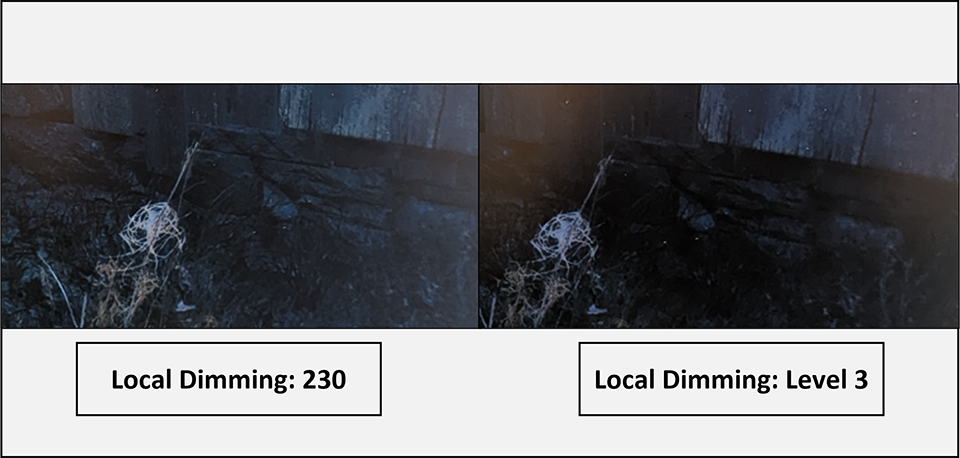
細かい調整をせず、とにかく最高の映像体験をすぐに楽しみたい方には、Level 3を選ぶのがおすすめです。Mini‑LEDならではの深い黒をしっかりと体感できます。
ただしLevel 3は暗部を強く減光するため、非常に深い黒を再現できる一方で、影の細かなディテールが見えにくくなる場合があります。(下記の画像のように)
画質にこだわりたい方は、カスタムローカルディミング値を約「230」にするとバランスが良く、暗部の質感を保ちながら高コントラスト映像を楽しめます。
ハローディミングの設定値は?
Mini‑LEDは多数の細かなバックライトエリアを個別に制御できるため、従来のバックライト方式よりも大幅に進化しています。ただし、あくまでバックライトを使う表示方式である点は変わりません。画素が自ら発光する OLEDのような自発光ディスプレイとは異なり、Mini‑LEDは画面を複数のエリアに分割し、そのエリアごとに明るさを調整する仕組みを採用しています。
その仕組み上、例えば夜空の星のように小さく明るいオブジェクトが暗い背景に表示されると、その部分を照らすバックライトエリアが点灯します。しかし1つのエリアは複数のピクセルをまとめて照らしているため、光が周囲の暗い部分にほんの少し広がって見えてしまう ことがあります。このように、明るい部分が周囲ににじんで見える現象が、「ブルーミング(ハロー現象)」です。
そこで役立つのが、MSIモニターに新しく搭載されたハローディミング機能です。この機能を利用すれば、ハローの見え方をユーザー自身が細かく制御し、必要に応じて軽減できます。
参考イメージ:
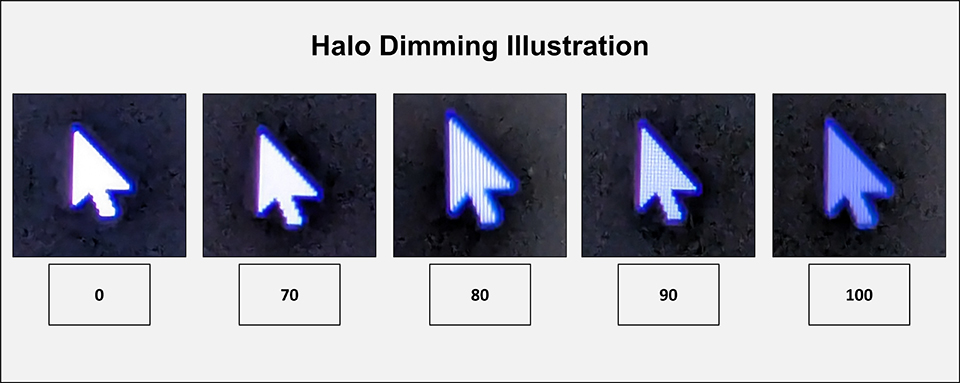
注意:この拡大画像ではバックライトエリアを強調するため通常より明るく表現されていますが、これは仕組みを分かりやすく示すためのものです。実際の視聴では、このようにハローが過度に目立つわけではありません。拡大写真はあくまで技術的な説明用のイメージです。
ハローディミングが「0」の状態:マウスカーソルの周囲が、バックライトによって広い範囲で明るく照らされているように見えます。そのため光がにじみやすく、ハロー現象が最も目立つ状態です。
ハローディミングが「80」の状態:このあたりまで設定を上げると、バックライト制御が大きく改善されます。明るい部分のピクセルの形がうっすらと見えるようになり、ハローの発生が明確に抑えられていることがわかります。
ハローディミングを最大値「100」の状態:ハローの抑制力は最も高く、黒の沈み込みも優れています。ただし強い減光が働くため、ピーク輝度がやや低下するというデメリットがあります。
結論ハローを抑えつつHDRらしい明るさも維持したい場合は、「80」~「90」に設定するのがおすすめです。
「MPG 274URDFW E16M」「MAG 274UPDF E16M」「MAG 274QPF X30MV」の詳細はこちら
https://jp.msi.com/Monitor/MPG-274URDFW-E16M
https://jp.msi.com/Monitor/MAG-274UPDF-E16M
https://jp.msi.com/Monitor/MAG-274QPF-X30MV
https://jp.msi.com/Monitor/MPG-274URDFW-E16M
https://jp.msi.com/Monitor/MAG-274UPDF-E16M
https://jp.msi.com/Monitor/MAG-274QPF-X30MV