MSIゲーミングモニターの多彩なディスプレイモード:最適な設定を見つけるための完全ガイド
Monitors
ディスプレイの鮮明さと色の正確さは、常にMSIの最優先事項です。MSIでは、OSDメニューやGaming Intelligenceソフトウェアを通じて、モニターの潜在能力を最大限に引き出すために設計された多彩なカラープロファイルを提供しています。ゲームでヘッドショットを狙うときも、映画の傑作を楽しむときも、あるいはデザインプロジェクトに取り組むときも、あなたにぴったりのプロファイルが用意されています。
しかし、国際的なエネルギー基準に厳格に準拠するため、モニターはデフォルトでEco(エコ)モードに設定されて出荷されていることが一般的です。エコモードは省エネには優れていますが、ディスプレイの輝度や鮮やかさが制限されてしまいます。MSIモニターの真の視覚的インパクトを体験するために、以下の専門的なプロファイルのいずれかに切り替えることを強くお勧めします。お使いのモデルによって、これらのプロファイルはGame Mode(ゲームモード)、Pro Mode(プロモード)、あるいは単にMode(モード)の中にリストされています。
1. 競技性の高いゲーミング向け
勝利は細部に宿ります。これらのモードは、スピード、視認性、そして反応速度を重視して調整されています。
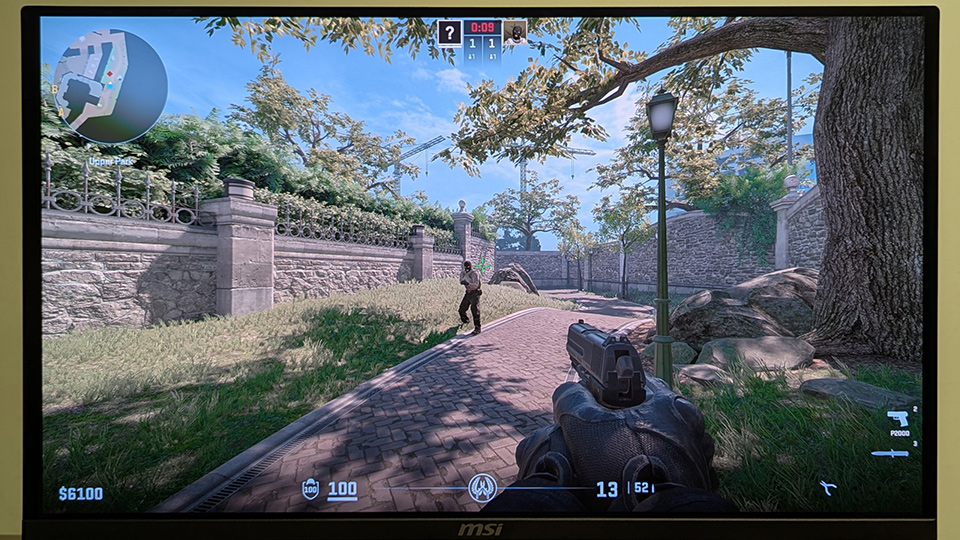
FPSモード (First-Person Shooter)
最適:CS2、VALORANT、Fortnite、Call of Duty、ARC Raidersなど。
仕組み:FPSモードは、鮮やかな背景に目が奪われるのを防ぐため、意図的に彩度を下げています。同時に、輝度とコントラストを向上させます。
見え方の変化:キャラクターの輪郭がよりシャープに、より鮮明になります。暗い隅に隠れている敵もはっきりと見えるようになり、ターゲットを素早く捉えることができます。
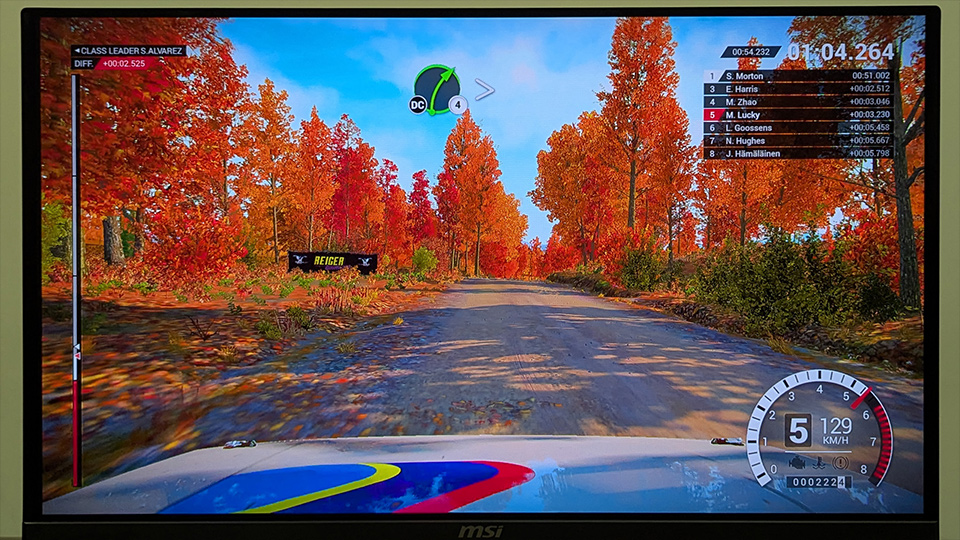
Racing(レーシング)モード
最適:Forza、F1、Gran Turismo、DiRTなど。
仕組み:スピードの追求にはリアルな映像が欠かせません。彩度をわずかに上げ、鮮明さを出すためにイメージエンハンスメントを最大化しています。重要なのは、建物や観客などの背景が邪魔にならないよう、シャープネスを上げすぎないようにしている点です。
見え方の変化:ナンバープレートの詳細や、車体に反射する日光などがよりリアルに表現されます。
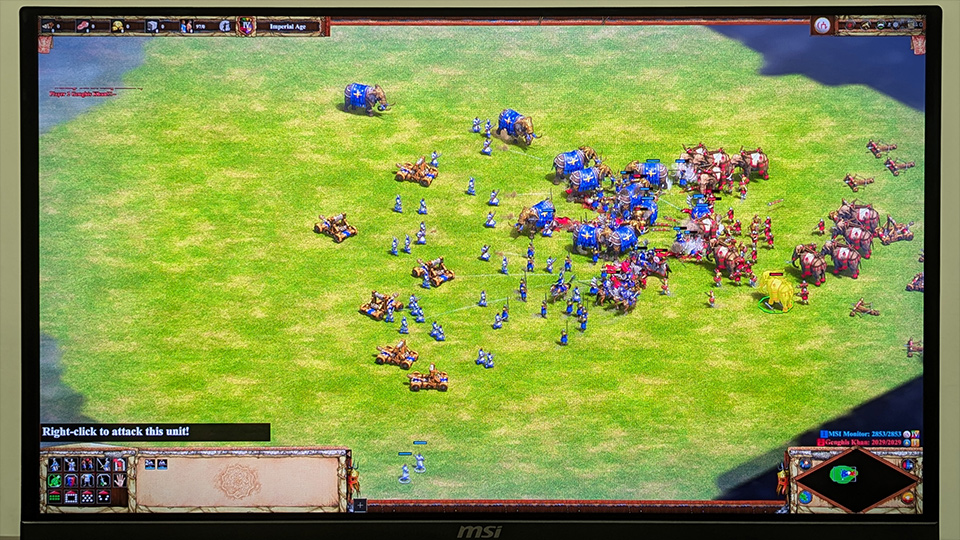
RTSモード (Real-Time Strategy)
最適:StarCraft、Age of Empires、Civilization、Annoなど。
仕組み:RTSゲームでは、混迷を極める戦場においてユニットを判別することが重要です。このモードでは彩度とシャープネスを高め、ゲーム内の要素をより生き生きと表示させます。
見え方の変化:すべてのユニットが明確で認識しやすくなり、激しい小競り合いの中でも部隊を見失うことがありません。
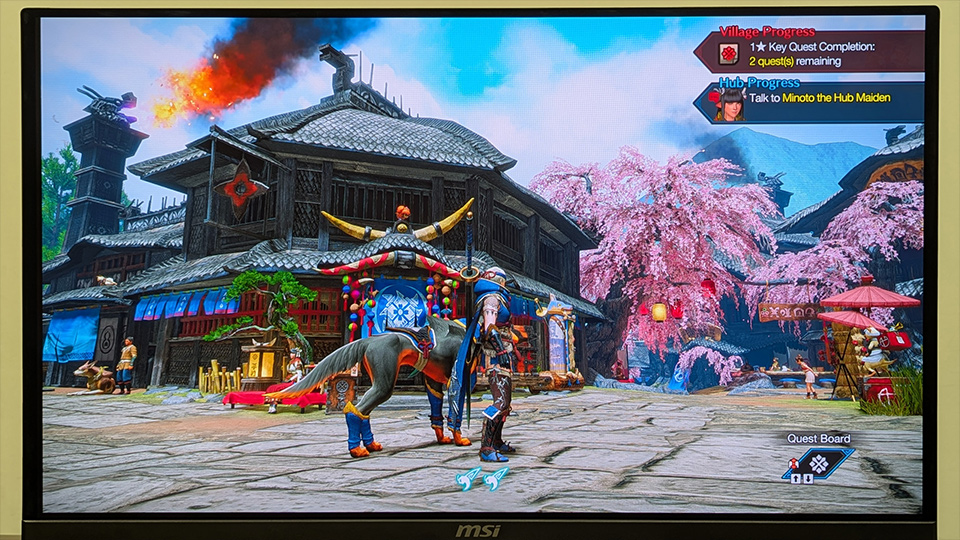
RPGモード (Role-Playing Game)
最適:Final Fantasy、Cyberpunk 2077、Elden Ringなど。
仕組み:RTSゲームとは異なり、RPGは通常シングルプレイで雰囲気が重視されます。RTSモードと同様に彩度を強化しつつ、輝度とコントラストのバランスを適度に保っています。
見え方の変化:ゲーム内の要素がより鮮やかで心地よく見え、世界観が意図したムードを損なうことなく没入できます。
2. 没入体験およびコンテンツ制作向け
その世界に浸りましょう。これらのモードは、雰囲気、リアリズム、そして視覚的なインパクトを重視しています。
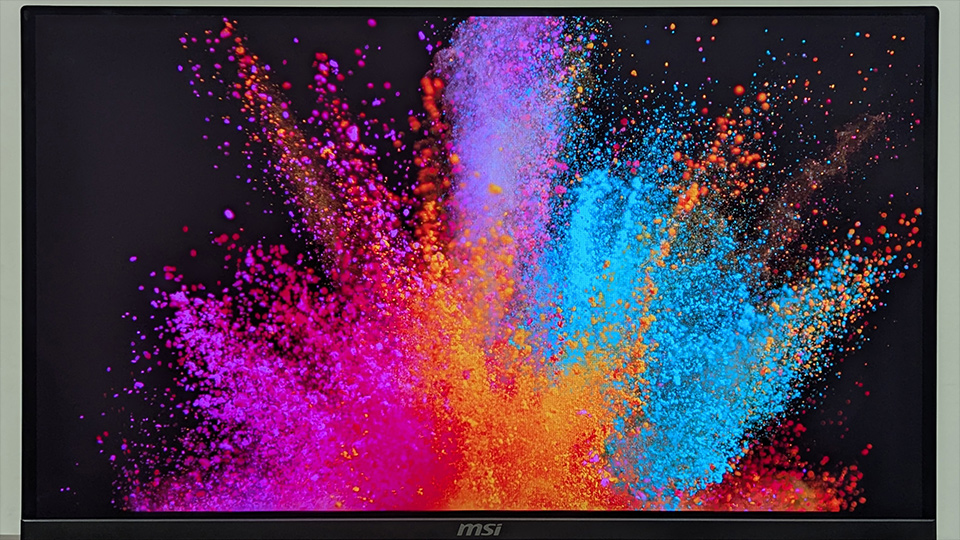
Premium Color(プレミアムカラー)モード
最適:オープンワールドゲーム、アニメ、一般的なエンターテインメント。
仕組み:標準的なsRGBは正確ですが、より豊かなビジュアルを求めるユーザーも多いでしょう。MSI独自の「プレミアムカラーモード」は、彩度を高めることでパネルのフルポテンシャルを解放します。
見え方の変化:画像が格段に鮮やかになり、風景や動画がより壮大に感じられます。
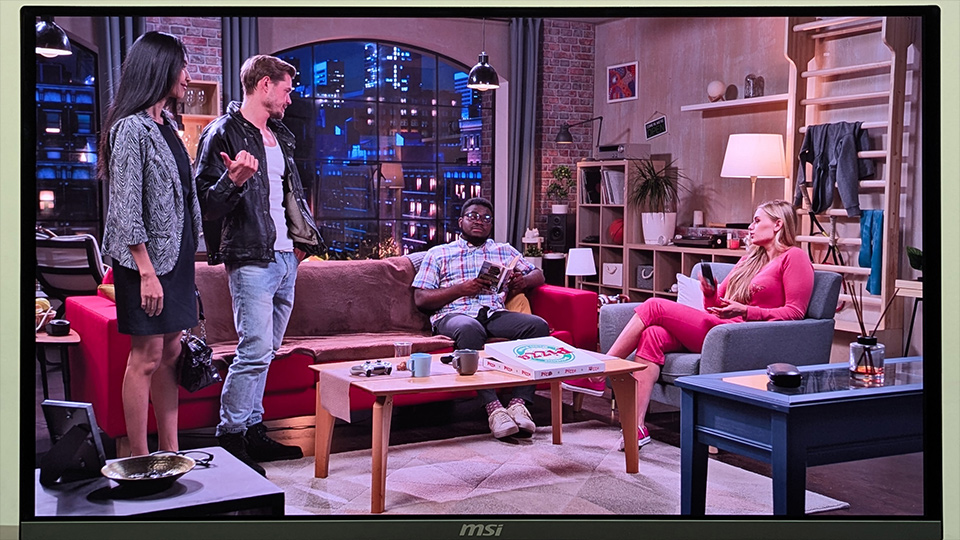
Movie(ムービー)モード
最適:Netflix、YouTube、映画鑑賞。
仕組み:標準的な画面では、暗いシーンのディテールが潰れたり、色がくすんで見えたりすることがあります。ムービーモードでは彩度を高め、ブラックバランスとダイナミックコントラストを微調整しています。
見え方の変化:似た色の背景にあるオブジェクトがはっきりと区別できるようになり、影の部分のディテールも保持されます。監督が意図した通りの映像を楽しむことができます。
sRGB / Adobe RGB / Display P3モード
最適:グラフィックデザイン、ビデオ編集、写真、印刷など。
仕組み:これらは業界標準の色域です。このモードを有効にすると、モニターは選択された特定の色範囲に出力を制限します。
見え方の変化:プロフェッショナルなワークフローに不可欠な、最も正確な色彩表現を提供し、異なるデバイス間での一貫性を確保します。
3. 日常の利便性とアイケア向け
集中力、目の快適さ、そして省エネを重視した設定です。
Office(オフィス)モード
最適:表計算、文書作成、プログラミング。
仕組み:画面の明るさを抑えて眩しさを軽減します。また、テキストをより鮮明にするためにコントラスト比を上げています。
見え方の変化:目の疲れを軽減し、高い視認性を確保。長時間の作業でもミスを最小限に抑えることができます。
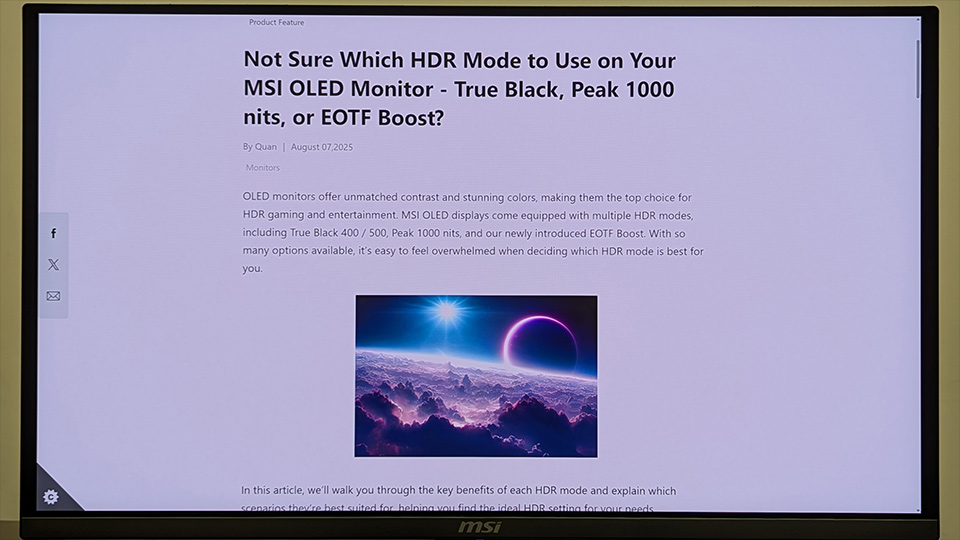
Anti-Blue(アンチブルー)モード
最適:読書、深夜のブラウジング。
仕組み:画面から発せられるブルーライトを長時間浴びることは、眼精疲労の原因となります。このモードはブルーライトの波長をフィルタリングします。
見え方の変化:画面が通常より暖色系(黄色がかった色)に見えますが、これは正常です。継続的な使用において目の健康を効果的に守ります。
Black-White(白黒)モード
最適:電子書籍、スケッチ、デジタルペインティング。
仕組み:すべてのカラー情報を排除し、グレースケールのみを表示します。アーティストにとっては、色の干渉を取り除き、作品の真の輝度(バリュー)を確認するのに役立ちます。
見え方の変化:読書時の集中力を高めます。アーティストにとっては、作品の3D構造、光、影のバランスを確認し、不適切な明度設定による「平板な(のっぺりした)」絵になるのを防ぐのに役立ちます。
Eco(エコ)モード
最適:節電。
仕組み:消費電力を削減するために設計された、工場出荷時のデフォルト設定です。
見え方の変化:エネルギーを節約できますが、より優れた視聴体験のためには、上記のいずれかのモードに切り替えることをお勧めします。
視覚の可能性を解き放ちましょう! このガイドは、あなたの用途に最適なディスプレイ設定を選択し、MSIモニターの体験を大幅に向上させるために作成されました。今すぐ様々なモードを試して、目にするすべてのフレームが正確で鮮明、かつ比類のないものであることを実感してください。
注:一部の表示モードは、特定のモニターのみでサポートされている限定機能です。詳細な互換性については、お使いのモニターのユーザーマニュアルをご参照ください。