圧倒的な映像美と滑らかなゲームプレイ:QD-OLEDモニターで体感するDLSS 4.5のメリット
Monitors
CES 2026において、NVIDIAはゲーミングAIの最新のブレイクスルーであるDLSS 4.5(Deep Learning Super Sampling)を正式に発表しました。DLSSの主な目的は、NVIDIA GPUのTensorコアのパワーを活用することで、ゲーミング体験に革命を起こすことです。この最新世代は、単にパフォーマンスを2倍や3倍にするだけではありません。6倍のマルチフレーム生成(6x Multi-Frame Generation)により、オリジナルのフレームレートを最大6倍まで向上させつつ、画像の忠実度を大幅に高めることができます。
DLSSは誕生以来、数回にわたる大規模なアップデートを経てきました。現在のDLSS 4.5バージョンは、かつてないほどの滑らかさを提供し、ゴーストやストロボ現象といった長年の視覚的なアーティファクトを解消。動きの速いアクションをこれまで以上に鮮明に描き出します。これらの改善は、特にハイエンドディスプレイにおいて大きな恩恵をもたらします。
このガイドでは、究極の没入型ゲーミング体験を実現するために、デスクトップPCでDLSS 4.5を有効化し、QD-OLEDモニターと組み合わせて最適化する方法をご紹介します。
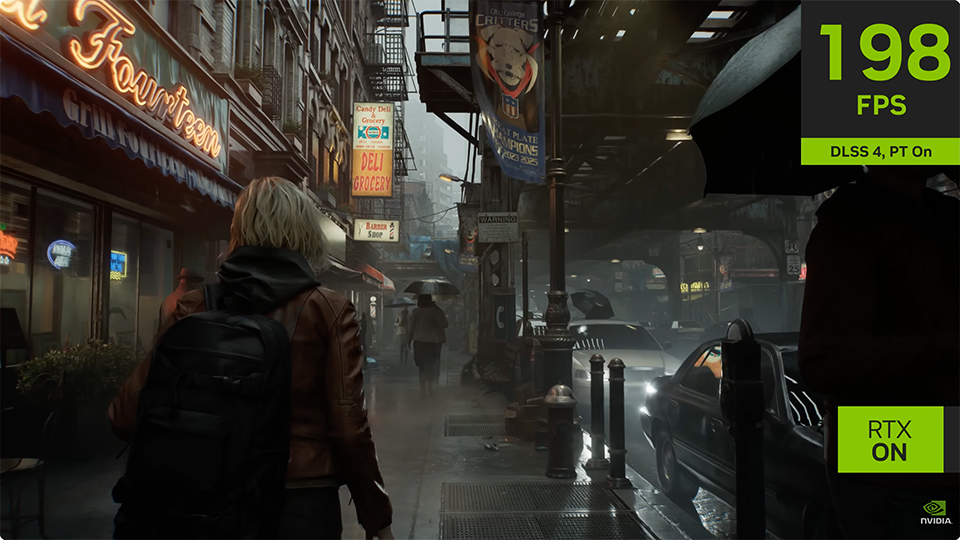
DLSS 4.5の強化機能を有効にすることで、『バイオハザード レクイエム』は驚くほどスムーズに動作し、見事な映像美を実現します。
現在のゲーミングハードウェアの状況において、GPUとモニターの両方のテクノロジーが急速に進化しています。OLEDモニターは、最高の画質と流動的なパフォーマンスを追求するゲーマーにとって、徐々にゴールドスタンダード(標準指標)となってきました。自発光という特性のおかげで、OLEDパネルは鮮やかな色彩、真の黒、そしてほぼ瞬時のレスポンスタイムを提供します。これらは、没入感のあるAAAゲーム体験に不可欠なスペックです。
さらに、新世代のQD-OLEDパネルは、光の吸収を高め、周囲の光によって引き起こされる煩わしい紫や赤みがかった色合いを排除するように設計された特殊なフィルム技術を採用しています。これらの反射を中和することで、QD-OLEDモニターはより深い黒レベルと優れたコントラストを実現し、ゲーマーが視覚的な干渉を受けることなく完全に没頭できるようにします。また、パネルは傷に対する優れた耐性を持つ3H定格の硬度を備えており、日常的な摩耗や損傷を効果的に防ぐため、画面のダメージを心配する必要はありません。
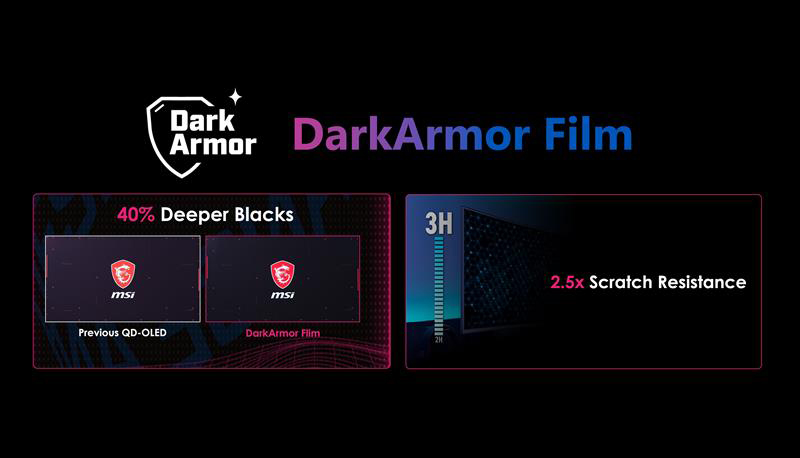
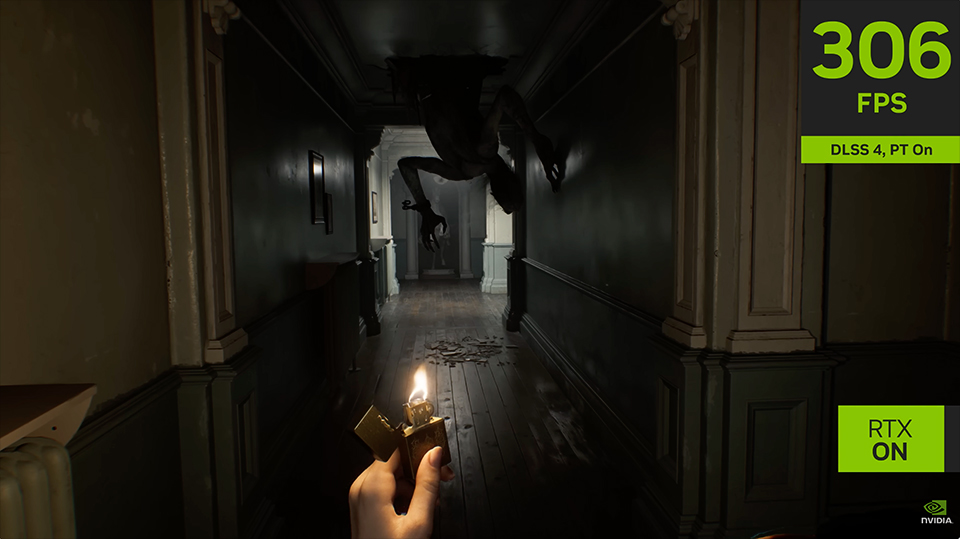
DarkArmorフィルムは画面をより暗く引き締め、『バイオハザード レクイエム』のようなホラータイトルにおいて、ゲーマーにより深い没入体験を提供します。
没入体験について語る際、HDR(ハイダイナミックレンジ)は間違いなくゲーミングディスプレイの最も重要な機能の一つです。HDRを有効にすると、ゲームの世界がよりリアルで自然に感じられ、プレイヤーの没入感が大幅に高まります。
しかし、モニターのHDRカーブは通常、メーカーによって事前設定されており、すべてのシナリオに適しているとは限りません。特定のゲームや環境では、工場出荷時の設定がユーザーの好みに合わないことがあります。その結果、シーンの切り替わりで明るさが極端に変化し、画像が暗すぎたり、眩しすぎたりすることがあり、ゲーマーの目の疲れの原因となります。
ここで「Uniform Luminance(ユニフォーム・ルミナンス)」機能が威力を発揮します。この機能は、ゲーマーがHDRカーブをカスタマイズできるようにすることで、これらの輝度変動を効果的に解決します。極端な明るさの変化を避け、個々のニーズに合わせたレベルにディスプレイを調整することで、プレイヤーは常に快適で最適化された視覚体験を楽しむことができます。Uniform Luminance機能の使用方法に関する詳細は、以下のリンクをご確認ください。
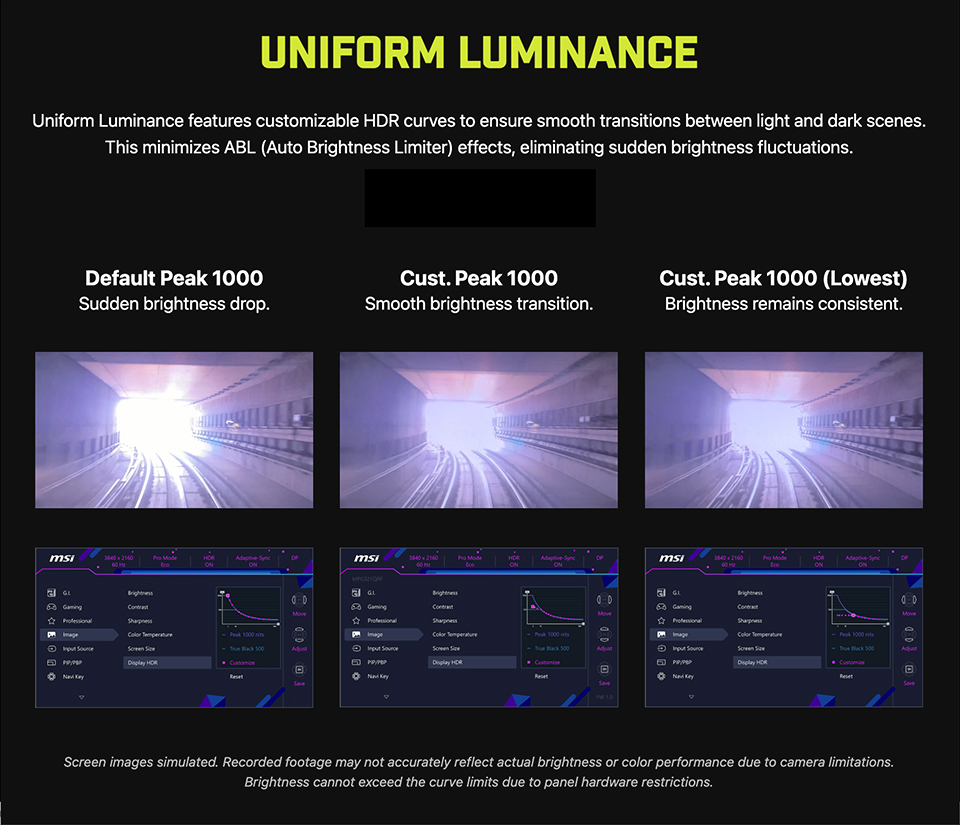
MSI QD-OLEDモニターのUniform Luminance機能の詳細はこちら: https://www.msi.com/blog/the-unlocked-customize-hdr-brightness-apl-on-the-msi-mpg-341cqr-qd-oled-x36
それでは、システムでDLSS 4.5を有効にする手順を説明します。まず、NVIDIA AppとGeForce Game Readyドライバの両方が最新バージョンにアップデートされていることを確認してください。
これは非常に重要なステップです。なぜなら、NVIDIA AppがDLSSモデルプリセットを選択するための主要なコントロールセンターとして機能するからです。一方、最新のドライバは、ゲームプレイ中にDLSS 4.5を実行するために必要な、新しいTransformerベースのAIモデルをGPUが適切に利用できるようにします。ソフトウェアとドライバの準備ができたら、セットアップに進みましょう。
- NVIDIA Appを開き、「グラフィックス」タブに移動して「グローバル設定」を選択します。
- 「ドライバ設定」の下にある「DLSS Override – Model Presets」を探します。
- 「推奨」を選択して、最適化された構成を適用します。
- 最高のゲーミング体験を実現するために、プリセット Lは自動的に「ウルトラパフォーマンスモード」に割り当てられ、プリセット Mは「パフォーマンスモード」に適用されます。
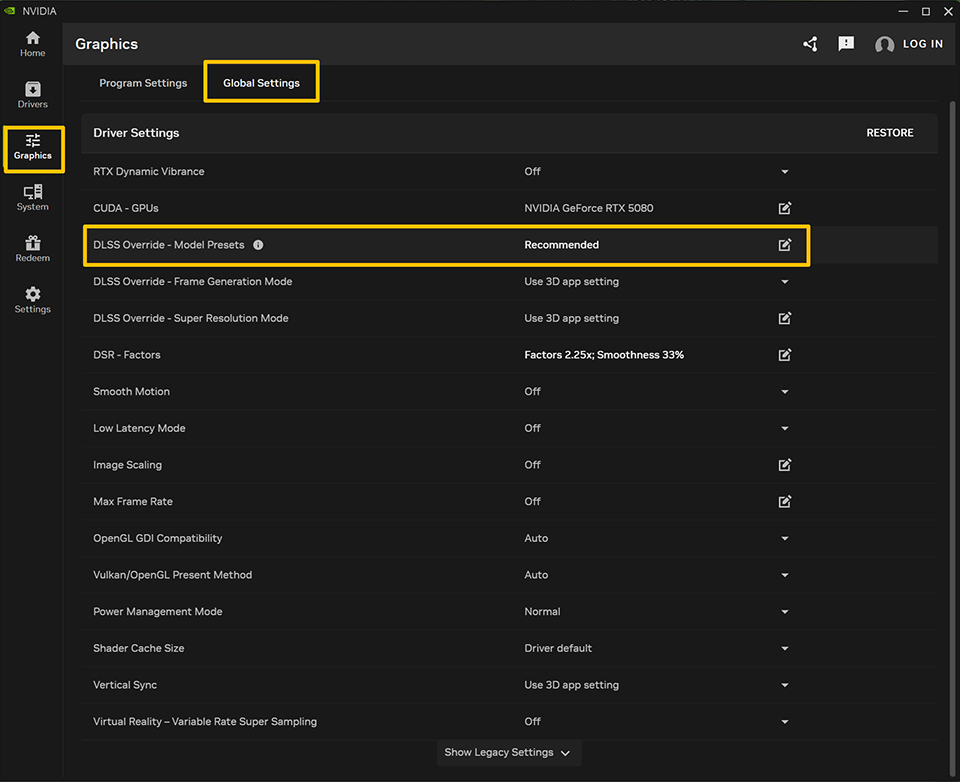
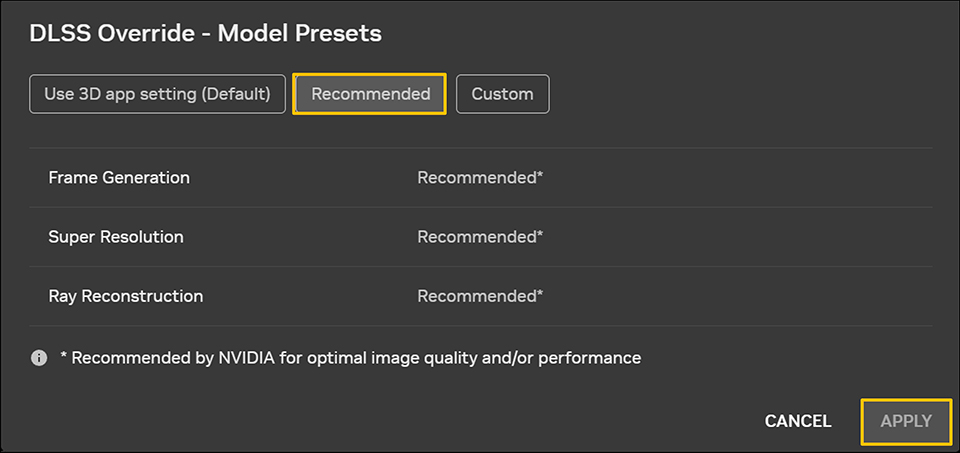
「『DLSS Override – Model Presets』をクリックすると、ウィンドウがポップアップします。『推奨』を選択すると、DLSSが最適なマッピングプリセットを自動的に適用します。または、『カスタム』をクリックして、個人の好みに基づいてプリセットを手動で割り当てることも可能です。」
最後に、ゲームを起動してグラフィックス設定に移動します。DLSSを有効にし、「ウルトラパフォーマンス」または「パフォーマンス」モードのいずれかを選択してください。ゲームは、NVIDIA Appで選択した対応するDLSSモデルプリセットを自動的に適用します。
ご参考までに、DLSSの「ウルトラパフォーマンス」および「パフォーマンス」モードのテストを行いました。詳細については、以下の表と画像をご覧ください。
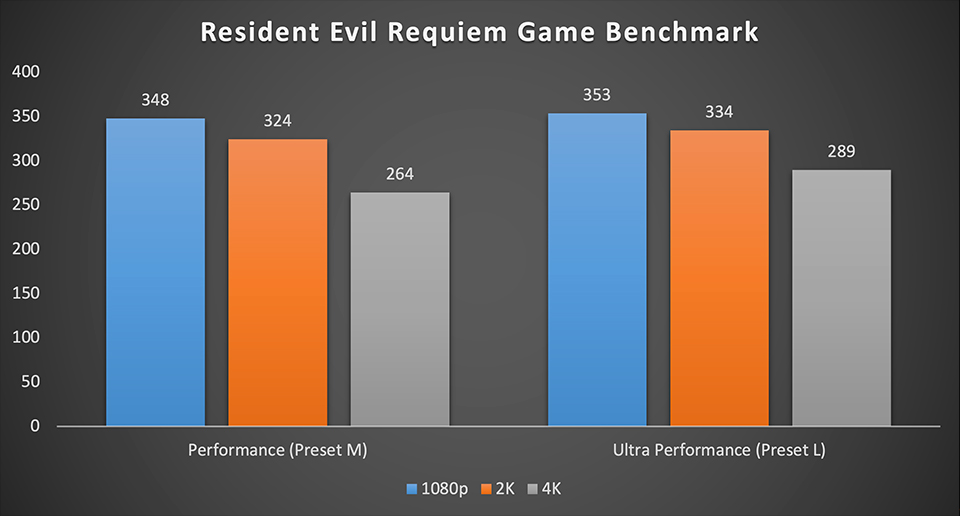
テストに使用したゲーム機材:MPG Infinite Z3 X3D モデル(Ryzen 7 9800X3D & RTX 5080搭載)。
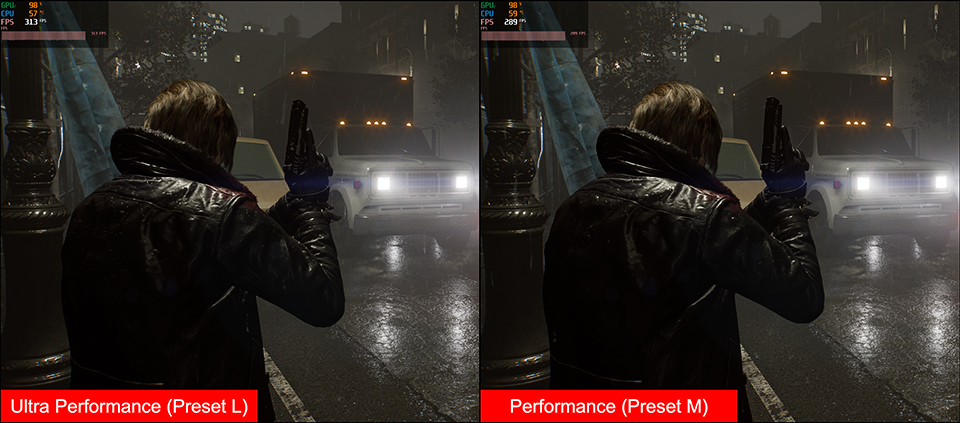
ウルトラパフォーマンス(プリセット L)は、ゲーム画像の細部をわずかに損なうだけで、極めて高いフレームレートを提供できます。4K解像度において、これはゲーマーにとって非常に有効な選択肢となります。
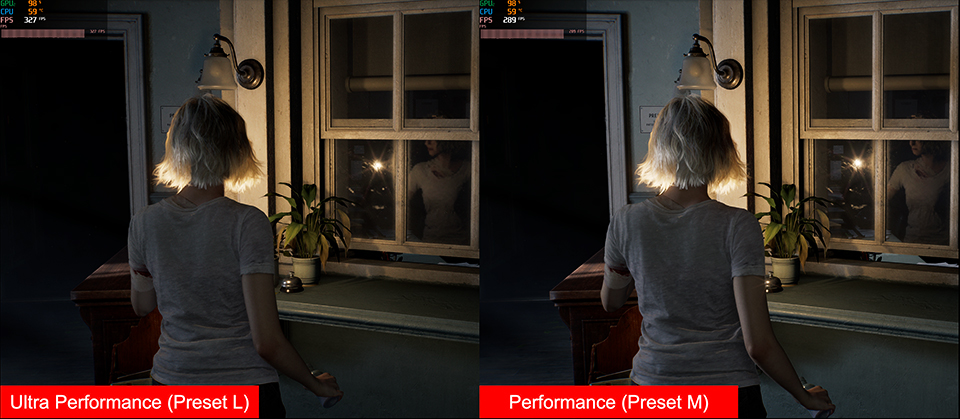
多くのシナリオにおいて、パフォーマンスモード(プリセット M)は非常に優れた性能を発揮します。例えば繊細なシーンでは、レイトレーシング効果がより自然に表示されます。最終的に、どちらのDLSSプリセットも、ユーザーが追求する体験のタイプに応じて、ゲーミングにおいて素晴らしい結果をもたらします。
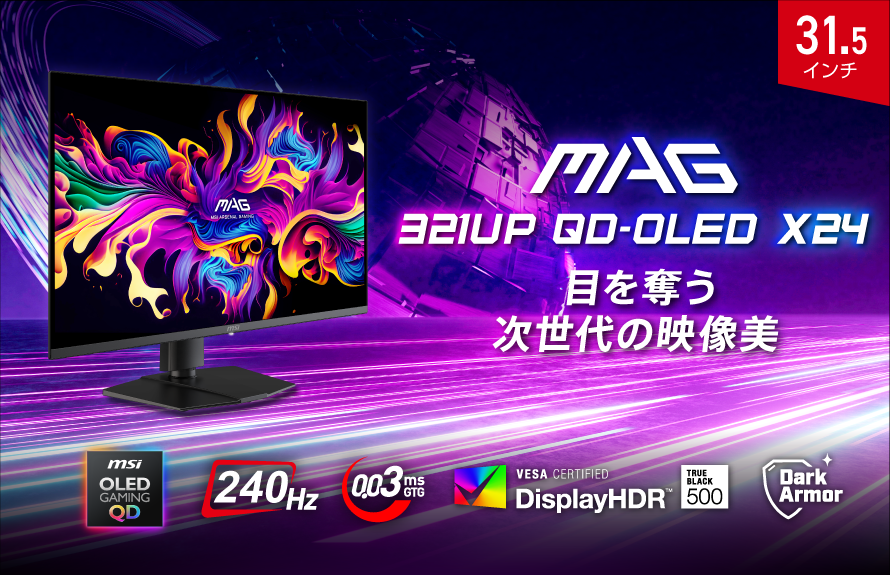
ダークアーマー・フィルム採用QD-OLEDゲーミングモニター
MAG 321UP QD-OLED X24: https://jp.msi.com/Monitor/MAG-321UP-QD-OLED-X24
MAG 321UP QD-OLED X24: https://jp.msi.com/Monitor/MAG-321UP-QD-OLED-X24

Game Benchmark Finder が公開されました!
https://www.msi.com/Landing/find_my_favor
https://www.msi.com/Landing/find_my_favor
MSIのプリセットデスクトップがお気に入りのゲームでどのようなパフォーマンスを発揮するか気になりませんか?
Game Benchmark Finder にアクセスして、さまざまなタイトルでの実際のFPS結果を確認し、あなたのニーズにぴったりのMSIプリセットPCを見つけてください。
Game Benchmark Finder にアクセスして、さまざまなタイトルでの実際のFPS結果を確認し、あなたのニーズにぴったりのMSIプリセットPCを見つけてください。