サーマルスロットリングについて: 定義と対策
Case & Components
サーマルスロットリングは、あらゆるPCユーザーにとって、さまざまな面で懸念される問題です。最も重要なのは、サーマルスロットリングによってPCが本来の性能を発揮できなくなり、購入したコンポーネントの真の価値が得られないという点です。さらに深刻なことに、サーマルスロットリングはPCシステム構成上のより根本的な、潜在的に損傷を引き起こす問題のサインである可能性もあります。しかし、ご安心ください。サーマルスロットリングについて知っておくべきことすべてをお伝えし、問題として特定する方法や、ソフトウェアおよびハードウェアの変更によってそれを軽減または解消する方法をご紹介します。CPUと GPU、それぞれのサーマルスロットリングについて詳しく見ていきましょう。
このガイドでは、デスクトップPCの観点からサーマルスロットリングの症状・原因・解決策について解説します。ここで紹介する情報や方法の一部はノートPCにも応用できますが、ポータブル機器ではCPUクーリングソリューションを単純に交換するような対処は難しい場合があります。
安全を最優先
提案するハードウェアおよびソフトウェアの調整において、安全は常に最優先事項です。スロットリングは実際、CPUやGPUといった発熱性能コンポーネントの保護機能です。そのため、日常的なPC使用範囲を超えた高負荷処理時に一時的に発生する程度であれば許容範囲内ですが、無視すべき問題ではありません。スロットリング動作によって示される長時間の過熱は、コンポーネントの寿命を縮める可能性があることを覚えておいてください。
サーマルスロットリングとは?
現代のプロセッサを使用するユーザーは、実はサーマルスロットリングの恩恵を受けています。サーマルスロットリングとは、CPUやGPUが事前に設定された限界温度(通常CPUは95〜100℃、GPUは約90℃)に達したときに供給電力を下げる安全機構だからです。プロセッサがその領域に入ると、回路が電力を遮断し、プロセッサをこの熱限界をわずかに下回る状態で動作し続けようとします。これは極度の熱蓄積を防ぐ自動安全措置であり、一種の安定性をもたらしますが、その動作レベルはプロセッサの最適パフォーマンスをいくらか下回るものです
サーマルスロットリングはプロセッサや周辺コンポーネントへの深刻なダメージを防ぐ安全機構として非常に役立ちますが、PCエンスージアストにとっては経験したくない(あるいは極めてまれにしか経験したくない)ものです。冒頭でスロットリングがモダンなシステムパフォーマンスにとって問題であることに触れました。シンプルな Intel Core iシリーズCPU全盛期の言い方をすれば、i7を購入してi3の性能しか得られないことは誰も望まないでしょう。2026年に普及している Core Ultra AI Max Gen Plus シリーズプロセッサに当てはまる気の利いた表現は思い浮かびませんが。
サーマルスロットリング – どのような影響があるか
CPUとGPUではサーマルスロットリングの発生とその影響に違いがあるため、それぞれ順番に見ていきましょう。
CPUサーマルスロットリング
IntelのCPUは通常約100℃、AMDのCPUは95℃に熱限界が設定されており、この温度に達するとスロットリングが始まります。CPU サーマルスロットリングの解決策については後ほど説明しますが、まずその特徴を整理します。
- CPUの発熱源はPCの中央部に小さくまとまっています。
- クーラーはこの一点の発熱箇所に対処すれば良く、サーマルペーストを塗布し、空冷または水冷クーラーを適切に選択します。
- エアフローは重要ですが、決定的な要因にはなりません。
- CPUスロットリングを解消するソフトウェアツールは安定性に欠けることがあり、プロセッサのモデル・グレードによっては、望ましい調整(アンダーボルト、電力制限、ブーストクロック)が利用できない場合もあります。
GPUサーマルスロットリング
グラフィックカードの熱負荷は大きく不均一で、GPUコア、メモリ(VRAM)、電源回路(VRM)など複数の箇所があります。
- スロットリングやラグのない体験を得るには、これらすべての発熱箇所を効果的に冷却する必要があります。
- 典型的な「バランス型」メインストリームPCシステムでは、持続的な使用においてGPUはCPUよりもはるかに多くの電力を消費します。
- GPUベンダー提供のクーラーを交換することは一般的でなく、対応する製品の選択肢も限られているため、比較的コストがかかります。
- 良好なエアフローが非常に重要です。
- GPU オーバークロック・アンダーボルト・チューニング用のソフトウェアツールは豊富に揃っており、成熟しています。
サーマルスロットリングの検出と回避方法
ほとんどのPCシステムは、高負荷な作業を行うときにのみサーマルスロットリングが発生します。スロットリングの問題がある場合、コールドスタートから短時間で、ゲーム・レンダリング・トランスコードなど、CPUやGPUに負荷をかけるあらゆる作業で症状が現れることがあります。ウォームスタート、つまり高負荷タスクを開始する前にPCをしばらく使用していた場合は、ほぼ即座にスロットリングが発生することもあります。
スロットリングなしのシステムで得られるべきパフォーマンスの感覚を掴む経験が少ない場合、自分のシステムが深刻な影響を受けているかどうかを判断するのは難しいかもしれません。幸いなことに、経験の少ない方でも、すぐに入手できるベンチマークおよびモニタリングツールを使えば、この問題のある動作を確認することができます。
サーマルスロットリングのチャート(例:Intel)
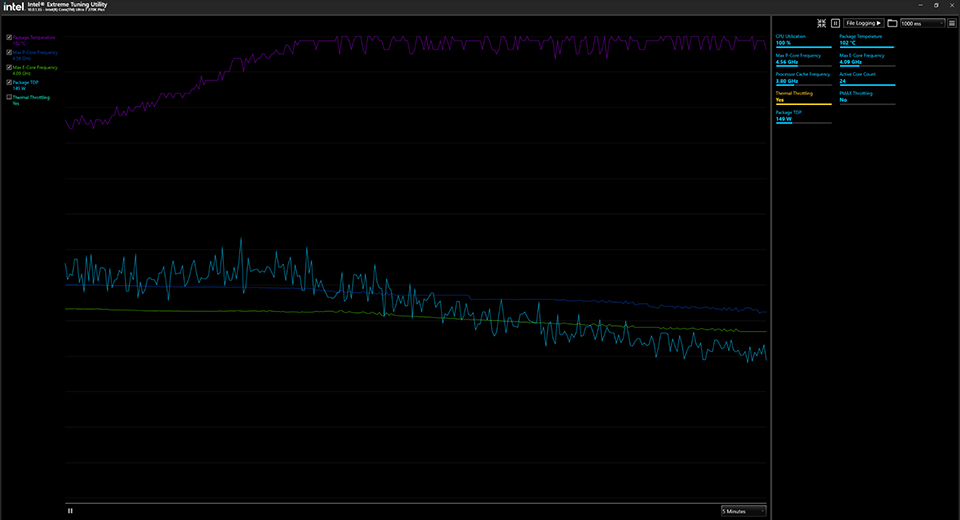
上のチャートは、Intel XTU ユーティリティが表示するCPUサーマルスロットリングの視覚的な表現です。短時間でCPU 100%負荷によってプロセッサ温度が熱限界である約100℃に達しているのがわかります。
この時点以降、CPUは自動的に電力とクロック速度を下げてCPUを若干冷却しようとします(自己保護)。これが繰り返されることで、最大Pコア周波数の曲線に沿って4.56 GHzを超えることのない、典型的なのこぎり歯状の特性が現れます。これはまさにサーマルスロットリングが発生している状態です。
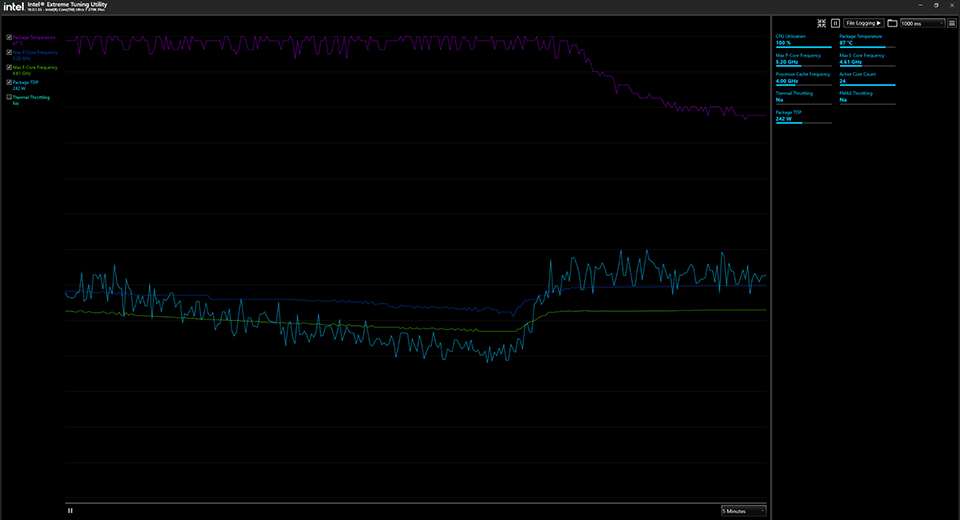
2枚目のチャートは、100%負荷状態でもサーマルスロットリングを回避しているCPUを示しています。温度は約87℃とかなり高いですが、制御された状態であり、周波数のラインはのこぎり歯状にならず安定しています。さらに、熱的な問題に妨げられていないため、Pコアは約5.28 GHzという大幅に高い周波数を維持できています。
サーマルスロットリングの2つの明確なサイン
サーマルスロットリングの問題を知るために、常にチャートを分析する必要はありません。たとえば、ゲームをプレイしていて、システムのファンが明らかに回転数を上げているにもかかわらず、短時間でパフォーマンスが落ちたと感じる場合があります。つまり、顕著なパフォーマンスの低下と音量が大きすぎるファン動作は、サーマルスロットリングがPCの性能を制限しているかどうかを確認する契機となるサインです。
サーマルスロットリングを確認するための手順
CPUとGPUの温度をリアルタイムで監視し、スロットリング動作を確認するためのツールは多数あります。HWiNFO64、GPU-Z、MSI Afterburner などのツールのチャートは、CPUとGPUの熱、電力、パフォーマンスの両方を確認するのに非常に役立ちます。また、スロットリングが発生している原因の手がかりも得られるため、そこからさまざまな解決策を検討することができます。
CPUがサーマルスロットリングを起こしているか確認するには、以下の手順に従ってください。
- HWiNFO64(例として)を起動し、センサーを開いてCPUのセクションを見つけます。
- CPUに負荷をかけるアプリケーションを起動します。マルチコアCPUレンダリングテストを使用するCinebench などの無料ベンチマークが最適です。
- ベンチマークを開始し、連続モードがあれば連続モードで実行します。
- 負荷が実行されている間にHWiNFO64に切り替え、動作中のクロックの挙動を確認します。テスト全体を通じて最大ブーストスピードを維持できているでしょうか?また、HWiNFO のステータス表示で「Thermal Throttling」/「PROCHOT」/「Tctl/Tdie」(CPUベンダーによって異なります)に関する情報を確認できます。テストの経過とともに「Effective Clock」の値が低下している場合も、スロットリングの動作を示しています。
GPUがサーマルスロットリングを起こしているか確認するには、以下の手順に従ってください。
- GPU-Z を起動してセンサータブに切り替えます。GPU温度、ホットスポット、メモリ温度、PerfCap Reason のチャートがリアルタイムでストリーミングされているか確認します(されていない場合は、ウィンドウ右上のハンバーガーメニュー(三本線)から追加してください)。
- 3Dストレステストまたはベンチマークを連続モードで実行します。GPU-Z のチャートに戻ると、GPUが熱限界に達して1つ以上の「PerfCap」要因(電力・電圧・熱)によってスロットリングしているかどうかが確認できます。
- スリムなNvidia RTX40シリーズのノートPCでテストを行ったところ、数分のテスト後にスロットリングの3つの要因すべてにフラグが立てられました。特に薄型軽量設計においては、ノートPCのGPUスロットリングがパフォーマンスの大きな制限要因となり得ます。
CPUやGPUがスロットリングしている場合の対処法
チャートは嘘をつきません。これで、デスクトップPCが何らかの理由でスロットリングしているかどうかが分かったはずです。
まずCPUから考えてみましょう。シンプルに言うと、CPUがスロットリングしているなら、おそらくデスクトップ用CPUクーラーの能力が不足しています。
CPUクーラーのファンがそれほど騒がしくなく、スロットリングがまれ・偶発的にしか発生しない場合は、サーマルペーストまたはサーマルパッドの交換だけで改善できる幸運なケースかもしれません。その際、サーマルペーストやサーマルパッドが存在しない、またはヒートシンクの保護フィルムが貼られたままになっているといった取り付けミスも確認しておくと良いでしょう(どちらも大きなミスです!)。
スロットリングがより深刻で持続的であり、CPUが多くの熱とノイズ(クーラーファンから)を発生させている場合、クーラーの交換が最も明確な解決策かもしれません。プロセッサメーカーのCPU TDPを確認し、その値を十分に上回るCPUクーラーを選んでください(そうすれば、より低速で静かに動作できます)。スロットリングに関するインテルのヘルプドキュメントでは、CPUクーラーを「プロセッササーマルソリューション」と呼んでいます。
空冷クーラーと水冷クーラーの論争については、非常に強い意見を持つ人もいます。しかし、大多数のメインストリーム・倍率ロックプロセッサにとっては、CPUの空冷クーラーが議論の余地なくコストパフォーマンスの最適解であることが多いです。
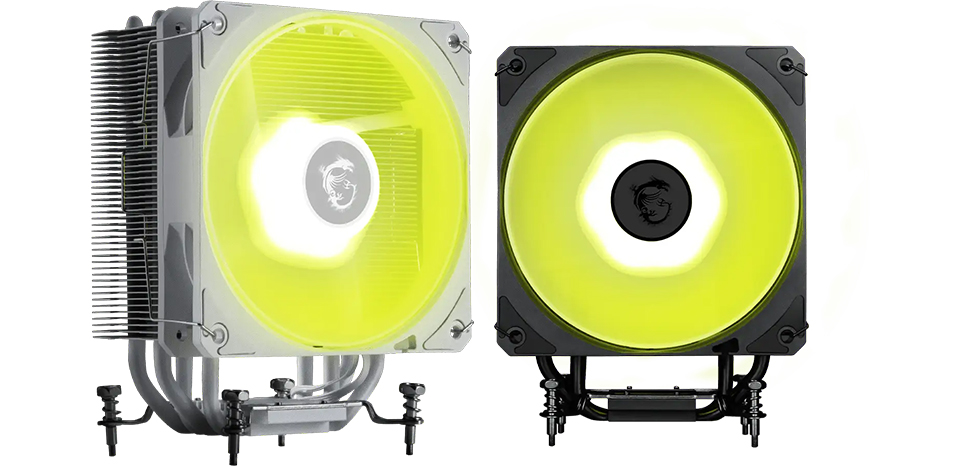
MSIは空冷・水冷CPUクーラー両方を求めるユーザー向けに、いくつかの魅力的な選択肢を用意しています。コストパフォーマンスに優れた有能なタワー型空冷CPUクーラーとして、白と黒のカラーフィニッシュとRGBライティングを備えた MAG COREFROZR AA13 を検討する価値があります。CycloBlade7ファン + 4ヒートパイプ設計により、AM4・AM5・LGA 1700・LGA 1851マザーボードおよび対応CPUとの互換性があり、240W TDPのプロセッサを静かな約30dBAの騒音レベルで対処可能です。
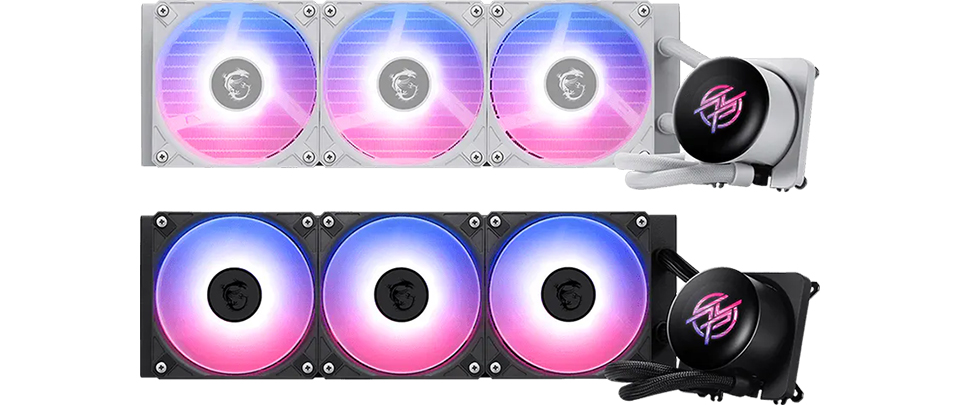
究極のCPU冷却を求めるDIY PCユーザーの中には、水冷クーラーが必須だと断言する方もいます。水冷クーラーは確かに単純な空冷クーラーの能力を超えたTDPに対応でき、新しいメインストリーム向け MAG CORELIQUID A13 360 やプレミアム向け MPG CORELIQUID P13 360のような360mm水冷クーラーは、物理的なラジエーター・ファンの冷却容量の観点から最高の選択肢です。ただし、ケースに十分なスペースがある場合に限ります。
MSIの高エアフロー・静音ARGB GEN2 水冷クーラーはいずれも、低騒音なファンとポンプ動作で、スロットリングのない安定したパフォーマンスを発揮する冷却力を実現します。このようなAIO水冷クーラーは、特に高TDPバージョンのRyzen 9・Ryzen 7(およびX3D)チップなど、AMDの上位プロセッサの冷却にAMDが推奨しています。そのため、AMDはトップクラスのプロセッサに箱入りの空冷クーラーを同梱していません。水冷クーラーを使用することが前提とされているのです。Intelも同様に、高TDPのオーバークロック対応「K/KF/KS」サフィックスプロセッサや上位のi7/i9/Ultra 7/9モデルの冷却に、A13やP13のような水冷クーラーを推奨しています。
GPUスロットリングの解消
CPUスロットリングへのアプローチ(主にハードウェア的な解決を好む)とは対照的に、GPUについては多くの場合ソフトウェアの調整によってパフォーマンスの最適点に到達できます。
このソフトウェア優先のアプローチが推奨される理由は、GPUベンダー提供のクーラーを交換することがCPUほど一般的でも手頃でもないためです。お使いの特定のGPUに対応した新しい冷却シュラウドやウォーターブロックがいくつか存在するかもしれず、ハードウェアのアップグレードを否定するつもりはありませんが、グラフィックカードがサーマルマス・フィン・ファンなどの観点で十分な冷却ソリューションを持っている限り、多くのエンスージアストはソフトウェアの調整で満足できるでしょう。
CPUと同様に、シンプルな「塗り直し」を試みることは価値があり、うまくいけばGPU温度を二桁台引き下げることもできます。それ以上の対処が必要な場合は、上述のGPUスロットリング確認手順に従い、設定を調整・再テストし、納得のいく結果が得られるまでこれを繰り返してください。
GPU のチューニング、特に電力消費を抑えてより低温を実現するためのアンダーボルトというこの複雑なトピックは、このブログ記事の範囲を超えています。主な理由は、MSIの同じGPUモデルであっても「シリコンロッタリー」によってチューニング結果が異なるため、普遍的な設定値が存在しないからです。
最新世代のNvidia RTX 50シリーズグラフィックカードをお持ちの方には、特別な情報があります。MSIのテクニカルマーケティングチームが MSI Afterburner のオーバークロック&アンダーボルトガイドを作成しました(上に埋め込まれています)。サーマルスロットリングの解消を目指す場合は、オーバークロックよりもアンダーボルトに重点を置いてガイドを参照するとよいでしょう。
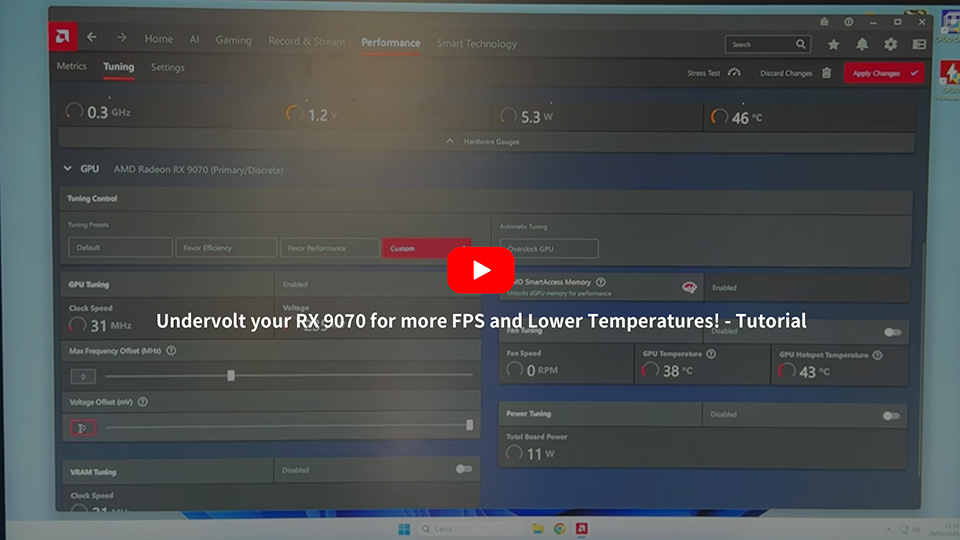
Google などで検索すれば、旧世代のNvidiaグラフィックカードやさまざまな世代のAMDカード向けの同様のガイドも簡単に見つかります。個人のRadeon RX 9070のチューニングでは、ImWaterPSUの RX 9070をアンダーボルトしてFPS向上と温度低減を実現する」 ガイドが明確でわかりやすい手順を示しており、有意義な成果が得られました。そのTechTuberは多くの異なるGPU向けのガイドを公開しています。
清潔さは神聖さに次ぐもの – 数度の温度低下につながる可能性も
最後に、PCを清潔に保つことを忘れないでください。スムーズかつ冷却された状態で動作するPCは、よく調整されたマシンです。ほこり・家庭内のごみ・虫などの侵入は、このバランスに悪影響を与えます。ダストフィルターを定期的に掃除し、蜘蛛の巣を吹き飛ばし、PC内部および周辺のごみを掃除機で吸い取り、PCを良好な状態に保ちましょう。
サーマルペーストは通常、平均して3年に1回以上の交換は必要ありません。しかし、新品時から熱性能が低下している場合、ペーストが一因となっている可能性があります。コンピュータのメーカーがプロセッサに「液体金属」タイプのサーマル素材を使用している場合は、特に注意が必要です。液体金属は乾燥しませんが、移動して乾燥した箇所が生じることがあります。液体金属の最大の問題は、コンピュータ内の他のコンポーネントに流れ出た場合、腐食による損傷や電気的なショートを引き起こす可能性があることです。
最近のDIY PCユーザーの間では、サーマルペーストからサーマルパッドへの切り替えがトレンドになっています。特に高く評価されているのは、カットして使えるシンプルな Honeywell PTM7950 シートで、ペーストの交換時期だと感じたら、この扱いやすい相変化材料を検討してみる価値があるかもしれません。
上記ではデスクトップに焦点を当てましたが、ノートPCユーザーは定期的な清掃と、ファンやベントの詰まりチェックに特に注意が必要です。ノートPCをソファ・ベッドなどの柔らかい家具の上に置いて使用する習慣がある場合、これが大きな問題となります。