MEG CORELIQUID E15 360をMSI EZ DISPLAYでカスタマイズする方法 – AMOLEDスクリーンカスタマイズガイド
Case & Components
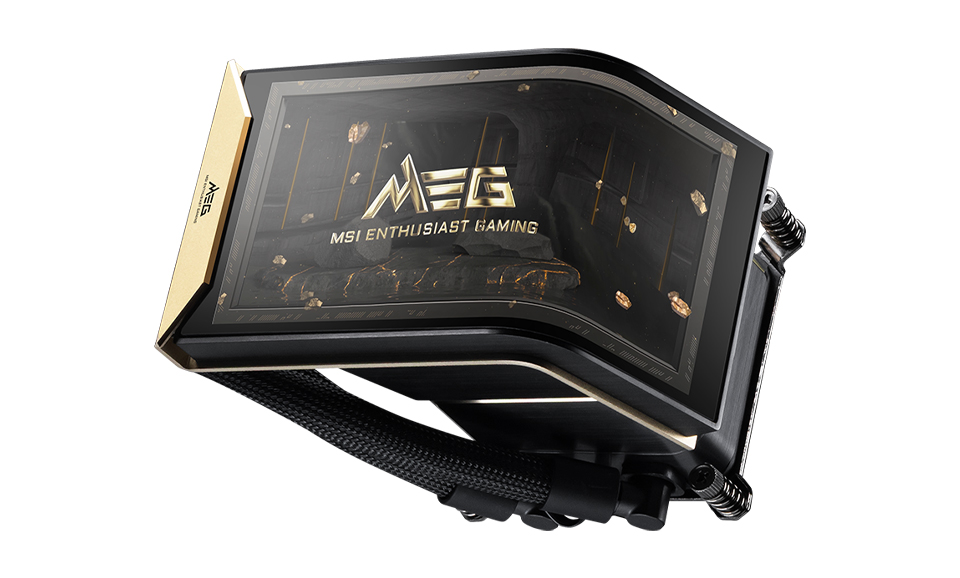
MEG CORELIQUID E15 360は、美麗な2K 6.67インチ高解像度AMOLEDディスプレイを特徴としています。前例のない視覚体験を提供するために、画面を2:1の比率で110度に湾曲させています。このユニークなハードウェアと最新のMSI EZ DISPLAYソフトウェアと組み合わせることで、美しいAMOLEDディスプレイの可能性を完全に解き放つことができます。本日は、MSI EZ DISPLAYソフトウェアの操作方法と、この最先端AMOLEDスクリーンをカスタマイズする方法をご案内します。
ディスプレイのすべての機能(フルスクリーンモード、分割画面モード、拡張モードを含む)を利用するには、まず MSI公式サイト にアクセスして、MSI EZ DISPLAYソフトウェアの最新バージョンをダウンロードしてインストールしてください。(1.0.7またはそれ以降のバージョン)
ソフトウェア設定
メインインターフェースには、システム情報とモニターの接続状態が表示されます。
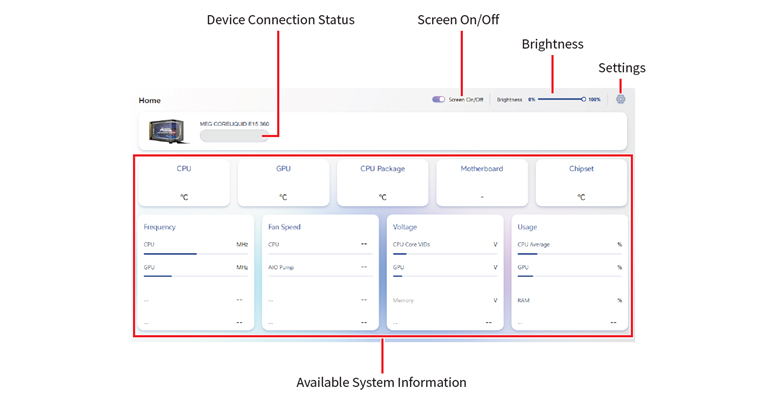
明るさ - 画面の明るさを0%から100%まで調整します。
画面のオン/オフ - 画面のメイン電源スイッチです。
設定 - 表示言語、温度単位(°C/°F)、スタートアップ起動有効化、スタンバイモードの切り替えを設定します。
ソフトウェアのメインインターフェースに正常に接続して入ると、3つの主要な機能オプションが表示されます。ユーザーは個人的な視覚的好みとハードウェア監視のニーズに基づいて、これらの設定を自由に切り替えることができます。これら3つのコアモードは、フルスクリーンモード、分割画面モード、および拡張モードです。
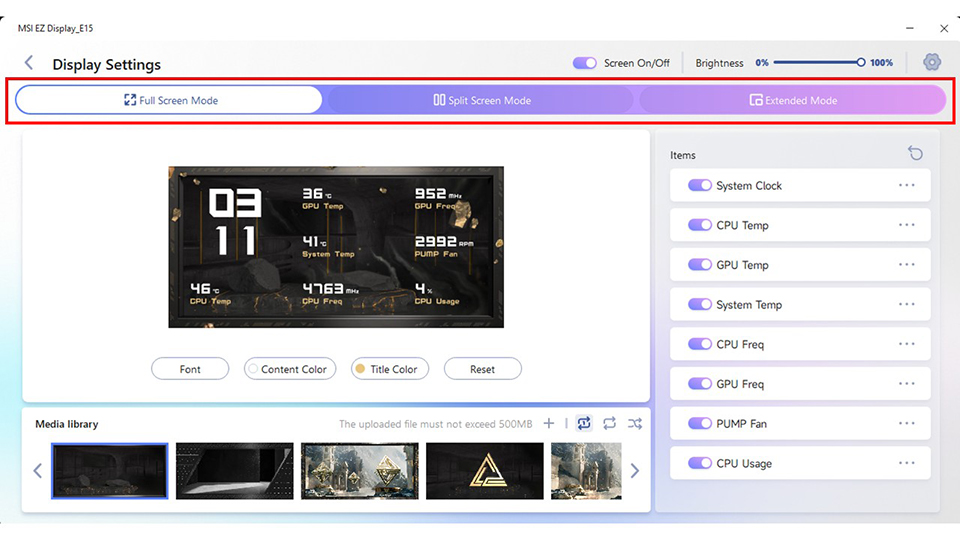
1. フルスクリーンモード - システム情報を単一のフルスクリーンレイアウトで表示します。
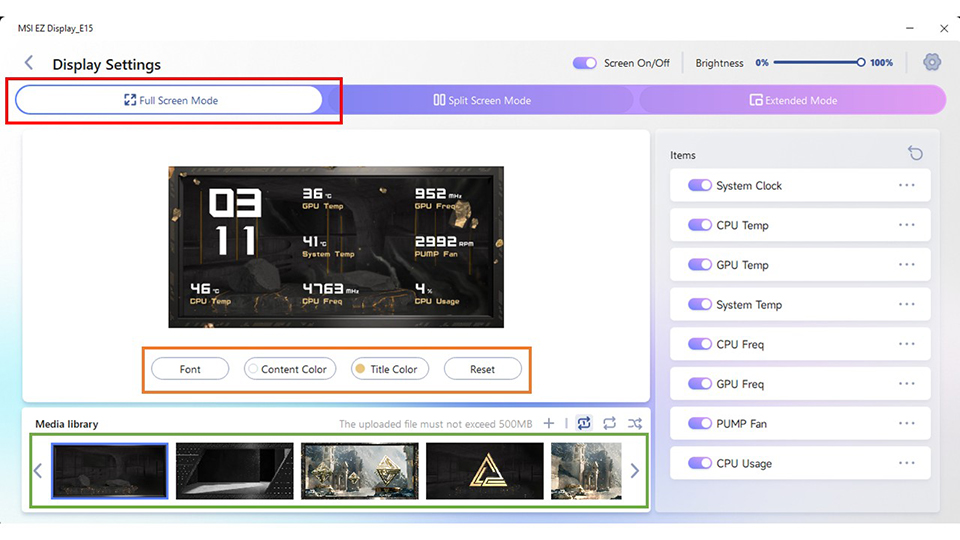
システム情報を単一のフルスクリーンレイアウトで表示します。
MSIのデフォルトメディアライブラリから独占的に提供されるビデオと組み合わせることで非常に没入感のある完全な裸眼3Dビジュアル体験を提供します。ハードウェアモニタリングをカスタマイズする柔軟性があり、0から最大8つのシステム情報アイテムを同時に表示できます。素晴らしい2K解像度のAMOLEDスクリーンのおかげで、すべてのディテール、3D効果が美しく表示されます。
フォント: テキストスタイルを変更します。
コンテンツカラー/タイトルカラー: 表示される情報の色を調整します。
リセット: すべての外観設定をデフォルトに戻します。
メディアライブラリ: デフォルトのアニメーションを選択するか、ビデオファイルをアップロードして背景をカスタマイズできます。ビデオは最大8つまでアップロードでき、各ファイルは最大500MB、最大2分間の長さに制限されています。アップロード制限に達した場合は、以前にアップロードしたビデオの1つを削除して、新しいビデオのスペースを作ることができます。
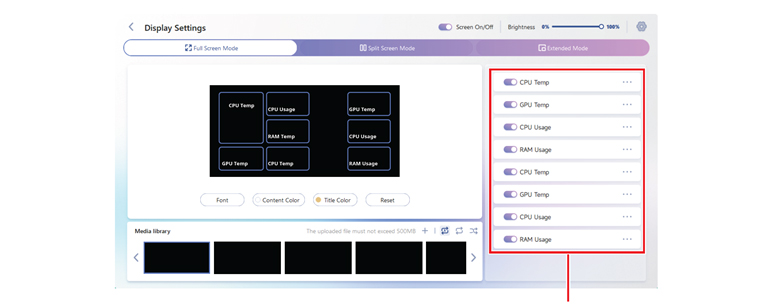
モニタリング項目: スイッチを切り替えて、画面に表示するシステムデータを選択します。8つのプリセット位置に最大8つのハードウェアモニタリング項目を同時に表示でき、各スポットにさまざまなデータタイプが利用可能です。クリーンな視覚体験のために、すべてをオフにして表示する柔軟性もあります。
詳細設定: 各項目の横にある省略記号アイコン「...」をクリックして、詳細なパラメータを設定するか、表示を時計モードに切り替えます。
2. スプリットスクリーンモード - 画面を2つのセクションに分割し、異なる背景ビデオを同時に表示します。
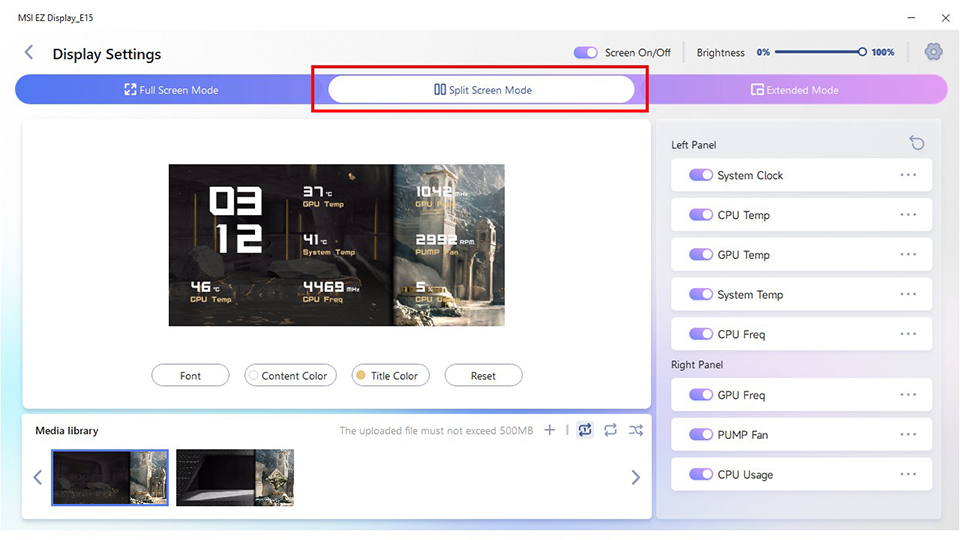
スプリットスクリーンモードは、カスタマイズに優れた柔軟性を提供します。視覚的な空間を2:1の比率で分割し、各エリアに異なる画像やビデオを背景として独立して割り当てることができます。さらに、カスタマイズした背景の上にリアルタイムのハードウェアシステム情報を直接重ねて表示することができます。例えば、画面の大きなセクションでお気に入りのビデオを表示しながら、小さなセクションに静止画像とハードウェアモニターを組み合わせて表示し、視覚的なエンターテイメントと実用性の完璧なバランスを実現できます。 ハードウェアモニターに関しては、0から8個までのシステム情報項目を表示可能です。具体的には、より大きな画面領域では最大6つのデータ項目を表示でき、小さな領域では最大3つの項目を保持できます。 メディアライブラリのアップロード容量はフルスクリーンモードと共有されていることに注意してください。両モードで最大8つのカスタムビデオをアップロードできますが、各ファイルは最大500MBで2分未満の長さに制限されています。
3. 拡張モード - 拡張ディスプレイ機能を使用する場合、画面は二次ディスプレイとして機能します。
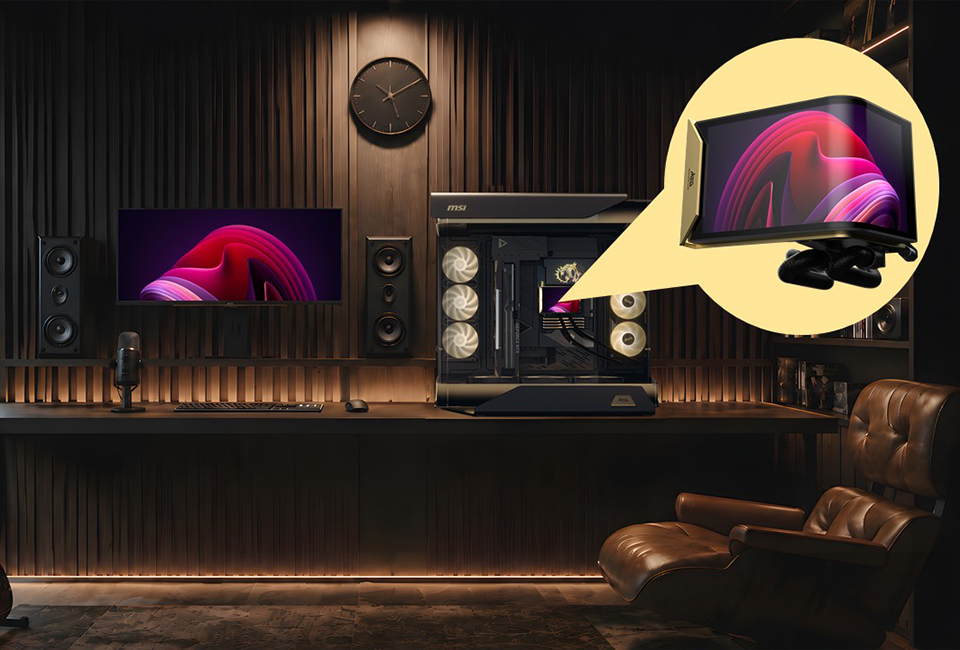
拡張モードは、6.67インチ2K AMOLEDスクリーンをセカンドディスプレイとして活用する機能です。このモードのオン/オフは、簡単な「ワンクリック」トグルで簡単に行えます。さらに重要なのは、このモードがオフの場合、マウスカーソルがウォーターブロックのスクリーンに誤って移動することはありません。これによりメインモニターでの日常的なワークフローに影響を与えません。
MEG CORELIQUID E15 360の2K AMOLEDディスプレイとMSI EZ DISPLAYソフトウェアの組み合わせは、視覚的インパクトを求める愛好家であれ、正確なシステムモニタリングを要求するハードコアユーザーであれ、パーソナライズされた体験を提供します。フルスクリーンモードでの没入感から、スプリットスクリーンモードの自由、そして拡張モードの実用性まで、あなたの想像力だけが限界です。このクーラーは、PCケースの中心であるだけでなく、あなたの美学のためのキャンバスです。最新のソフトウェア(1.0.7またはそれ以降のバージョン)を今すぐダウンロードして、ユニークなフラッグシップPCを構築しましょう!
よくある質問
Q1: メディアライブラリにはデフォルトで何個のファイルが含まれていますか?それらを削除できますか?
メディアライブラリには、6つのデフォルトのフルスクリーンビデオと2つのデフォルトのスプリットスクリーンビデオが含まれています。プリセットビデオは、ディスプレイコンテンツが常に利用可能であることを保証するため、削除することはできません。
Q2: カスタムファイルをいくつアップロードできますか?ファイルサイズに制限はありますか?
A: 最大8つのカスタムビデオをアップロードできます。各ビデオは次の要件を満たす必要があります:
ファイルサイズ:500 MB未満
ビデオの長さ:2分未満
アップロード制限に達した場合は、既存のカスタムビデオを1つ削除してから新しいビデオをアップロードしてください。
ファイルサイズ:500 MB未満
ビデオの長さ:2分未満
アップロード制限に達した場合は、既存のカスタムビデオを1つ削除してから新しいビデオをアップロードしてください。
Q3: ハードウェアモニターのディスプレイをカスタマイズできますか?画面上の情報を自由に移動できますか?
はい。好みに応じて、0から8個のハードウェア監視項目を表示するように選択できます。レイアウトに関しては、ソフトウェアは最適な視覚的バランスと読みやすさを確保するために8つのプリセット表示位置を提供しています。自由なドラッグやカスタムポジショニングはサポートされていません。