MSI Gaming Intelligence ソフトウェアの紹介
Monitors
概要
MSI Gaming Intelligence (G.I.) は、キーボードとマウス操作で直接画面機能を設定できるようにすることで、ユーザー体験を向上させるために設計された強力なソフトウェアです。モニターの物理ボタンを操作する必要性をなくすことで、G.I. は常にオンスクリーンメニューを操作することなく、パフォーマンスを最適化するためのより直感的な方法を提供します。USBケーブルとHDMIまたはDPケーブルでモニターを接続するだけで、ピクチャーモード設定の「Monitor Control」、アプリケーションごとの「AI Menu」、RGBライティングをカスタマイズする「Mystic Light」、お好みの「ホットキー設定」など、モニターのコントロールとパフォーマンスの最適化を簡単に行うことができます。
詳細については、こちらのリンクから解説動画をご覧ください: https://youtu.be/Kcr3kX_kBkE
※使用している製品によって表示される機能が異なる場合がございます
※ソフトウェアのバージョンによってデザインが異なります
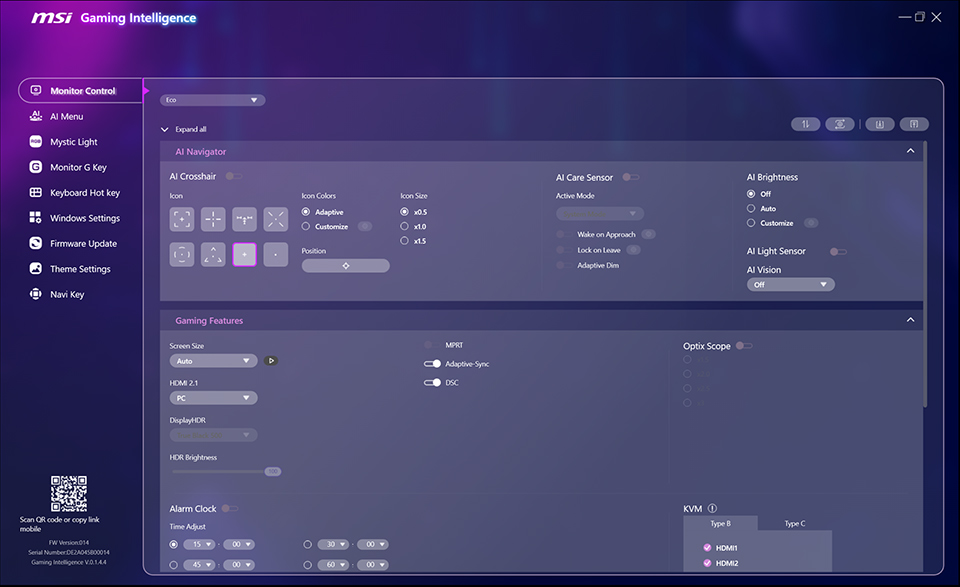
Gaming Intelligence の紹介
USBケーブルとHDMIまたはDPケーブルでモニターをPCに接続することで、幅広い設定にアクセスできます。
注意:実際のインターフェースや機能は、ソフトウェアのバージョンによって異なる場合があります。
正確な情報については、お使いの特定のバージョンを参照してください。
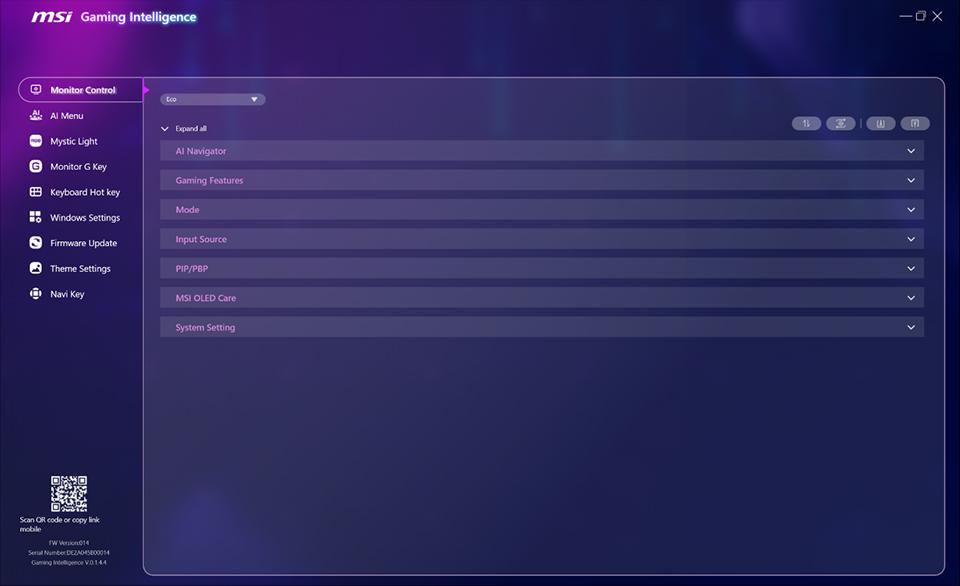
「すべて折りたたむ(Collapse all)」機能を使用すると、表示がすっきりし、必要な特定のオプションに簡単にアクセスできます。
Monitor Control(モニターコントロール)
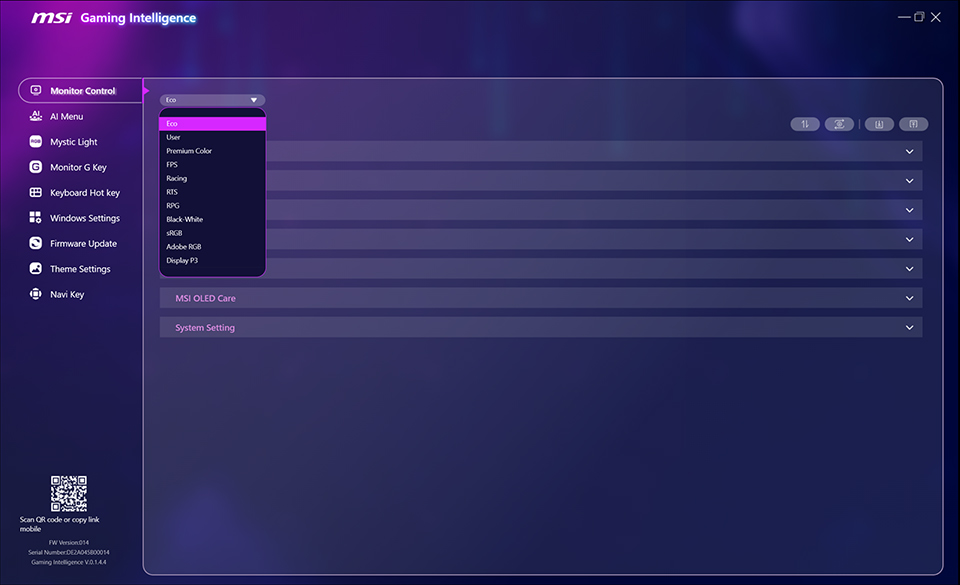
「Monitor Control」では、Eco、ユーザー、FPS、レーシングなど、現在の活動に合わせてさまざまなプリセットモードをすばやく切り替えることができます。
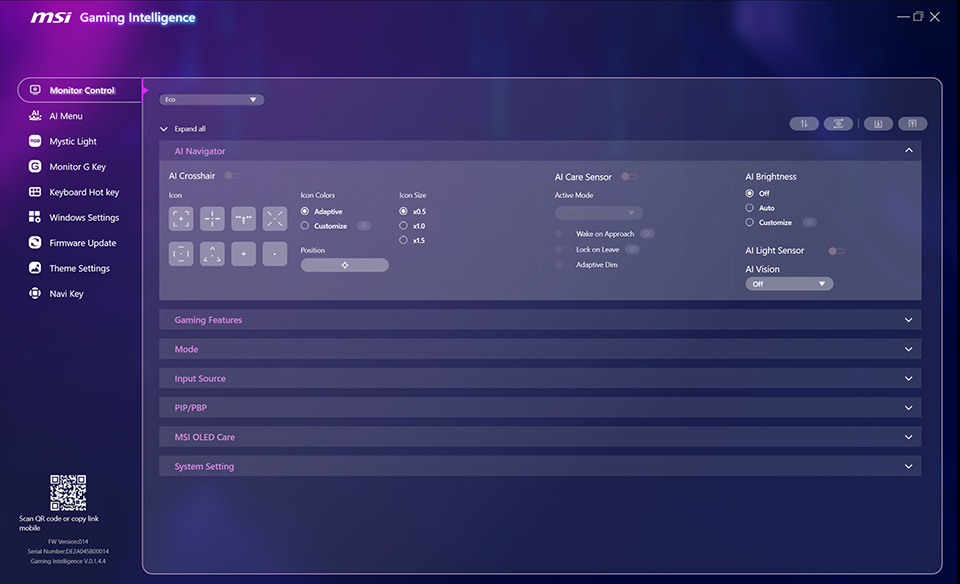
Monitor Control内の「AI Navigator」セクションでは、色、サイズ、位置など、カスタマイズされたクロスヘア(照準)アイコンでゲームプレイをパーソナライズできます。さらに、AI Careセンサー、AI輝度、AIライトセンサーを有効にすることで、OLEDパネルの焼き付きリスクを軽減しながら、視聴体験を最適化できます。
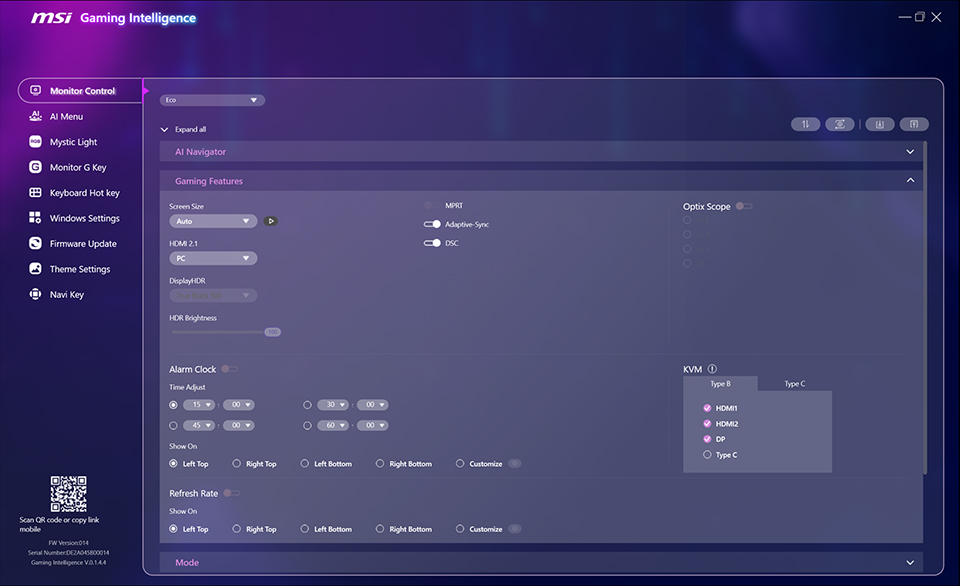
「Gaming Features」セクションには、画面サイズ、HDRモードオプション、VRR、Optix Scope、およびアラーム時計やリフレッシュレートのダッシュボードなど、すばやく切り替えられる多様な設定が統合されています。また、内蔵のKVM設定により、1組のキーボードとマウスで2つの異なるシステムを制御し、マルチタスクを行うことができます。
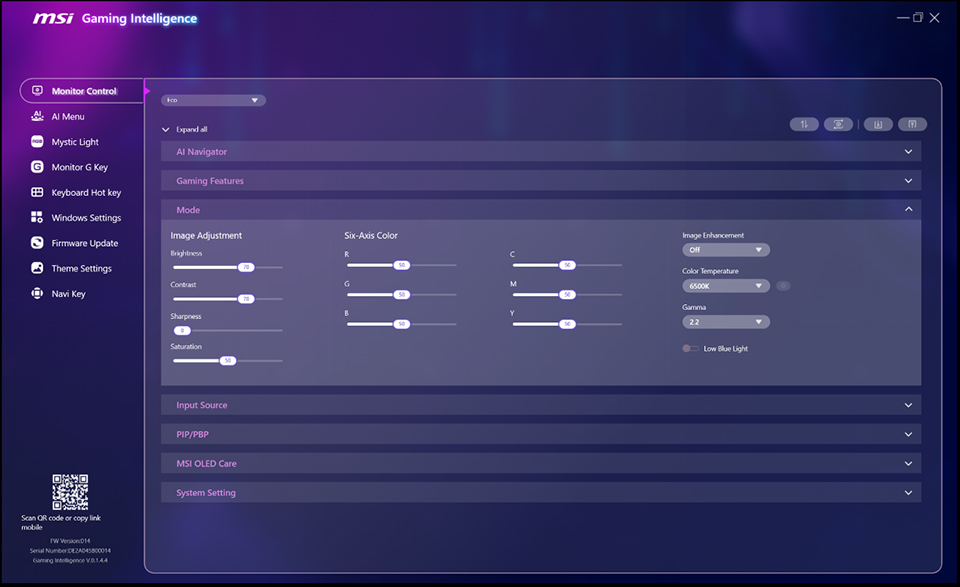
「Mode」セクションでは、輝度、コントラスト、シャープネス、イメージエンハンスメントなどの画像設定をモードごとに調整し、ニーズに合わせて手軽にカスタマイズできます。SDRコンテンツについては、プロフェッショナルグレードのカラーキャリブレーションを実現する6軸カラー調整も利用可能です。
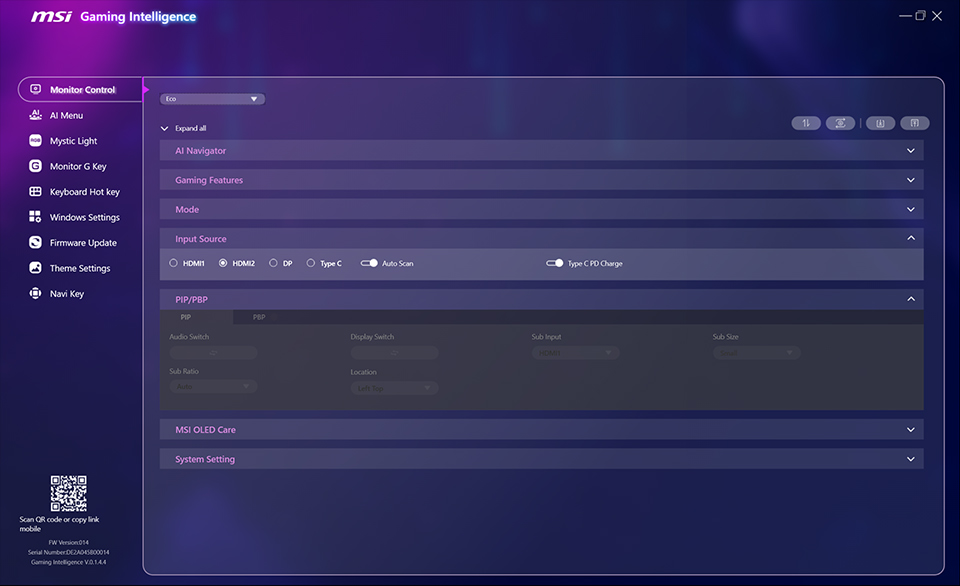
PIP/PBP機能により、マルチ分割画面のレイアウトを簡単に管理できます。OSDメニューを切り替えることなく、オーディオとディスプレイのソースを切り替えたり、複数のアプリケーションに合わせてウィンドウのサイズ、比率、位置を同時にカスタマイズしたりできます。
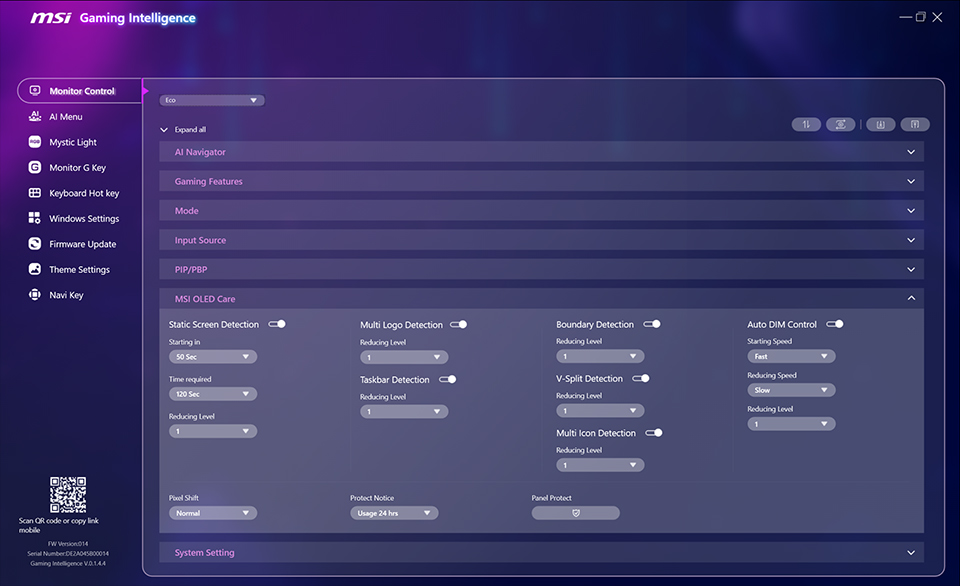
MSI OLED Care機能は、複数の保護レベルによってOLEDパネルの焼き付きリスクを低減する一連のメカニズムを提供し、パネルの寿命と必須の保護メカニズムのバランスを保つことができます。
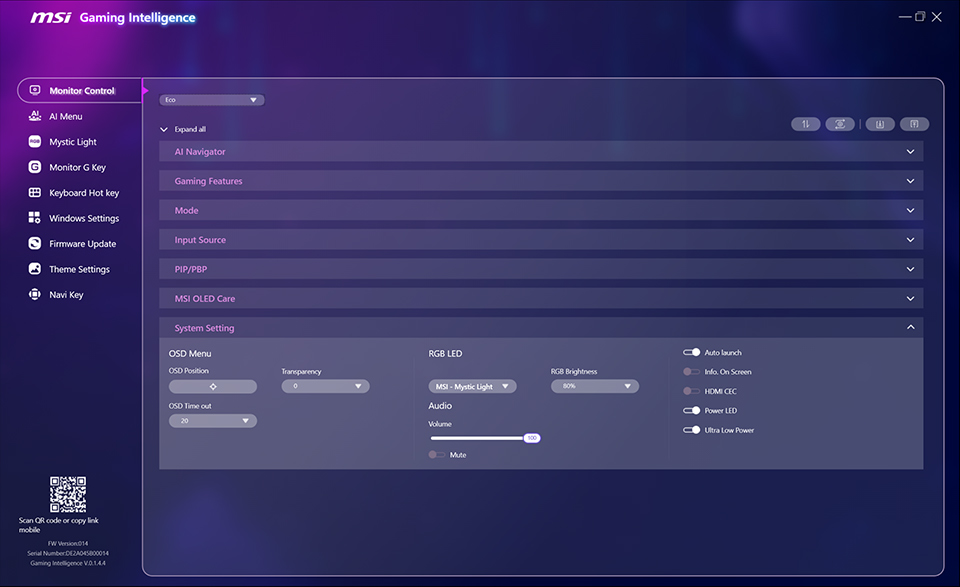
システム設定セクションにはさまざまな便利な機能があり、その一つがHDMI CECテクノロジーです。この機能により、モニターがコントローラーと通信できるようになり、コントローラーでモニターをスリープ解除したり、デバイスに合わせたモード調整を行ったりすることが可能になります。
AI Menu
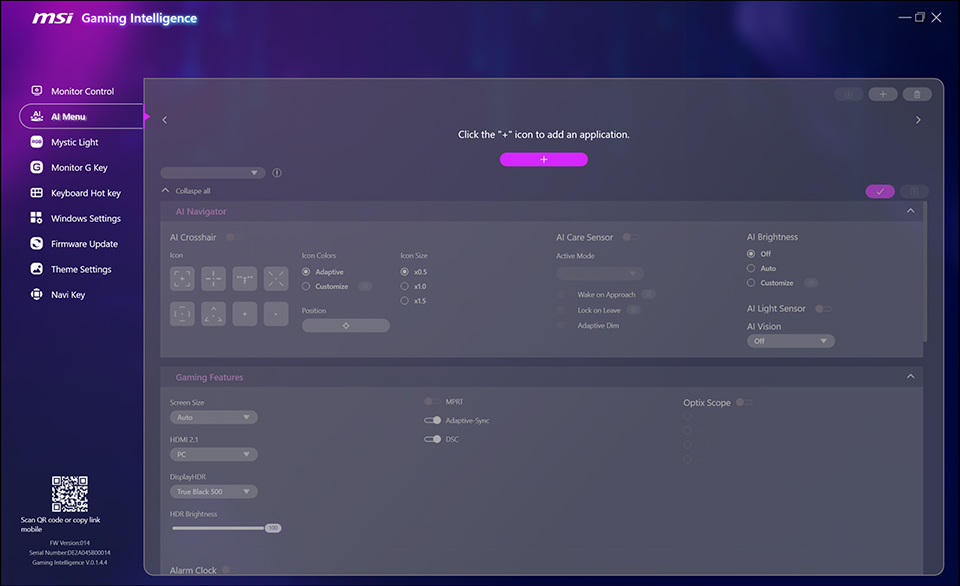
AI Menu機能は、個々のアプリケーションに特定の表示モードを定義して割り当てるための便利な設定を提供します。一度設定すると、アプリケーションを切り替えたときに、G.I. が自動的に設定されたプリセットモードに切り替えます。
Mystic Light
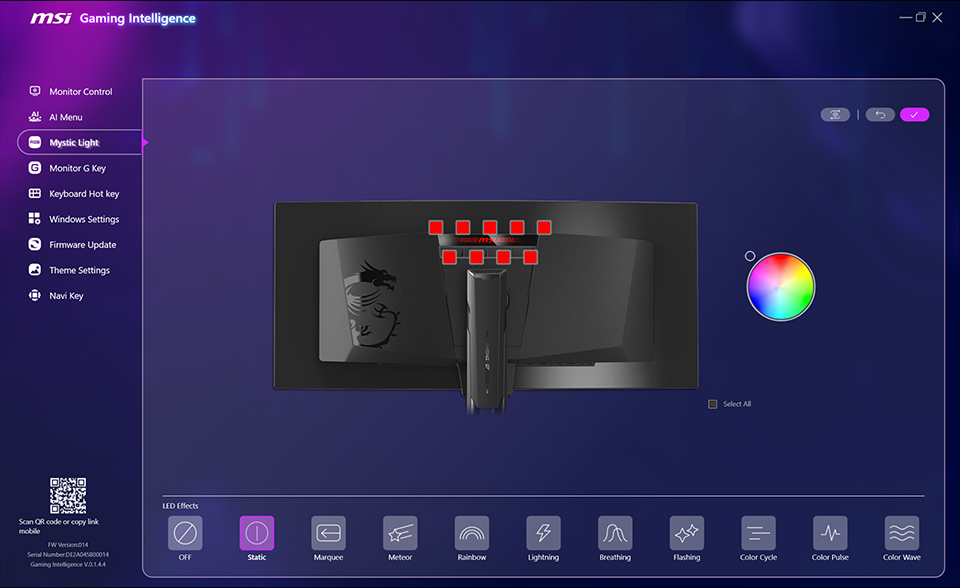
RGBライティングを搭載したモニターについては、G.I. にカスタマイズ可能なカラーとLEDエフェクトのMystic Light機能が統合されています。
ホットキー設定
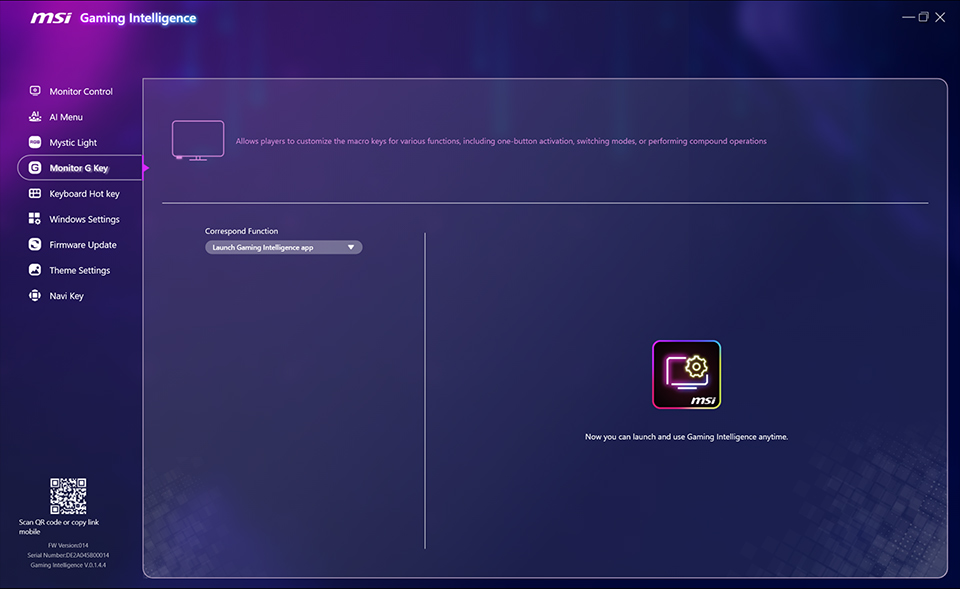
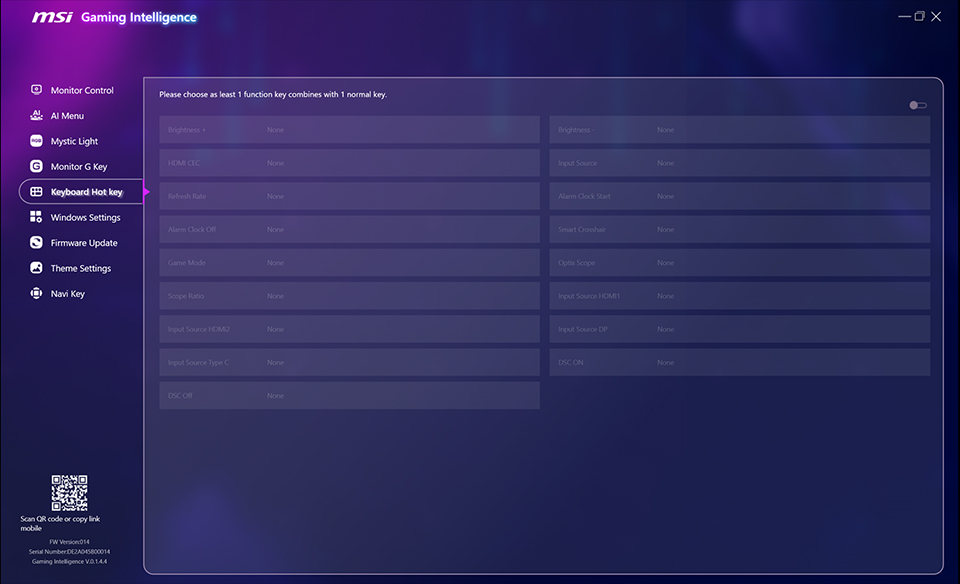
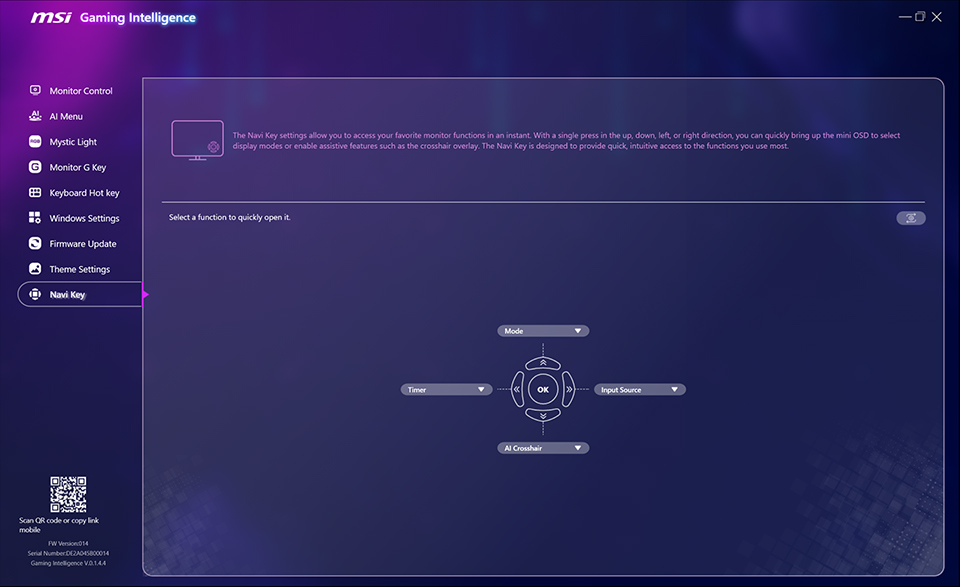
ゲームプレイ中やアプリケーションの使用中に、キーボードの特定のキーにショートカット機能を割り当てられると便利です。G.I. の「Monitor G Key」、「Keyboard Hot Key」、「Navi Key」はショートカット設定を提供し、プレイを中断することなくモードの切り替えやAIクロスヘアの有効化を行うことができます。
Windows設定
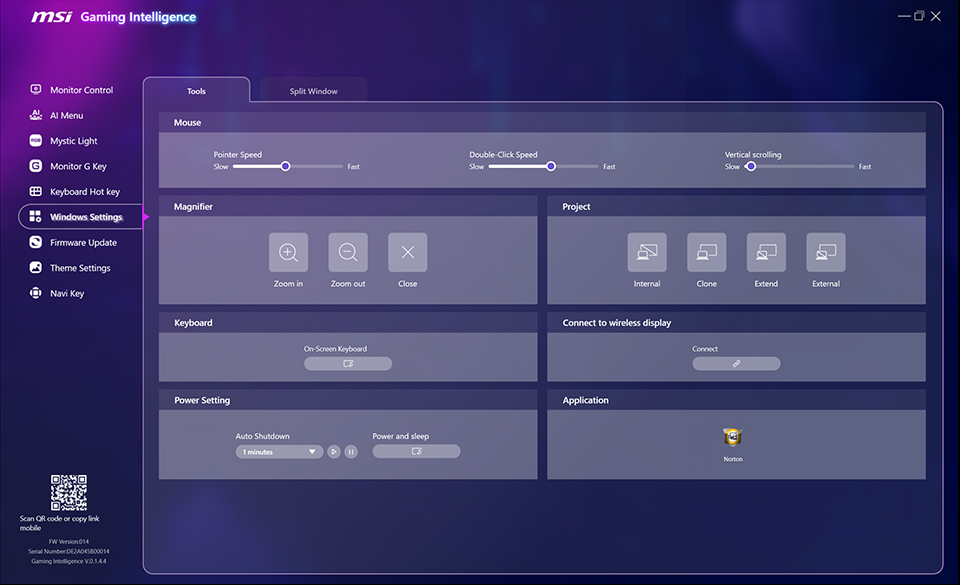
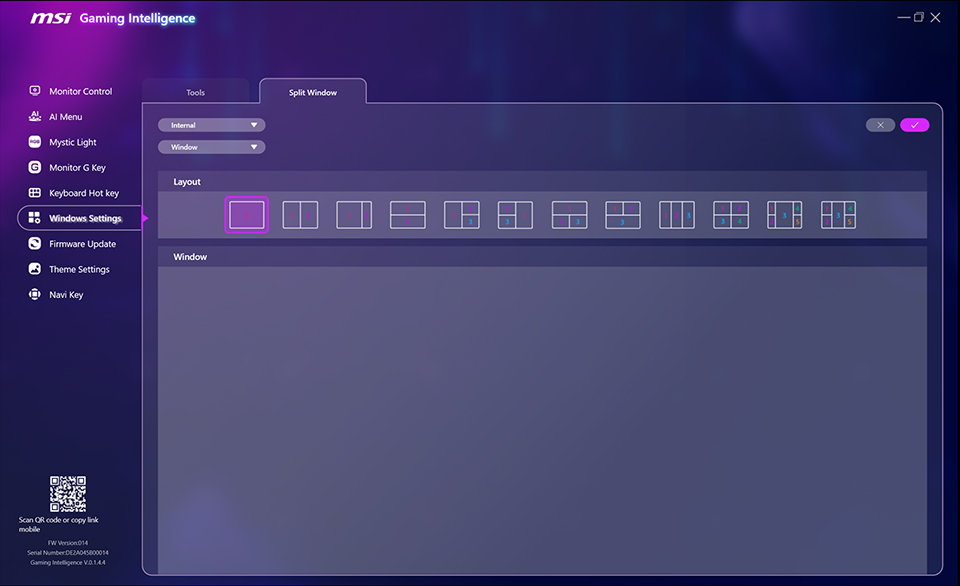
G.I. は、マウスの速度、拡大鏡、ウィンドウ分割など、さまざまなWindows設定も統合しています。
ファームウェアアップデート
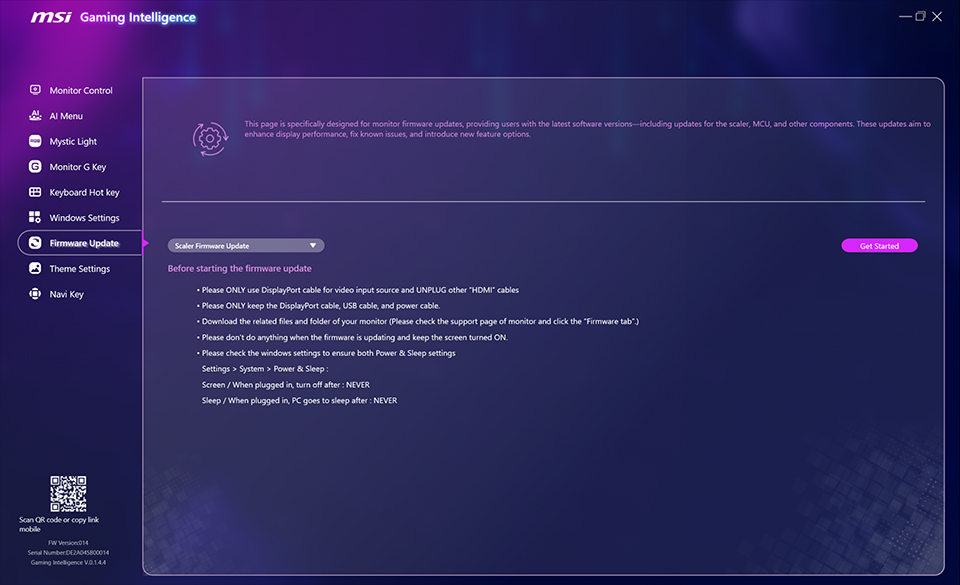
ファームウェアアップデート機能は、最新の機能拡張やパフォーマンス改善により、モニターを最新の状態に保ちます。以下のMSIモニターファームウェアアップグレードガイドを参照してください:
https://www.msi.com/blog/msi-monitor-firmware-upgrade-guide
テーマ設定
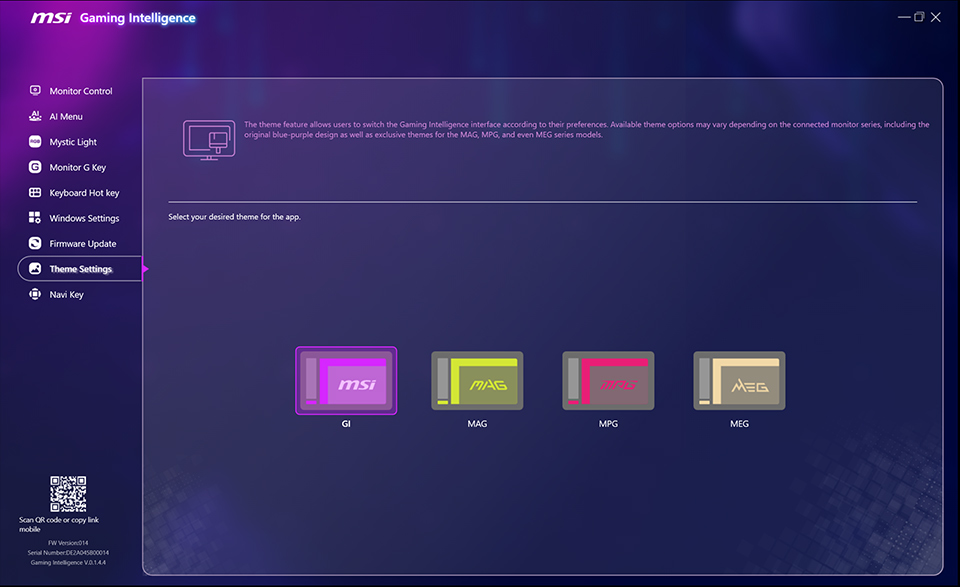
テーマ設定では、お好みに合わせてG.I. のインターフェースをパーソナライズできます。