Twitchでライブ配信を開始する方法(PCガイド)
Motherboards ,
Graphics Cards ,
Peripherals ,
Monitors
ライブ配信の世界で名を上げたいと思っていますか?プロの動画配信者になることを夢見ている人も、ライブ配信の世界に足を踏み入れてみたい人も、Twitchのアカウントを開設するところからすべてが始まります。セットアップには多くのステップが必要なため、気後れしてしまうかもしれませんが、ご安心ください!このガイドでは、Twitchプロフィールの作成とカスタマイズの基本と、視聴者とのコミュニケーション方法を説明し、視聴者を増やすことができるようにします。
Twitchアカウントのセットアップ方法
Twitchライブ配信をすることを決めたら、自分のTwitchアカウントを設定する必要があります(まだ設定していない場合)。これは、あなたの全体的なブランディングのために何をしたいかを理解した後に行うべきです。また、このアカウントを使って、自分でライブ配信を行う前に、他の配信を見てインスピレーションを得ることもできます。
Twitchのアカウントを作成するには、次のステップを実行します:
ステップ1

Twitchにアクセスし、画面右上の「登録」をクリックします。
ステップ2

ユーザー名を入力し、安全性を保つために強力なパスワードを作成します。また、アカウントを作成したら、2FA認証を設定し、あなたの許可なくログインし、配信することができないようにします。設定が完了したら「次のステップ」をクリックし、設定作業を続行します。
チャンネル名はTwitchブランディングの非常に重要な要素なので、 キャッチーで利用しやすいゲーマータグ のアイデアを考えるのに時間をかけてください。Twitchアカウント名は後で変更できますが、将来的にすべてのブランディングをやり直す必要がないようにする必要があります。
ステップ3

Twitchアカウントの作成が完了したら、画面右上の自分のアバターをクリックし、ドロップダウンメニューから「クリエイターダッシュボード」を選択することになります。

次のページでは、いくつかのアクションアイテムを確認することができます。自己紹介セクションでは、あなたとあなたのチャンネルについての簡単な経歴を記入し、プロフィール写真をアップロードすることができます。
ステップ4

経歴とプロフィール画像を設定したら、Twitchのパネルを設定します。画面右上の自分のアバターをクリックし、ドロップダウンメニューから「チャンネル」を選びます。

"クリエイターについて"セクションを選択し、"パネルを編集 "をトグルします。そこでは、パネルの拡張機能を調べたり、パネルを一から追加することができます。パネルを使って、他のソーシャルメディアを宣伝したり、あなたやストリームに関する追加情報を提供したり、視覚的に美しく保つためにいくつかのグラフィックをアップロードしたりするのは良いアイデアです。また、Streamlabsのようなクラウドボットを使って寄付を設定し、視聴者があなたに寄付する別の方法を提供することができます。
ステップ5

配信のスケジュールを作成する(そして守る)。スケジュールを作成しないことは、配信にとって最も一般的な初心者の間違いの一つです。スケジュールがあれば、あなたのコンテンツを気に入ってくれた人がいつ戻ってくるかを知ることができ、また、あなたが顔を出してコンテンツを作成する責任を果たすことができます。
完璧なストリーミングPCを作ろう
Twitchでの配信を快適に行うには、ゲームと配信ソフトウェアを同時に動作することに対応できるPCが必要です。このことを念頭に置いて、高速でパワフルな動画配信およびゲーミングPCを構築または入手する必要があります。ここでは、完璧な配信用PCを構築するために、当社が推奨するストリーミングハードウェアを紹介します。
CPU
CPUは、IntelコアとAMDコアのいずれかを選択することができます。このCPUは基本的にPCの頭脳にあたるので、ストリーミングやゲームのニーズに合わせて十分な性能を持つものを選びましょう。
以下の最新CPUコアのいずれかを選択することができます:
Intel Core i9-13900K 特徴:
- 総コア数24: パフォーマンス(P)コア8個、エフィシェント(E)コア16個
- 32スレッド
- 最大ターボ周波数 5.8GHz
AMD Ryzen 9 7950X 特徴:
- 12個のCPUコア
- 24 スレッド
- 最大ブーストクロック:5.7GHz
AMD Ryzen 9 7900XとIntel Core i7-13700Kは、これらの代替品として最適です。
マザーボード
マザーボードを選ぶ際には、選択したCPUと互換性があることを確認してください。また、PCの全てのパーツを接続するため、品質が良いものである必要があります。以下におすすめのマザーボードを確認することができます:

MPG Z790 CARBON WIFIマザーボードは、ダークカーボンの外観を採用し、DDR5やPCIe 5.0などの次世代規格とウルトラハイエンドクラスに迫る性能を実現し、将来性のあるハードウェアを求める動画配信者に最適な製品となっています。
特徴:
- 19 + 1 + 1 (21) フェーズ 105A SPS対応電源回路を搭載。
- ダイレクトタッチヒートパイプ+大型ヒートシンク。
- PCIeスロットとM.2スロットの両方でPCIe 5.0に対応。
- 2.5G LAN、Wi-Fi 6Eに対応。

MPG X670E CARBON WIFIは、トップクラスの性能と価格のバランスを追求し、ハイエンドRyzen™ 7000シリーズCPUでも性能を抑え込むことなく、最大限に発揮することが出来ます!
特徴:
- 18+2+1(21)フェーズ DRPS 90A PS対応電源回路を搭載。
- ダイレクトタッチヒートパイプ+大型ヒートシンク
- PCIeスロット×2、M.2スロット×2の両方でPCIe 5.0に対応
- 2.5G LAN、Wi-Fi 6Eに対応
MSIには、他にも選べるマザーボードがあります。MAGシリーズとMPGシリーズ、MEGシリーズがあり、これらも強力なラインナップを揃えています。
GPU
あなたのチャンネルでゲームをストリーミングすることを念頭に置いてください。つまり、ゲームプレイに伴うすべてのグラフィックスを備えたPCには、素晴らしいGPUが必要になるのです。

NVIDIA® GeForce RTX™ 4080 16GBは、熱狂的なゲーマーやクリエイターが必要とするハイパフォーマンスと機能を提供するTwitchストリーマーに最適なGPUです。レイトレーシングとDLSS 3によるAI搭載グラフィックスで、ゲームやストリーミングに命を吹き込みましょう。
特徴:
- TORXファン5.0
- 16GB GDDR6X
- ブーストクロック/メモリ速度:2595MHz/22.4Gbps
メモリ
ランダムアクセスメモリー(RAM)は、PCのスムーズな動作をサポートします。特に、マルチタスクで作業することが多い方にとっては重要です。PCは、ゲームの実行とライブ配信のタスクを両立させることを忘れないでください。配信時の不具合などを防ぐには、適切な容量と品質の良いメモリが必要です。
ここでは、配信用PCのセットアップに最適なRAMを紹介します:
Kingston FURY Renegade DDR5 RGB 7200MT/s 16GB*2
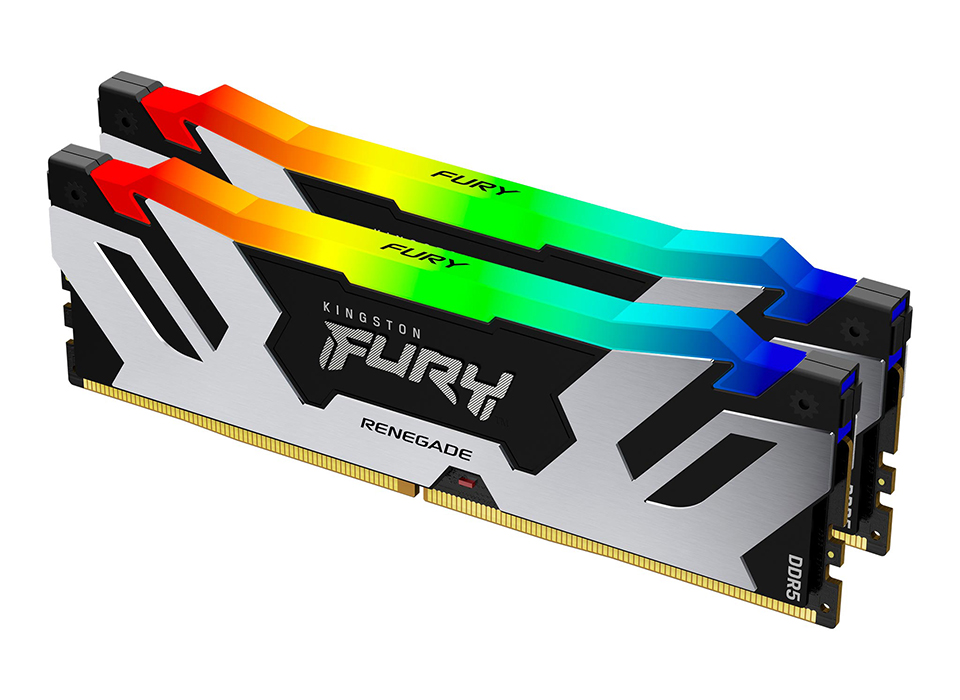
動画配信者の間で人気の高いメモリキットです。Intelユーザーに最適な、美しく洗練されたモダンなデザインになっています。
特徴
- ダイナミックなRGBライティングとアグレッシブなヒートスプレッダーデザイン。
- インテル® XMP 3.0認定
- システムの性能を最大限に引き出すための設計
これに代わるものとして、Corsair Vengeance RGB Proがあります。
周辺機器
配信者であるならば、ゲーム周辺機器への投資も必要です。この追加機器は、あなたのゲームプレイだけでなく、動画配信の品質も向上させます。モニター、キーボード、ゲーミングマウス、ヘッドフォン、ウェブカメラ、マイクなど、自分好みのものを揃えることで、大きなメリットがあります。
ここでは、動画配信初心者にオススメのゲーム周辺機器をご紹介します:
モニター: G2722
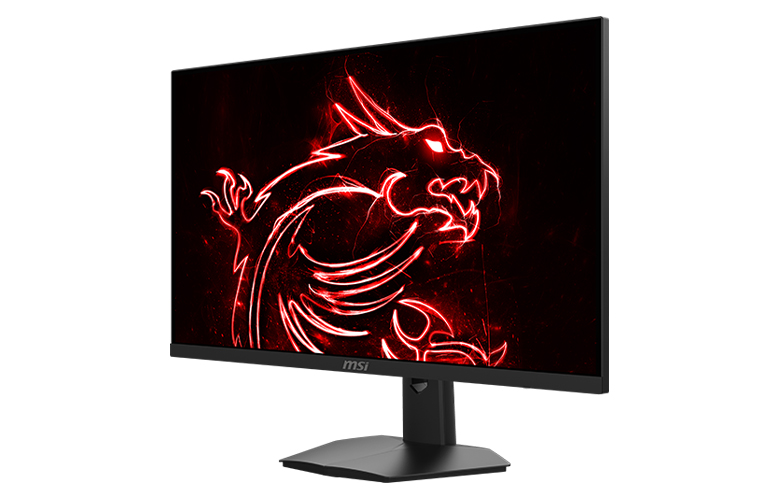
MSI G2722 モニターは、170Hz のリフレッシュレートと 1ms の応答速度により、スムーズで応答性の高いゲーム体験を提供します。IPSパネルを採用し、正確な色と広い視野角を実現します。FreeSync Premium技術は、画面のティアリングとスタッタリングを排除します。パワフルで洗練されたデザインのこのモニターは、高品質で美しいゲームプレイを提供したいライブ配信者に最適です。
特徴
- 170Hz リフレッシュレート
- FreeSync Premiumに対応。
- アンチフリッカーとブルーライトの低減 - ゲームがより長く楽しめ、眼精疲労や疲労を防止します。
キーボード: VIGOR GK71 SONIC - ブルースイッチ
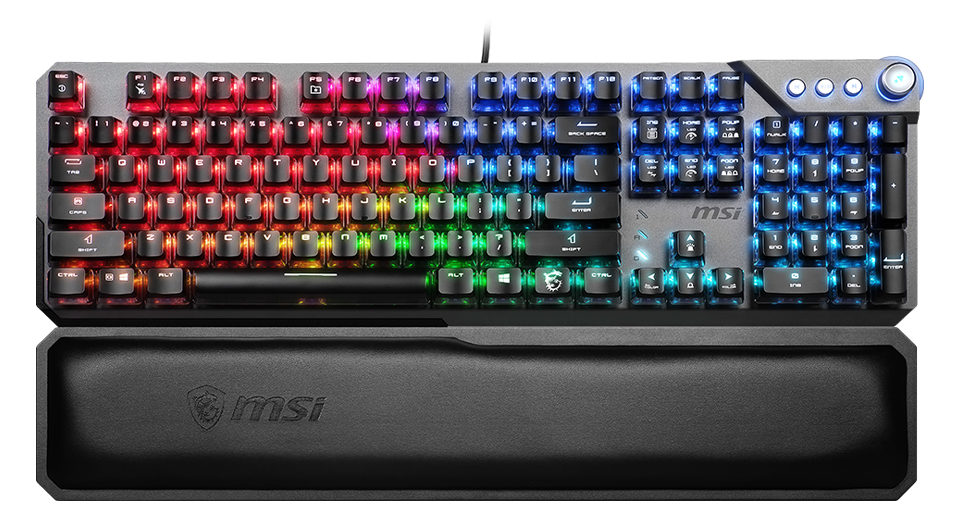
最軽量クラスのスイッチであるMSIオリジナル「MSI Sonic Switch」、RGBエフェクトを際立たせるクリア構造を採用した「MSI ClearCaps」を搭載。マルチメディアキーとスクロールホイールデザインを採用し、とっさの音量調整に便利なほか、ユーザーの疲労を軽減する人間工学に基づいた形状記憶リストレストが付属しています。
特徴
- MSI Sonicスイッチ搭載
- MSI ClearCapsによる鮮やかなRGBイルミネーション
- 形状記憶リストレスト
- 革新的なスマートデュアルタッチボリュームスクロール
- 専用メディアキーによるコントロール
ゲーミングマウス: CLUTCH GM51 LIGHTWEIGHT WIRELESS

人間工学に基づいた右利き用の形状で、長時間の使用でも快適なグリップを維持します。最大で26,000DPIに対応したこのマウスは、あらゆるタスクに最適な精度と正確さを実現しています。また、特許取得済みのサイドRGBライティングエフェクトにより、あなたのデスク環境をより洗練させます。さらに、MSIのSnap Charging技術により、有線接続時にマウスを素早く充電することができ、バッテリー残量が少ないときにもゲームプレイを中断することなく使用することができます。
特徴
- 85gの軽量設計と人間工学に基づいたクラシックなデザイン
- 最大26000DPI、1msのポーリングレート。
- 特許取得の「MSI DIAMOND LIGHTGRIPS」
- MSI SWIFTSPEEDワイヤレステクノロジーによるトライモード接続。
- MSI SNAP CHARGINGと充電ドックに対応しています。
ヘッドフォン: IMMERSE GH50

高品質のヘッドフォンは、安心して長期間使用することが出来ます。さらに、ゲームやライブ配信の体験がより充実したものにしてくれるでしょう。また、チームメイトの声を聞き、コミュニケーションをスムーズにとることが出来れば、ゲームの配信をさらに盛り上げることができます。
- 40mmネオジム・ドライバー
- バーチャル7.1chサラウンド&振動システム
- 数百万色の色彩と多彩なエフェクトを持つRGBミスティックライト
- 着脱式マイクロフォン
- インラインコントローラー
ウェブカメラ: Microsoft LifeCam Studio
Twitch配信者として、良いビジュアルがあれば、より短いスパンでより多くのフォロワーを獲得することができます。視聴者は、配信者がウェブカメラを生放送中にオンにしているとき、視聴を続ける傾向があります。また、ウェブカメラを持つことは、あなたが構築しているコミュニティと関わるための素晴らしい方法です。
- 1080pのフルHD画質
- クリアフレーム技術
- TrueColorテクノロジー
- 良質な内蔵マイク

普段は視聴者と会話をすることがない場合でも、専用の高品質なマイクを用意することが理想的です。映像がきれいなのはもちろんですが、視聴者があなたの声をはっきりと聞き取れることも重要だからです。
- ハイレゾ対応サンプルレート:24bit/96kHz
- 4つのピックアップ・パターン
- リアルタイムモニタリング
- オンマイクコントロールでプラグ&プレイ
- 取り付け可能なデザイン
ソフトウェアとグラフィックのセットアップ
動画配信用のPCを用意したら、ストリーミングソフトをはじめ、Twitchの拡張機能やプラグインストリームのグラフィックなど、配信に必要なソフトウェアをセットアップする必要があります。
ここでは、市場で最も人気のあるストリーミングソフトウェアであるOBS Studioを使って、初期設定を完了する方法を取り上げます。オープンソースであるだけでなく、完全に無料で使用することができます。以下の手順で、OBSをTwitchアカウントに接続します:
ステップ1

OBS Studio をPCにダウンロードし、インストールします。
ステップ2

インストールが完了したら、画面左上の「ファイル」をクリックし、ドロップダウンメニューから「設定」を選択します。
ステップ3

左サイドバーの「ストリーム」を選択し、「アカウント接続」ボタンをクリックします。
ステップ4

そこで、Twitchのユーザー名とパスワードを使用してログインすることができるようになります。これにより、OBS StudioアカウントとTwitchアカウントがリンクされ、Twitchキーを使用せずに簡単に配信できるようになります。
ステップ5
2つのプラットフォームを接続したら、OBSのシーンをセットアップする必要があります。ストリームオーバーレイを使用すると、非常に手頃な価格でプロフェッショナルなストリームを作成することができます。これは、チャット、最新のフォロワー、ウェブカメラフィードの境界線など、配信のさまざまな側面を表示するために使用できるグラフィックUIです。
また、Own3d.Proのようなサービスを利用すれば、さまざまなグラフィック設定や拡張サービスを利用することができます。
グラフィックを入手する場所によって異なりますが、ほとんどの場合、動画配信のグラフィックはかなり簡単に設定できます。
ステップ6
配信をより魅力的にするために、OBSプラグイン をセットアップすることをお勧めします。これらのプラグインは、視聴者のチャットを画面に埋め込んだり、情報をぼかしたり、あらゆることができます。耳の不自由な視聴者のためにクローズドキャプションを提供するプラグインもあります。
プラグインが提供できる最も重要な機能の1つは、配信時のアラートを表示することです。これは一般的に、あなたが新しいフォロワー、サブスクライブを取得するたびに、または誰かが彼らの視聴者とあなたのチャンネルを「Raid」すると画面上に通知します。
魅力的なコンテンツの作成
人々をあなたのライブ配信にとどまらせるためには、魅力的なコンテンツを作成することに集中する必要があります。人々を楽しませることができなければ、人々はあなたのチャンネルに留まることはないでしょう。多くのコンテンツクリエイターが試している一つのヒントは、自分の配信を終えた後にチェックすることです。自分がそれを見るかどうかを判断するために、自分に正直になるようにしてください。次のように自分に問いかけてみてください:
- 視聴者との関わり人気のある配信者は通常、視聴者と話さなくても済むが、小規模なチャンネルは自分のライブ配信の視聴者たちと関わる必要があります。話しかけたり、その日のことを聞いたり、ミニゲームを作ったり、その日の質問をしたり。特に話しかけていない場合は、プレイ中のゲームや自分の人生についての話など、何でも構いません。とにかく話し続けることです。
- 正しい音楽のチョイスライブ配信で音楽を流すことは、余分な作業をすることなく、コンテンツに付加価値を与える素晴らしい方法です。とはいえ、Twitch配信では、規約の範囲内であることを確認するために、 ロイヤリティフリーの音楽 を再生する必要があります。著作権のある音楽を流すと、DMCA法に抵触し、プラットフォームから追放される可能性があります。
- 適切なカテゴリに属しているか人々が特定のゲームを見たいと思っている場合、あなたが他のゲームをプレイしていたり、チャットをしていたりすると、あなたのコンテンツを楽しめません。自分の主張するものを配信しているかどうか、確認してください。
- 配信のタイトル名は適切か サムネイルを除けば、配信時のタイトルは、見るべき新しいチャンネルを探している潜在的な視聴者に見せることができる唯一のものです。彼らの注意を引き、あなたのチャンネルに視聴者をくぎ付けにする何かを作成するためにあなたの時間を使いましょう。
正しいゲームを選ぶ
Twitchで配信するのに最適なゲーム.について、さまざまな議論がなされています。多くの人が配信されている最も人気のあるゲームに注目していますが、そのゲームをプレイしていれば、新しい配信者が見つかる可能性は低いです。他のプラットフォームから視聴者を連れてくるのでなければ、一般的には、コンテンツを作成している配信者の数が少ないゲームを探すのがベストです。
自分の好きなジャンルのゲームを探してみてください。さらに、そのジャンルの新作や初期リリースを調べて、それなりの宣伝効果があるかどうかを確認するのもよいでしょう。そのゲームを研究し、発売と同時に動画配信し、ライブ配信中もそのゲームについて話し続けるようにします。立ち寄った人にゲームについて質問してもらい、それに答えられるよう最善を尽くします。
コミュニティゲームナイトを開催することも検討しましょう。Minecraftのサーバーを作るにせよ、Jackboxのゲームをするにせよ、視聴者と一緒に遊ぶことは、コミュニティの関係を構築し、あなたのストリームへの忠誠心を生み出す素晴らしい方法です。
とはいえ、あなたが本当に好きなゲームを配信することが重要です。あなたが楽しんでいると思われなければ、視聴者はあなたを見ませんから。

まとめ
PCを使用してTwitchTVでの配信を始めると、個人によって様々な利点があります。視聴者を楽しませ、人間関係を構築し、同時に小銭を稼ぐのに最適な方法です。また、貴重なコミュニケーションや技術的なスキルを学ぶことができ、自己成長の道にもなります。成功の方程式は一つではないので、自分のチャンネルを売り込むときは、創造力を発揮して、常識にとらわれない発想で臨んでください。また、チャンネルを増やすには、時間、練習、そして献身が必要であることを忘れないでください。多くのファンを獲得するには、一貫性が必要です。一晩で物事が進まなくてもあきらめず、自分の強みを生かした質の高いコンテンツを作ることに集中しましょう。

Chris Graysonはstreamscheme.comの創設者であり、コンテンツクリエイターがオンラインビジネスを成功させるための支援に専念するウェブサイトである。 コンテンツやインフルエンサーを指導する経験を持ち、その知識を活かして、新米配信者や中級配信者向けに実用的なアドバイスを提供しています。