RAMをオーバークロックで高速化する方法:XMPとEXPOを有効にする究極ガイド
Motherboards
しばらくPCのBIOS/UEFIをいじっていない場合、新しいメモリモジュールでPCを組んだばかりの場合、またはワークステーションをアップグレードした場合、おそらくRAMは予想よりも遅い速度で動作している可能性があります。
初期ブート中、すべてのマザーボードはメモリモジュールを「JEDEC」のデフォルト設定で動作させます。これらのデフォルト設定は、JEDEC Solid State Technology Association(コンピュータハードウェア業界の標準化団体)によって定義されたメモリ速度、タイミング、電圧の業界標準です。IntelとAMDのプロセッサーとチップセットは、安定したコンピューティング体験を保証するためにこれらの標準に準拠しています。
ただし、高性能メモリを購入した場合 例えば、Kingston FURYキットのように それが工場で調整され、JEDEC業界標準よりも高い速度、低い遅延、そして高い電圧で動作するようにテストされている場合、あなたのシステムはまだそれらの高い速度を活用するように設定されていない可能性があります。この記事では、知っておくべきメモリ関連の用語をいくつか説明し、メモリのより高い速度を有効にする方法と、BIOSをいじった後に予想通りにいかなかった場合に何をすべきかを説明します!
基本:知っておくべき重要な用語
BIOSに飛び込む前に、メモリに関連するいくつかの重要な用語を知り、理解することが重要です。
- RAM(Random Access Memory): これはPCの短期記憶で、CPUがストレージデバイスからよりもはるかに速く、頻繁に必要とするデータにアクセスできるようにします。
- メモリチャンネル: メモリチャンネルは、プロセッサーとインストールされたメモリモジュール間の通信パスの数を定義します。例えば、デュアルチャンネルで動作する場合、CPUにはメモリにアクセスするための2つのパスがあり、これらのパスは2つの同一のメモリモジュールをインストールすることで、より高いパフォーマンス(より多くの帯域幅)のために結合されます。
- BIOS(Basic Input/Output System): ハードウェアを初期化し、PCの電源を入れたときにオペレーティングシステムを起動する(現在はレガシーな)ファームウェアを指します。BIOSメニューは、PCを最初に起動したときにキーを押すことでアクセスでき、設定を手動で調整したり、機能を有効/無効にしたりすることができます。
- UEFI(Unified Extensible Firmware Interface): これはBIOSに取って代わった現代の標準で、より速い起動時間、大容量ストレージデバイスのサポート、そしてより良い組み込みセキュリティ機能を可能にします。とはいえ、多くの議論や記事ではこのインターフェースを「BIOS」と呼ぶこともありますので、ほとんどの非技術的な場合では、それらが同じことを意味していると仮定できます。
この次の部分を説明するために、メモリキットが必要です。例として、Kingston FURY Beast DDR5 RGB 32GB 6000MT/sを使用します。これは、Amazonなどのeコマースサイトで、次のような製品名でリストされているのを見かけるかもしれません:

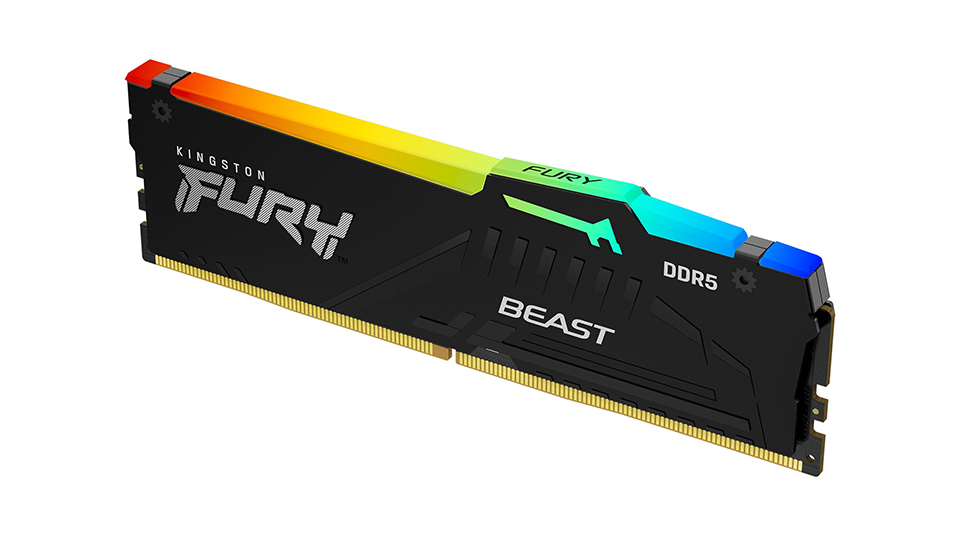
では、この製品名で使用されている用語は何を意味するのでしょうか?基本的に、このKingston FURY Beastキットは、16GBのメモリモジュール2つ、データレート6000MT/s、CAS Latency 30を特徴としています。これらの用語とその他の用語をさらに詳しく見ていきましょう:
- 「Speed」またはデータレート(MT/s): RAMの速度はメガ転送毎秒(MT/s)で測定され、メモリのデータレートを指します。これは、1秒あたりにメモリの出し入れできる何百万ものデータパケット数を示します。速度が高いほど良い意味で、データがより高いレートで転送され、パフォーマンスが向上します。
- CL(CAS Latency): CLは4つの工場出荷時のプリセットタイミングの最初のものであり、おそらく最も重要です。そのため、部品番号と説明に記載されています。これは、アクセスする必要のあるメモリデータを見つけるのにかかるクロックサイクルの時間を示します。上記にリストされているKingston FURY Beastキットの説明を見ると、「CL」の文字の横にクロックサイクルの数が表示されます。数字が低いほど良いことを意味し、RAMからプロセッサにデータが戻ってくるのを待つ時間が短くなります。詳細については、Kingstonのウェブサイトをご覧ください:
- OC(オーバークロック): OCは、ハードウェアが「デフォルト」のJEDEC標準速度、タイミング、または電圧を超えて動作していることを指します。オーバークロッキングは、メモリコンポーネントだけでなく、プロセッサやグラフィックスカードでも行うことができます。オーバークロックを試みると不安定になる可能性があるため、安定性が確実であることを確認するために、いくつかのテストベンチマークとゲーム実行を行うことをお勧めします。
- JEDEC標準速度: 業界標準のメモリ速度、タイミング、および電圧で、Intel XMP/AMD EXPOの工場設定のオーバークロックプロファイルを有効にせずにRAMを使用する際のデフォルト値です。上記のKingston FURY Beast DDR5キットを購入すると、チップセットとプロセッサがサポートするJEDEC標準速度で動作し、メモリが対応可能なオーバークロック速度、タイミング、電圧ではありません。
- Intel XMP(eXtreme Memory Profile): 工場設定のプロファイルを使用してメモリをオーバークロックできるIntel技術で、BIOS内でワンクリックOCを可能にします。上記のキットでは、RAMの速度を6000MT/sに設定し、より低いタイミングでより高い電圧で動作させることができます。
- AMD EXPO(Extended Profiles for Overclocking): BIOS内でワンクリックのオーバークロックを可能にするAMD技術で、工場設定のプロファイルを使用してメモリを広告速度に設定します。
- DIMM (デュアルインラインメモリモジュール): マザーボードに差し込むRAMの「スティック」の技術用語。これらのモジュールのそれぞれはDIMMと呼ばれます。
BIOS(UEFI)でXMPまたはEXPOを有効にする方法?
メモリの速度を上げるためのステップはメーカーによって異なる場合がありますが、その基本的な考え方は同じです:BIOSインターフェースにアクセスし、正しい設定ページを見つけ、メモリのOCプロファイルを設定し、保存して再起動します。
このガイドでは、MSIのClick BIOS Xを使用して、より良いパフォーマンスのためにXMP/EXPOを有効にする方法を示します。MSIのようなブランドは、Kingstonのようなトップメモリブランドとの広範な検証と共同エンジニアリングを経て、安全でシンプル、安定したオーバークロック体験を提供します。
1. マザーボードのBIOSにアクセスするには、PCが既にオンになっている場合は再起動し、起動中にキーボードの「DEL」キー(MSIマザーボードの場合)を押します。他のメーカーでは、F2のような異なるキーを押す必要がある場合があります。
成功すると、BIOS画面が表示され、最新のMSI BIOSの場合は、以下のスクリーンショットのような表示になります。
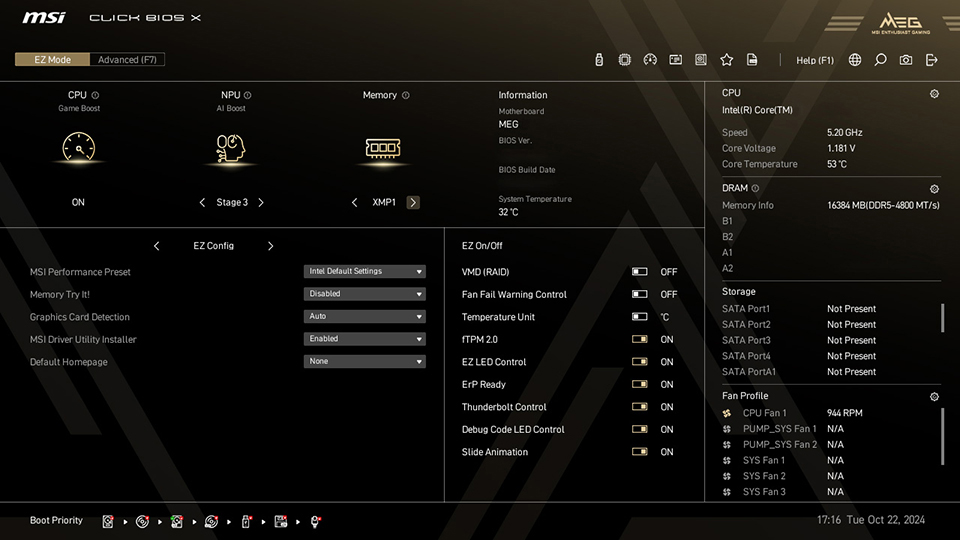
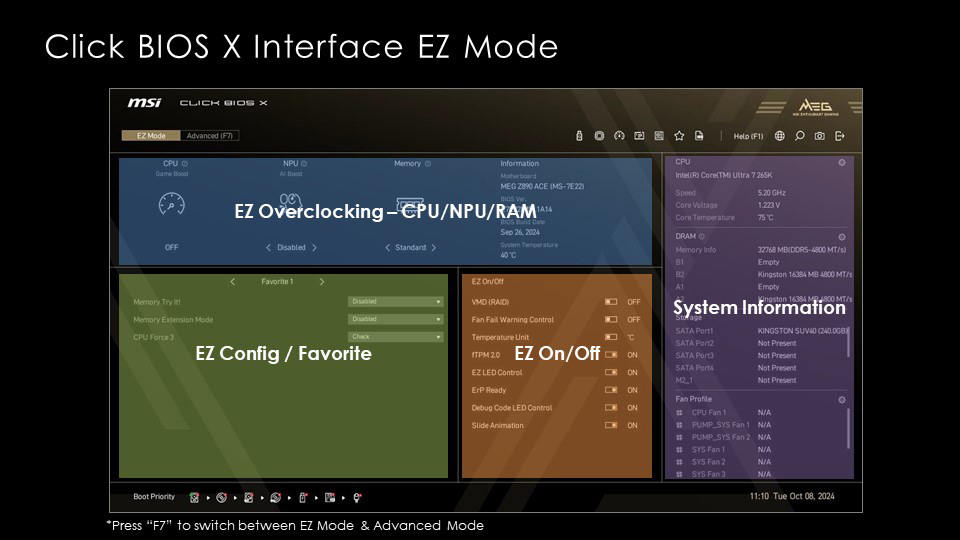
3. デフォルトでは、インターフェースは「EZモード」に設定されています。これは、シンプルなUIで多くの機能にアクセスでき、理解しやすいものです。BIOS(UEFI)に慣れていない場合は、メモリのXMP/EXPOプロファイルを設定するために「EZモード」のままおくことをおすすめします。以下は各セクションで見つかるものの簡単な概要です。
4. この「EZモード」ページの左上隅には、ワンクリックでオーバークロックを制御できるコントロールがあります(以下にハイライト表示)。
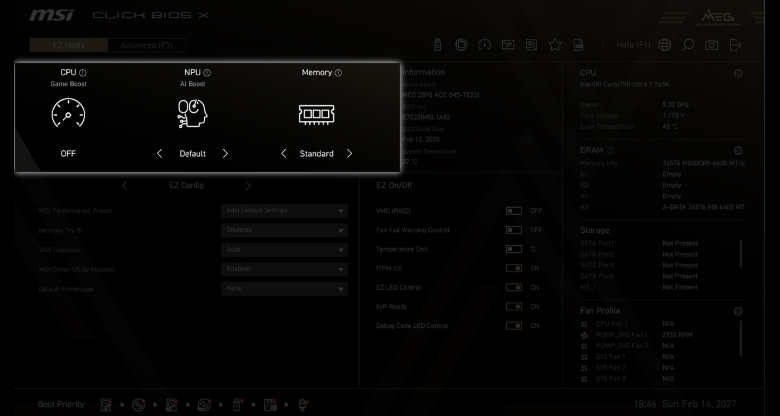
5. 「Memory」というラベルを探し、その下の設定をデフォルトの「Standard」設定からXMP1(AMDプロセッサを使用している場合はEXPO1)に変更します。
6. これで完了です!「F10」キーを押してこれらの設定を保存し、PCを再起動できます。
PCが起動する際、正しいメモリプロファイルを使用し、より高速な速度を得られるはずです。Windows 11のタスクマネージャー(パフォーマンスタブ > メモリ)またはMSI Centerを使用して、オーバークロックが正常に適用されたことを確認できます。Kingston FURY Beast DDR5キットを使用した例では、メモリ速度が6000MT/sとして報告されます。
注: MSIのClick BIOS Xについてさらに詳しく知りたい場合は、 こちらでより多くの情報を見つけることができますまた、この調整後にPCが起動しない場合の対処方法についても以下で詳しく説明しています。
XMPとEXPOを超えて: さらなるパフォーマンスの解放
XMP/EXPOを有効にしたことで、メモリは定格速度で動作するようになりました。しかし、さらに進むことができます。MSIは、わずか数回のクリックでパフォーマンスをさらに向上させるIntelおよびAMD固有の最適化を設計しました。
Intelのメモリ拡張モードとは何ですか?
MSIマザーボードでIntel Core Ultraプロセッサを使用している場合、MSIの独自のメモリ拡張モードを使用してさらにパフォーマンスを引き出すことができます。このBIOS設定は、既存のXMPプロファイルに追加され、メモリのサブタイミングをさらに微調整します。これにより、標準構成と比較して、レイテンシーがさらに12〜16%低減することが期待できます。
メモリモジュールのパフォーマンスを工場でプログラムおよびテストされた仕様を超えて押し上げているため、メモリメーカーによる安定性が保証されないことに注意することが重要です。
全体として、これはより良い応答性に変換され、これはよりスムーズで応答性の高いゲームプレイと、レイテンシーに敏感なクリエイティブワークロードを扱う際のより良い体験を意味します。
では、これをどのように有効にするのでしょうか?
- 上記で説明したように、MSI BIOSにアクセスします。
- 「EZモード」から「アドバンスモード」に切り替えて、より複雑ですがより強力なインターフェースを表示します。
- 「オーバークロッキング」ページに移動し、「メモリ拡張モード」というラベルの付いたオプションが見つかるまで下にスクロールします。
- 希望するモードを選択し、F10を押して設定を保存して再起動します!
この機能に関する詳細と説明は、こちらの記事で見つけることができます。
MSI Latency KillerとHigh-Efficiency Modeとは何ですか?
メモリ拡張モードがIntelチップを支援する一方で、MSI Latency KillerとHigh-Efficiency ModeはAMDプロセッサーのパフォーマンスを最適化するように設計されています。
Latency Killerは、メモリレイテンシーを最大12%削減するMSI独自の機能です。EXPOプロファイルや手動のメモリオーバークロックと併せてメモリパフォーマンスを微調整できます。さらにパフォーマンスを求める場合は、MSIのHigh-Efficiency Modeを試してさらに良いパフォーマンスを得ることができます。
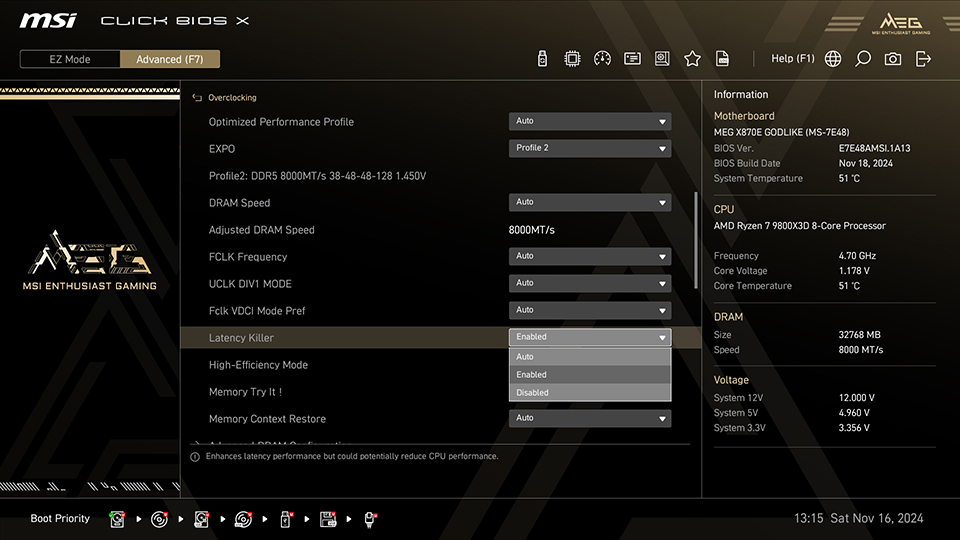
これらの設定について詳しく知り、期待できることについてもっと学びたい場合は、こちらで詳細を見つけることができます。 AM5用Latency Killer記事はこちら.
XMP/EXPOを有効にした後にPCがクラッシュした場合はどうすればいいですか?
大丈夫、BIOS (UEFI)でたくさんの設定を有効にしたけれど、PCが以前のように起動しない?
まず第一に、パニックになる必要は全くありません。これはオーバークロッキングの旅の完全に正常な部分です。
- さて、PCのファンが回っていて、光っているのが見えるけど、ディスプレイが表示されない場合、特にAMD Ryzenシステムでは、しばらく待つことが最善です。
- 待っても改善しない場合は、トラブルシューティングの時間です。
- 前回のようにBIOS (UEFI)に入り、すべての設定をデフォルト値に復元します。MSIマザーボードでは、F6キーを使用してこれを行うことができます。その後、すべての設定を保存し、F10キーで再起動します。
- デフォルト設定でPCが正常に起動する場合、残念ながらそのオーバークロックは十分に安定していませんでした。これは時々起こり得るので、心配する必要はありません。
- これを回避するには、MSIマザーボードのMemory-Try-It機能を使用して、いくつかの一般的なメモリタイミングを試し、メモリが安定しているかどうかを確認できます。また、PCが起動しない場合は上記の手順を繰り返します。
どのMSIゲーミングマザーボードが最高のDDR5オーバークロッキング周波数をサポートしていますか?
一部のマザーボードは一般的なコンピューティング用に製造されていますが、中には極限のオーバークロッキングと世界記録の更新のために一から特別に設計されたものもあります。そのような例として MEG Z890 UNIFY-X 現代のIntelプラットフォーム用 MEG X870E UNIFY-X MAX AMDのAM5プラットフォーム用
両マザーボードは、AIサーバーグレードのコンポーネント、メモリ信号の整合性を高めるための専用PCBレイアウト、そして比類のないメモリオーバークロッキングパフォーマンスを提供する特殊な2-DIMM 1SPC(One Slot Per Channel)アーキテクチャを組み合わせています。これらの専用設計により、愛好家やオーバークロッカーに最大限のメモリ効率、安定性、信頼性を確保します。
さらに、優れたオーバークロッキング体験を可能にするだけでなく、MEG X870E UNIFY-X MAXとMEG Z890 UNIFY-Xマザーボードは、FROZRヒートシンク、5G LAN、Wi-Fi 7、PCIe 5.0、そして独自のTuning Controllerアクセサリーなどのプレミアム機能も備えているため、あらゆる面で優れたパフォーマンスを楽しむことができます。