レイトレーシング用にゲームPCを最適化する方法(2026年版)
Desktops
要点:最高クラスのゲーミングPCをさらにチューニングする場合でも、新しいRTX 50シリーズ搭載PCの性能を最大限に引き出す場合でも、レイトレーシングの最適化は設定次第です。まずはGPUがレイトレーシング専用ハードウェアに対応していることを確認し、最新のグラフィックスドライバーを適用しましょう。そのうえで、DLSSやFSRなどのアップスケーリング技術を有効化し、フレームレートが不足する場合は、負荷の高い「反射(Reflections)」や「グローバルイルミネーション(Global Illumination)」よりも、比較的負荷の軽い「シャドウ(Shadows)」を優先して活用するのがおすすめです。また、高負荷時でもGPUが最大性能を維持できるよう、冷却性能や電源供給にも十分な余裕を確保しておきましょう。
ステップ
アクション
なぜ重要か
1
GPUのレイトレーシングサポートを確認
専用RTコアなし=プレイ不可能なフレームレート
2
GPUドライバーとゲームクライアントを更新
RT固有またはゲーム固有のバグとスタッターを修正
3
有効にするRTエフェクトを優先
反射とグローバルイルミネーションは影よりもはるかにコストがかかる
4
DLSSまたはFSRを有効にする
RTによって失われたパフォーマンスをかなり回復
5
解像度の調整を他の設定とバランスさせる
解像度はRTのパフォーマンスコストに直接影響する
6
冷却と電力供給を確認する
RTワークロードは持続的な高いGPU負荷を要求する
これが短いバージョンです。しかし、より詳細な情報が必要な場合は、読み進めてください!
クイックナビゲーション:
- レイトレーシングをハードウェアにこれほど要求が厳しくする理由
- ステップ1:GPUサポートの確認
- ステップ2:ドライバーとゲームクライアントの更新
- ステップ3:有効にするレイトレーシングエフェクトの優先順位付け
- ステップ4:DLSSまたはFSRの使用
- ステップ5:解像度とその他の設定のバランス
- ステップ6:冷却と電力供給
- FAQ
レイトレーシングをハードウェアに非常に負荷がかかるものにしている要因
従来のラスタライゼーションは、ベイクドシャドウ、スクリーンスペース反射、スクリーンスペースアンビエントオクルージョンなどの回避技術を使用して照明を近似します。
一方、レイトレーシングは、光線がシーン内で跳ね返る実際の経路を計算します。これにより、物理的に正確な反射、ソフトシャドウ、グローバルイルミネーションが生成され、ゲーム環境でより自然で没入感のある体験が得られます。しかし、この精度はフレームごとの追加計算による大幅な計算コストを伴います。そのため、レイトレーシングには、これらの計算を加速するために特別に構築された専用ハードウェア(RTXグラフィックスカードのRTコアは一つ例)を備えたGPUが必要です。
ステップ1:GPUがレイトレーシングをサポートしているか確認する
最小GPU要件とは何ですか?
NVIDIA RTX GPU(RTX 20シリーズ以降)ではハードウェアレイトレーシングがサポートされています。ただし、世代間の改善が非常に重要です:第4世代RTコアとニューラルレンダリングアクセラレーションを搭載した現行世代のGPUは、フルパストレースレイトレーシング(グローバルイルミネーションを含む)を、前世代のRTXカードと比較してよりプレイ可能なフレームレートで実行できます。したがって、レイトレーシング専用に新しいシステムを購入する場合、GPU世代は重要な要素となるはずです。
ステップ2:GPUドライバーとゲームクライアントを更新する
NVIDIAのようなGPUメーカーは、レイトレーシングの効率を改善したり、RT関連のスタッタリングを修正するドライバーアップデートを定期的に提供しています。NVIDIAではこれらは「Game Ready」としてラベル付けされています。古いドライバーは、特にDLSSやレイトレーシングのような新しい技術では、ゲームパフォーマンスの不一致の最も一般的で見過ごされがちな原因の一つです。そのため、ゲーム内設定に触れる前に、GPUドライバー、Windows、ゲームランチャー(Steam、Epic Gamesなど)のアップデートをチェックする価値があります。
ステップ3:有効にするレイトレーシング効果の優先順位を決定する
レイトレーシングシャドウ vs 反射 vs グローバルイルミネーション:パフォーマンスコスト比較
レイトレーシングを有効にした後、フレームレートが低下した場合、完全にオフにする必要はありません。最も負荷の高いエフェクトを最初に選択的に無効にしてみることができます。
レイトレースエフェクト
パフォーマンスコスト
ビジュアルインパクト
シャドウ
低
特に影の縁や接点で顕著
反射
中~高
ガラス、水、金属表面で最も目立つ
グローバルイルミネーション
高
最大の全体的なビジュアルの飛躍; 最も要求が高い
アンビエントオクルージョン(RT)
低~中
微妙だが一貫したリアリズムの向上
実用的なアプローチ:フレームレートを回復する必要がある場合、まずグローバルイルミネーションを無効にし、次に反射を無効にします。レイトレーシングされたシャドウは有効にしたままにすることをお勧めします。これらは比較的小さなパフォーマンスコストで強力な視覚的向上を提供します。
ステップ4:DLSSまたはFSRを使用してパフォーマンスコストをオフセットする
フレーム生成がレイトレーシングをどのように助けるか
アップスケーリングツールは、ゲームを低い内部解像度でレンダリングし、ディスプレイのネイティブ解像度で再構築します。これにより、GPUはRTワークロードを処理するための余裕がはるかに多くなります。最新世代のグラフィックスカードはさらに進んでいます:例えば、NVIDIAのDLSS 4.5は、改良されたトランスフォーマーモデルと最大6倍のマルチフレーム生成をもたらし、現代のゲームの極端な要求からパフォーマンスを取り戻します。ただし、これらの機能の一部は、新しいRTX 50シリーズグラフィックスカードでのみ使用できます。
AMDのFSR for RadeonとIntelのXeSSは、いくつかのゲームで同様のアップスケーリング機能を提供しますが、GPUの互換性は広範囲ですが、品質はわずかに低下します。
ほとんどの場合、レイトレーシング効果を無効にする前にDLSSまたはFSRを有効にすることがより良いトレードオフです。これにより、視覚的なアップグレードを維持し、フレームレートのほとんどを回復できます。
ステップ5:解像度とその他の設定のバランス
レイトレーシングを無効にする前に解像度を下げるべきですか?
解像度とレイトレーシングは、他の多くの重いグラフィック設定と同様に、パフォーマンスコストを増加させます。追加のピクセルごとに追加の光計算が必要になるためです。4Kから1440pへの解像度変更と、レイトレーシング反射の無効化のどちらかを選択する場合、正しい選択は個人の好みによります。
解像度を少し下げて、レイトレーシングをオンにしたままプレイし、追加されたリアリズムが明瞭さの損失を補うかどうかを確認することをお勧めします。
ただし、一部のモニターはネイティブ解像度以外の解像度を処理するように設計されていないため、フレームレートが高い場合でも、ゲーム体験が劣る可能性があります。そのような場合はレイトレーシングを無効にする方が良いでしょう。
ステップ6:持続的なRTパフォーマンスのための冷却と電力供給の確認
レイトレーシングは、短時間の処理能力の増加だけでなく、ゲームプレイの間中、GPUを高負荷で動作させる傾向があるため、より軽いゲームワークロードよりも熱管理が重要になります。
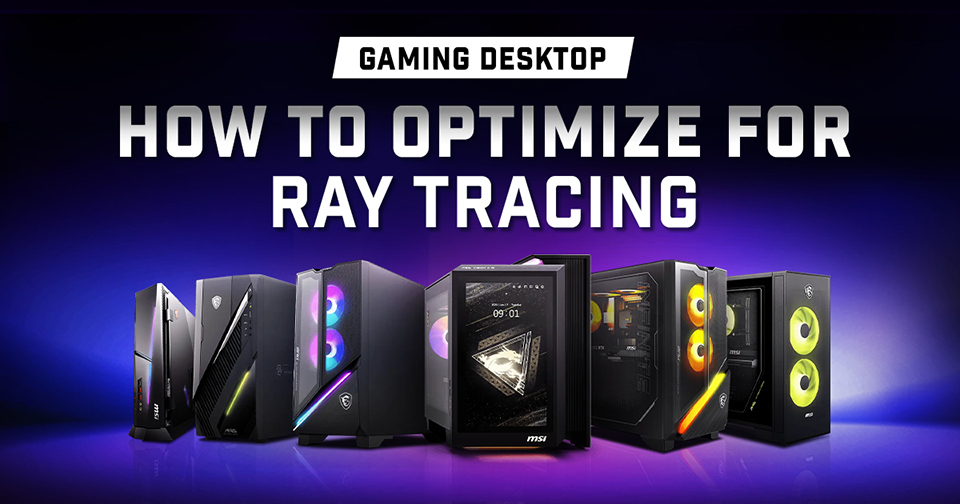
20分後に熱スロットルするGPUは、ベンチマーク数字が示唆するよりも実世界のレイトレーシングパフォーマンスが悪くなるでしょう。これは、システムのエアフロー設計が、コンポーネントごとに分離されたエアチャンバーやAI駆動のファンカーブなどの機能を活用して、ブーストクロックをより長く維持するプレビルトゲーミングデスクトップにおいて、真の差別化要因となった理由の1つです。まさにこれが、私たちがサーマルデザインとエンジニアリングに多大な投資をした理由です。 MSIのサイレンストーム冷却AI プレビルトゲーミングデスクトップで。
FAQ
レイトレーシングは常にDLSSを必要としますか?
厳密にはそうではありませんが、ほとんどの場合、レイトレーシングのパフォーマンスコストを回復する効果的な方法であり、特に1440p以上では、視覚的な品質の損失は最小限で、しばしば気付かないほどです。
FPSが落ちた場合、最初に無効にするべきレイトレーシング効果はどれですか?
グローバルイルミネーション。これは3つの主要なレイトレーシング効果の中で最も計算量の多いものなので、ここから始めるのが最も理にかなっています。次に反射が来ますが、FPSがまだ低下している場合を除いて、通常はシャドウを維持する価値があります。
1080pディスプレイでレイトレーシングは価値がありますか?
はい!レイトレーシングのパフォーマンスコストは解像度に比例して増加するため、実際には1080pの方が4Kよりも持続可能であり、ミッドレンジのハードウェアでも実行可能なオプションとなります。視覚効果に関しては、高解像度ではより詳細が見えますが、一部のシーンでは視覚的なアップグレードが依然として非常に顕著になります。
プレビルドのゲーミングデスクトップはレイトレーシング用に最適化されていますか?
多くの現在のプレビルドシステムは、最新のGPUドライバー、次世代のグラフィックスカード、最適化されたBIOS設定、および持続的なパフォーマンスのために調整されたエアフローを搭載して出荷されます。これにより、上記で説明した手動セットアップのほとんどが不要になります。ただし、定期的にドライバーの更新を確認する価値はまだあります。
各レイトレーシング効果が設定ごとに実際にどのように分解されるかを見たいですか?「Every Graphics Setting Explained」をチェックしてください。または、アップグレードではなくゼロから始める場合は、 レイトレーシング対応の組み立て済みゲーミングデスクトップで探すべき点は次のとおりです。.