MPG CORELIQUID P13使用時のMSI CENTER活用方法 – LCDスクリーンカスタマイズガイド
Case & Components
MSI MPG CORELIQUID P13 シリーズ水冷クーラーはただ強力な冷却性能を誇るだけではありません — MSI CENTERを使用するとヴィジュアル面も幅広くカスタマイズすることが可能です。直観的なUIからモニタリング、静止画、動画を表示させることが可能です。
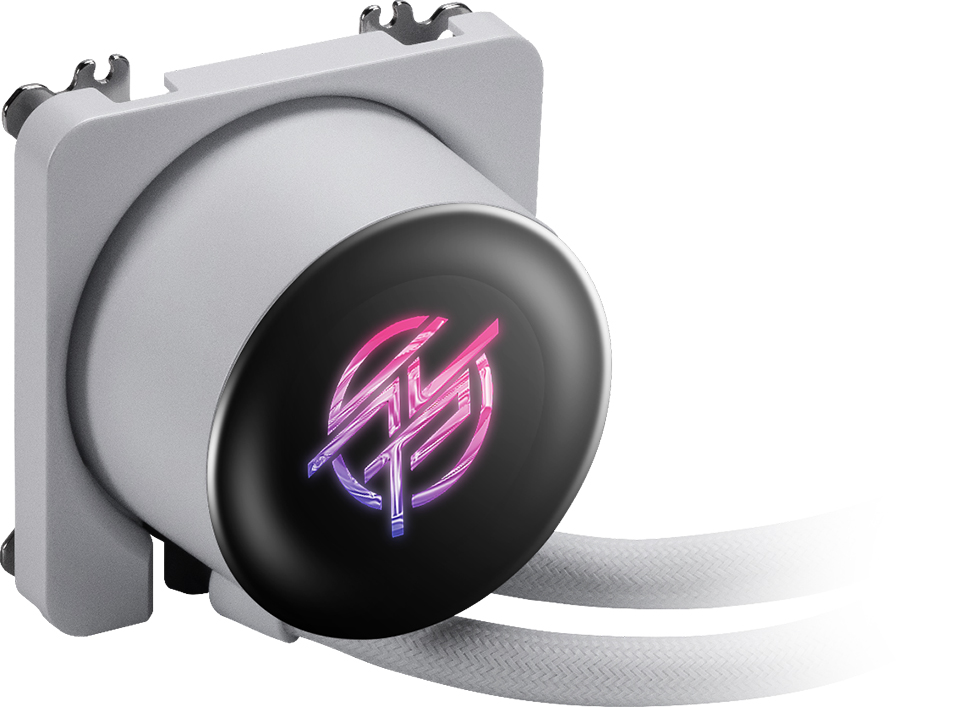
システムモニタリング、お気に入りのビデオの再生、リアルタイムクロックの表示、デスクトップディスプレイの拡張など、MSI CENTERは数回のクリックですべてを可能にします。
始める前に:アップデートを忘れずに
機能を使用する前に必ずMSI CENTERの最新バージョンがインストールされていることを確認してください。最新版MSI CENTERによって、以下のような画面の主要機能が使用可能になります:
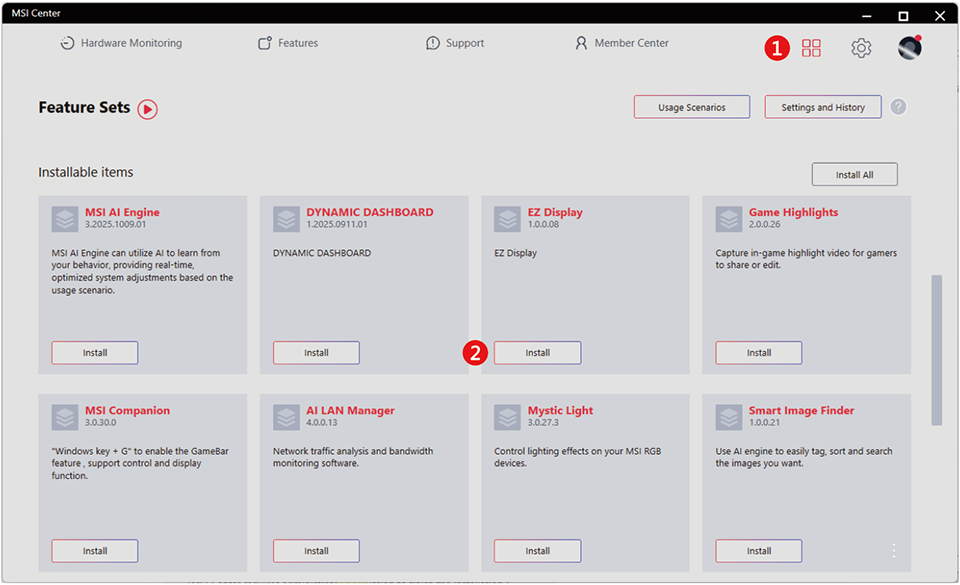
ヒント:MSI CENTERはすべてのマザーボードブランドをサポートしています。あなたのセットアップに関係なく、MPG CORELIQUID P13の画面機能は普遍的にアクセス可能です。
UIの紹介:一目でわかるコア機能
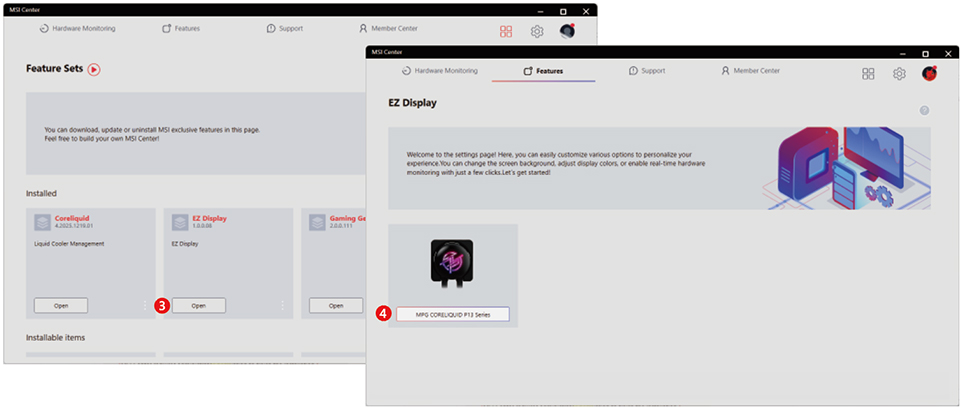
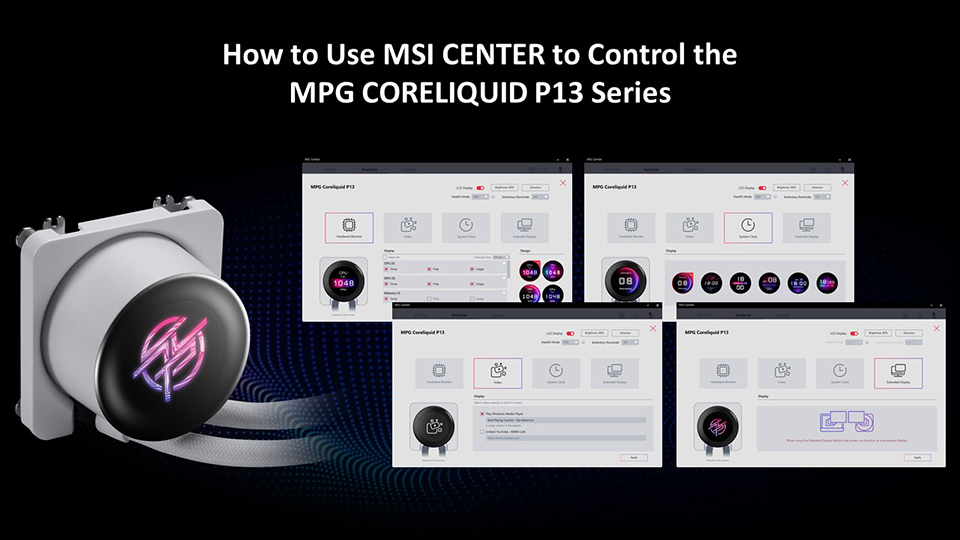
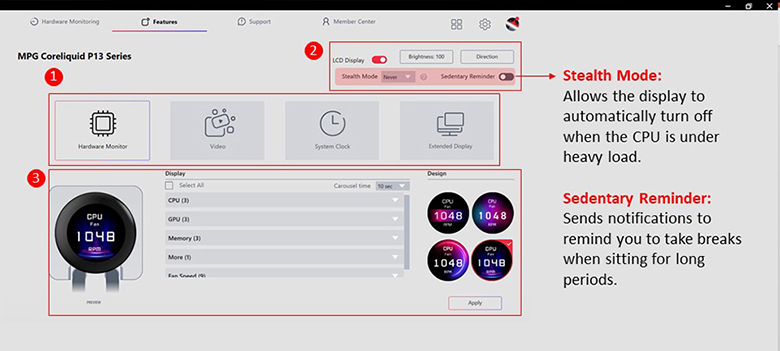
MPG CORELIQUID P13 が接続され認識されると、MSI CENTER に Coreliquid タブが表示されます。そこから4つのメインスクリーンモードにアクセスできます:
各モードには独自のコントロールパネルが付属しています。さらに、PCのレイアウトに関係なく、最適なビューのために明るさや画面の向きを調整することができます。
画面設定のカスタマイズ
明るさの調整
明るさボタンをクリックすると、スライダーが表示されます。
希望の明るさレベル(0~100%)を設定し、「確認」を押して適用します。
方向の調整
Directionをクリックすると、4つの方向オプションが表示されます。
あなたの取り付け方法に合ったレイアウトを選択し、[保存]をクリックします。
Stealth Mode
CPUに高負荷がかかると自動的にスクリーンをオフにします。
Sedentary Reminder
健康を維持するよう、長時間の作業中に立ち上がったり休憩を取るアドバイスを送る親切なリマインダーが表示されます。
ハードウェアモニターの利用方法
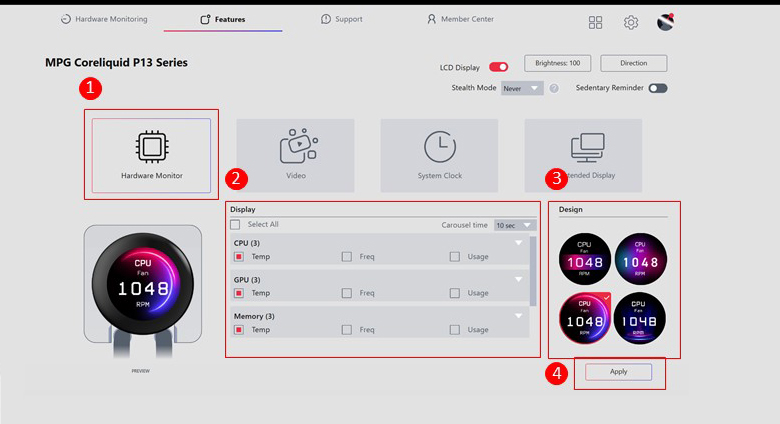
MSI CENTERで Hardware Monitor Modeを使用するとリアルタイムでデータをスクリーンへ表示できます。:
1.モニタリングするデータを選択: CPU、GPU、RAM、ファン速度など
2. 表示させるデータの詳細を選択
3. カスタマイズテーマの選択
4. Applyをクリックすると設定が反映されます。
2. 表示させるデータの詳細を選択
3. カスタマイズテーマの選択
4. Applyをクリックすると設定が反映されます。
一目で情報を確認でき、LCDスクリーンを有効活用できます。
ビデオ再生方法
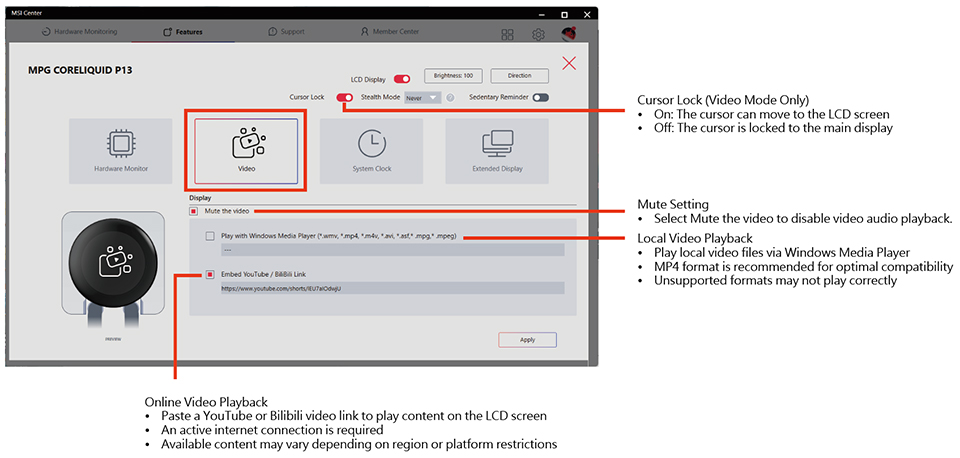
P13はLCDスクリーンに動画を再生することが可能で、ローカルファイル又はWEBからソースを選択することが可能です。
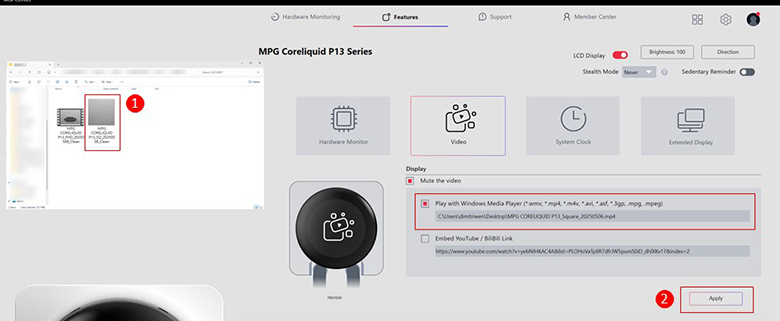
ローカルファイル再生
1. ローカルフォルダより動画ファイルを選択
2. Applyをクリックすると自動で動画が再生されます
1. ローカルフォルダより動画ファイルを選択
2. Applyをクリックすると自動で動画が再生されます
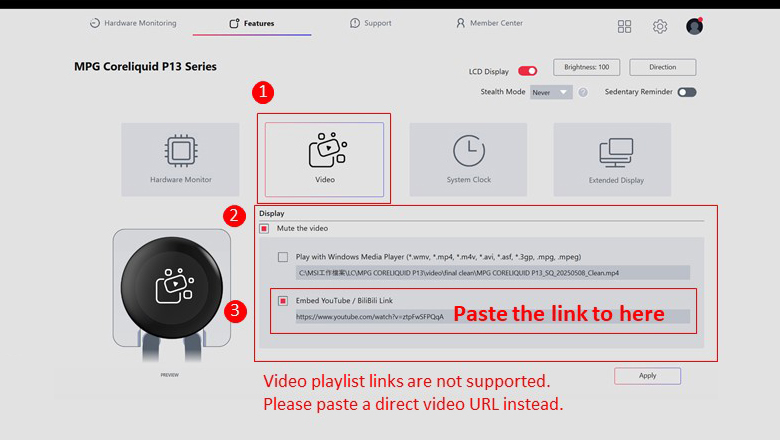
オンラインビデオ再生(Youtube又はBiliBili)
1. YouTube or BiliBiliの動画URLリンクをペースト
2. Applyをクリックすると動画が再生されます
2. Applyをクリックすると動画が再生されます
備考: プレイリストの再生は対応しておりません。
音声制御用のミュート切り替え機能も搭載されています。画面自体にはスピーカーはありませんが、動画自体を無音で再生できます。
システム時間の表示方法
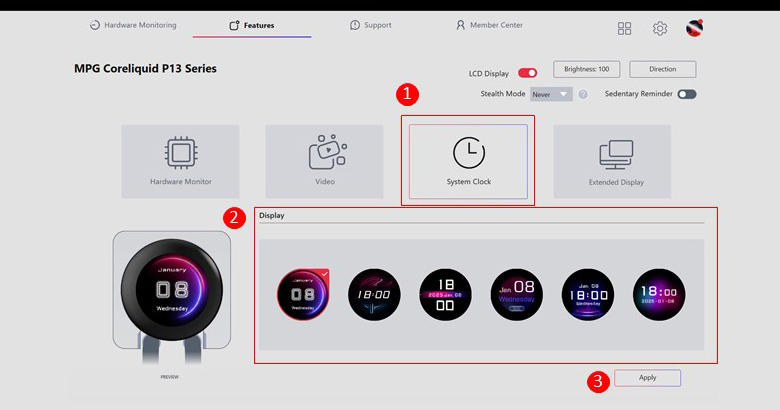
6つのスタイリッシュなテーマでシステム時間を表示することが可能です。
好みのテーマを選択し、Applyをクリック
Extended Display Modeの説明と使用方法
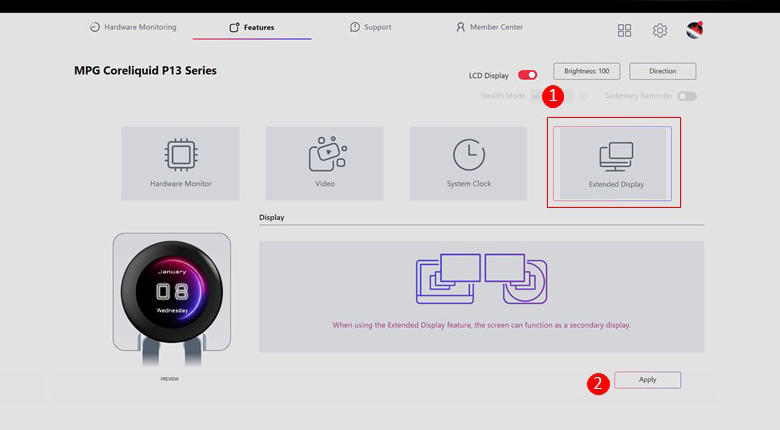
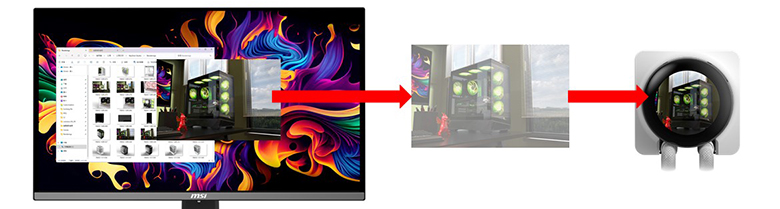
このモードは、LCDスクリーンをセカンドモニターとして使用することが可能です。
1. 画像をドラッグ&ドロップでP13のスクリーンへ表示させることが可能です。
2. 綺麗な壁紙やアニメーション、ブランドロゴなどを表示させることが可能です。
3. フルスクリーン表示で美しい映像や画像を表示できます。
2. 綺麗な壁紙やアニメーション、ブランドロゴなどを表示させることが可能です。
3. フルスクリーン表示で美しい映像や画像を表示できます。
注意事項:ラウンドシェイプの形状により、テキストの多いファイル (ExcelやWordなど) 又はUIに情報表示が多いアプリケーション(ゲームやコントロールパネル)は正しく表示されない場合があります。
一言で表すと:美しくエレガント
MPG CORELIQUID P13シリーズは、単なるAIOクーラーではありません。MSI CENTERと組み合わせることで、没入感のあるカスタマイズ可能な体験を提供します。
性能にこだわる人も、クリエイティブな改造をする人も、CPUを冷やしながら飼い猫のGIFを見せたいだけの人も、MSI CENTERを搭載したP13のLCD UIがあれば安心です。
試したくなりましたか?
P13シリーズを使用する場合は最新版のMSI Centerをお忘れなく。
FAQ
Q: なぜ最新のソフトウェアをインストールし、ファームウェアをP13_20251204v01に更新することを強く推奨するのでしょうか?
A: 本アップデートでは、LCD画面におけるカーソルの動作を改善し、全体的な操作性を向上させることに重点を置いています。ファームウェアの更新と最新版MSI Centerのインストール後、異なる表示モード間でカーソルの移動をより効果的に管理できるようになります。
Hardware Monitor」および「Clock」モードでは、カーソルがLCD画面上に移動しないよう制限され、メインディスプレイでの動作がよりスムーズになります。「Video」モードでは、ユーザーの好みに応じてカーソル制限を有効/無効に選択できます。「Extended Display」モードではカーソルの移動制限がなく、画面をセカンダリディスプレイとして完全に活用できます。
詳細情報とダウンロードについては、MSI製品サポートページをご覧ください:
https://jp.msi.com/Liquid-Cooling/MPG-CORELIQUID-P13/support
https://jp.msi.com/Liquid-Cooling/MPG-CORELIQUID-P13/support
Q: 一部のユーザーから、メインモニターをオフにした際に、プライマリディスプレイが水冷クーラーのLCD画面に切り替わる可能性があるとの報告があります。この現象はどう対処すればよいでしょうか?
A: この現象は、DisplayPort(DP)接続を使用している特定の環境で発生する可能性があります。メインモニターが電源オフになると、オペレーティングシステムがアクティブなディスプレイを一時的に再割り当てする場合があり、これにより開いているウィンドウがクーラーのLCD画面に表示されることがあります。
ほとんどの場合、メインモニターを再度オンにすると、元の表示配置が自動的に復元されます。より一貫した操作環境を得るためには、メインモニターにHDMI接続を使用することを推奨します。HDMI接続では通常、このような現象は発生しません。また、Windowsでプライマリディスプレイ設定を確認することも可能です。表示レイアウトが期待通りに復元されない場合は、システムを再起動することで表示設定が再初期化されます。
Q: 一部のユーザーから、MPG CORELIQUID P13シリーズをインストール後、メインモニターがスリープモードに入らなくなるという報告がありました。この問題は解決されましたか?
A: 現在、システムの電源設定でディスプレイのスリープタイマーを設定すると、メインモニターと水冷クーラーの液晶画面の両方が同時にスリープモードに入ります。これは、オペレーティングシステムが個々のディスプレイごとに別々のスリープタイマーを設定することをサポートしていないためです。その結果、両画面のスリープ動作は現在連動しており、一体となって機能します。