MSI AM4マザーボードでのSecure BootとTPM 2.0の利用方法
Motherboards
今後登場予定の Battlefield 6 および Call of Duty: Black Ops 7 では、チート行為を防止するため、システムに Secure Boot と TPM 2.0 が有効化されている必要があります。これらの機能が有効化されていない場合、ゲーム起動時に「セキュリティ要件を満たしていません」というメッセージが表示されます。
X870、X670、B850、B650 などの新しいプラットフォームでは、Secure Boot と TPM 2.0 がデフォルトで有効になっています。これらの機能は Windows 11 のインストールにも必要なため、すでにWindows 11を使用しているユーザーは、基本的に追加の設定を行う必要はありません。
ただし、Windows 10 を使用している AM4マザーボード の場合、Secure Boot および TPM 2.0 が有効になっていない可能性があります。Secure Boot を有効にする前に、ディスクのパーティション形式やBIOSモードなど、現在のシステム構成がSecure Bootの要件を満たしているか確認する必要があります。
これらの要件を満たしていない場合は、まず関連する設定を調整する必要があります。そうしないまま Secure Boot を直接有効にすると、Windowsが起動できなくなる可能性があります。
「Secure Boot システム要件」
- パーティションスタイル:GPT(GUIDパーティションテーブル)である必要があります。ディスクが MBR(Master Boot Record) の場合は、GPTに変換する必要があります。
- BIOSモード:UEFIである必要があります。Legacy または CSM に設定されている場合は、UEFI に切り替える必要があります。
- これらの条件を満たして初めて、Secure Boot を正常に有効化することができます。
さらに、ゲームと Secure Boot/TPM 2.0 の最適な互換性を確保するため、MSIは AM4マザーボード 向けに最新のBIOSアップデート(更新されたAMD fTPMバージョンを含む)をリリースしています。より良いゲーミング体験のために、BIOSのアップデートをおすすめします。
「Secure Boot 設定方法」
- システムディスクが GPTパーティションスタイル を使用していることを確認してください。ディスクが MBR の場合は、Windows標準搭載の MBR2GPT ツールを使用して変換してください。
- マザーボードの BIOSモード を CSM から UEFI に切り替えてください。
- Secure Boot を有効にしてください。
「Secure Bootの状態とBIOSモードの確認方法」
変更を行う前に、まずシステム構成を確認してください:
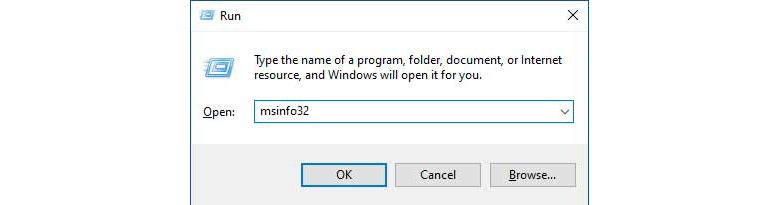
- Windowsで [Win] + [R] を押し、表示された「ファイル名を指定して実行」欄に msinfo32 と入力してください。
- 「システム情報」ウィンドウで、次の項目を確認してください:
- BIOSモード:システムが UEFI で動作しているか Legacy で動作しているかを表示します。Legacyの場合は、UEFIに切り替える必要があります。
- Secure Bootの状態:Secure Bootが有効かどうかを表示します。
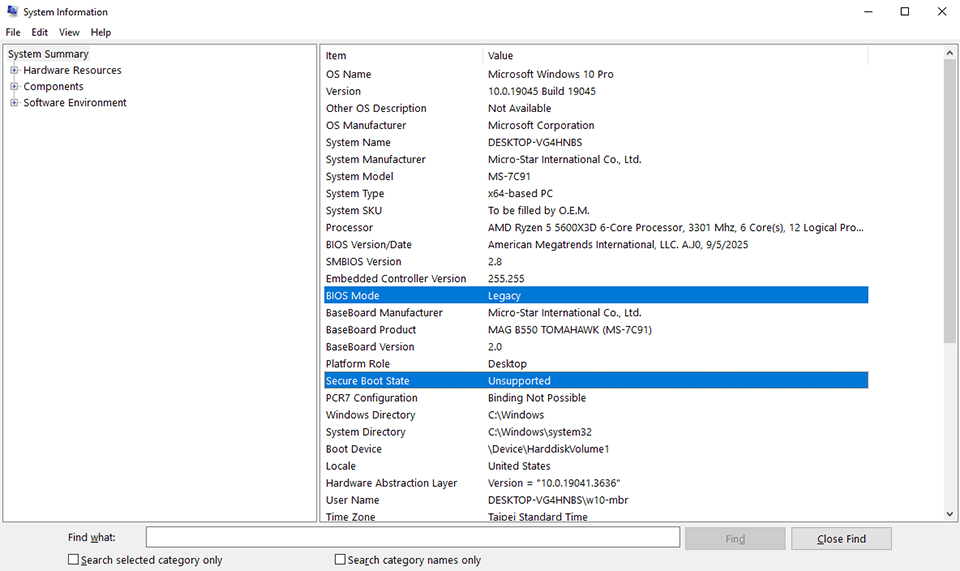
▲BIOSモード:Legacy、Secure Boot:無効
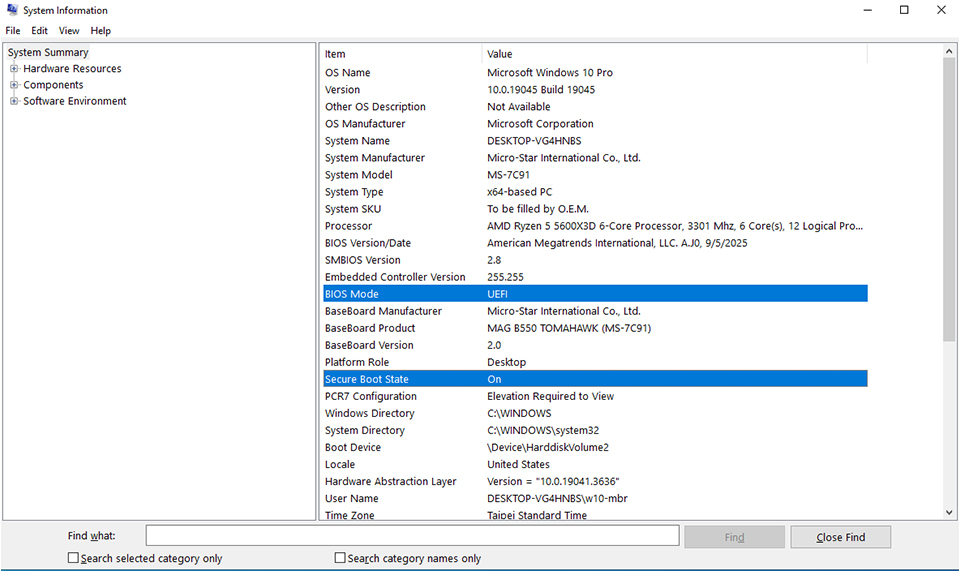
▲BIOSモード:UEFI、Secure Boot:有効
「ディスクパーティション形式のチェック方法」
- ディスクの管理 を開き、対象のディスクを右クリックして プロパティ を選択してください。
- 「ボリューム」タブ を開き、次の項目を確認してください:
- GPTと表示されている場合:要件を満たしています。
- MBRと表示されている場合:GPTへの変換が必要です。
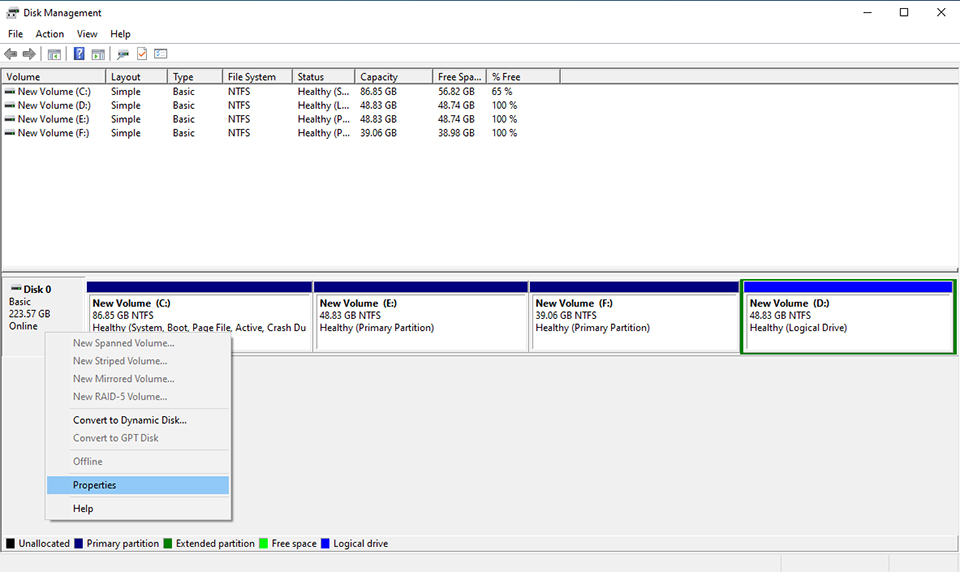
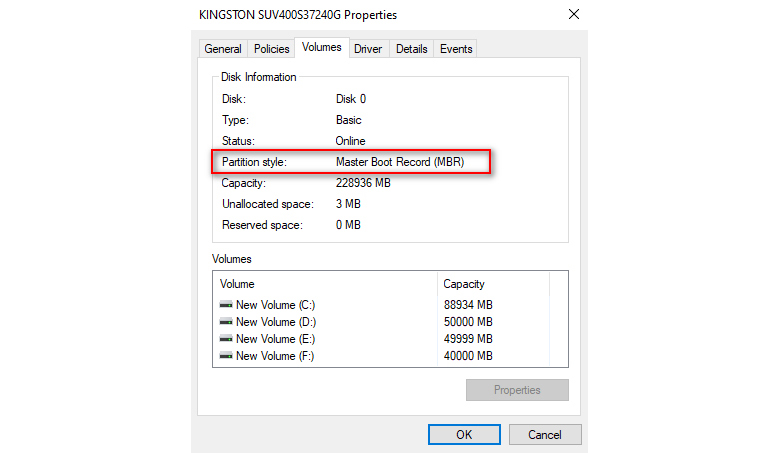
▲ パーティション形式はMBRです。GPTへの変換が必要です。
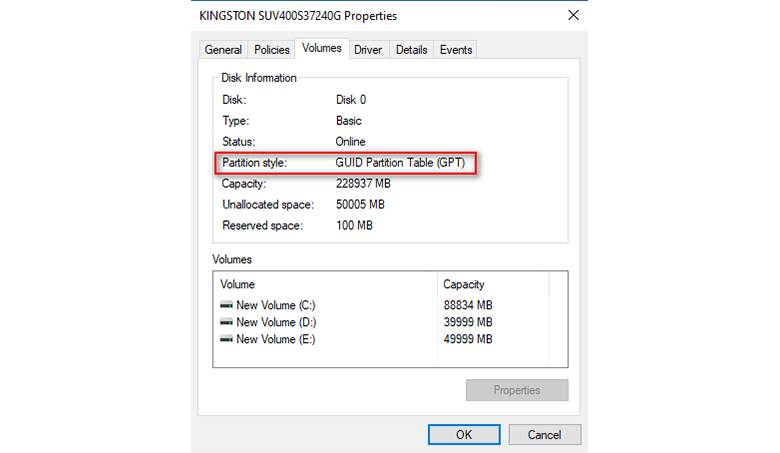
▲ パーティション形式はGPTです。
「Secure Boot と TPM 2.0 を有効にする方法」
MBRからGPTへの変換(必要な場合)
ディスクが MBR の場合は、Windows標準搭載の MBR2GPT コマンドラインツールを使用できます:
- Windowsの検索バーに CMD と入力し、管理者としてコマンドプロンプト を実行してください。
- 次のコマンドを入力してください:
- mbr2gpt /validate /allowFullOS ディスクが変換可能かどうかを確認
- mbr2gpt /convert /allowFullOS 変換の実行
- 注意:MBR2GPTは、最大3つのパーティションを持つディスクのみ対応しています。ディスクに3つ以上のパーティションがある場合、変換は失敗します。作業を進める前に、データのバックアップを取り、不要なパーティションを削除してください。
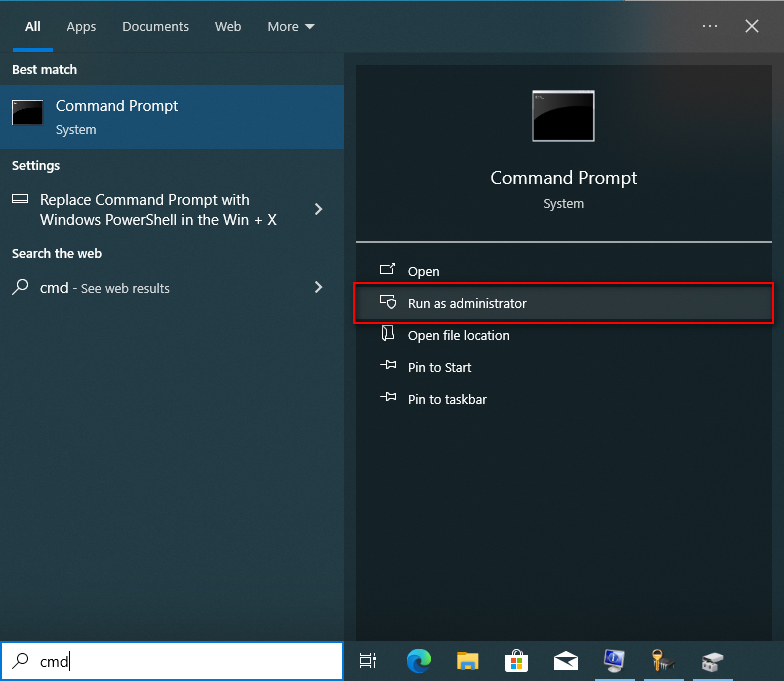
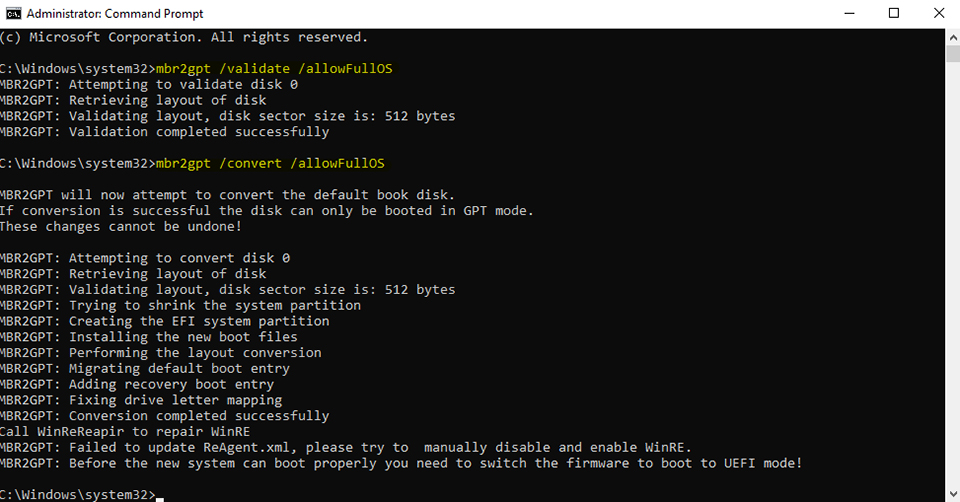
▲ MBR2GPTを使用して、ディスクの検証およびMBRからGPTへの変換が可能です。
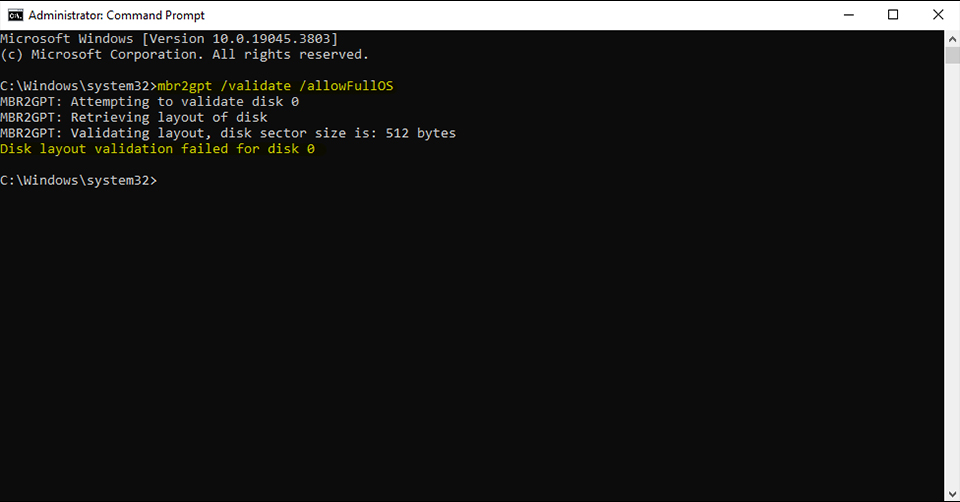
▲ パーティションが3つを超える場合、ディスクレイアウトの検証は失敗します。
「BIOSでUEFIモードに切り替え、Secure Bootを有効化する方法」
例として MSI MAG B550 TOMAHAWK を使用します:
- ディスクのパーティションスタイルが すでにGPT であることを確認してください。
- BIOSに入り、BIOSのCSM/UEFIモード を UEFI に切り替えてください。
- Secure Boot メニューに移動し、有効化してください。その後、F10 を押して設定を保存し、再起動します。

▲Settings → Advanced → Windows OS Configuration に移動し、BIOSのCSM/UEFIモード を UEFI に切り替えてください。
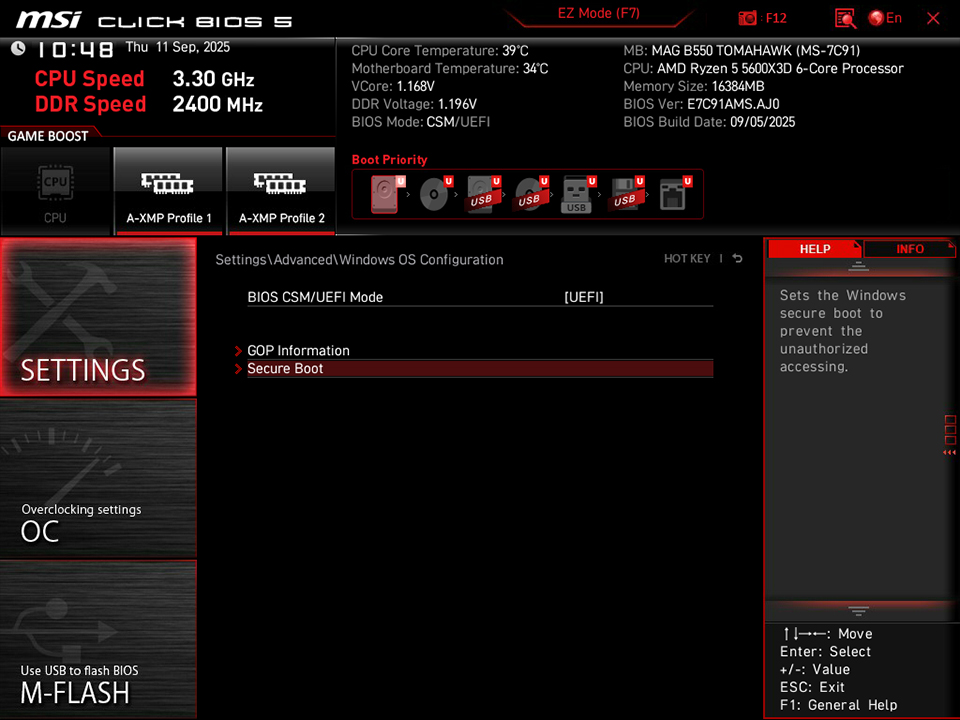
▲UEFIに切り替えると、Secure Boot オプションが表示されます。
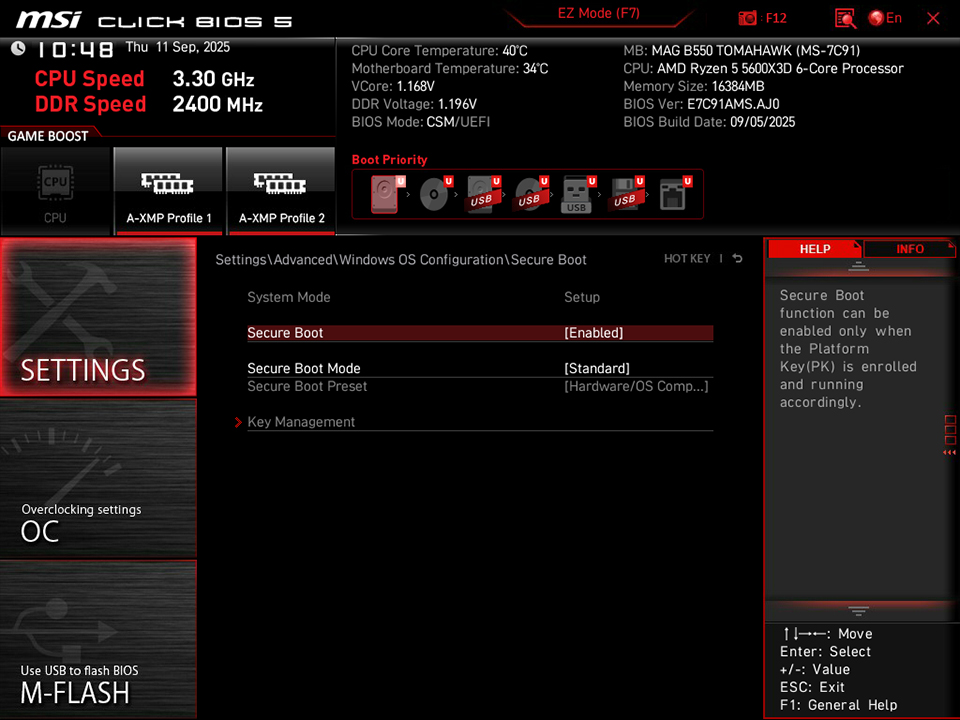
▲Secure Boot を有効にし、設定を保存して再起動してください。
「TPMの状態を確認する方法」
- Windowsで [Win] + [R] を押し、「ファイル名を指定して実行」に tpm.msc と入力して Enter キーを押してください。
- TPMの 状態 と バージョン情報 が表示されます。
- TPMが有効になっていない場合は、「Compatible TPM cannot be found」 と表示されます。
- TPMが有効になっている場合は、AMD fTPM 2.0 が表示されます。
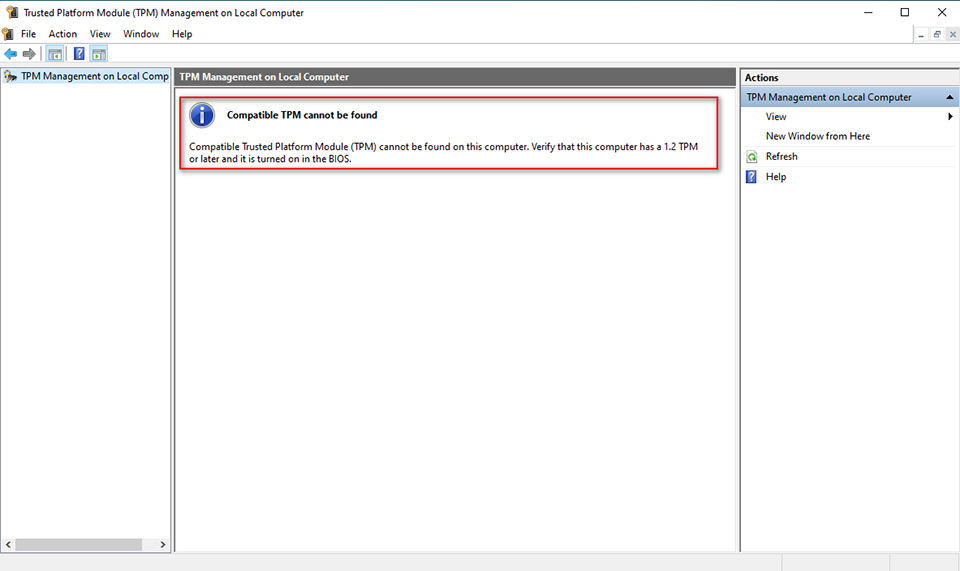
▲TPM 無効
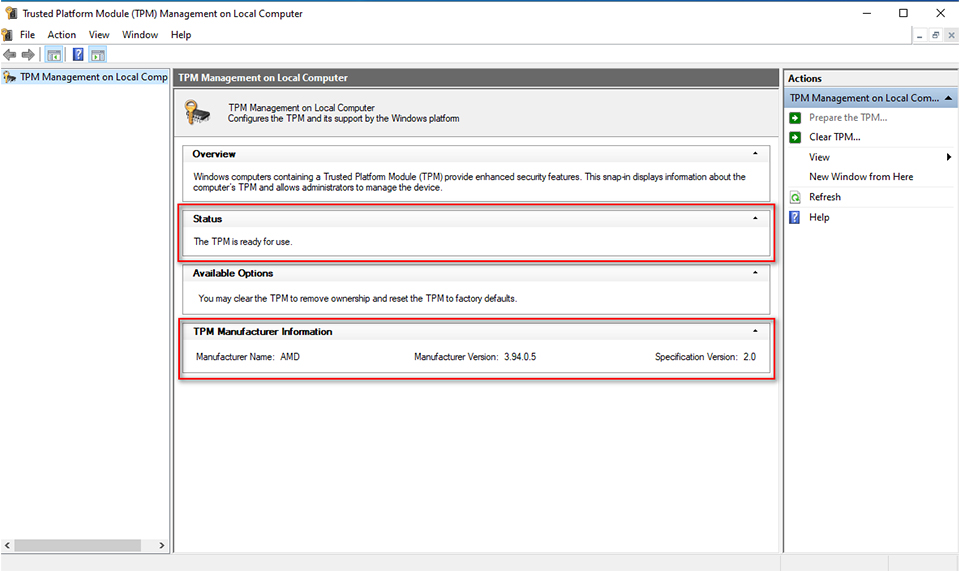
▲AMD fTPM 有効
「BIOSでTPMを有効にする方法」
例として MSI MAG B550 TOMAHAWK を使用します:
- BIOSに入り、Settings → Security → Trusted Computing
- Security Device Support を有効にしてください。
- F10 を押して設定を保存し、再起動してください。
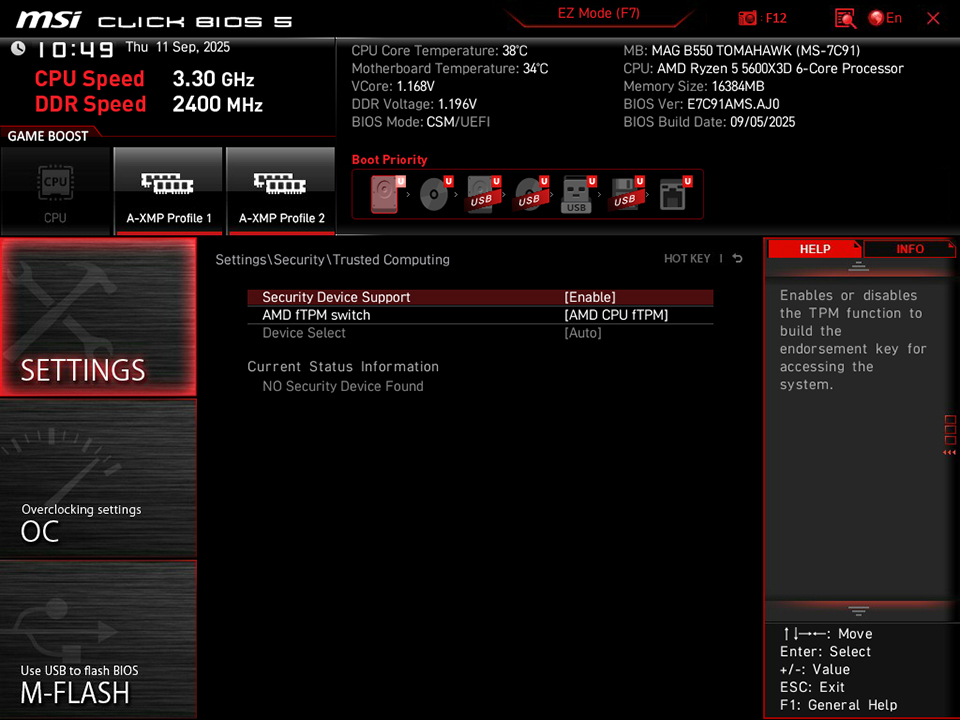
推奨:BIOSおよび AMD fTPM をアップデートしてください。
ゲームと Secure Boot/TPM 2.0 の最適な互換性を確保するため、MSIは 最新のAM4マザーボード用BIOS および 更新されたAMD fTPM をリリースしています。
より良いゲーミング体験を得るために、Battlefield 6 または Call of Duty: Black Ops 7 をインストールする前に、BIOSのアップデートを推奨します。
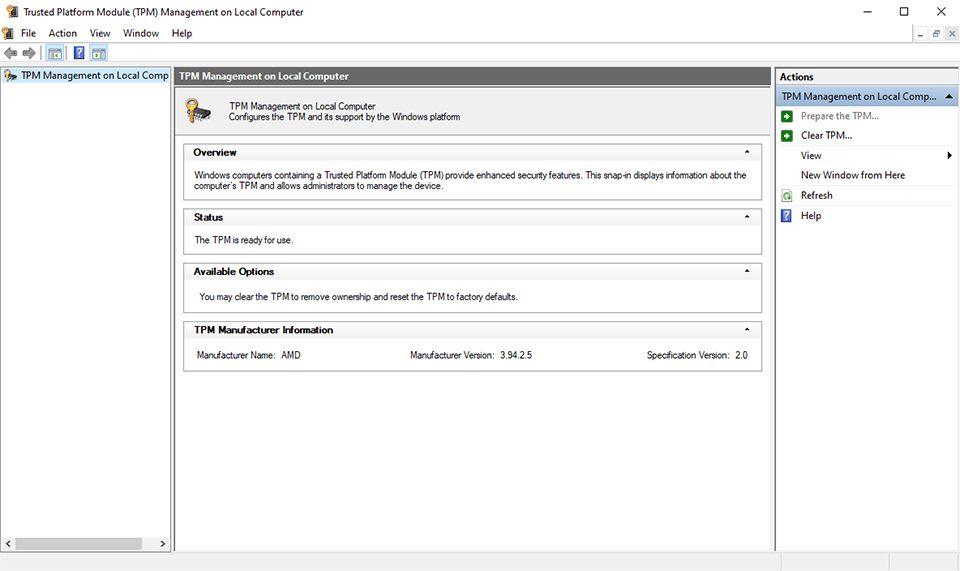
▲BIOSを更新すると、AMD fTPM は バージョン 3.94.2.5 にアップグレードされます。
TPM 2.0対応MSIマザーボードにおけるTPM設定方法: https://jp.msi.com/blog/How-to-Enable-TPM-on-MSI-Motherboards-Featuring-TPM-2-0


