ゲーム機をモニターに接続する方法
Monitors
テレビは最新のゲーム機のディスプレイとして十分な役割を果たしますが、適切なゲーミングモニターは真のプレミアム体験を提供します。しかし、モニターの世界の最新の動向を追っていないと、選ぶのは至難の業です。
このガイドでは、PlayStation 5、Xbox Series X、あるいは噂されているPlayStation 5 Proに備えてモニターを選ぶ際に考慮すべき要素について説明します。
このガイドでは、PlayStation 5、Xbox Series X、あるいは噂されているPlayStation 5 Proに備えてモニターを選ぶ際に考慮すべき要素について説明します。
ポートの選択:HDMI、HDMI、HDMI
最新のゲーム機は4K HDR信号をサポートしていますが、HDMI 2.1を使ってしか出力できません。4K 120Hzのフル体験を楽しむには、(適切なポートを備えた)対応モニターと高品質なHDMIケーブルの両方が必要です。
例えば、MSIのモニターラインナップのいくつかの4Kモニターは、現在HDMI 2.1接続に対応しており、ゲーム機での妥協のないゲーム体験を保証します。

内蔵スピーカーか外付けスピーカーか?
多くのゲーマーは、ゲームオーディオ用に自分のスピーカーやヘッドホンを使うでしょうが、サウンド出力も扱えるモニターソリューションが欲しい場合もあります。1本のHDMIケーブルでディスプレイとサウンドの両方を処理し、ゲームセットアップの混乱を軽減したい場合は、スピーカー内蔵のモニターを探すようにしてください。
では、外部スピーカーを接続したい場合は?それも適切なモニターがあれば簡単です!
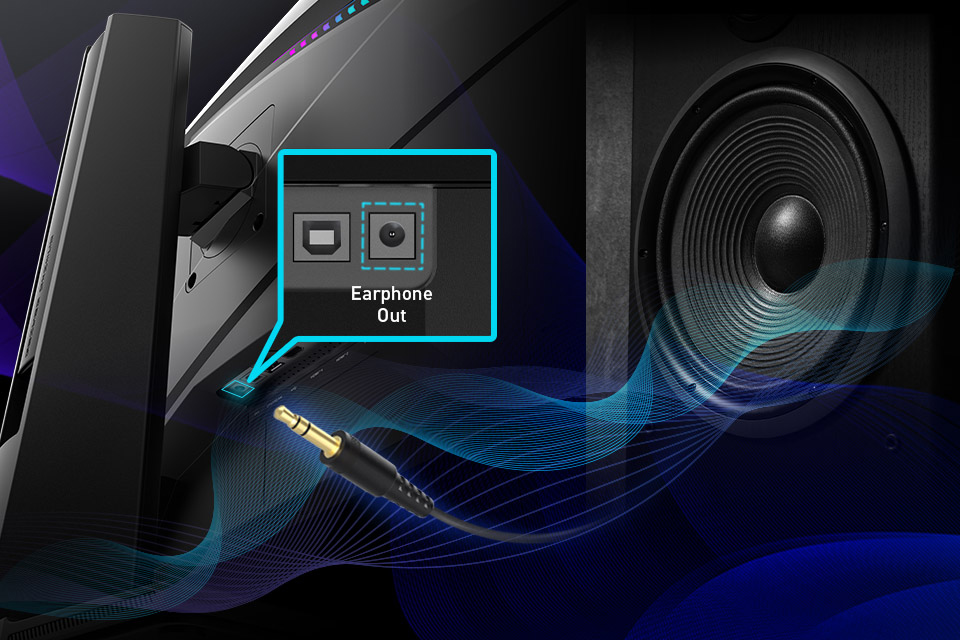
新しく発売されたQD-OLEDシリーズなど、一部のMSIモニターには、背面にヘッドフォン出力ポートがあります。これを使用して、通常の3.5mmオーディオケーブルを外部スピーカーに接続することができます。
ゲーム機をHDMIでモニターに接続すると、スピーカーから音声が聞こえるはずです。
ゲーム機とゲーミングモニターの正しい接続方法
1. HDMI 2.1ケーブルをMSIモニターとゲーム機(この例ではPlayStation 5)に接続します。
2. 次に、モニターが自動的に正しい入力に切り替わっていない場合は、正しい入力(HDMI)を選択します。

3. PS5のUIをモニターで問題なく見ることができるはずです。
4. では、オーディオを鳴らしてみましょう(外部スピーカーに接続していると仮定して)。
5. スピーカーから3.5mmオーディオケーブル(オス)をモニターのイヤホン出力に接続すると、外部スピーカーにゲーム音声が届くはずです。
6. オーディオの設定がわからない場合は、PS5の設定から「サウンド」を選択してください。
7. 出力デバイスがHDMIに設定されていることを確認してください!



