MSI DigiMEのAIモーションキャプチャでバーチャルストリーミングを始めよう
Motherboards ,
Desktops
MSIと Red Pill Lab
は、より便利で利用しやすい、AIを活用したモーションキャプチャストリーミングソフトウェア「DigiME」を共同開発しました。バーチャルアバターを作成してお好みのバーチャル空間に配置し、視聴者に向けたストリーミングを行うことができます。
一番の魅力は、特別な機材いらずでモーションキャプチャが楽しめることです。
DigiMEの仕組み
従来のモーションキャプチャは高価な機材、強力なハードウェア、複雑なセットに頼るのが一般的でしたが、DigiMEはその概念を根本的に覆すソリューションです。
AIを搭載したモーション検出エンジンにより、DigiMEは標準的なウェブカメラとマイクだけで全身のモーションキャプチャをサポートします。さらに、さまざまなストリーミング/ビデオ会議アプリとの幅広い互換性を誇り、ストリーマーに視聴者との交流やエンゲージメントの新しい方法を提供するという点が特徴的です。
DigiMEは、NVIDIAのRTXグラフィックカードとIntelのCore Ultra (シリーズ2)
デスクトッププロセッサーが内蔵された次世代NPUのレイトレーシング機能を活用しています。
グラフィックカードが仮想空間のリアルタイムレンダリングを処理する一方で、NPUは、リアルタイムのモーションキャプチャのようなAI計算ワークロードを強力かつより効率的に処理します。
NPUをまだお持ちで場合でも、現在のプロセッサの内蔵グラフィックスをご利用いただけます。ただし、パフォーマンスは保証しかねますのでご了承ください。
DigiMEの始め方
DigiMEは極めてシンプルに設計されており、直感的なインターフェースが特徴です。使いやすく、ナビゲートも簡単です。
ログインすると、インターフェースにアクセスしてお気に入りのアバターやスペースをカスタマイズできます。
以下のようなウィンドウでアプリケーションが開きます。
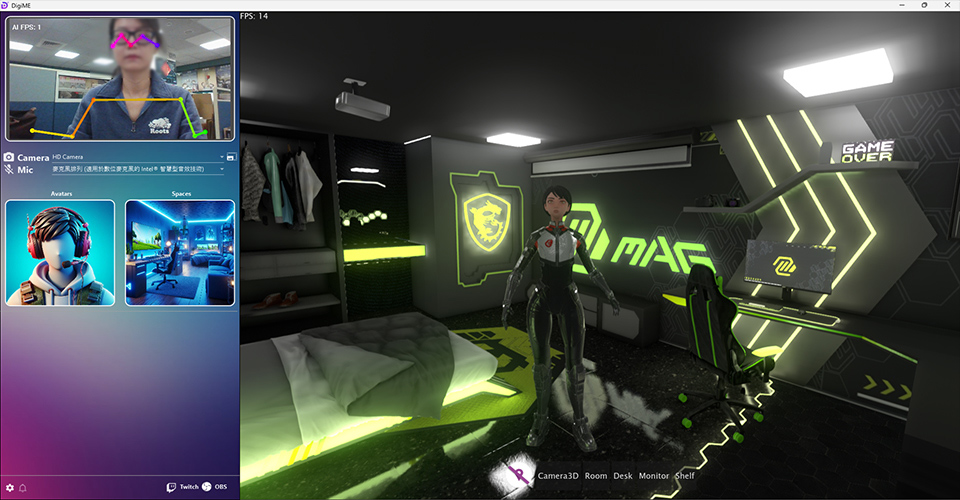
DigiMEのメインインターフェースは、左上にカメラフィード、その下にカメラとマイクデバイス、そして「Choose Avatar (アバターを選択)」と「Choose Spaces
(スペースを選択)」のオプションが表示されます。
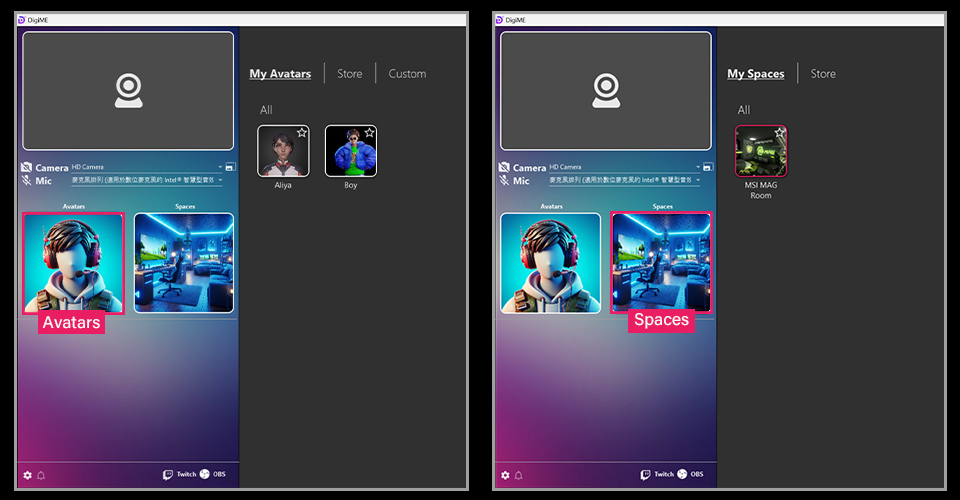
まず、カメラのフィードが左上に表示されていること、および正しいマイクデバイスがドロップダウンメニューから選択されていることを確認してください。カメラが表示されていない場合は、カメラのドロップダウンメニューから正しいカメラを選択してください。
では、アバターの作成を始めましょう!「ReadyPlayerMe」を選択すると、アバター画面が表示されます。
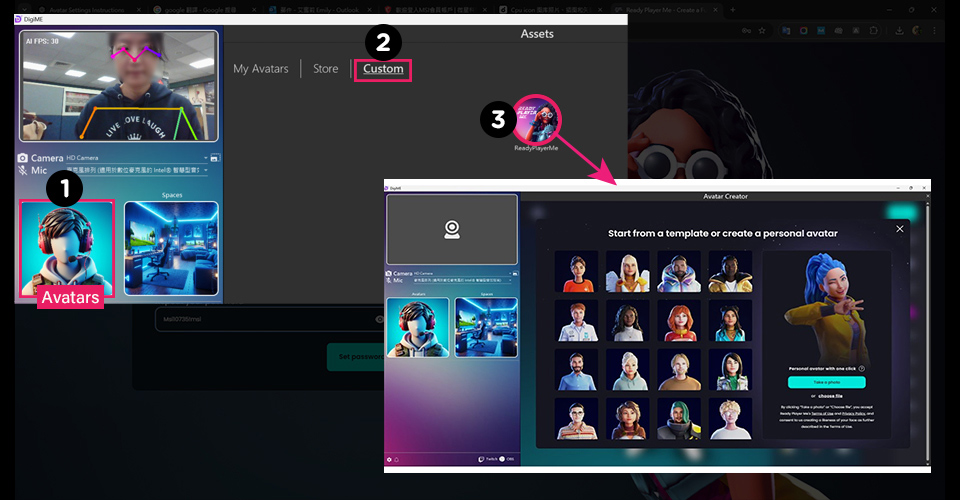
DigiMEはReadyPlayerMeのアバターをサポートしていますので、アカウントにサインインすれば、既存のアバターをDigiMEにインポートすることができます。まだアカウントをお持ちでない方は、後ほど登録してカスタムアバターをクラウドに保存することができます。
ログインしたら (この手順をスキップすることもできます)、カスタムアバターの作成を開始できます。
カスタムアバターを作成するには2つの方法があります。利用可能なオプションのリストからプリセットのアバターを選ぶか、写真を使ってアバターを生成することができます。写真を使用する場合は、既存の写真をアップロードするか、ウェブカメラを使って写真を撮影できます。
このガイドでは、ウェブカメラを使って撮影します。顔がはっきり見えるようにしてください。
写真がアップロードされ、生成されたバーチャルモデルに満足したら、自分好みにカスタマイズすることができます。ファッションアイテム、ヘアスタイル、メイクアップなど、さまざまなアイテムが用意されているので、アバターに自分らしさを加えてみましょう。
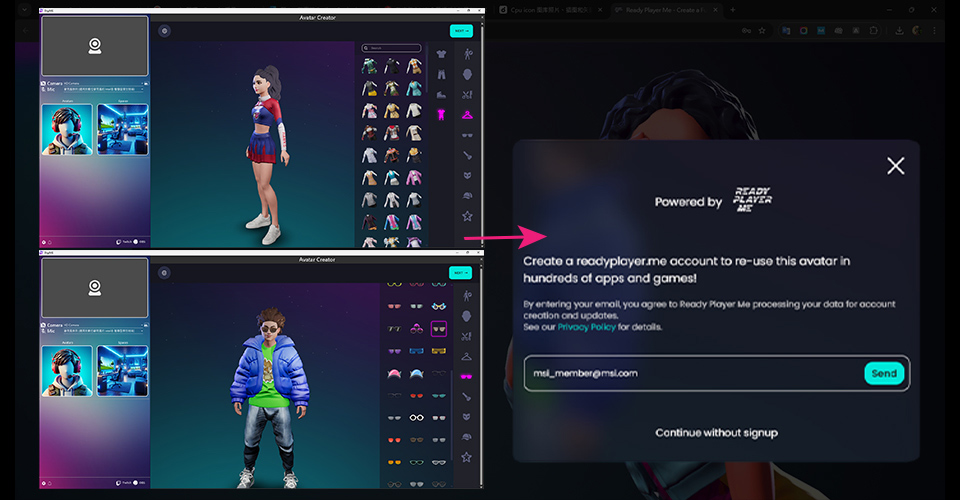
出来上がりに満足したら、アバターに名前を付けて保存します。readyplayer.meアカウントを作成し、このアバターをクラウドに保存することができます。保存したアバターは他のアプリケーションでも再利用が可能です。
DigiMEのメインインターフェースで「Choose Avatar (アバターを選択)」をクリックすると、作成したアバターがオプションとして表示されるようになります。
次に、お好みのバーチャルスペースを選択します。「hoose Spaces (スペースを選択)」
をクリックし、ストアに移動します。DigiME内で利用可能なすべてのバーチャルスペースのリストが表示されるので、お好きなものをお選びください。
T
このアプリケーションには、ルーム1つと、ストアからダウンロードできる他のいくつかのルームがプリインストールされています。それぞれ違った楽しさがありますので、ぜひお気に入りを探してみてください。お好みのスペースを選択すると、その内容がすぐに実際の環境と入れ替わります。
設定が完了したら、画面中央にバーチャルアバターが表示され、あなたの動きと声に合わせてそれぞれ動いたり、リップシンクを開始します。また、先ほどの手順で選んだバーチャルスペースにもアバターが表示されます。
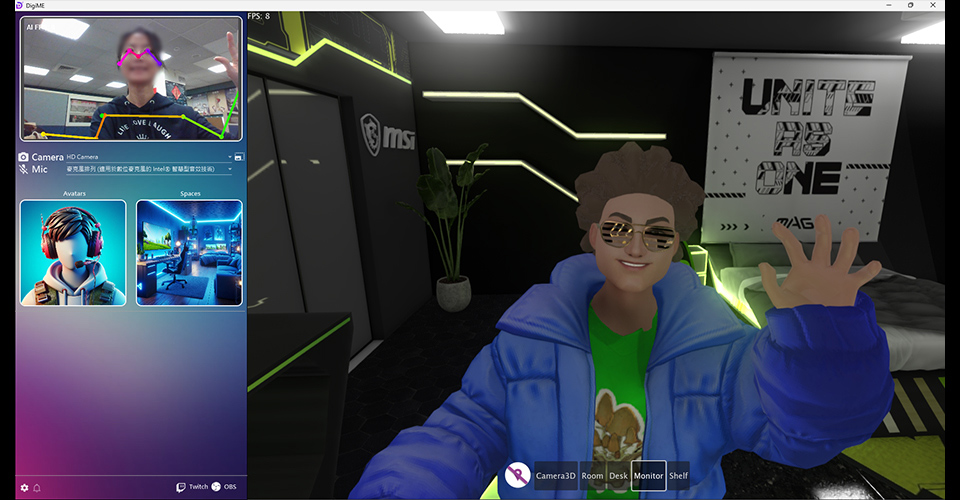
次に進む前にテストし、データが同期されていることをご確認ください。
DigiMEインターフェースの中央下部 (下図参照)
では、さまざまなカメラポジションを選ぶことができ、バーチャルな自分自身とスペース、そして観客との関わり方をさらにパーソナライズすることができます。
ご自身に一番合ったカメラを選んでください。ここで、マウスのスクロールホイールを使ってシーンを拡大・縮小することで、さらに見た目を微調整できます。必要に応じて、スペースやアバターをリアルタイムで強調することも可能です。
アバターをオンラインで使用する前に、DigiMEでのエクスペリエンスを微調整しておきましょう。そのための設定はいくつかあり、最初は「ウェブカメラのミラーリング」です。
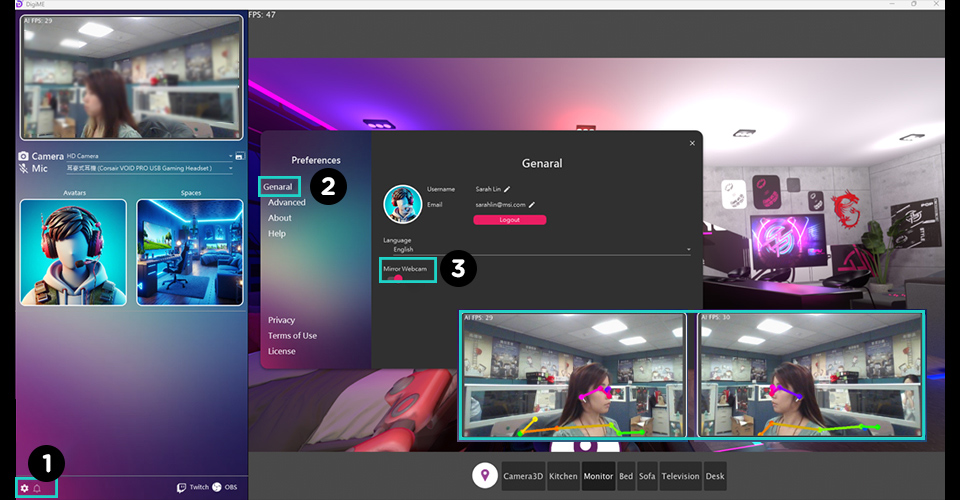
ウェブカメラがミラーリングされていない場合、動きがぎこちなく感じられることがあるため、ストリーミング時にミラーリングされたフィードの方が快適な場合は、この設定を有効にしてください。
上級ユーザーの方々に向けて、DigiMEは、よりお好みに応じて使い勝手をカスタマイズするための高度な機能を提供しています。
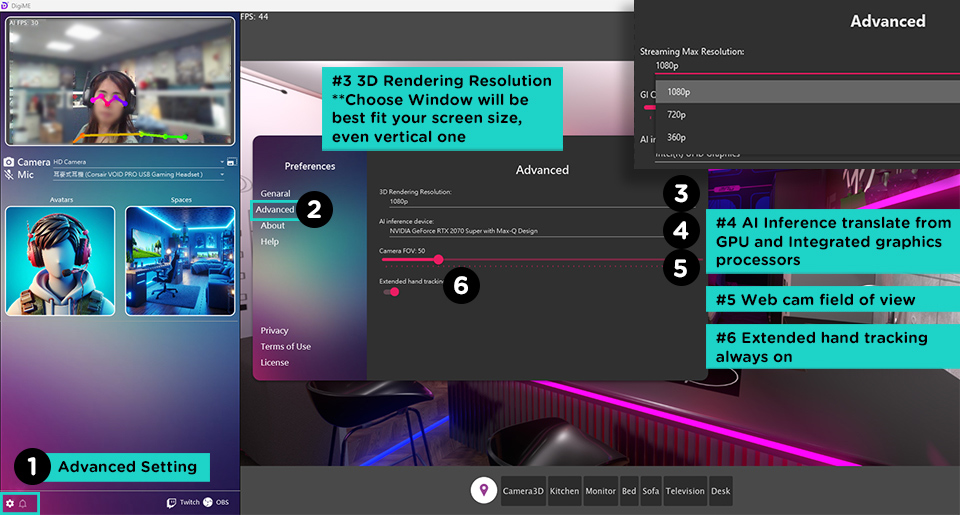
設定を開き、左のタブで「Advanced (詳細設定)」を選ぶと、上のようなインターフェースが開きます。
ここでは、お好みのレンダリング解像度 (GPUへの負荷を軽減するため) とAI推論デバイス (MSIはNPUを推奨) を選択し、カメラのFOV (視野)
を設定して、バーチャルスペースとアバターをさらに微調整することができます。
微調整を終えたら、いよいよオンラインで使用してみましょう!お好みのストリーミングアプリケーションを選び、開きます。ここではデモのため、Google Meetを使用しました。
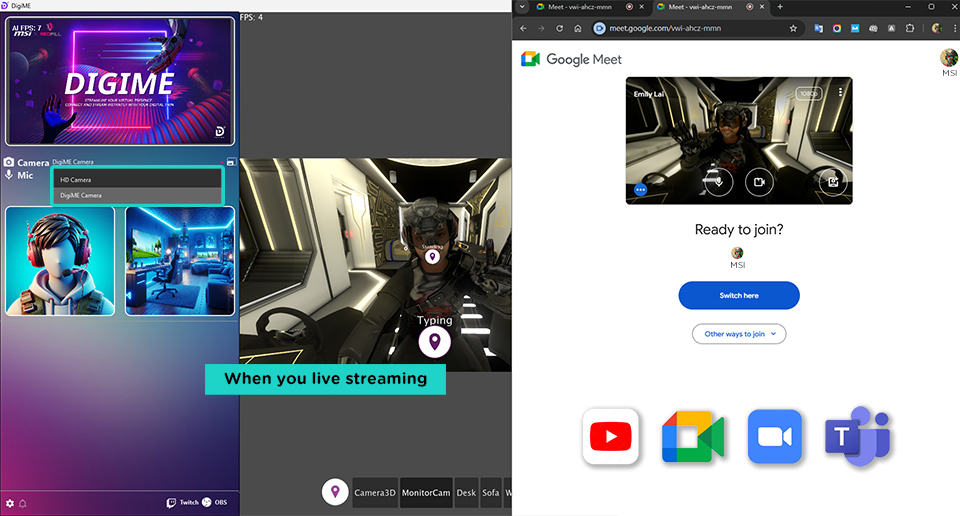
DigiMEが正しくセットアップされていれば、ストリーミング/会議ソフトウェアのカメラオプションとして「DigiME Camera
(DigiMEカメラ)」が表示されます。選択すると、DigiMEのバーチャルアバターとスペースが表示されます。
OBS、Streamlabs、Skypeなど、他のアプリを使用する場合も手順はほぼ同じです。
DigiMEは、OSにカメラとして表示され、幅広い互換性を実現します。お好みのアプリケーション内で「DigiME Camera
(DigiMEカメラ)」をカメラとして選択するだけで、あなたのバーチャルアバターがオンラインに登場します!
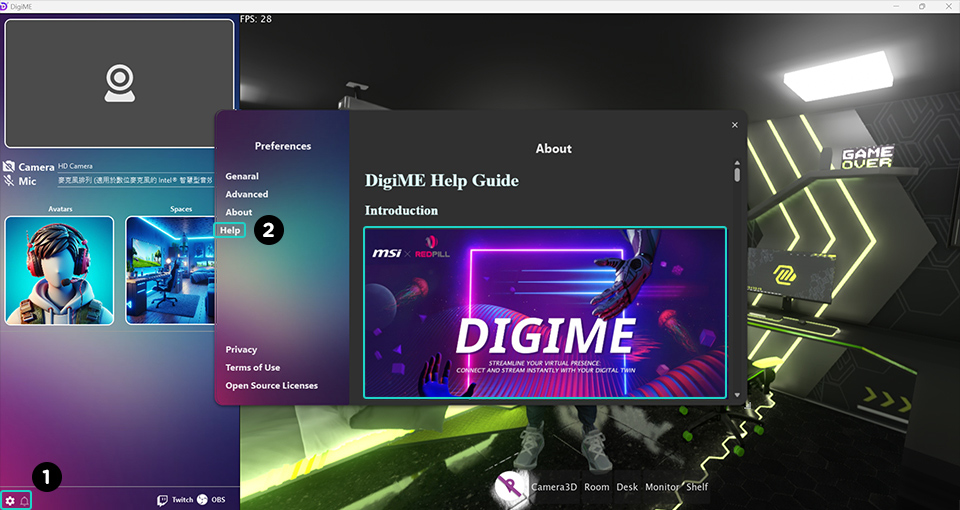
さらにヘルプが必要な場合は、環境設定の「DigiMEヘルプガイド」(上の画像で強調表示されています) をご覧ください。
最適なDigiMEエクスペリエンスのための推奨ハードウェア
DigiMEでのエクスペリエンスを最適化するためには、少なくともRTX 2060 GPUと、IntelのCore Ultra
200プロセッサーのようなオンチップNPUを搭載したプロセッサの使用をお勧めします。NPUをお持ちでない場合は、代わりに内蔵グラフィックスもご使用いただけます。
新型のデスクトップとデスクトッププロセッサーには、こうした最新のAIワークロードを処理するために必要な機能が備わっています。そのため、これらのシステムをサポートする優れたプラットフォームをご用意いただくことが重要です。
MSIは、Intel Core Ultra(第2世代)プロセッサに対応したAI対応 800シリーズマザーボードを提供しています。これらは、AI処理能力をさらに強化するNPUブーストなどの先進的な機能を備えています。
AI対応のIntel Core Ultra(第2世代)プロセッサを搭載したMSIゲーミングデスクトップのラインナップはこちらからご覧いただけます。
DigiMEを こちらからダウンロードして、すぐにバーチャルストリームを始めましょう!
DigiMEの詳細については、 igiMEキャンペーンページをご覧ください。


