





ワイヤレスネットワークWi-Fiと有線LANの両方が接続できない場合の対処方法
ノートPCのWi-Fiや有線ネットワークが接続できない場合、まず外部環境の確認が必要です。
外部環境の確認
1. 携帯電話またはその他のコンピューターを使用して、ルーターが正常に動作するかを確認してください。携帯電話やその他のコンピューターが接続できない場合は、ルーターを確認するか、設定をリセットして接続を再確立できるかを確認することお勧めします。ルーターが正常に動作していることが確認された場合は、インターネットサービスプロバイダーに原因がある可能性があります。トラブルシューティングについては、インターネットサービスプロバイダーにお問い合わせください。
2. 有線LANが接続できない場合は、別のイーサネットケーブルを使用して再確認してください。
上記の手順でも問題が解決しない場合は、以下の方法で確認を続けてください。
Wi-Fiの有効化
• ノートPCにワイヤレスネットワークインジケーターがある場合は、インジケーターが点灯しているかどうかを確認してください。
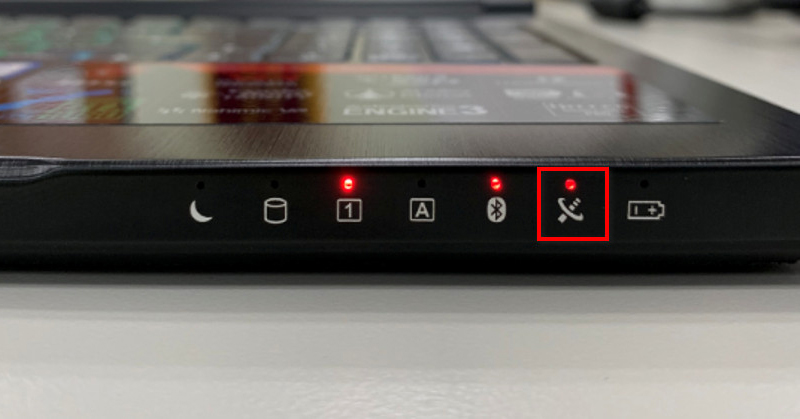
• インジケーターが点灯しない、またはノートPCにインジケーターがない場合は、機内モードが有効になっているかどうかを確認してください。機内モードが有効になっている場合は、機内モードを無効にしてWi-Fiを有効にしてください。
- Win 10


- Win 11


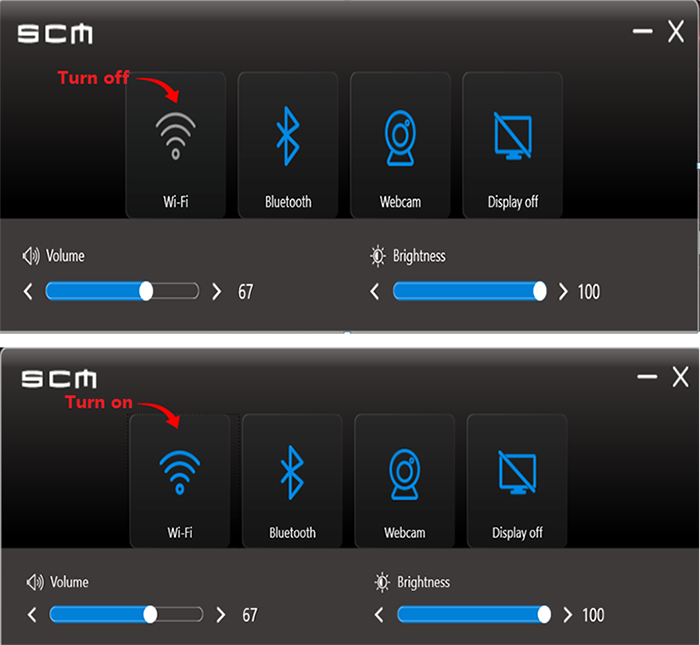
• ノートPCがMSI SCMに対応している場合、「MSI SCM」を使用して、Wi-Fiを有効にしてください(SCMの画面でワイヤレスアイコンがグレー表示になっている場合、有効になっていないことを意味します。このアイコンをクリックして有効にします)。
ブラウザがインターネットに接続できない場合
ノートPCがインターネットに接続できるにもかかわらず、特定のブラウザが正常に使用できない場合は、ブラウザをアンインストールしてから再インストールするか、ブラウザを初期状態に戻してみることをお勧めします。
ネットワークのリセット
• Win 10
1. Windowsの[Settings(設定)]を開きます→[Network & Internet(ネットワークとインターネット)]をクリックします。

2. [Network reset(ネットワークのリセット)]をクリックします。

3. [Reset Now(今すぐリセット)]をクリックします→[Yes(はい)]をクリックします。

• Win 11
1. [Settings(設定)]を開きます→[Network & Internet(ネットワークとインターネット)]をクリックします→[Advanced network settings(ネットワークの詳細設定)]をクリックします。

2. [Network reset(ネットワークのリセット)]をクリックします。

3. [Network reset(ネットワークのリセット)]をクリックします→[Yes(はい)]をクリックします。

BIOSの復元
1. ノートPCを再起動し、MSIロゴが表示されたら、[Delete]キーを繰り返し押して、BIOSインターフェースに入ります。
2. [Save & Exit(保存して終了)]を選択します→[Load Optimized Defaults(最適化されたデフォルトを読み込む)]を選択します→[Yes(はい)]を選択します。

3. [Save changes and Reset(変更を保存してリセット)]を選択します→[Yes(はい)]を選択します。

ドライバーの再インストール
ドライバーの例外によって機能が使用できなくなる場合もあります。ドライバーの更新を参照して、イーサネットカードのドライバーを再インストールしてください。インストールが完了したら、問題が解決したかどうかを確認してください。
BIOSの更新
BIOSの更新方法を参照してBIOSを最新バージョンに更新し、問題が解決されたかどうかを確認してください。
システムリカバリー
上記の方法でも問題が解決しない場合は、オペレーティングシステムを復元する方法を参照し、システムを復元してから、再度テストしてください。