





[ノートパソコン] ドライバーの更新方法
ドライバーのダウンロード
1.MSI公式Webサイトにアクセスし、右上の[magnifying glass(虫眼鏡)]アイコンをクリックし、モデル名(ここでは例として「PULSE 15 B13VFK」を使用)を検索します。[Enter]キーを押して検索します。

2.希望のモデルを見つけて、[Download(ダウンロード)]をクリックします。
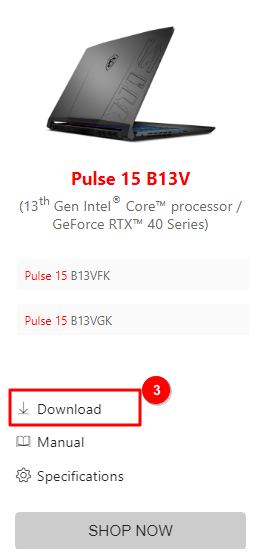
3.入力後、型番を選択すると、ホームページにジャンプします。
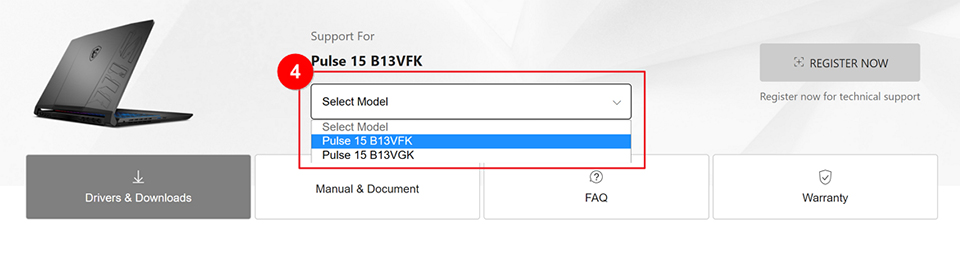
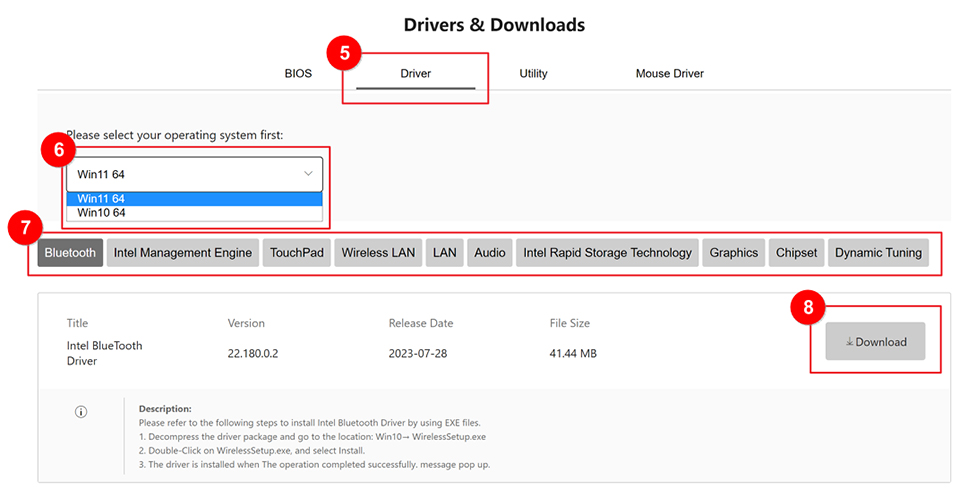
4.ドライバーを選択し、対応するオペレーティングシステムのバージョンを選択すると、ドライバーのダウンロードブロックが表示されます。希望のドライバーをクリックし、最後に[Download(ダウンロード)]をクリックします。
ドライバーのインストール
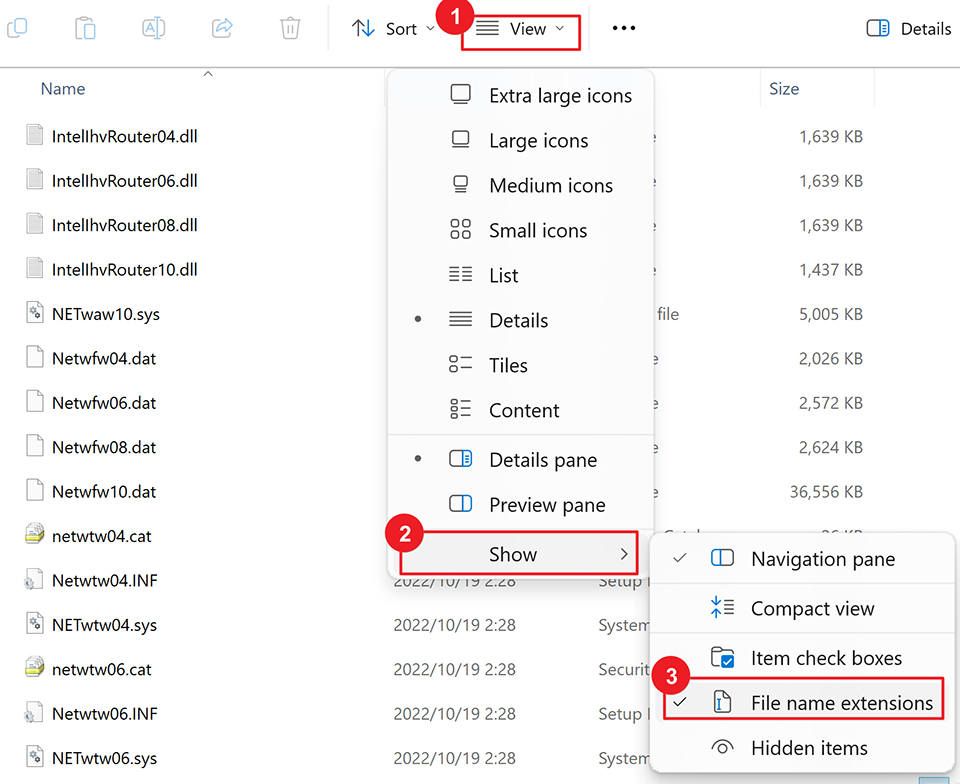
1.ダウンロードしたファイルを展開して、フォルダーを開き、ファイル名拡張子を確認します。ファイルは通常、EXE、INF、BAT形式に分類され、それぞれ異なるインストール方法が必要です。
ファイル名拡張子の表示方法:[View(表示)]→[Show(表示)]の順にクリックします→[File name extensions(ファイル名拡張子)]にチェックを入れます。
ドライバーのインストール方法:
• EXEファイル:インストールするEXEファイルをダブルクリックします。
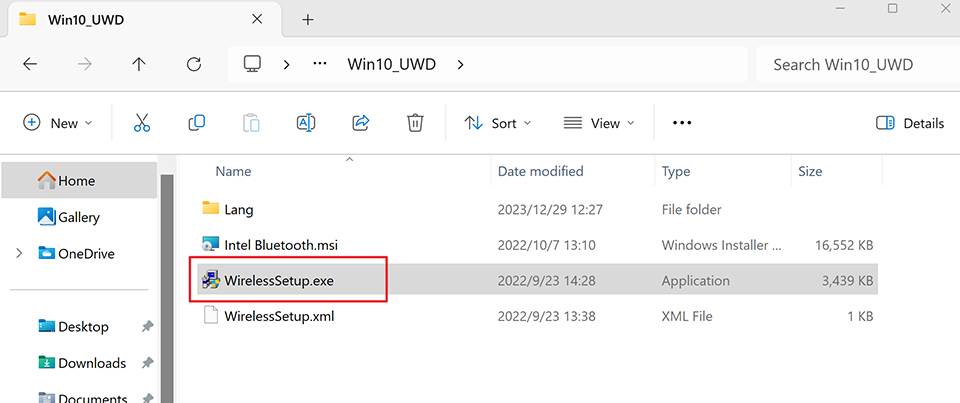
• INFファイル:INFファイルを右クリックします→[Show more options(その他のオプションを表示)]を選択します→[Install(インストール)]をクリックします。
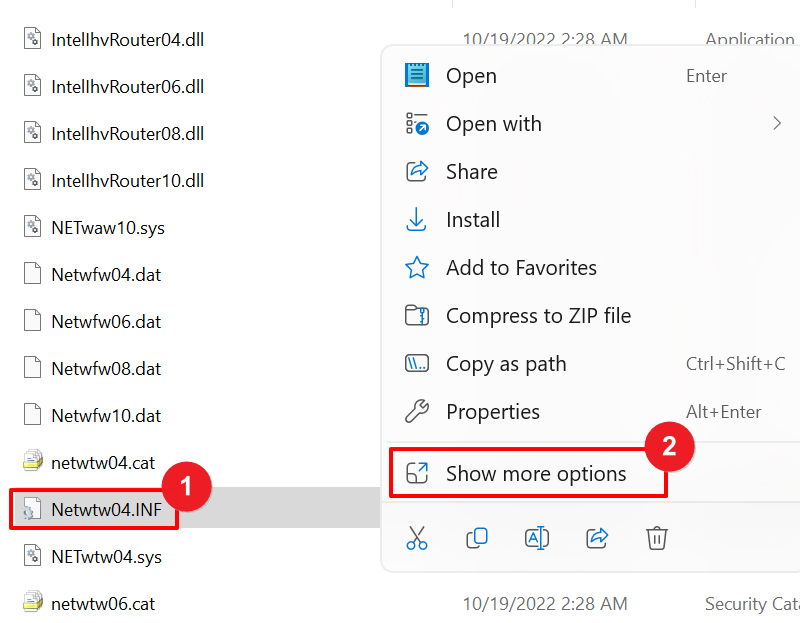
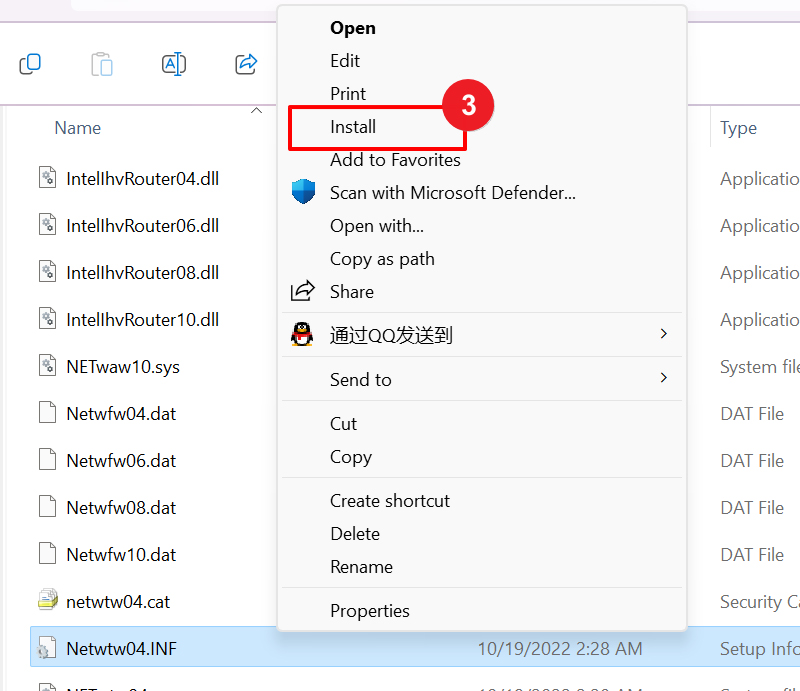
• BATファイル:BATファイルを右クリックします→[Run as administrator(管理者として実行)]を選択します。
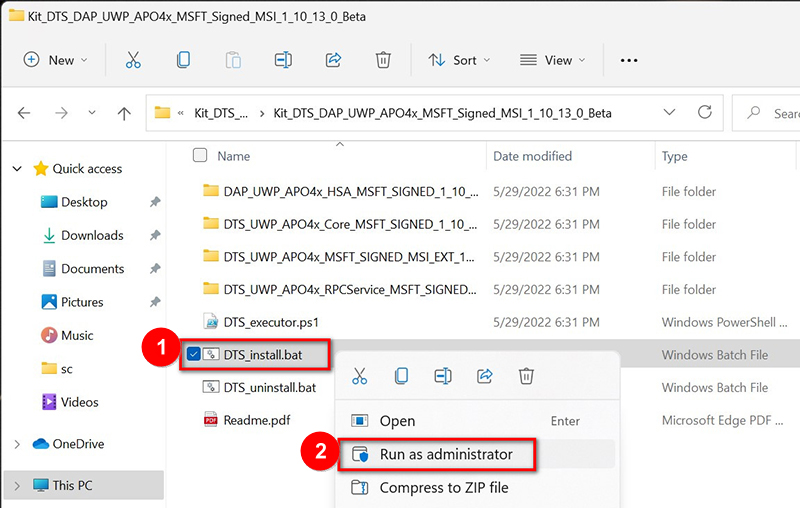
実行が完了したら、任意のキーを押して続行します。
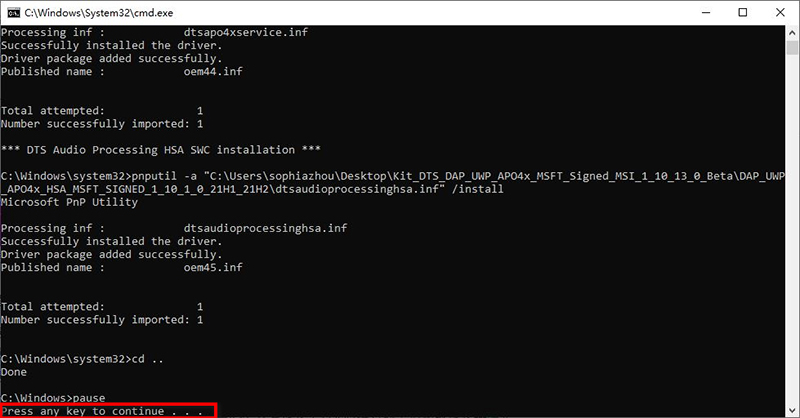
コンピューターを再起動してインストールを完了します。
MSIソフトウェアによるドライバーのダウンロードとインストール
MSI Center/MSI Center Pro/MSI Dragon Centerからドライバーを更新することもできます。
MSI Center/MSI Center Pro/MSI Dragon Centerを開きます→[Support(サポート)]をクリックします→[Live Update(ライブアップデート)]をクリックします→[Scan(スキャン)]をクリックします→ 更新するドライバーを選択します→[Download(ダウンロード)]をクリックします。
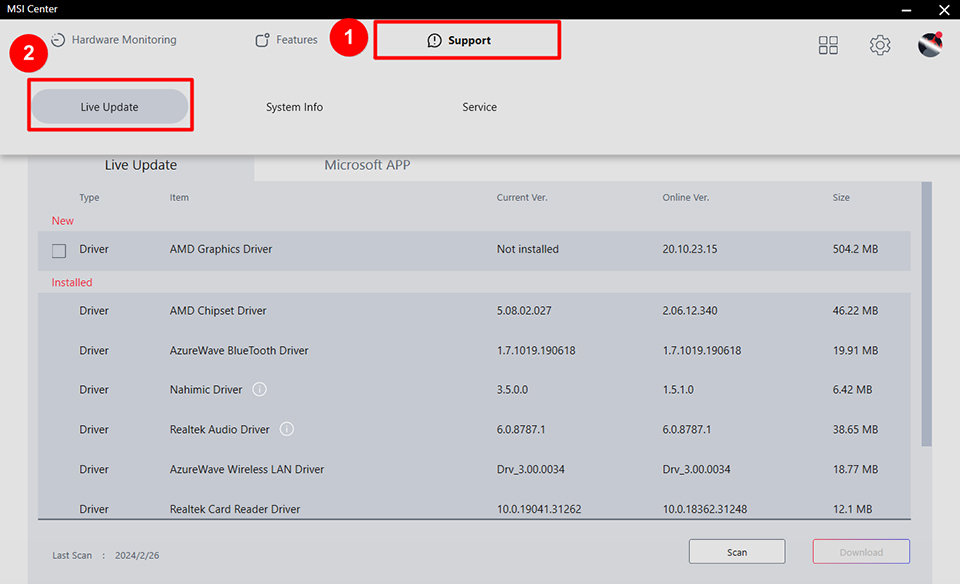
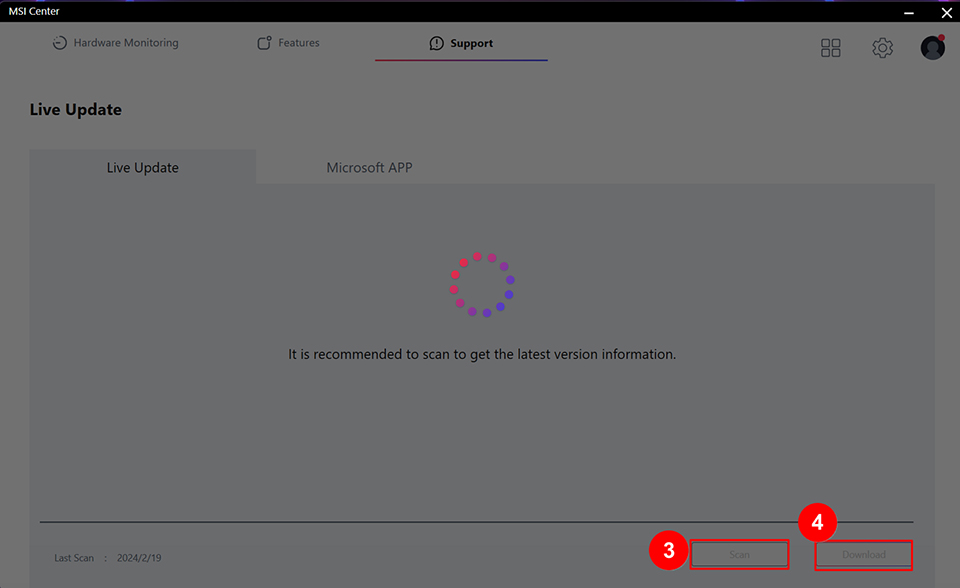
ドライバーによっては、ソフトウェアが自動的にインストールすることがあります。その場合はインストール後にコンピューターの再起動だけが必要になります。
直接インストールできないドライバーの場合は、ダウンロード後に圧縮フォルダーが展開されます。特定のファイルタイプの場合、上記のインストール方法に従うか、公式Webサイトの説明を参照してください。
上記の手順を試しても問題が解決しない場合は、MSIカスタマーサービスセンターにお問い合わせください。