





[デスクトップ] コンピューターがスリープモードまたは休止状態から復帰できない場合の対処方法
コンピューターが休止状態に入った後、復帰できない場合は、以下の内容を参照してコンピューターを確認してください。
- 外付けデバイスの取り外し
- 高速スタートアップの無効化
- BIOS設定のデフォルト値への復元
- Windows Updateの実行
- BIOSの更新
- Windowsの電源トラブルシューティングの実行
- システムの復元
外付けデバイスの取り外し
まず、外付けハードドライブ、メモリーカード、光学ドライブ、その他のデバイスなど、コンピューターに接続されている外付けデバイスを取り外してみて、問題が解決するかどうかを確認してください。
高速スタートアップの無効化
高速スタートアップを有効にすると、コンピューターが休止状態やスリープモードから正常に復帰できなくなることがあります。この問題を解決するために、まず高速スタートアップを無効にしてみてください。
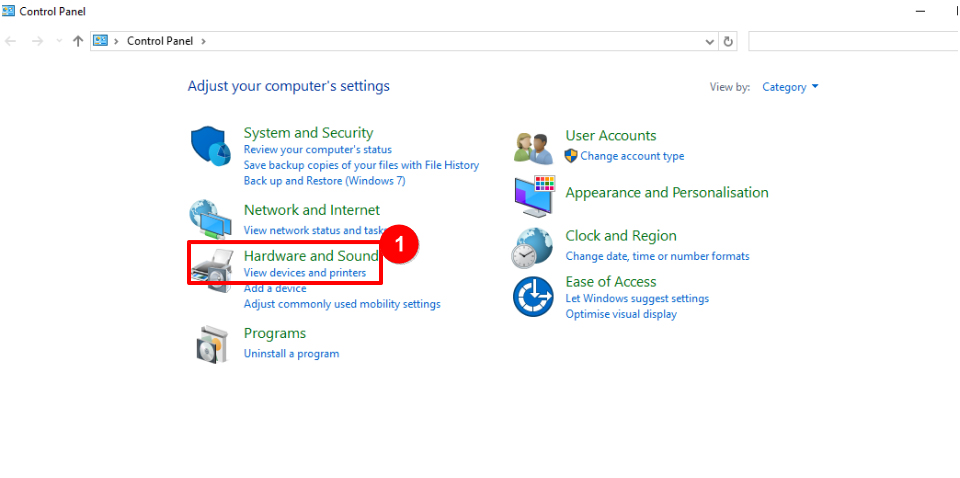
1.[Control Panel(コントロールパネル)]を開きます→[Hardware and Sound(ハードウェアとサウンド)]をクリックします。
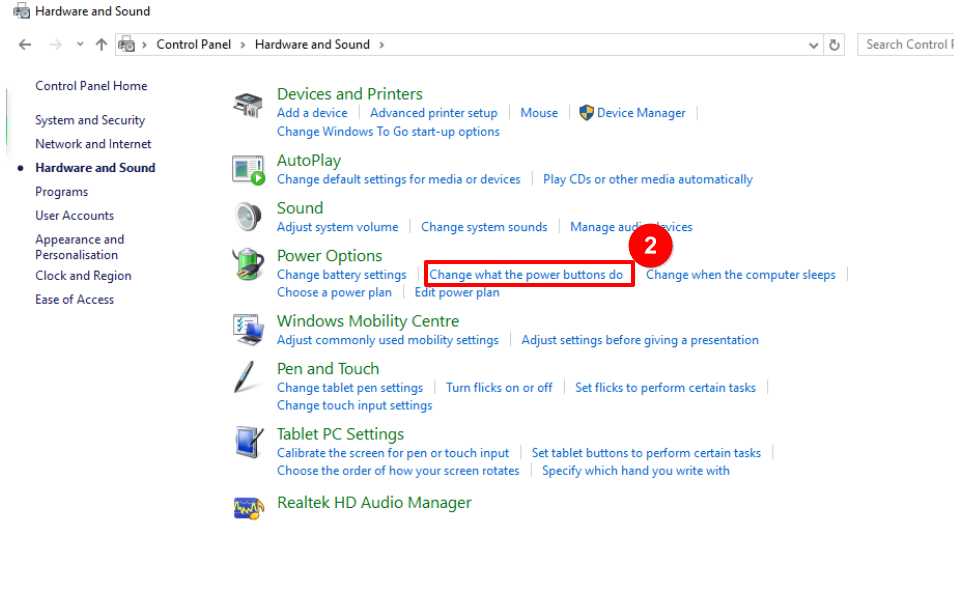
2.[Change what the power buttons do(電源ボタンの動作の変更)]をクリックします。
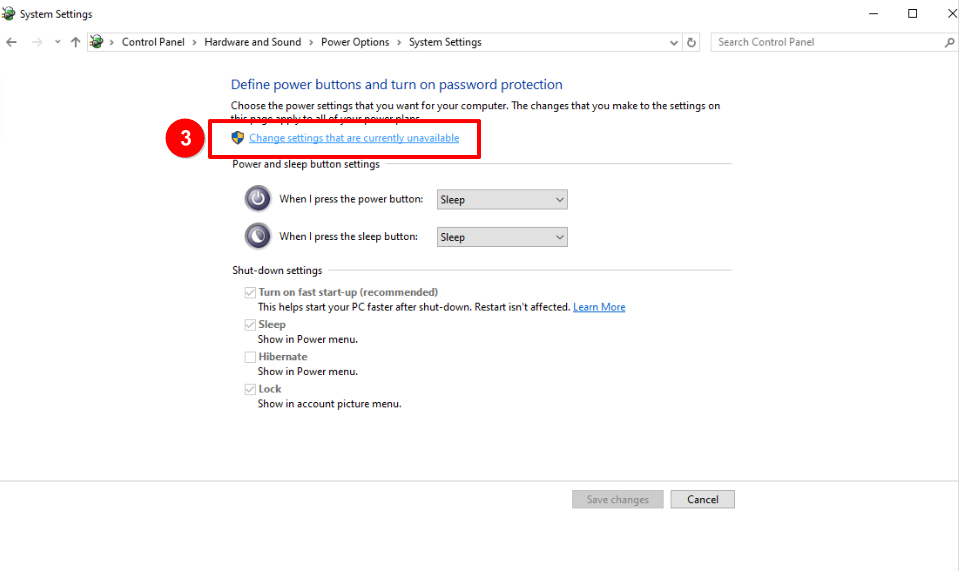
3.[Change settings that are currently unavailable(現在利用可能ではない設定を変更します)]をクリックします。
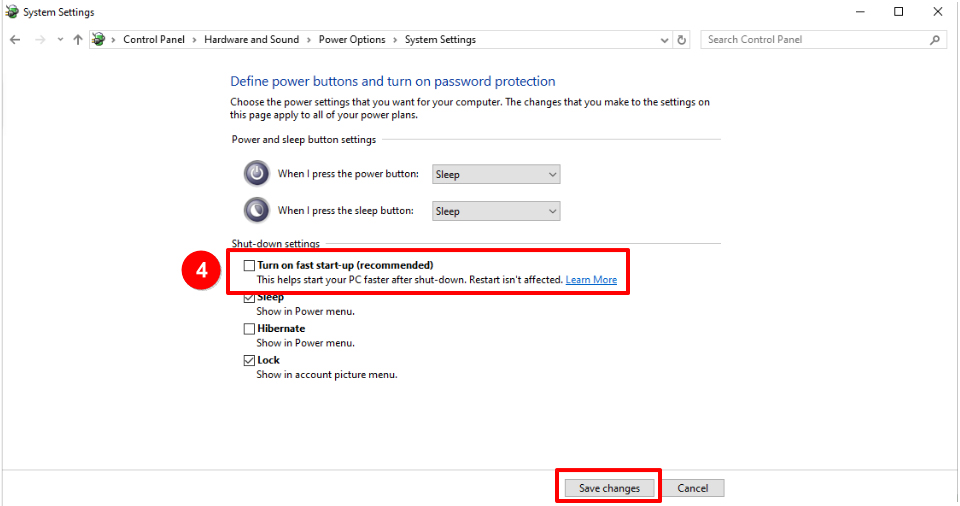
4.[Turn on fast start-up(高速スタートアップを有効にする)]のチェックを外します→[Save changes(変更の保存)]をクリックします。
BIOS設定のデフォルト値への復元
BIOS設定が不適切な場合、コンピューターが休止状態やスリープモードから復帰できないことがあります。BIOSをデフォルト値に戻してから、問題が解決するかどうかを確認してください。
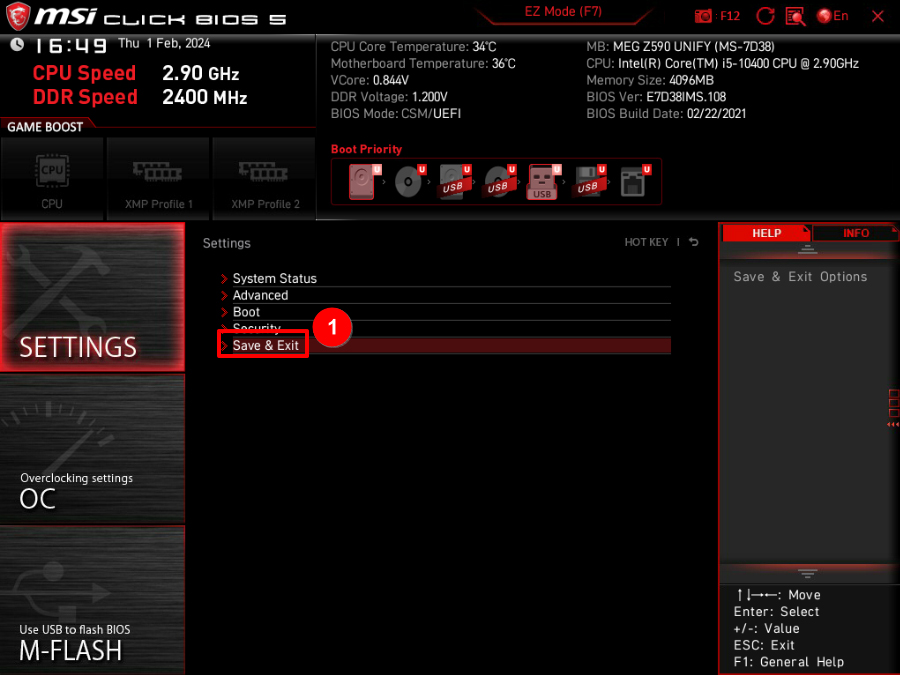
1.コンピューターを再起動し、[Delete]キーを押し続けて、BIOSメニューに入り、[Save & Exit(保存して終了)]を選択します。
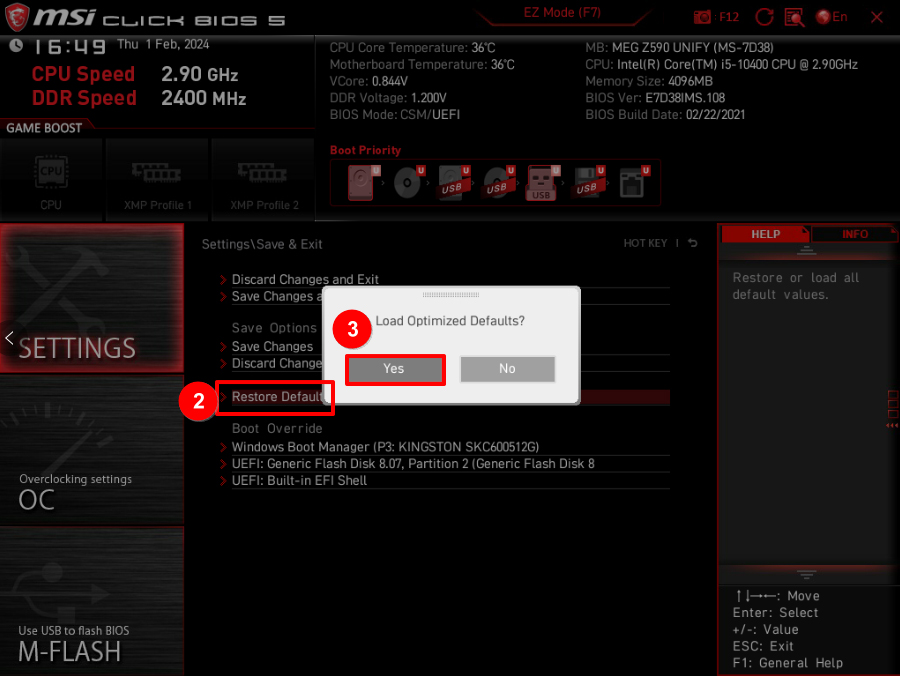
2.[Restore Defaults(デフォルトに戻す)]を選択します→[Yes(はい)]を選択します。
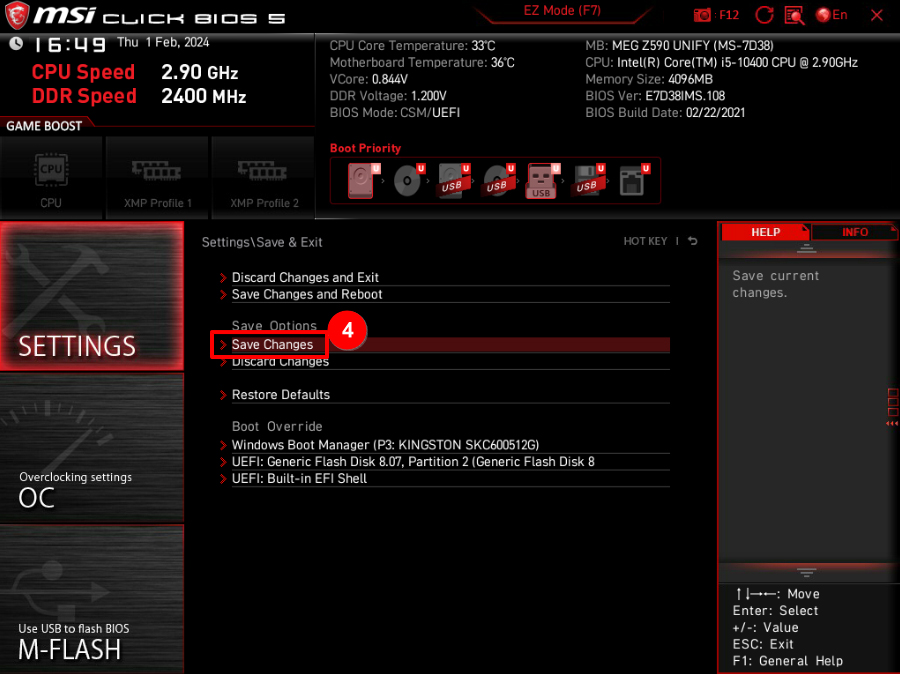
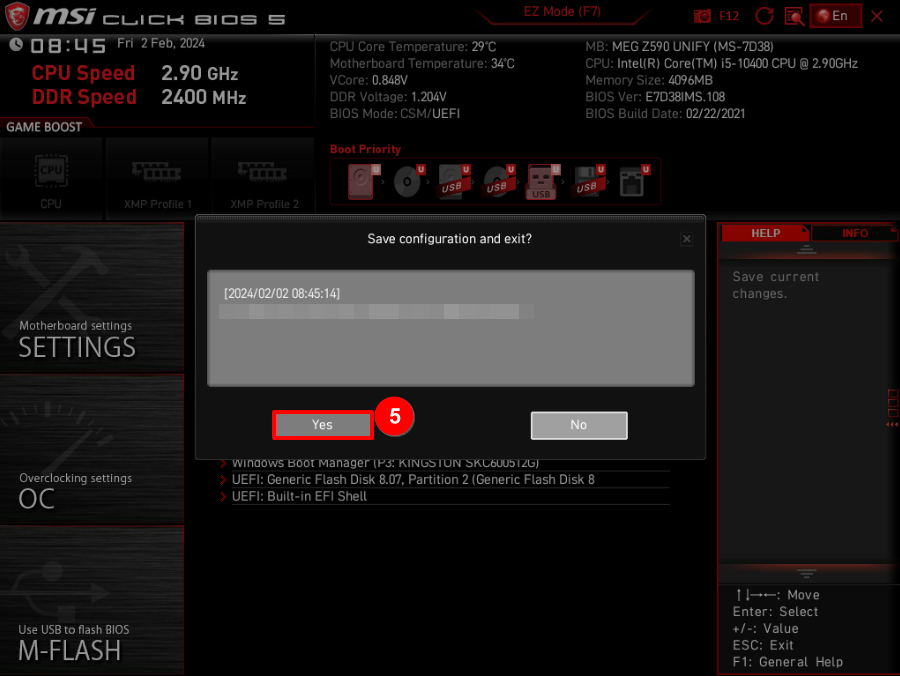
3.[Save Changes(変更の保存)]を選択します→[Yes(はい)]を選択します。
Windows Updateの実行
1.システムの検索フィールドに「Windows Update Settings(Windows Updateの設定)」と入力し、[Open(開く)]をクリックします。
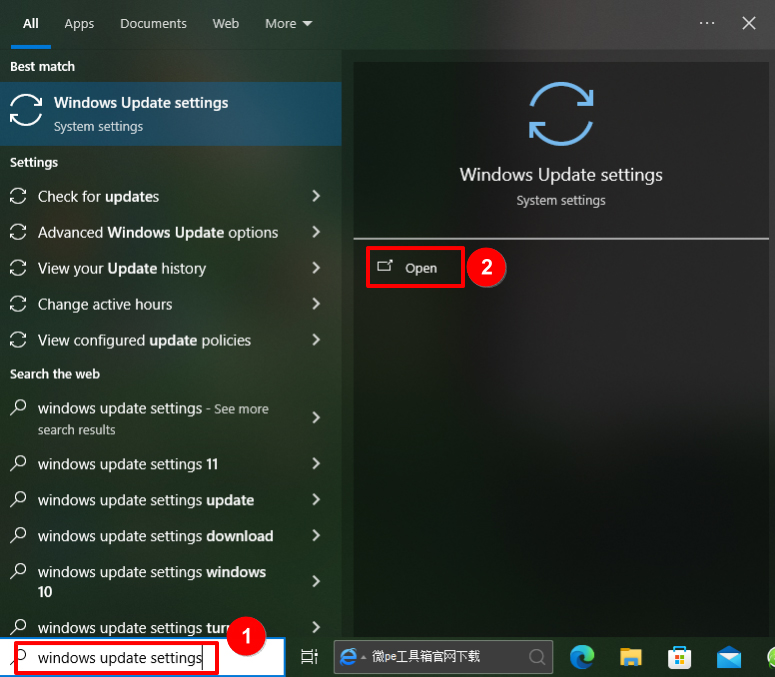
2.Windows Updateのページに入ると、ダウンロード可能な更新プログラムがあるかどうかを、システムが自動的に確認します。
注: 更新プログラムによっては、インストール後にコンピューターの再起動が必要になる場合があります。更新が失敗する原因になることがありますので、再起動中にコンピューターをシャットダウンしないでください。
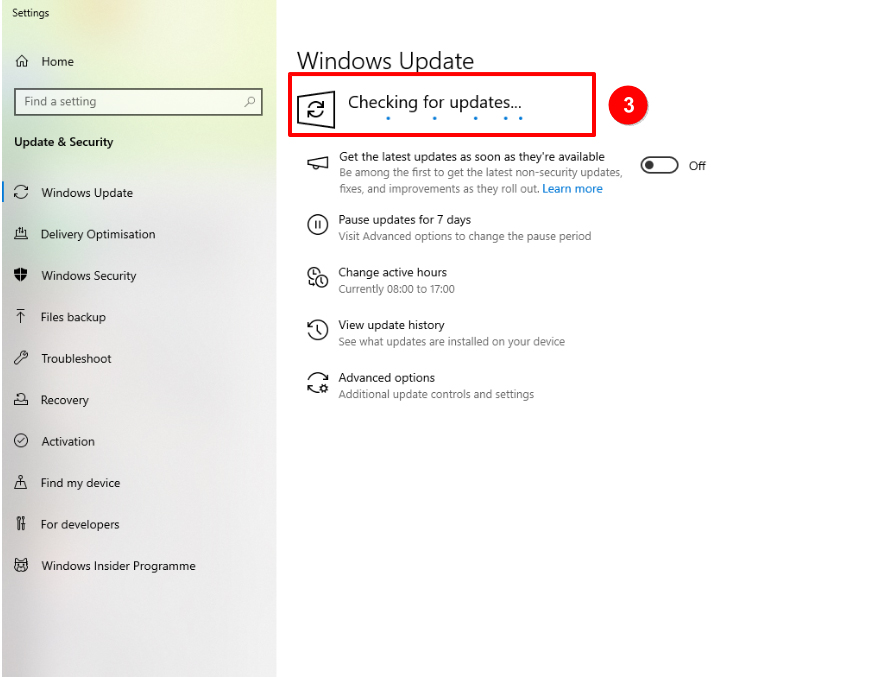
3.更新後、[View Update history(更新の履歴を表示する)]をクリックすると、最近の更新の詳細情報を表示できます。

BIOSの更新
上記の方法で問題が解決しない場合は、[デスクトップ] BIOSの更新方法のガイドを参照して、BIOSを最新バージョンに更新してください。BIOSを更新した後、問題が解決したかどうかを確認します。
Windowsの電源トラブルシューティングの実行
1.システムの検索フィールドに「トラブルシューティングの設定」と入力し、[Open(開く)]をクリックします。
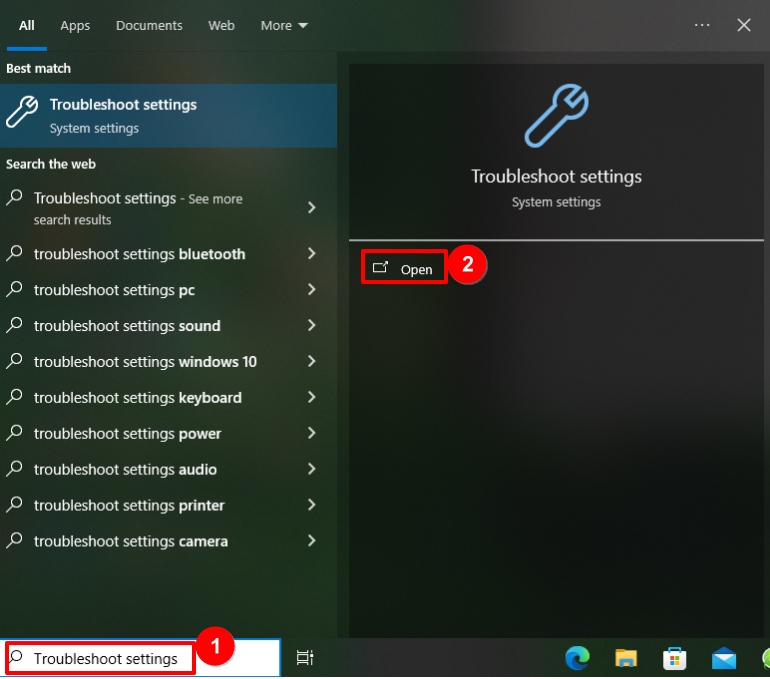
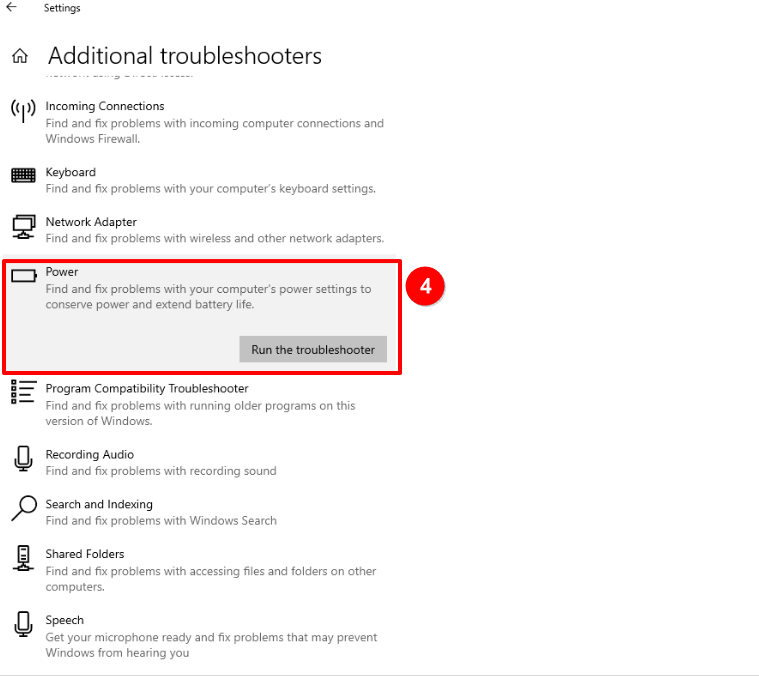
2.[Additional troubleshooters(追加のトラブルシューティングツール)]を選択します。
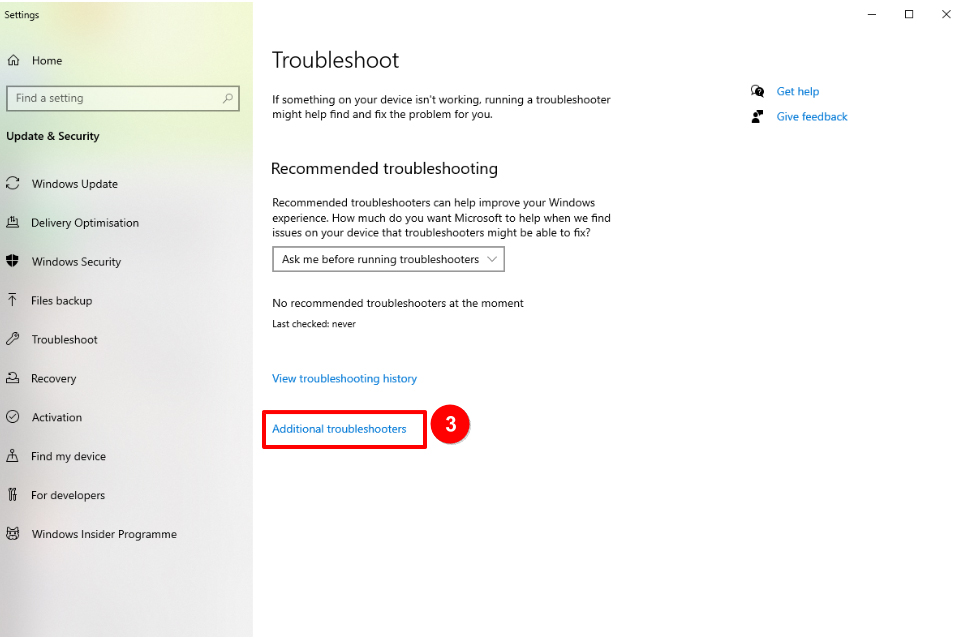
3.[Power(電源)]オプションを探して、[Run the troubleshooter(トラブルシューティングツールの実行)]をクリックし、画面の指示に従ってトラブルシューティングを終了します。
システムの復元
それでも問題が解決しない場合は、[デスクトップ] F3リカバリーを使用して工場出荷時のデフォルトシステムを復元する方法を参照して、システムを工場出荷時の設定に戻してください。
上記のトラブルシューティング方法を試しても問題が解決しない場合は、MSIカスタマーサービスセンターにお問い合わせください。