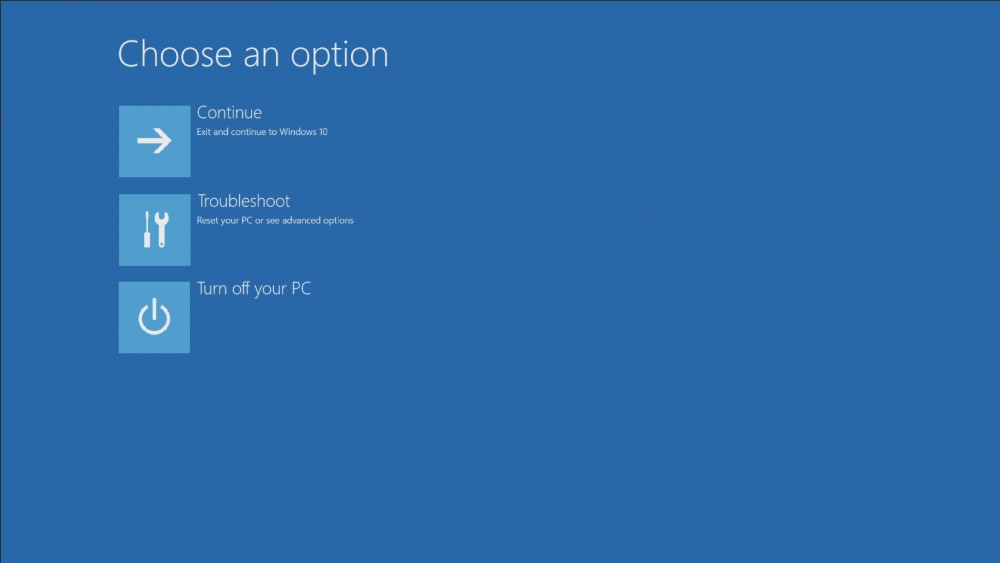
[デスクトップ] F3リカバリーを使用して工場出荷時のデフォルトシステムを復元する方法
注:
●以下の内容は、MSIの工場出荷時のシステムが搭載されているMSIデスクトップパソコンのモデルにのみ適用されます。デスクトップパソコンのシステムの再インストールやシステムセクターの変更が行われた場合、リカバリーセクターが消去されたり損傷したりする場合があります。この場合、この記事は適用されません。MSIの工場出荷時のデフォルトシステムを再インストールする場合は、お近くのサービスセンターにお問い合わせください。
●ハードドライブはリカバリープロセス中にフォーマットされます。システムリカバリーを実行する前に、個人データをバックアップしてください。
●リカバリープロセス中は、電源を切らないでください。
●作成したリカバリーメディア(USBまたはDVD)を使用してシステムリカバリーを実行する場合は、この記事を参照してください。
以下の手順でF3リカバリーを実行してください。
1. 電源ケーブルを接続し、電源ボタンを押して、コンピューターを起動します。MSIロゴ画面が表示されたら、キーボードのF3キーを繰り返し押して、システムリカバリー画面に入ります。
注: MSIのブートロゴはモデルによって異なる場合があります。
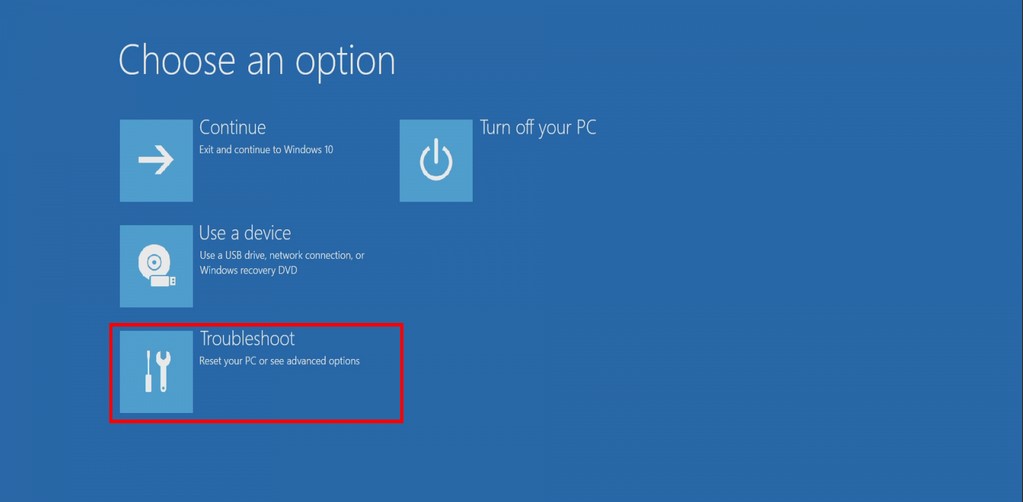
2. システムリカバリー画面に入ったら、[Troubleshoot(トラブルシューティング)]を選択し、次のステップに進みます。
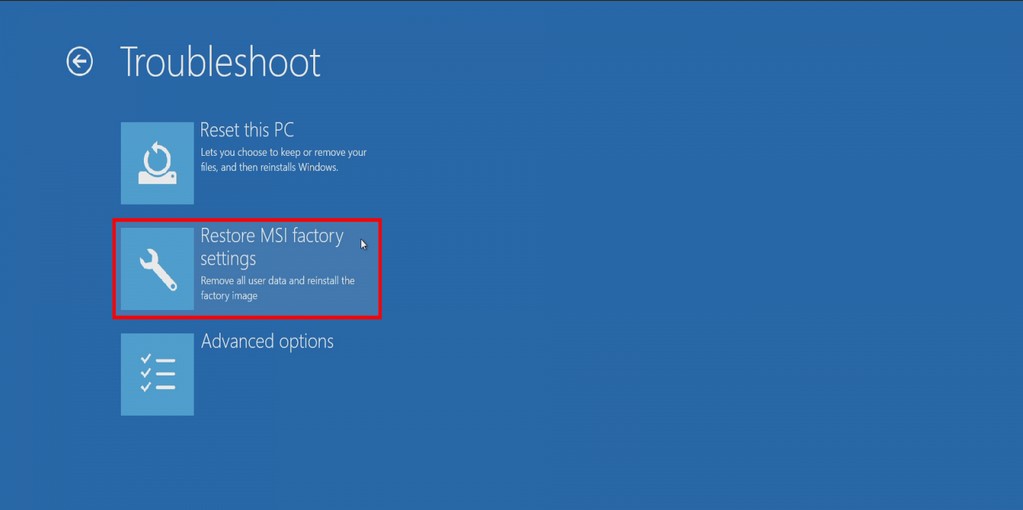
3. [Restore MSI factory settings(MSI工場出荷時設定に戻す)]を選択し、次のステップに進みます。
4. [System Partition Recovery(システムパーティションの復元)]を選択し、次のステップに進みます。
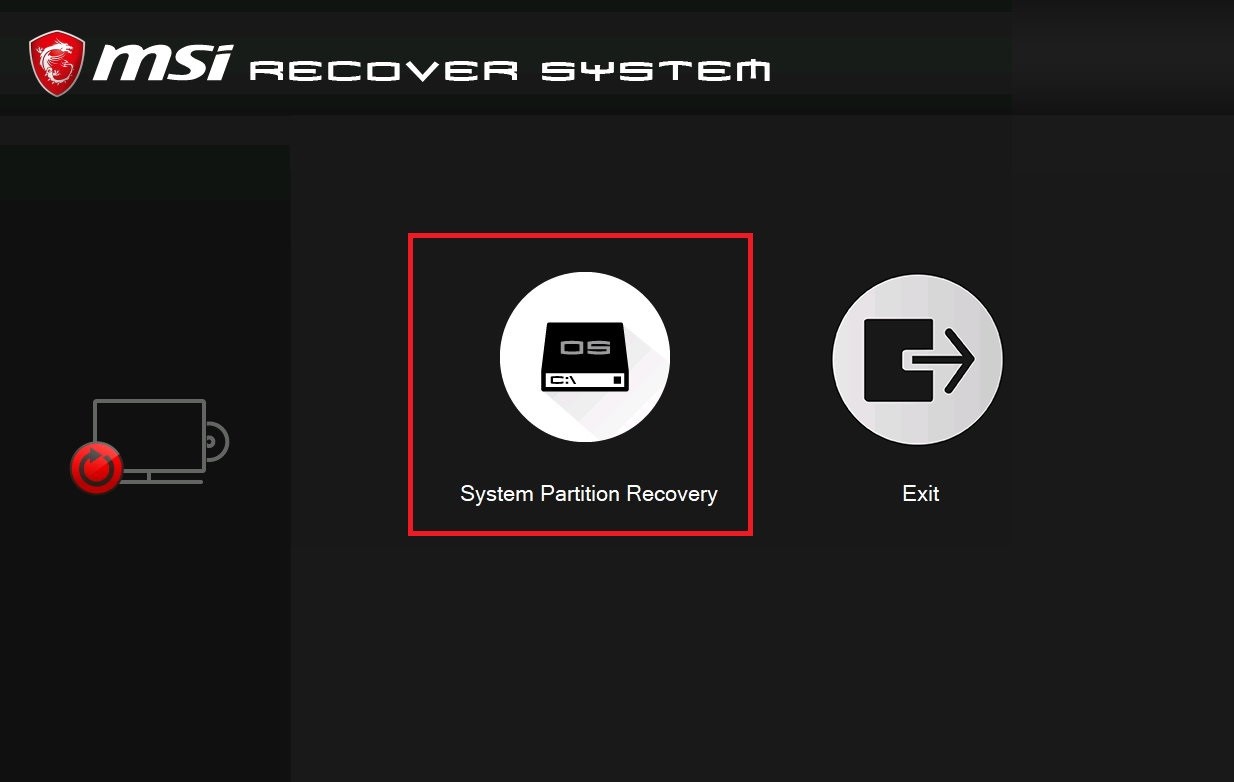
5. すべての設定とデータがフォーマットされることを確認するメッセージが表示されますので、続行してシステムリカバリーを実行するかどうかを確定してください。続行する場合は、[Yes(はい)]をクリックして次のステップに進みます。
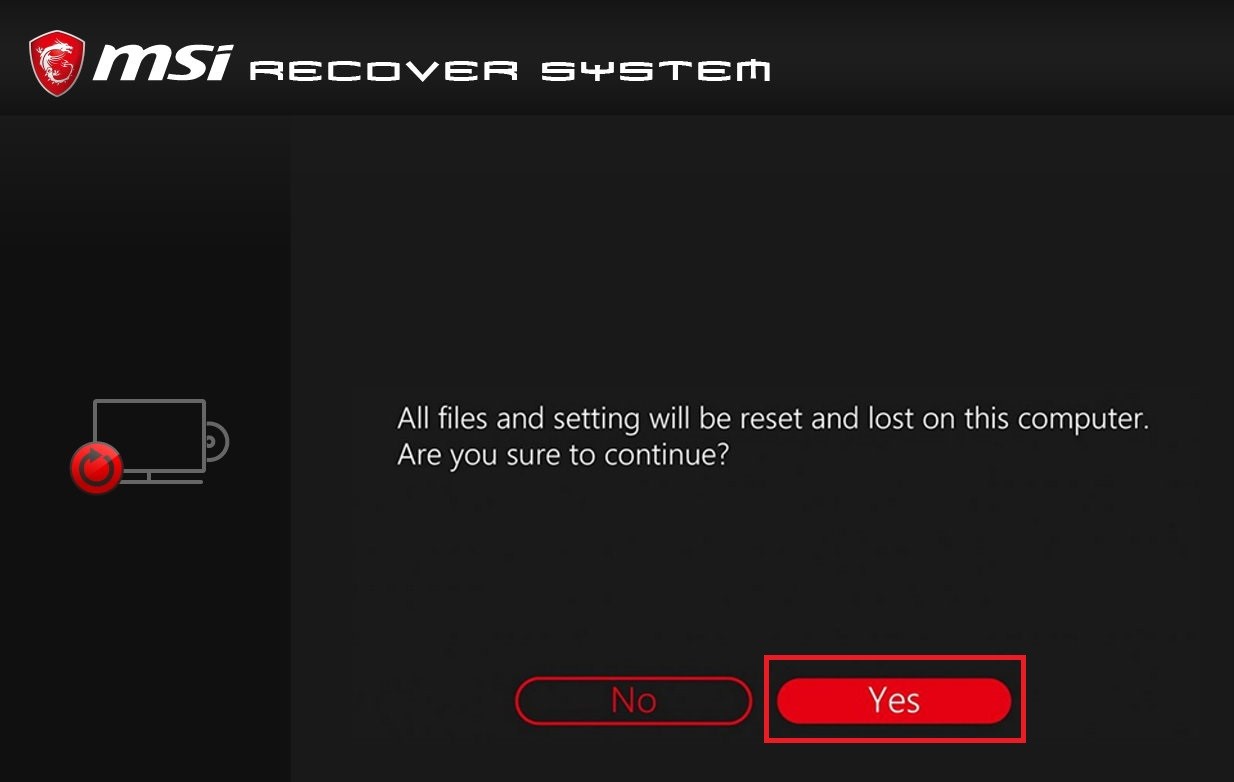
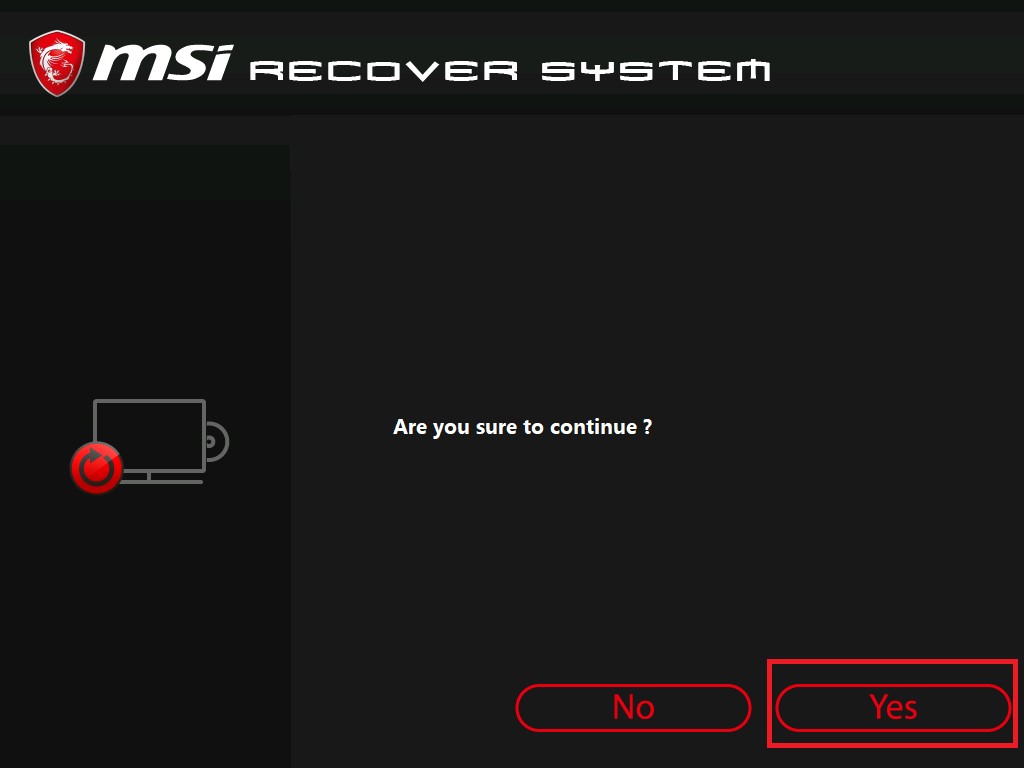
6. 再度、続行するかどうかの確認がありますので、続行する場合は[Yes(はい)]をクリックして次のステップに進んでください。
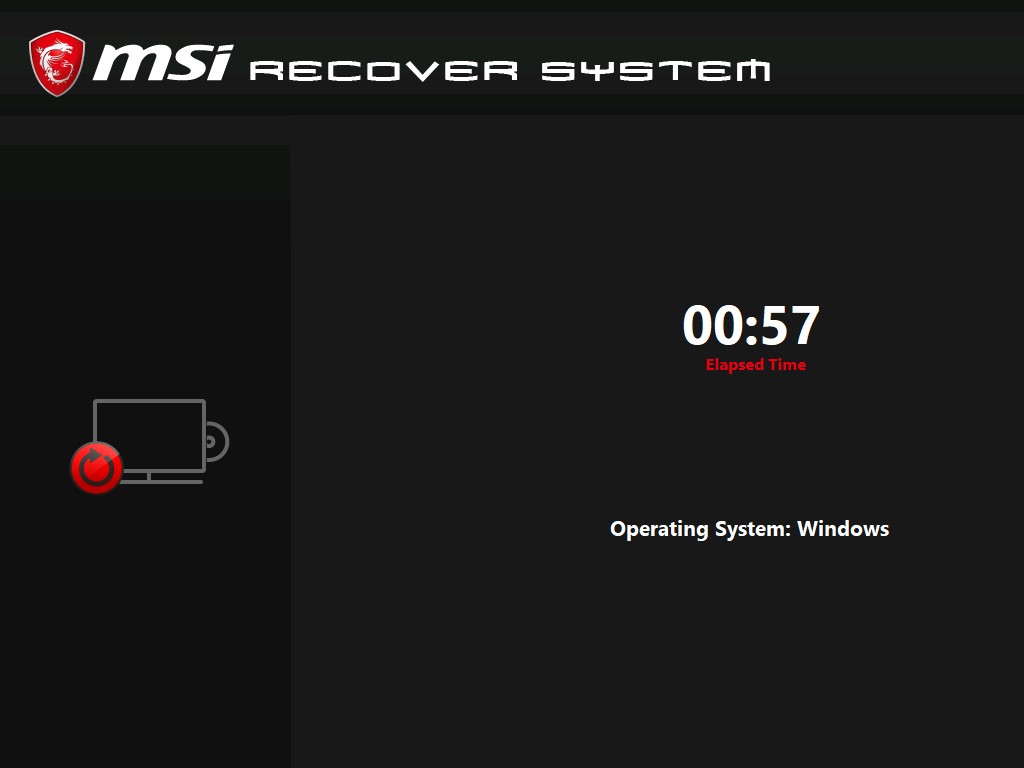
7. システムはカウントダウンを開始してリカバリーインターフェースに入ります。電源を切ったり、他の操作を実行したりしないでください。しばらくお待ちください。
8. システムリカバリーが完了したら、[OK]を押します。
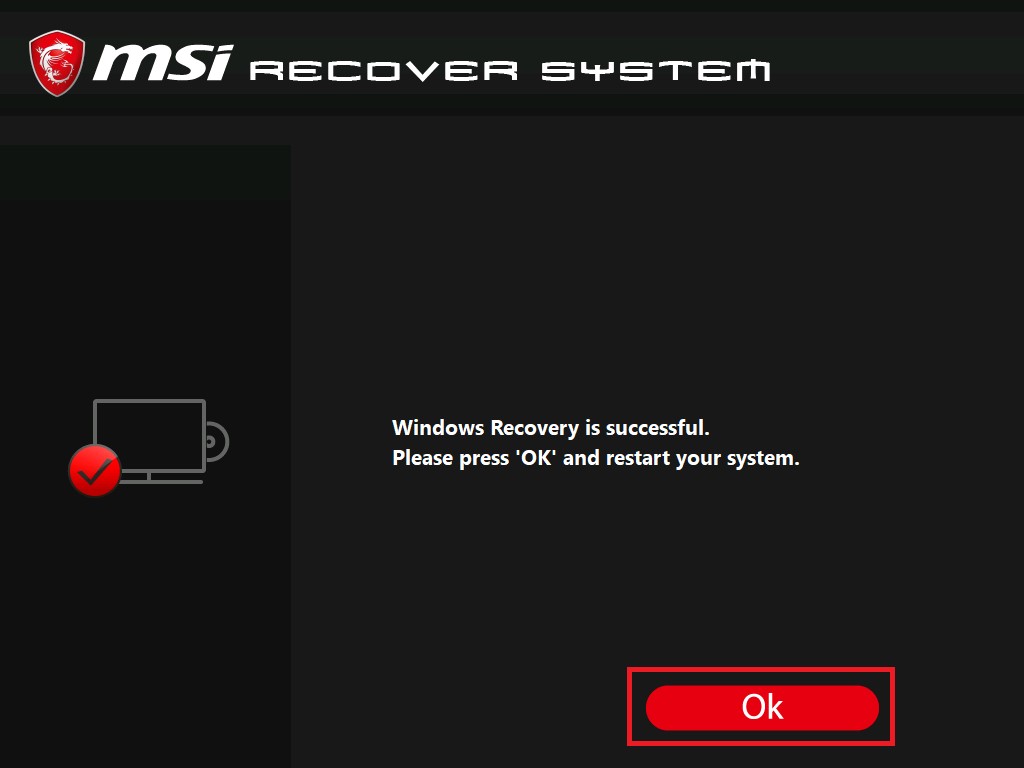
9. [Continue(続行)]を選択すると、システムが終了して再起動します。再起動が完了すると、システムは工場出荷時のデフォルト設定に正常に復元されます。