MSI、EZ DIY機能を搭載したAMD Ryzenプロセッサー向けX870EおよびX870マザーボードを発表
Motherboards
MSIは長年にわたり、使いやすさに配慮した高品質なPCパーツを開発してきました。2022年には、ドライバーを使わずにM.2 SSDを取り付けられる「EZ M.2クリップ」を導入。その使いやすさが好評だったことを受け、マザーボードのさまざまな部分に、組み立てやすさを高める機能を拡充してきました。
MSI X870E/X870マザーボードのEZ DIY機能
MSIの新しい800シリーズAM5マザーボードには、PCの組み立てを簡単にし、トラブルシューティングをしやすくする機能を搭載しています。初めてPCを組む方から、経験豊富なビルダーまで、組み立てをよりスムーズに楽しめるよう設計されています。

片手での取り付けをサポート
マザーボードをPCケースに取り付ける際は、スペーサーの位置を合わせたり、I/Oシールドを取り付けたりする必要があり、手間がかかることがあります。MSI X870E/X870マザーボードは、「EZスライドインストール」と「EZマウンティング」により取り付けを簡単にし、パーツを傷つけるリスクの低減にも配慮しています。
EZスライドインストール:I/Oシールドを標準装備、バックプレートも工夫
I/Oシールドを自分で取り付ける作業は、PC組み立てでつまずきやすいポイントのひとつです。あらかじめI/Oシールドが取り付けられていれば、この手順を省けます。MSI X870E/X870マザーボードは、すべてI/Oシールドを標準装備しています。
MEG X870Eマザーボードには、基板裏面のパーツを保護し、取り付け時に扱いやすくする金属製バックプレートも搭載しています。

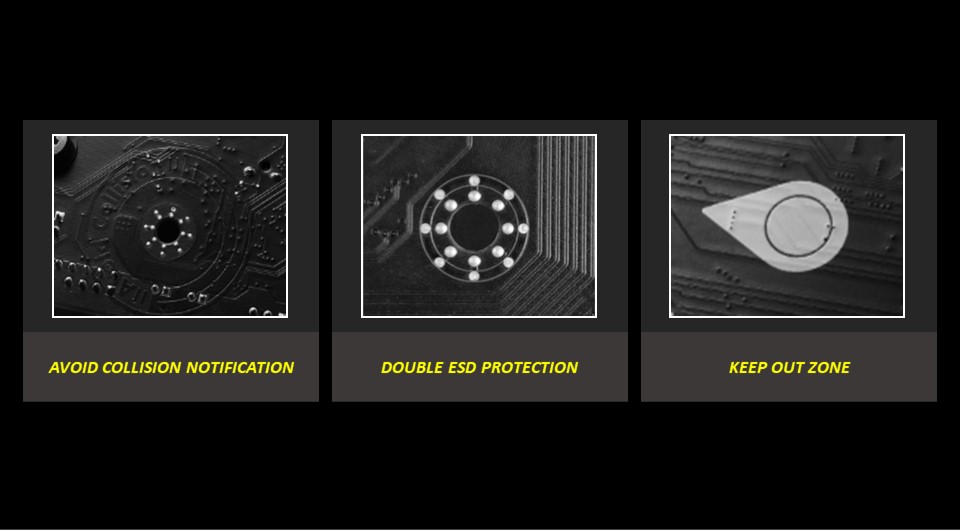
EZマウンティング:干渉通知、二重のESD保護、キープアウトゾーン
マザーボードをケースに取り付ける際は、パーツの保護にも気を配る必要があります。EZマウンティングは、取り付け時にパーツを保護し、問題が起きた場合も故障につながる前に対処しやすくする機能です。
指先で簡単に取り付け
MSIは2022年に、工具不要で使えるM.2スロット機構を導入しました。好評を受け、X870E/X870マザーボードではEZ DIY機能をさらに拡充。一般的なPCパーツを、工具を使わず簡単に取り付け・交換できるようにしています。
EZ M.2インストール:EZ Magnetic M.2 Shield Frozr II、EZ M.2 Shield Frozr II、EZ M.2 Clip II
MEGおよびMPG X870Eマザーボードに搭載された「EZ Magnetic M.2 Shield Frozr II」は、マグネット式のM.2ヒートシンクです。SSDにアクセスする際も、ドライバーを使わずにヒートシンクを取り外せます。
その他のMSI 800シリーズAM5マザーボードでは、工具不要の「EZ M.2 Shield Frozr II」を採用。ヒートシンクの取り付け・取り外しが、より簡単になりました。
M.2 SSDを固定する小さなネジは、組み立てや換装の際に紛失しやすいものです。「EZ M.2 Clip II」なら、クリップでSSDを固定できるため、工具を使わず数秒で取り付けられます。

EZ GPUインストール:EZ PCIe Release、EZ PCIe Clip II
M.2 SSDの取り付けを工具不要にしたMSIは、高価なパーツのひとつであるグラフィックスカードの取り付け・取り外しも簡単にできるよう工夫しました。
グラフィックスカードを取り外す際に難しいのが、カードの下にあるPCIeスロットのラッチ操作です。特に初めて作業する場合、カードやマザーボードを傷つけないようにラッチを押すのは簡単ではありません。
MSI AM5 800シリーズゲーミングマザーボードに搭載された「EZ PCIe Release」は、ボタンを押すだけでPCIeスロットのロックを解除できます。PROシリーズなど、その他の800シリーズマザーボードには「EZ PCIe Clip II」を搭載。大きく押しやすいラッチで、グラフィックスカードを取り外せます。

EZシステムコマンド:便利なボタンとスイッチ
BIOS更新の失敗や、設定ミスによる起動ループなど、PCのトラブルは突然発生することがあります。Clear CMOSボタンやFlash BIOSボタン、Dual BIOSスイッチを使えば、トラブル発生後の復旧をスムーズに進められます。

- スマートボタン:背面I/Oのスマートボタンは、BIOSで異なるタスクを実行するように設定できます。セーフブート、再起動、最大ファン速度、またはミスティックライトRGB照明の切り替えなどです。
- ブートおよびリセットボタン:これらのオンボード物理ボタンを使用すると、フロントパネルのボタンなしでシステムをすばやく起動またはリセットできます。さらに、リセットボタンはスマートボタンとしても機能し、追加機能を提供します。
- フラッシュBIOSボタン:CPU/メモリを取り付けなくても、BIOSを簡単に更新できます。
- クリアCMOSボタン:CMOSバッテリーを取り外す必要がなくなりました。マザーボード背面のこのボタンを押すと、BIOSがデフォルト設定にリセットされ、起動します。
- デュアルBIOSスイッチ:万が一の際に備えて、フェイルセーフBIOSが用意されています。スイッチを切り替えると、2番目のBIOSで問題なく使用できます!
- EZ LEDスイッチ:システムの照明を切り替えるより簡単で速い方法です。
状態をひと目で確認
トラブルシューティングでは、原因を特定するための機能が役立ちます。MSI X870E/X870ゲーミングマザーボードには、7セグメントのPOSTコード表示をはじめ、診断に役立つ機能を搭載しています。
EZ Debug:EZ Digi-Debug LED、EZ Debug LED、EZ Memory Detection LED
PCを組み立てた後、OSに関係する問題とは別に、起動時のトラブルが発生することがあります。MSIのゲーミングシリーズ(MEG、MPG、MAG)には「EZ Digi-Debug LED」を搭載。7セグメントディスプレイにPOSTコードを表示し、起動トラブルの原因を特定しやすくします。
その他のMSIマザーボードには「EZ Debug LED」を搭載しています。起動時に問題が発生した場合、どのパーツが原因かを特定する手がかりになります。
「EZ Memory Detection LED」は、メモリの状態を確認するためのLEDです。メモリが検出されない場合や、動作が不安定な場合に点灯し、メモリ関連のトラブルを調べるのに役立ちます。

EZ Monitoring:Dynamic Dashboard III
CPUやGPUの温度、動作クロック、ファン回転数を確認することは、システムの状態を把握するうえで大切です。安定した動作を保ち、設定変更による問題に気づくためにも、これらの情報を確認できます。
MEG X870E GODLIKEの「Dynamic Dashboard III」は、ハードウェアの状態を直感的に確認できる機能です。3.99インチのLCDパネルにCPUやGPUの温度、ファン回転数、動作クロックなどをリアルタイムで表示し、システムの状態確認に役立ちます。

EZ Identify:マニュアルを見なくても確認しやすい設計
マニュアルで仕様を確認することも大切ですが、マザーボード上に必要な情報が記載されていると便利です。たとえばM.2スロット付近には、対応するSSDの種類(PCIeまたはSATA)が表示されています。背面I/OのUSBポートにも、対応する転送速度が分かるよう表記されています。

ワンステップで作業をスムーズに
PCの組み立てでは、細かな作業が負担になることがあります。MSI X870E/X870マザーボードは、組み立てや配線を簡単にするさまざまなワンステップ機能を搭載しています。
EZ Link:GODLIKEのケーブルマネジメント
MSI Project Zeroは、コネクタを基板の裏面に配置し、ケーブルを目立ちにくくする設計です。この開発で得た知見を、MEG X870E GODLIKEにも活かしました。

EZ Linkは、マザーボードの基本設計を大きく変えずに、ケーブルをまとめやすくする機能です。EZ BridgeとEZ Control Hubを使えば、ケース前面パネル用ケーブルやファンケーブル、ARGB/RGBケーブルなどを、マザーボードの背面や側面にまとめて配線できます。
EZ接続:EZ Conn-Design、EZフロントパネルケーブル
MSI独自のコネクタを使えば、PC内部の配線をすっきりまとめられます。MSI PROシリーズのX870マザーボードに搭載された「JAF_V1」は、4ピンのファン端子と3ピンのARGB端子をまとめた7ピンヘッダーです。ARGBファンを簡単に接続できます。
X870E/X870ゲーミングシリーズのマザーボードは、「JAF_V2」を搭載しています。4ピンのファン端子、3ピンのARGB端子、4ピンのUSB端子をまとめた11ピンヘッダーで、MPG CORELIQUID Pシリーズの水冷クーラーを1本のケーブルで接続できます。付属の1分岐3コネクタEZ Conn.ケーブルを使えば、一般的な水冷クーラーのファン、ARGB、内部USB端子も接続できます。

ケース内部の狭い場所で、小さなコネクタを接続するのは大変です。「EZフロントパネルケーブル」は延長ケーブルを使い、ケースの外でフロントパネル用コネクタを接続できるため、作業を簡単にします。
EZプラグ:EZスライドM.2、EZ Wi-Fiアンテナ
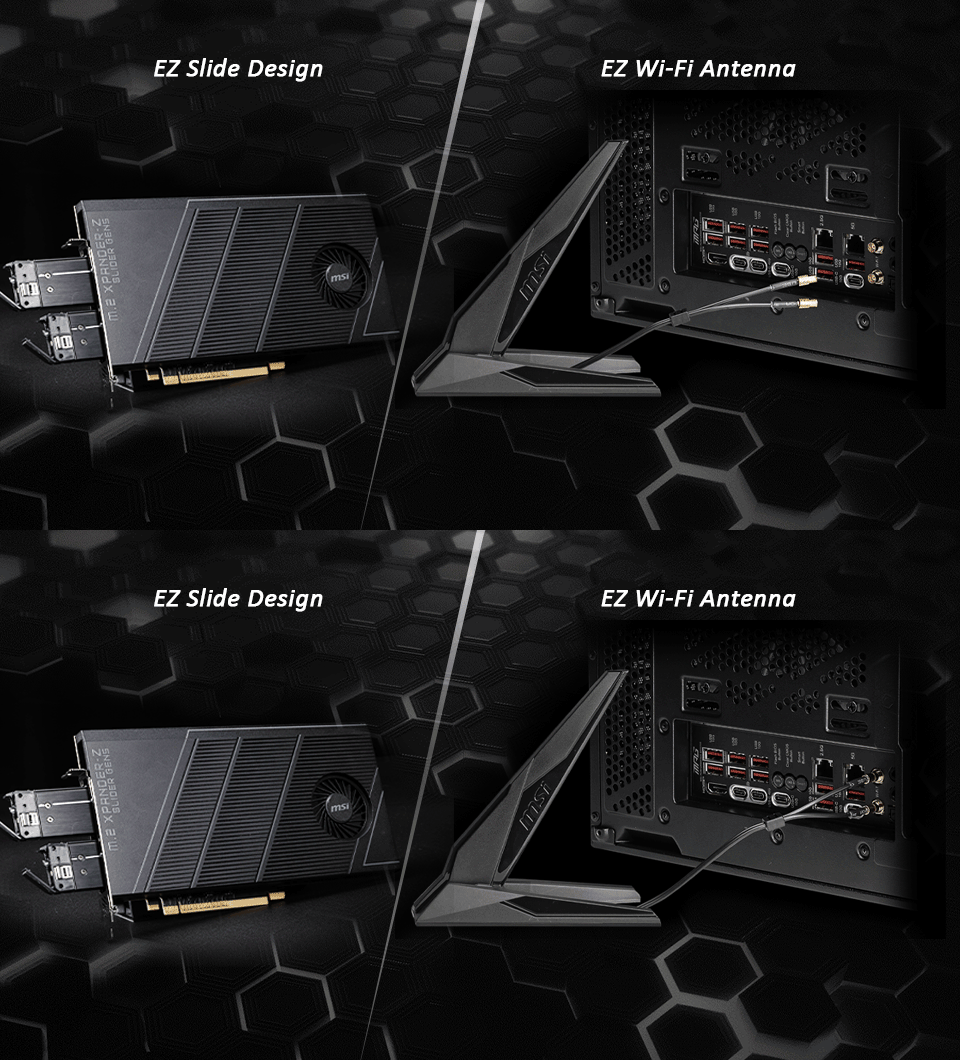
通常、M.2 SSDを追加・交換するにはPCケースを開ける必要があります。MEG X870E GODLIKEに付属する「M.2 XPANDER-Z SLIDER GEN5」なら、背面I/O側からM.2 SSDにアクセスできます。PCIe 5.0 x4接続のM.2 SSDを最大2台搭載でき、利便性と性能を両立します。
一部のX870E/X870マザーボードには、取り付け・取り外しが簡単な「EZ Wi-Fiアンテナ」を搭載しています。
ワンクリックでパフォーマンスを向上
PCを簡単に組み立てられるだけでなく、パーツの性能を活かせることも大切です。MSI X870E/X870マザーボードには、冷却やCPU、ネットワークなどの性能を引き出すためのEZ DIY機能を搭載しています。
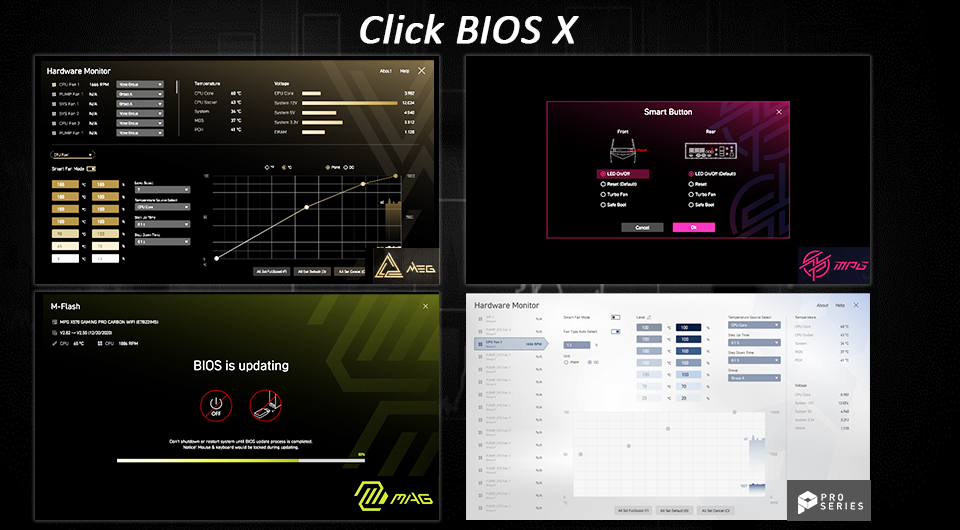
また、最新のBIOSインターフェース「Click BIOS X」を採用。操作を分かりやすくし、オーバークロックに慣れた方にも、初めて設定する方にも使いやすい設計です。
EZオーバークロック:Game Boost、AI Boost、EXPO、Click BIOS X
オーバークロックは、パーツの性能を引き出すための設定です。対応メモリを使用している場合は、BIOSでEXPOを有効にするだけで、メモリのオーバークロック設定を適用できます。「Memory Try It」では、クロックやタイミングが異なるメモリ設定を選んで試せます。
オーバークロックの細かな設定が難しい場合は、ワンクリックでCPUの動作を調整する「Game Boost」を利用できます。「AI Boost」は、NPUの性能を高めるための機能です。
EZ最適化:MSI Centerによるスマート管理
AI機能を活用することで、PCの状態や使用状況に応じた調整ができます。「MSI Center」は、PCの設定や機能をまとめて管理できるソフトウェアです。たとえば「AI Engine」は、起動中のアプリに応じてPCのパフォーマンスを自動で調整します。
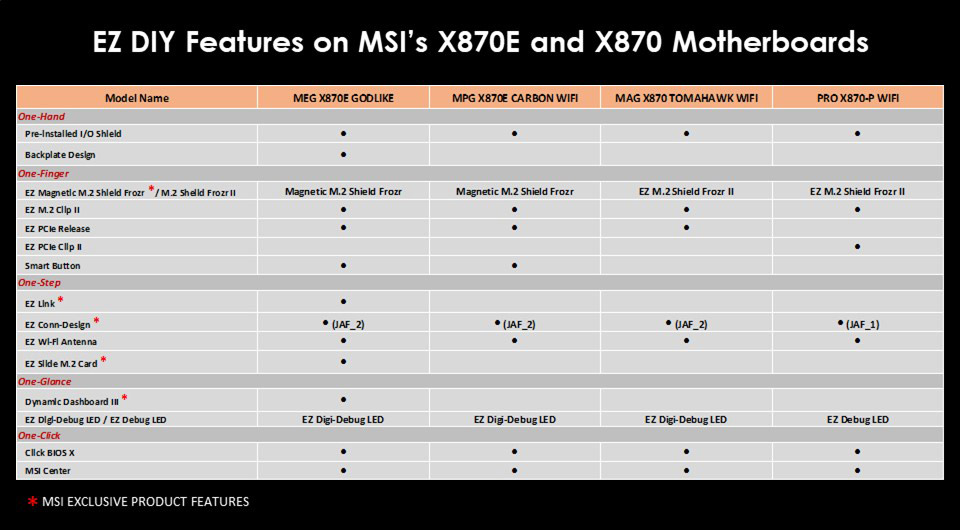
MSI X870E/X870マザーボードのEZ DIY機能
Ryzen 7000/8000/9000シリーズのプロセッサーに対応するX870E/X870マザーボードでは、上記のEZ DIY機能を利用できます。
MSI 800シリーズマザーボードのラインアップについては、こちらをご覧ください。