MSI High-Efficiency Modeテスト:ローカルLLM AIパフォーマンスの最大化
Motherboards
AIにおける演算能力の向上はますます重要になっています。ハードウェアをアップグレードすることでAIパフォーマンスの顕著な向上が得られますが、コストがかかる場合があります。よりコスト効率の高い代替案を見つけるために、実践的なベンチマークテストを実施しました。MSI BIOSに組み込まれているメモリオーバークロッキングオプションの1つである高効率モードを微調整するだけで、ユーザーはDDR5メモリパフォーマンスを最適化し、追加のハードウェアを購入することなく大規模言語モデル(LLM)のパフォーマンスを大幅に向上させることができます。
AMDおよびIntelプラットフォームでのテスト:より高いトークン/秒と低いレイテンシー
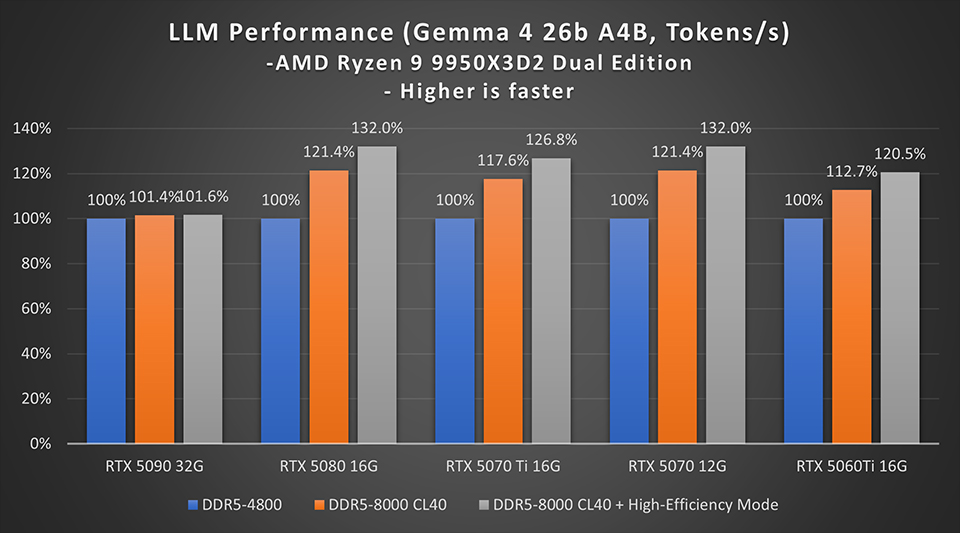
AMD Ryzen™ 9 9950X3D2プロセッサーを使用したベンチマーク結果では、DDR5メモリを8000 MT/sにオーバークロックし、高効率モードを有効にすることで、AI運用パフォーマンスが最大32%向上することが示されています。
スループット(トークン/秒):異なるオーバークロッキングモードで様々なグラフィックスカードをテストし、AIが処理する最小のテキスト単位であるトークンが1秒あたりに生成される数を測定しました。値が高いほど、AI生成速度が速いことを示します。
デフォルト設定と比較して、RTX 5080 16G と RTX 5070 12G で RAM を 8000 MT/s にオーバークロックすると、パフォーマンスが 21.4% 向上しました。さらに、High-Efficiency Mode を有効にすると、パフォーマンスがさらに向上し、合計で 32% の増加に達しました。RTX 5070 Ti 16G では、8000 MT/s にオーバークロックした後、パフォーマンスが 17.6% 向上し、High-Efficiency Mode を有効にすると、同様に顕著なブーストが見られ、全体で 26.8% の向上が得られました。
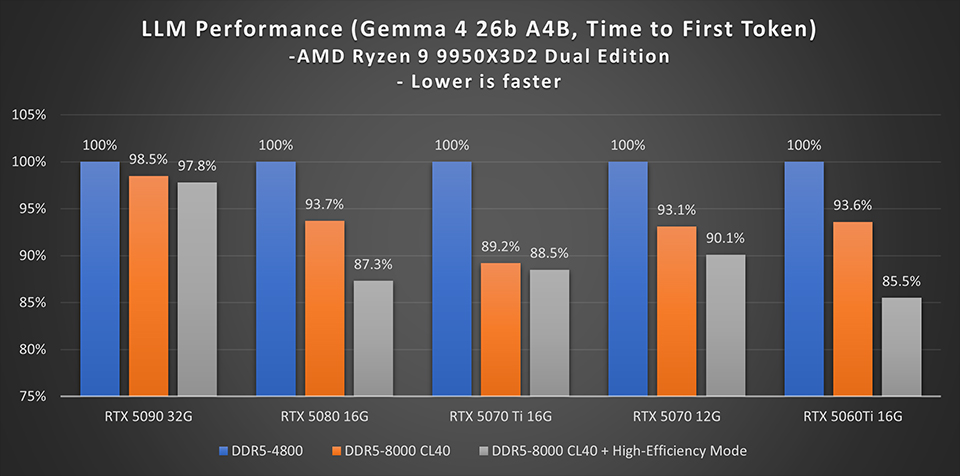
TTFT (Time to First Token): プロンプトを送信して最初のトークンを生成するまでの時間を測定します。短い時間は AI 生成効率の高さを示します。8000 MT/s にオーバークロックし、High-Efficiency Mode を有効にすることで、待ち時間が効果的に短縮されました。RTX 5080 16G を 8000 MT/s にオーバークロックした場合、待ち時間が 6.3% 減少しました。High-Efficiency Mode を有効にした後、デフォルト設定と比較して応答遅延が 12.7% 減少しました。RTX 5060 Ti 16G ではさらに大きな減少が見られ、14.5% の減少が見られました。
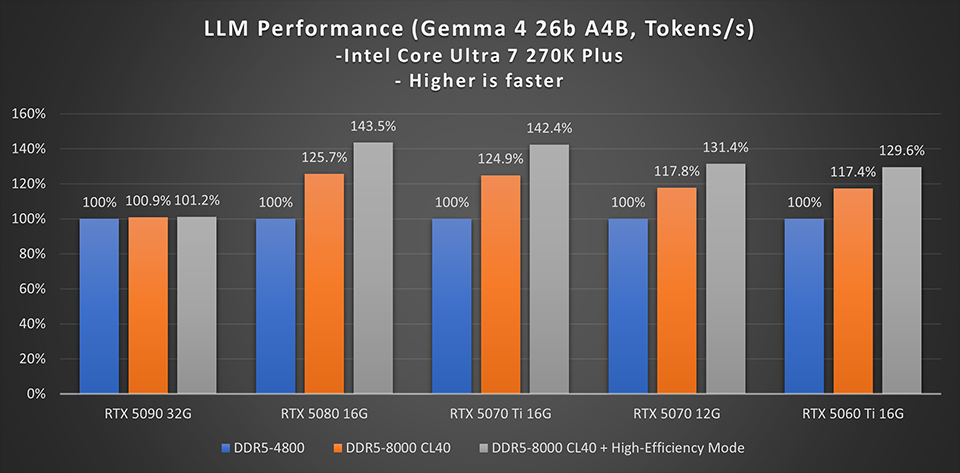
Intel Core Ultra 7 270K Plus プロセッサーを使用した Intel プラットフォームでは、High-Efficiency Mode を有効にすることでパフォーマンスの向上がさらに顕著になり、最大 43% の向上が得られました。
スループット(トークン/秒):8000 MT/sへのオーバークロッキングにより、RTX 5080 16GとRTX 5070 Ti 16Gのパフォーマンスはそれぞれ25.7%と24.9%向上しました。高効率モードを有効にすると、これらのトークン/秒はストックデフォルトに対して43.5%と42.4%向上しました。RTX 5070 12Gは、8000 MT/sへのオーバークロッキングのみで17.8%の向上を示し、高効率モードをオンにすると30%以上のパフォーマンス向上を達成し、高効率モードがシステムの潜在能力を効果的に実現することを示しました。
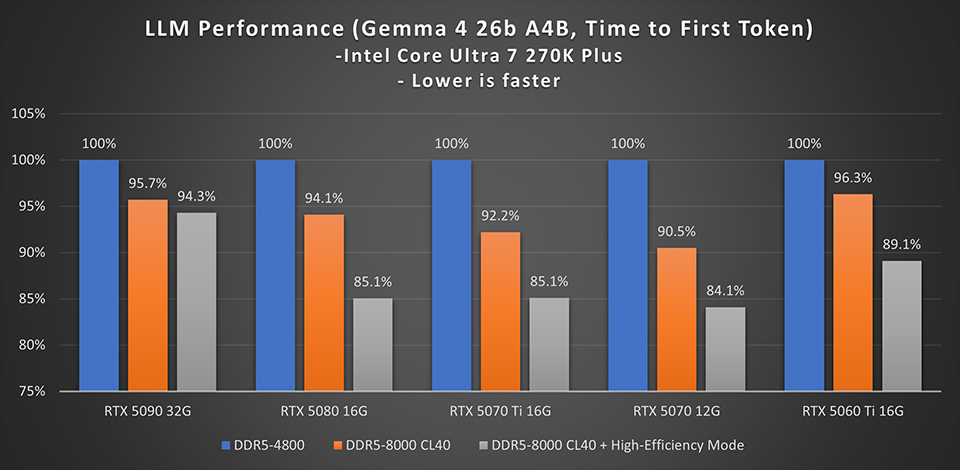
TTFT(初回トークンまでの時間):
すべてのテストされたGPUは、8000 MT/sのメモリオーバークロッキングのみでは10%未満のレイテンシー低減を示しました。これを高効率モードと組み合わせることで、TTFTが全体的にさらに低減されました:RTX 5070 12Gが15.9%の低減で最も顕著な結果を示し、RTX 5080 16GとRTX 5070 Ti 16Gも堅実な改善を提供しました。
PCを組んだ後、多くのユーザーはデフォルトのBIOS設定を維持しています。デフォルト設定は日常的なタスクには十分ですが、簡単な調整で大幅な未開拓のパフォーマンスを引き出すことができます。MSIは広範な内部検証を通じて、ユーザーがシステムの安定性を維持しながらメモリプロファイルを簡単に微調整できるよう、合理化されたBIOSプリセットを提供しています。
ローカルのAIおよびLLMワークロードを加速させたい場合、BIOSで数回クリックするだけで有効になる、MSIの高効率モードを有効にすることが効果的な、無償の最適化です。
テスト方法論と構成
- LLMモデル(Gemma 4 26B A4B)をLM Studio経由でロード; コンテキスト長=8192、GPUオフロード=デフォルト(RTX 5090 = 30、その他 = 19)。
- プロンプト: 提供してくださ ブログURL そして要約をリクエストしてください。
- 三つのテストプロファイルを設定する:(1) デフォルト設定 (RAM: 4800 MT/s)。 (2) RAMを8000 MT/sにオーバークロック。 (3) RAMを8000 MT/s + 高効率モード(AMDプラットフォームをタイターモードに設定)にオーバークロック。
- LM Studioが報告するTPS(Tokens/s)とTTFT(Time to First Token)を記録する。
CPU: AMD – Ryzen 9 9950X3D2 / Intel – Core Ultra 7 270K Plus
マザーボード: AMD - MEG X870E ACE MAX / Intel – MEG Z890 ACE
システムDRAM: ADATA 24GB x2 DDR5
GPU:
MSI GeForce RTX™ 5090 32G SUPRIM SOC
MSI GeForce RTX™ 5080 16G Gaming Trio OC
MSI GeForce RTX™ 5070 TI 16G Inspire 3X OC
MSI GeForce RTX™ 5070 12G Shadow 3X OC
MSI GeForce RTX™ 5060 TI 16G Shadow 2X OC PLUS
マザーボード: AMD - MEG X870E ACE MAX / Intel – MEG Z890 ACE
システムDRAM: ADATA 24GB x2 DDR5
GPU:
MSI GeForce RTX™ 5090 32G SUPRIM SOC
MSI GeForce RTX™ 5080 16G Gaming Trio OC
MSI GeForce RTX™ 5070 TI 16G Inspire 3X OC
MSI GeForce RTX™ 5070 12G Shadow 3X OC
MSI GeForce RTX™ 5060 TI 16G Shadow 2X OC PLUS
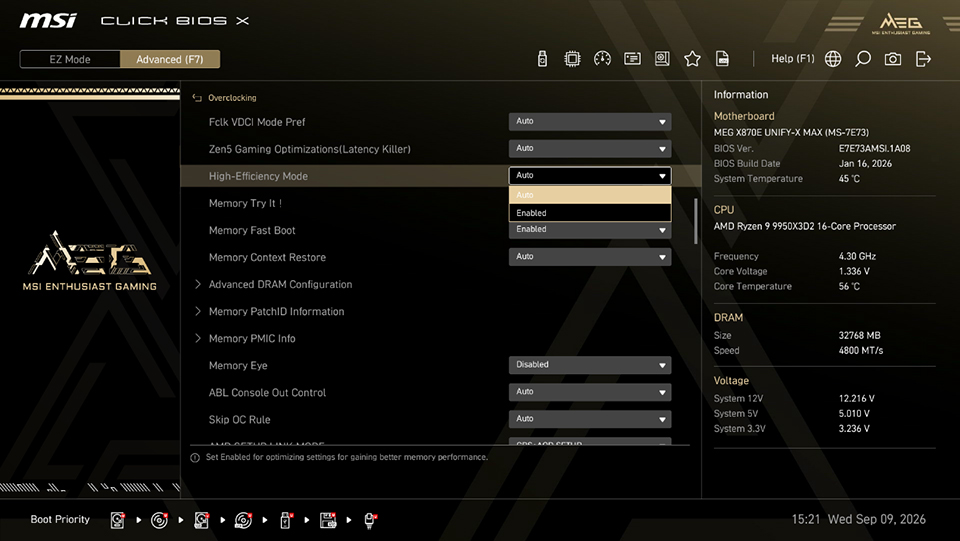
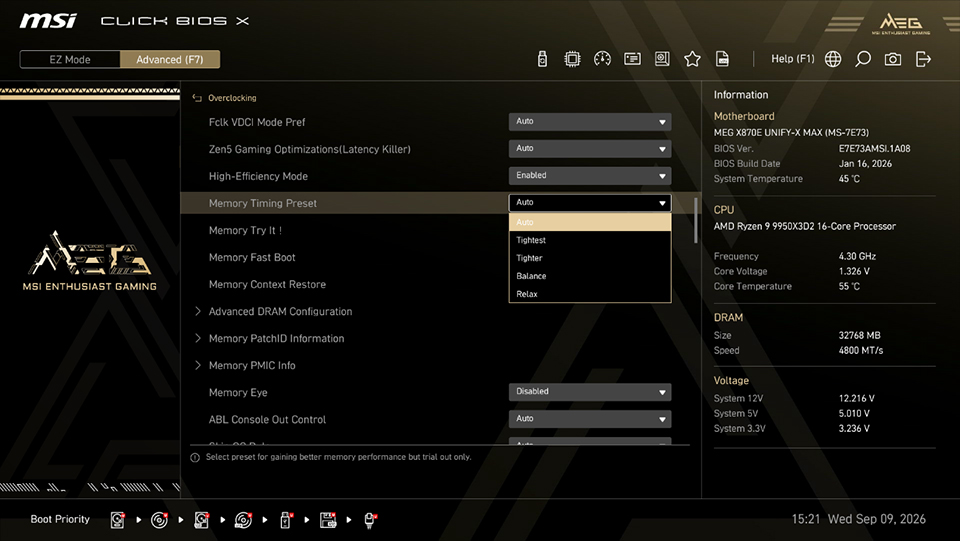
MSI BIOSで高効率モードを有効にする方法
AMDプラットフォームの場合:
- システム起動中にDelキーを連続して押してBIOSインターフェースに入ります。
- アドバンスモード(F7)に切り替え、OCメニューに移動します。
- EXPOまたはA-XMPが有効になっていることを確認します。
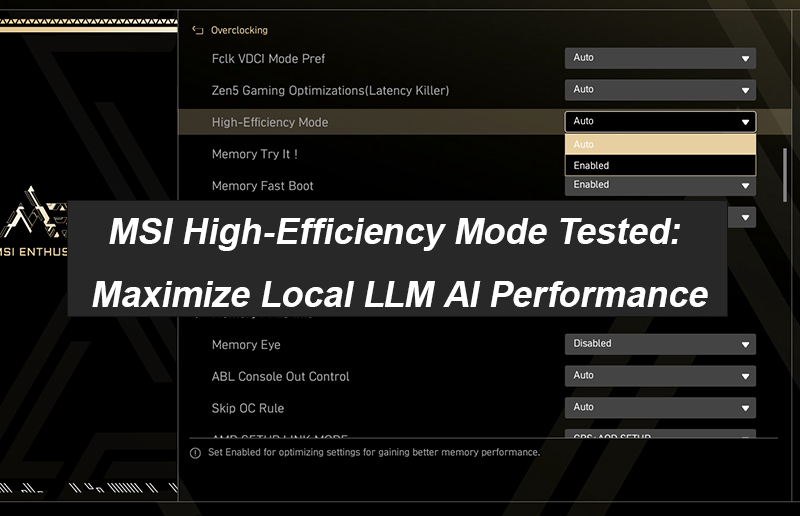
- High Efficiency Modeを見つけ、そのステータスを有効に設定します。
- メモリタイミングプリセットオプションが下に表示され、リラックス、バランス、タイター、またはタイテストのプリセットを選択できます。この記事のベンチマークデータはタイターモードを使用してテストされました。
Intelプラットフォームの場合:
- システム起動中にDelキーを連続して押してBIOSインターフェースに入ります。
- アドバンスモード(F7)に切り替え、OCメニューに移動します。
- XMPが有効になっていることを確認します。
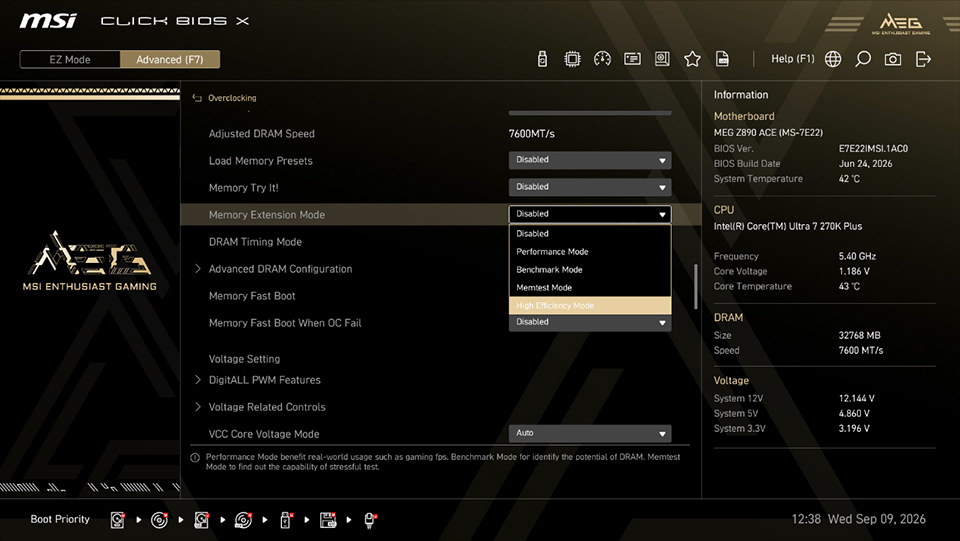
- Memory Extension Modeを見つけ、高効率モードを選択します。