マザーボード情報を確認する方法
Motherboards
クイック回答 (TL;DR): Microsoft Windows でマザーボードのモデルを最も速く見つける方法は、コマンドプロンプトを開き、「msinfo32」(引用符なし)と入力して Enter キーを押すことです。システム情報ウィンドウが開き、マザーボードのモデルとメーカー名が表示されます。
自分で PC を組んでいない場合や、組んでから時間が経っている場合、おそらくシステム内にどのマザーボードが搭載されているか覚えていない/知らないでしょう。重要な BIOS の更新を知った時や新しい CPU にアップグレードしたいと思った時、どのモデルで互換性に問題があるか疑問に思うでしょう。
もちろん、最も明白な方法は、マザーボードの箱やマニュアルを見つけて、そこに記載されているメーカー名とモデル名を確認することです。しかし、このガイドでは、そのようなものにアクセスできなくなっていると仮定します。さらに、BIOS のバージョンを見つけたい場合、これは役に立ちません。
マザーボードのモデルや BIOS のバージョンを見つける最も簡単な方法は何ですか?
マザーボードを識別する方法はいくつかあります。メーカー固有のものや OS 固有のもの、またマザーボードの BIOS にアクセスするだけの方法もあります。
方法 1: Windows でシステム情報を使用する
Microsoft Windows のいずれのバージョンを使用している場合でも、「システム情報」を使用してマザーボードのモデルを見つけることができます。以下は、プロセスを示すスクリーンショット付きのステップバイステップガイドです。
1. Win + R を押して実行ウィンドウを開きます。
2. このウィンドウで、「msinfo32」(引用符なし)と入力し、Enter キーを押します。
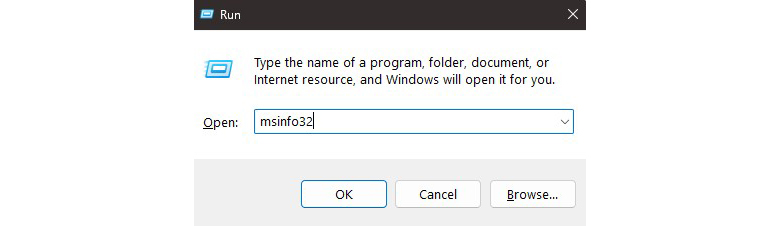
3. 「システム情報」と呼ばれる新しいウィンドウが開きます。
4. 左側で、「システムの概要」が選択されていることを確認します。次に、Baseboard Manufacturer と Baseboard Product を探します。これにより、マザーボードの製造元名とモデル名がわかります。
5. BIOS のバージョンが必要な場合は、この同じウィンドウ内で BIOS Version/Date を探します。
方法 2: Windows で PowerShell を使用する
この次の方法もまた、Microsoft Windowsを使用している人向けですが、これは最も速く、またマザーボードのメーカー名、モデル名、さらにはBIOSの詳細を見つけるための、より高度なユーザー向けにMicrosoftが推奨する方法です。
1. スタートボタンを押し、「powershell」(引用符なし)と入力し、Enterを押します。これによりPowerShellウィンドウが開くはずです。注 – 同じ結果を得るために、実行(Win + R)ウィンドウまたはコマンドプロンプトウィンドウ内で「powershell」と入力することもできます。
2. PowerShellウィンドウで、必要な情報の各部分に対して次のコマンドを入力し、Enterを押します:
3. マザーボードのメーカーとモデル名の場合: Get-CimInstance -ClassName Win32_BaseBoard | Select-Object Manufacturer, Product, Version
4. BIOSバージョンの場合: Get-CimInstance -ClassName Win32_BIOS | Select-Object SMBIOSBIOSVersion
方法3: BIOS/UEFIの使用
上記の2つの方法は特定のオペレーティングシステムに依存しますが、オペレーティングシステムにアクセスせずにこの情報が必要になる場合があります。そのため、マザーボードのBIOSにアクセスし、そこでマザーボードのモデル名を特定します。
1. OSのロード画面に到達する前に、キーボードのF2またはDELキーを数回押します。ほとんどのマザーボードでは、これらのキーのいずれかを使用してBIOS/UEFIに入ることができます。
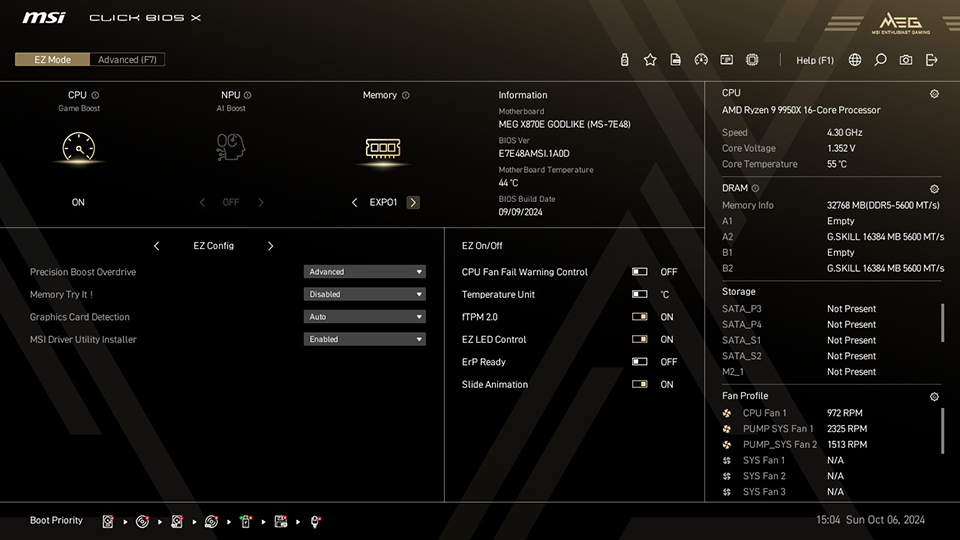
2. BIOSに入ったら、ほとんどのメーカーでは最初のページにマザーボードモデル、BIOSバージョン、その他のハードウェアの詳細が表示されます。以下はMSIのClick BIOS Xの例です。
もちろん、BIOSではパフォーマンスの最適化、オーバークロックなど、さらに多くのことができます。どこから始めればよいかわからない場合は、 このようにBIOS機能の概要が記載されたページ が良いスタートです。
方法4:メーカーソフトウェアの使用
マザーボードにメーカー(MSIのMSI Centerなど)のソフトウェアがバンドルされている場合、シンプルなユーザーインターフェース内で必要なマザーボード情報を見つける簡単な方法があります。このガイドでは、MSIマザーボードの例としてMSI Centerを使用します。
1. こちらからMSI Centerをインストールしてください メーカーの公式サイト.
2. MSI Centerアプリケーションを開きます
3. 上部の「サポート」タブをクリックします
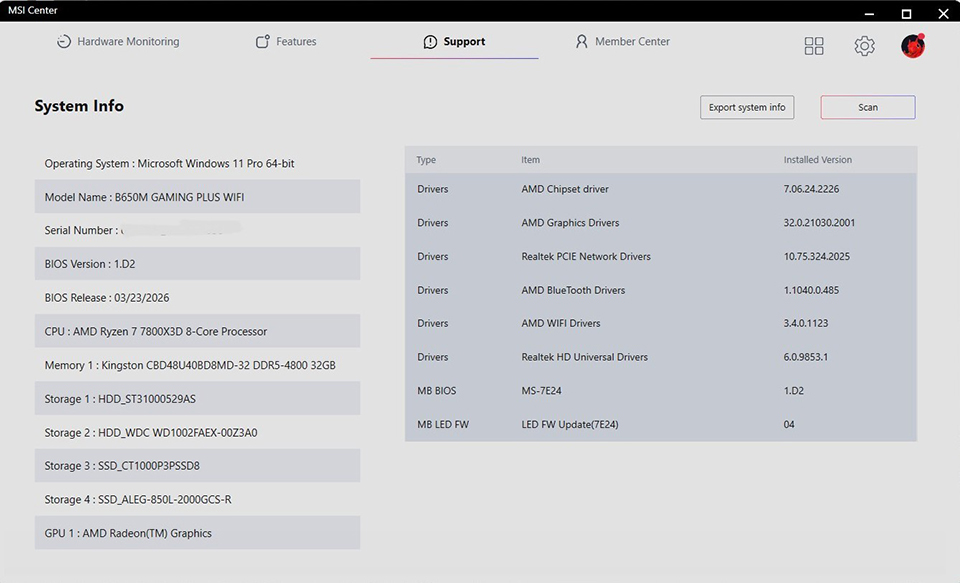
このページでマザーボード名とBIOSバージョンを見つけることができます
MSI Centerに詳しくない場合は、こちらで詳細情報を見つけることができます MSIのサポートページ.
方法5:コマンドプロンプト(CMD)を使用
次の方法もMicrosoft Windowsを使用している人向けですが、これはマザーボードのメーカー名、モデル名、さらにはBIOSの詳細を見つける最も速い方法です。ただし、Microsoftはこの方法を将来のWindows 11リリースで非推奨にすると発表しているため、上記のPowerShell方法を使用することをお勧めします。
1. スタートボタンを押して「cmd」と入力し、Enterを押します。これによりコマンドプロンプトウィンドウが開くはずです。注 – 実行(Win + R)ウィンドウ内に「cmd」と入力することもできます。
2. コマンドプロンプトウィンドウで次のコマンドを入力し、Enterを押します:wmic baseboard get product, manufacturer
3. マザーボードのメーカー名とモデル名の両方が、以下のスクリーンショットに示すように表示されるはずです。
4. BIOS バージョンについては、代わりにこれを使用してください: wmic bios get smbiosbiosversion
5. 「SMBIOSBIOSVersion」の下に表示されるテキストがBIOSのバージョン番号です。
6. 現在インストールされているBIOSのリリース日などの詳細が必要な場合は、コマンドプロンプトでsysteminfoを使用できます。BIOSのバージョンとそのリリース日を確認するには、以下を入力してEnterを押してください: systeminfo | findstr /I BIOS
マザーボードを識別した後のCPU互換性確認方法
マザーボードのモデルがわかったら、PCの差し替えアップグレードとして最新のCPUを入手できるかどうかを確認したいと思うでしょう。マザーボードにインストールできるプロセッサーを確認するには、マザーボードの製品ページにアクセスし、「サポート」オプションを探す必要があります。
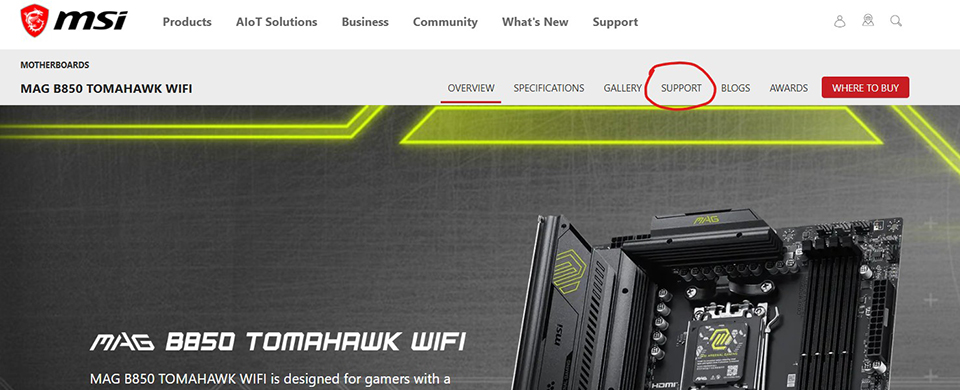
このページで、ほとんどの人気マザーボードメーカーの場合、「互換性」のリンクが表示されます。それをクリックすると、マザーボードの互換性詳細が表示されます。「CPU」タブを探し、そのリストでアップグレードしたいプロセッサーを見つけてください。
もしそこにリストされているのを見つけたら、良いニュースです!古いプロセッサを新しいものに簡単に交換できます(まずBIOSを最新バージョンに更新することを忘れないでください)。
しかし、もしそこにリストされていない場合は、マザーボードがそれをサポートしていないことを意味し、目を付けていたプロセッサにアップグレードするために、より現代的なプラットフォームに乗り換える必要があります。
アップグレードの準備はできましたか?
上記のいずれかの方法でマザーボードを正しく識別し、潜在的なハードウェアアップグレードとの互換性を確認したら、マザーボードが新しいハードウェアをサポートしていないか、まだ寿命があるかどうかがわかります。
新しいハードウェアをサポートしていない場合、2つの選択肢があります - アップグレードするか、古いハードウェアをもう少し長く使い続けるかです。前者を好む人のために、次のPCに適したものを選ぶ手助けをするマザーボード購入ガイドがあります AMD Ryzen そして、次のPCに適したIntel CPUを選ぶ手助けをするガイドがあります。
新しいマザーボードは、次世代の接続機能、より多くの帯域幅、より高速な速度、そしてゲーム体験を向上させ、ワークフローを強化する多くの機能を提供する傾向があります。
ゲーム用PCに適したマザーボードの選び方については、こちらで詳しく学ぶことができます マザーボードランディングページはこちら.


