





[ノートパソコン] ファンのノイズ/異音のトラブルシューティング
ファンから異音が発生する場合は、まずハードウェアの衝撃や障害物が原因かどうかを確認してください(「カタカタ」音など)。その場合は、ファンの異常動作やマシンに異物が侵入したことが原因である可能性があります。MSIサービスセンターにお問い合わせください。
そうでない場合は、以下の手順を参照してトラブルシューティングを行ってください。
ファン回転数の調節
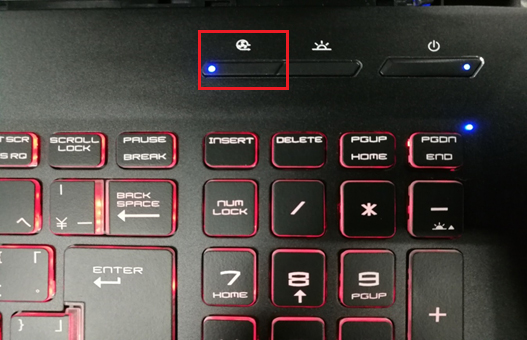
まず、マシンの「Cooler Boost」機能が有効になっているか(Cooler Boost機能搭載モデルのみ適用)、またはMSI CenterのCooler Boost機能が有効になっているかを確認します。この機能が有効になっている場合は、まず無効にしてから、再度ノイズを確認してください。
Cooler Boost機能や冷却加速機能が有効になっている場合、ファンは最大回転数で作動し、ブレードと空気の間の摩擦によるエアフローノイズが大きくなりますが、これは正常な現象です。
Cooler Boost
MSI Center
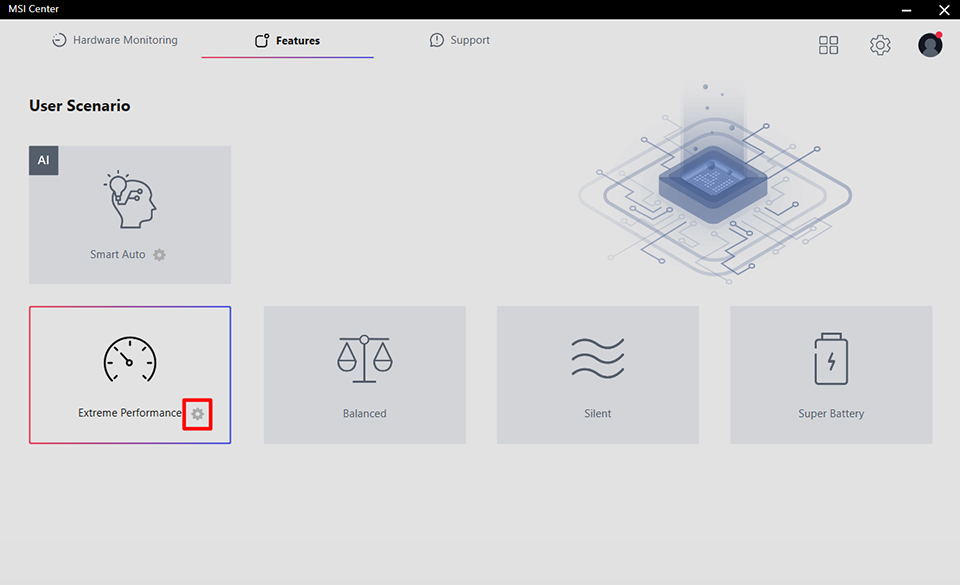
使用シナリオが[Extreme Performance]に設定されている場合、ユーザーはファンの動作モードをカスタマイズできます。右下隅にある、[Gear(歯車)]アイコンをクリックして、現在のファンモードを確認します。
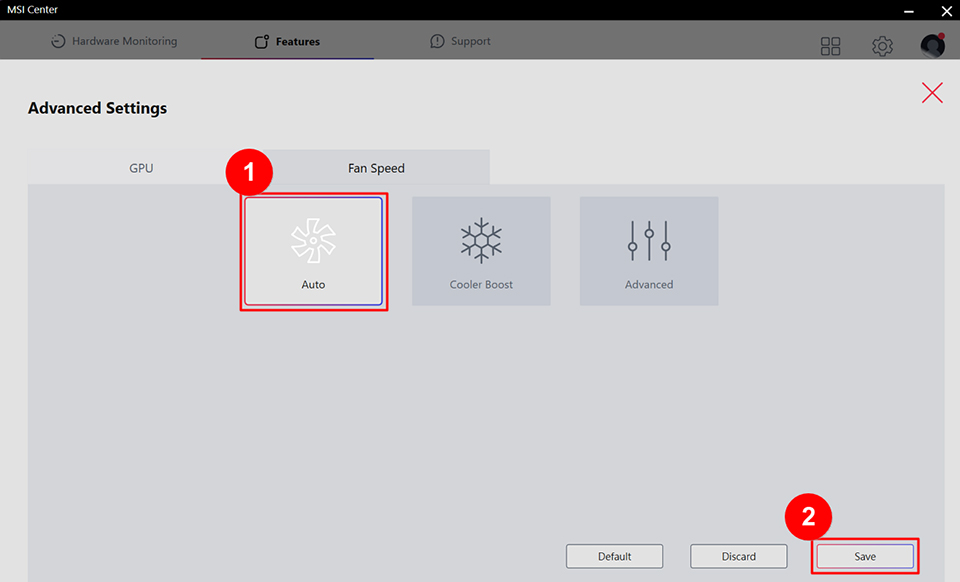
1.Cooler Boost機能が有効になっている場合は、ファン回転数を[Auto(自動)]に調整し、[Save(保存)]をクリックします。回転数が低下した後に、まだノイズが発生するかどうかを確認します。
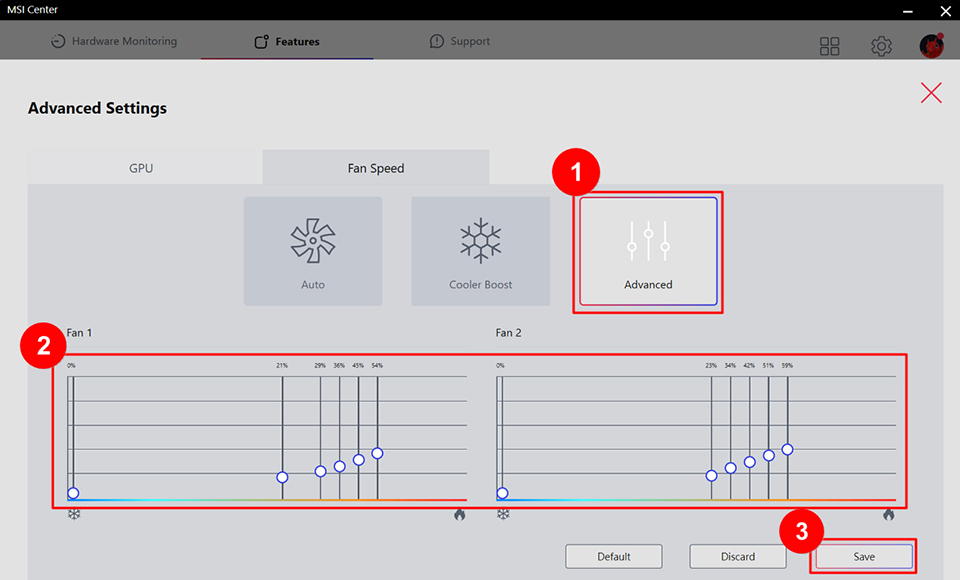
2.[Advanced(詳細設定)]をクリックし、ファン回転数コントロールスライダーを調整してファン回転数を下げ、まだノイズが発生するかどうかを確認します。問題が解決しない場合は、次のステップに進んでください。
通気口の清掃
ファンや通気口には、時間の経過とともに周囲のホコリや髪の毛が蓄積します。換気口が塞がれると、ファンの動作に影響します。コンピューターの通気口を清掃してみて、問題が解決するかどうかを確認してください。
1.コンピューターの電源をオフにします。
2.コンピューターの近くにあるすべての物を取り除きます。
3.市販のブロワーまたはエアー缶を使用して、コンピューターの背面と側面の通気口を慎重に清掃してください。
ほこりがたまり過ぎていたり、清掃できなかったりする場合は、MSIサービスセンターにお問い合わせください。
ECのリセット
[ノートパソコン] 埋め込みコントローラーをリセット(ECリセット)する方法を参照し、ECリセット後に問題が解決するかどうかを確認してください。
BIOSの更新
[ノートパソコン] BIOSの更新方法を参照してBIOSを最新バージョンに更新し、問題が解決したかどうかを確認してください。
手順に従っても問題が解決しない場合は、MSIのカスタマーサービスセンターにお問い合わせください。
参考情報と関連記事
[ノートパソコン] 埋め込みコントローラーをリセット(ECリセット)する方法