MSI Click BIOS X のご紹介: シンプルオーバークロック、新ビジュアル、コントローラブル
Motherboards
MSI 800シリーズマザーボード (Intel Z890 / AMD X870) はハードウェアの要求が厳しい環境にも適応できる機能性とEZ DIY設計を採用しています。強力な電源回路、
PCIe補助電源などが該当します。
ハードウェアの内外で新機能が追加されただけではなく、新しいMSI BIOSインターフェース – MSI Click BIOS Xを実装しています!
ここからは何故変更に至ったのか、どういった改善を施しているかをご説明します。
MSI Click BIOS X 改良点: デザイン、パフォーマンス、個性、その他
私たちの Click BIOS 5 インターフェースは数年にわたり数多のユーザーを支えてきました。近年ハードウェア構造が複雑になる中で、BIOS設定やOC設定、簡易設定と詳細設定の切り替えなど
より扱いやすいBIOSの要求が多くなることは必然です。
そして今、その要求に応える方法としては、メニューを増やし、階層の下に設定項目を追加することです。
そしてもう一つは全てを初めから構築しなおすことです。
MSI Click BIOS X は最新インターフェースを採用するにあたり、ゼロから設計され、PCを最大限に活用するために必要な設定項目をシンプルに探すことができます。
刷新されたカラースキーム: MEG, MPG, MAGカラー
以前の Click BIOS では (ほぼ全ての MSI マザーボード)は没個性的であり、全て同じデザインを採用していましたが、Click BIOS Xでは使用しているマザーボードが一目で分かる
カラースキームを導入し、よりBIOSとマザーボードに親和性を持たせています。
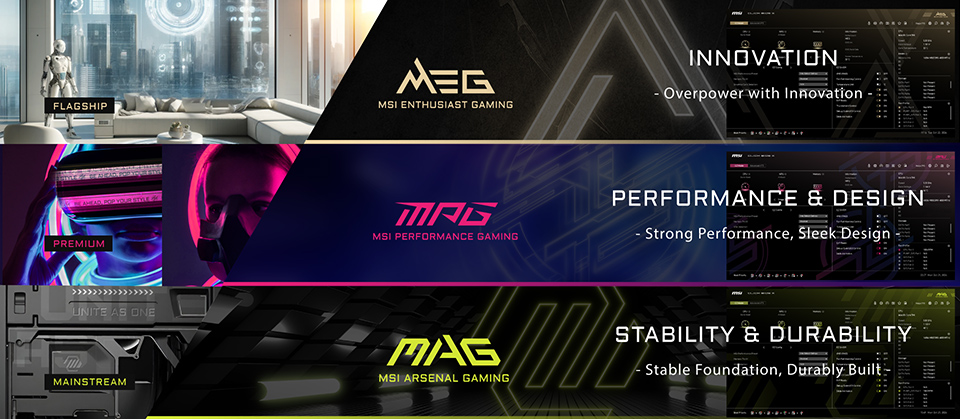
(MEG, MPG,MAG)
MEG マザーボードを例にすると、豪華なゴールドとブラックのカラーデザインが製品本体との親和性を醸しています。 MPG マザーボードでは生命感にあふれるピンクのカラースキーム、
MAGマザーボードでは特徴的なイエローとグリーンによりマザーボードの個性を反映しています。
しかし、これらのインターフェースの外観や色が異なっていても、Click BIOS XはすべてのMSIマザーボードで同一のユーザーエクスペリエンスを提供します(利用可能な機能による制限などございます)。
Click BIOS XでEZモードを再構築
Click BIOS XのEZモードや「シンプル」インターフェースは、BIOSに必要なオプションを隠すためのものではありませんが、多くのユーザーが必要とするすべての機能に素早くアクセスできるようになっています。
もちろん、“F7”を押してAdvanced Modeへ切り替えることができ、詳細な設定項目をアクセスできます。
EZ オーバークロッキング: CPU, Memory, and NPU
EZ Mode はトグル式のBOOSTモードを有効化できます。 – つまり、One clickでオーバークロックが可能です。
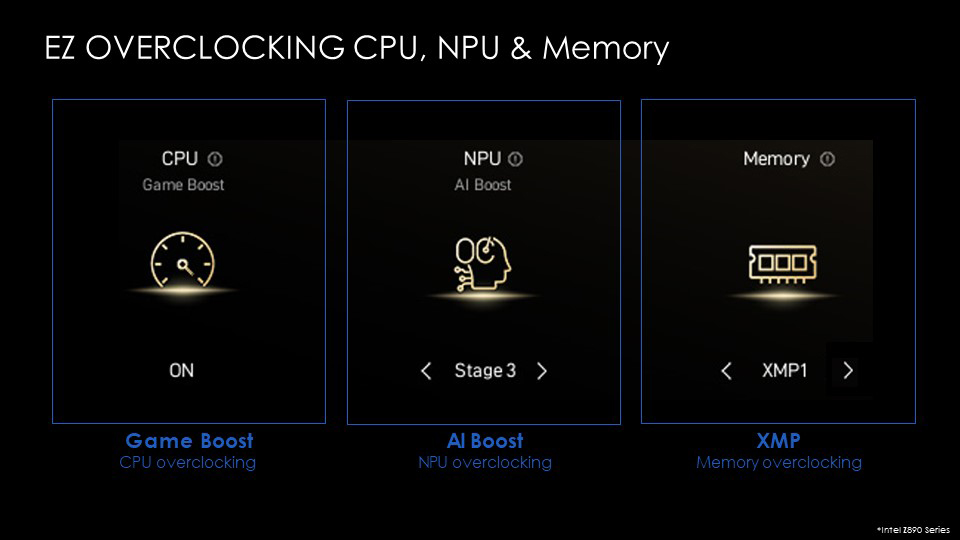
Game boostはCPUオーバークロック、XMPはメモリオーバークロック、AI BoostはNPUのオーバークロックとなります。
これらの機能は冷却性を犠牲にせずパフォーマンスを向上します。NPUのAI Boostを例にするとIntel Core UltraデスクトッププロセッサーではAI Boostを有効にすると最大27%のパフォーマンスゲインが得られます。
EZ On/Off: トグル、トグル、そしてトグル
Trusted Platform Module (TPM)のような機能のオンオフを速く切り替えたいのに、BIOSでは深い階層に設定項目があることを目の当たりにすることが多いかと思います。
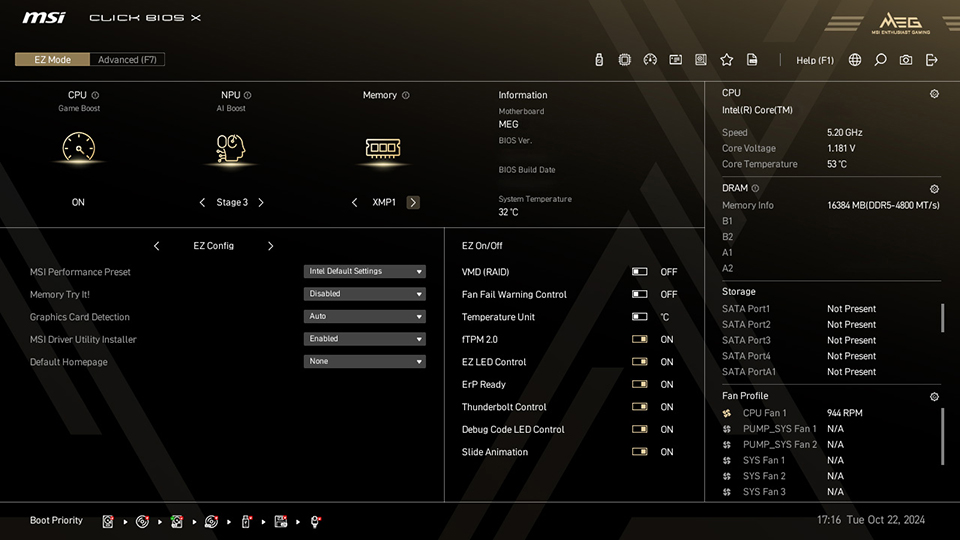
EZ On/Offセクションではこのような煩わしい手順を省略するため、EZメニューにオンとオフのメニューを移設しています。RGB ライティング、 FTPM 2.0、BIOSアニメーション、
Temperature Unitsなど簡単に切り替えることが可能です。
EZ Config: お気の召すままに
EZ Modeではユーザーフレンドリーなアクセス性を説明しましたが、コアユーザーにはもっと深い設定が必要かと思います。
‘EZ Config / Favorite’セクションがEZ Modeに存在していますが、これはユーザーが必要とする設定項目をFavorite内に登録することができ、BIOS起動時にEZ MODEにて設定を変更することが可能です。
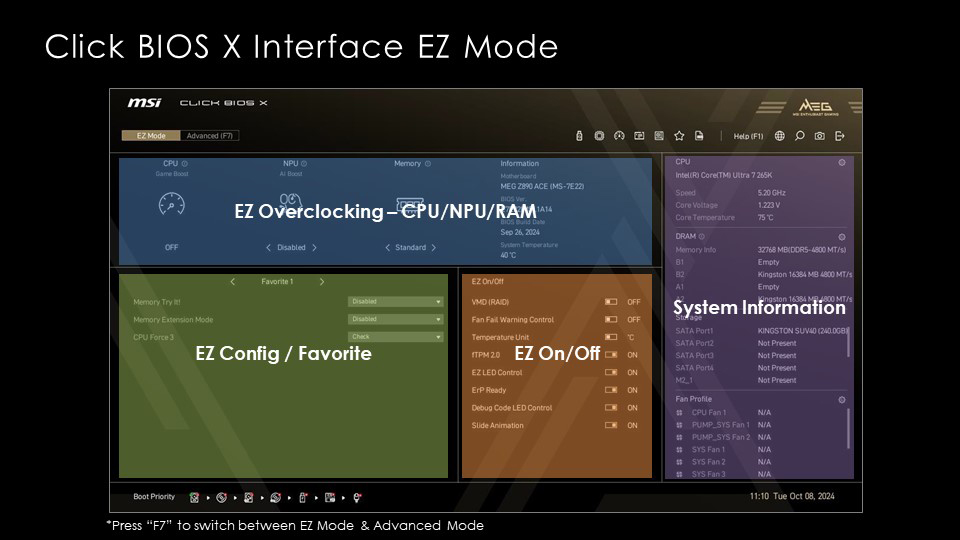
Memory Try It!からRGBライティングの設定まで、多岐にわたって登録することが可能です。
Hardware Monitorの再構築: カスタムファンカーブ、その他
ファンを思い通りに設定するのは苦労することではありません。MSI Click BIOS Xの全く新しいハードウェアモニタ設計により、完璧なファンカーブを設定するために必要なものに正確にアクセスすることができます。
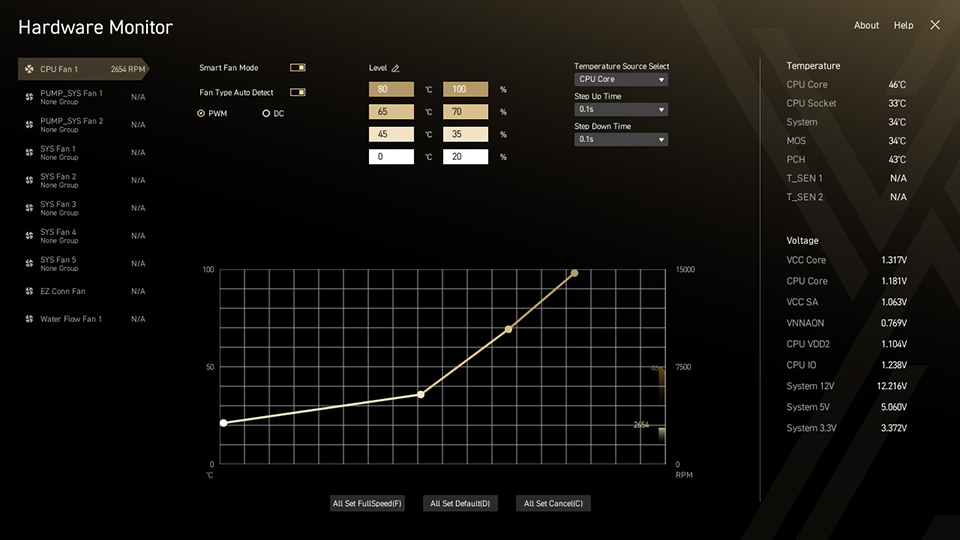
温度とそれに対応するファン速度の値を微調整することで、システムがアイドル状態のときは完全な静音性を保ち、PCが重い負荷に耐えているときだけ回転してハードウェアを冷却するようにすることができます。また、ファンカーブをマウスでドラッグして、お好みに合わせてカスタマイズすることもできます。
BIOS Screenshots (F12)
仕事、トラブルシューティング、またはあらゆる理由でBIOSのスクリーンショットを撮りたいと思うかもしれません。MSI Click BIOS Xは、スクリーンショットの保存場所を選択するインターフェースを提供し、このプロセスを簡素化します。

MSI EZ OC Tuning for Intel Processors
オーバークロックは、現在使用しているハードウェアからより多くの性能を引き出す素晴らしい機会です。例えば、プロのオーバークロッカーは、ハードウェアから大量のパフォーマンスを引き出し、世界記録を樹立することができます。しかし、誰にでも知識があるわけではありませんし、個々の設定をじっくりと試行錯誤する時間もありません。
MSIのClick BIOS XのEZ OC Tuningコントロールは、オーバークロックを設定するのに必要なツールを提供するように設計されています
CPU Force 3 と Memory Force: CPUの個体値とMemory OCポテンシャル
MEGマザーボードは、革新的な設計とトップクラスのコンポーネントに加え、エンスージアストやハードコアオーバークロッカーが新たなレベルのパフォーマンスを発揮できるよう、いくつかのユニークな機能を備えています。MEGマザーボードは現在、CPU Force 3とMemory Forceを搭載しており、インストールされているハードウェアのオーバークロックの可能性を判断し、推定することができます!
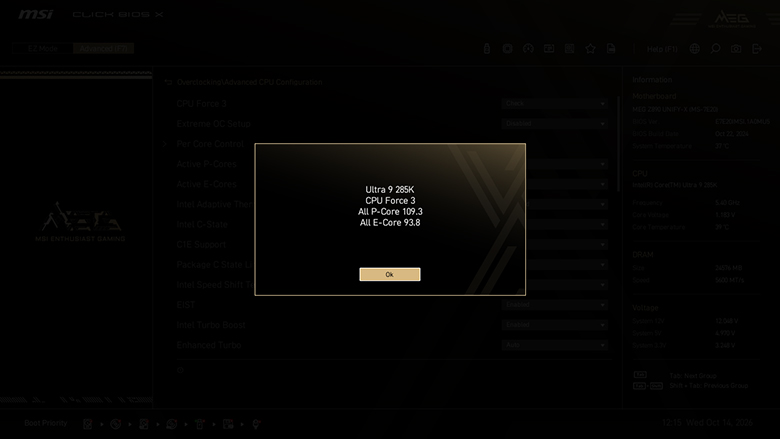

Intel Z890マザーボードのCPU Force 3は、IntelのCore Ultraプロセッサー(PコアとEコア)がすでにどの程度までプッシュされているかを推定し、より優れたオーバークロックを試す価値があるかどうかを判断するのに必要な情報を提供します。
同様に、Memory Forceは、DDR5メモリのパフォーマンスを限界まで引き出せるかどうかを検知します。数値が低いほど、キットの潜在能力をフルに発揮していることになります。
もちろん、オーバークロックはさまざまな要因に左右されるため、少し異なるハードウェアを使用している他の人と比べて、あなたの使用可能な範囲は異なるかもしれません。
Memory Try It!
古いMSI BIOSインターフェイスでは、Memory Try It!機能にアクセスできますが、直感的にアクセスできないように感じました。クリックBIOS Xでは、EZ Configメニュー内にMemory Try It!が配置され、素早くアクセスできるようになっています。
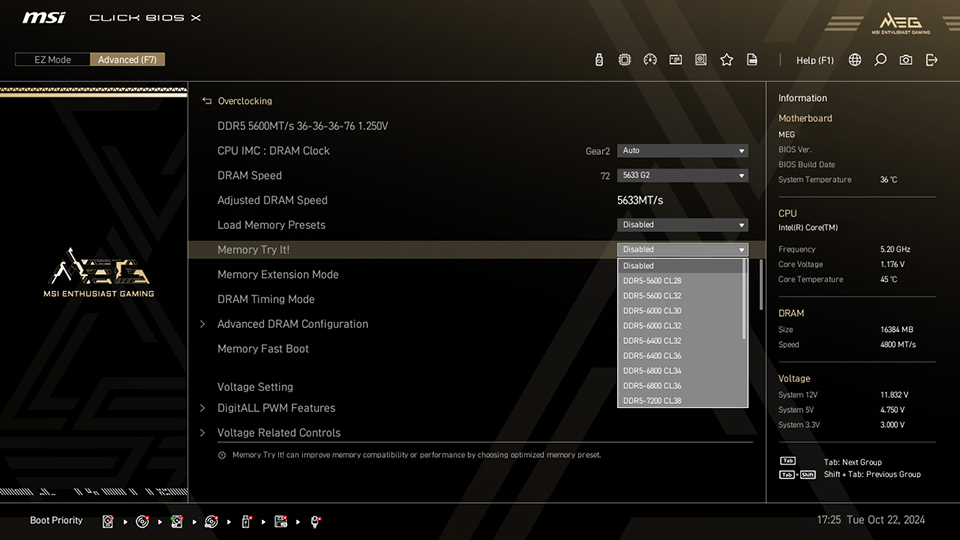
Memory Try It!は、周波数とタイミング設定を微調整した50以上のメモリオーバークロックプロファイル(メモリキットに基づく)を提供します。この機能のおかげで、あまり手間をかけずにDDR5メモリの理想的なオーバークロックを見つけることができるはずです。
Memory Extension Mode: メモリパフォーマンスの最適化
Memory Try It!は、いくつかの設定を素早く試すことができる素晴らしい機能ですが、ゲーマーや多くのオプションを試すことにあまり慣れていないユーザーにとっては、まだ難しいかもしれません。
MSI Click BIOS XのMemory Extension Modeはクリックするだけで、同じ周波数で4つのプリセットモード(Performance Mode、Benchmark Mode、High Efficiency Mode、Memtest Mode)を提供し、ベンチマークやゲームなどのシナリオでパフォーマンスを向上させるために速度やレイテンシなどのメモリパラメータを最適化します。

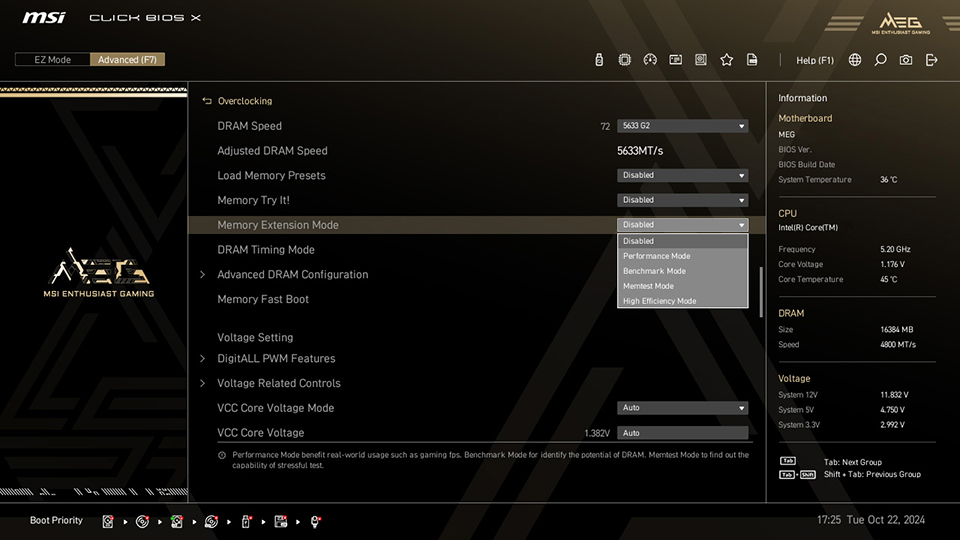
Memory Extension Modeを有効にしたいくつかのテストによると、XMPを設定してそのまま使用した場合と比較して、パフォーマンスが最大14%向上しています。
MSI Performance Preset: 電力制限設定
MSI Performance Presetは、Intel Default Settings、MSI performance Settings、MSI Extreme Settings、MSI Unlimited Settingsの4つのプリセット(現在公開中)から、ハードウェアの動作方法を選択できます。
各プリセットは、Intel Core Ultraプロセッサーの性能を最大限に引き出すために、事前に定義された制限内で多くの設定を変更します。
Intel Z890 および AMD X870 マザーボード: MSI Click BIOS Xを搭載
MSI Click BIOS Xは、Intel Core Ultraプロセッサー(Series 2)およびAMD Ryzenプロセッサー(AM5)用の現行世代のIntel Z890およびAMD X870(およびX870E)マザーボードすべてに搭載されています。BIOSがどのように見え、感じられるべきかという点で、これは新鮮な新しい試みであり、ハードウェアを最大限に活用するために必要なツールへのアクセスを確保しながら、ユーザーのエクスペリエンスを向上させることに重点を置いています。
本記事では、Click BIOS Xの機能を可能な限りカバーするよう努めたが、まだ表面には触れていない!この記事では、Click BIOS Xの機能を可能な限りご紹介しましたが、まだ表面には触れていません!変更点や改善点の完全なリストは、カバーしきれないほど広範囲に及ぶため、最新のマザーボードでより多くの機能や特徴を探索、体験、お楽しみいただけることを楽しみにしています。
MSI Z890シリーズマザーボードの詳細をご覧になりたい場合は こちら。
AMD X870(E)シリーズマザーボードにつきましては、 こちら。