PCゲーミング性能を向上させるには? まず見直したいグラフィック設定
Desktops
要点:パフォーマンスと品質のバランスを取るには、主に3つの変更が効果的です。GPUの階層に合わせて解像度を合わせ、DLSS/FSRが提供されている場合はオンにし、パフォーマンスをもう少し必要とする場合にはシャドウ品質を下げます。解像度とレイトレーシングを上げるとコストが最も高くなりますが、アップスケーリングとフレーム生成はパフォーマンスを取り戻します。その他は微調整です。
設定カテゴリ
制御するもの
パフォーマンスへの影響
解像度
全体的な画像のシャープネスとベースレンダリングのワークロード
非常に高い
アップスケーリングとフレーム生成 (DLSS/FSR/XeSS)
レンダリング後にフレームを再構築または挿入してパフォーマンスを回復
パフォーマンスの向上
アンチエイリアシング
完成したフレームのギザギザしたエッジを滑らかにする
低~中 (方法依存)
レイトレーシング
物理的に正確な光、反射、およびグローバルイルミネーション
非常に高い
テクスチャ品質
至近距離での表面の詳細
中程度(一般的によりVRAMを消費)
ジオメトリ(LOD、描画距離、テッセレーション)
遠方でどれだけの幾何学的詳細が残るか
低~中
ポストFX(DOF、モーションブラー、ブルーム、シャープニング)
映画のような仕上げ
低
フレーム同期(VSync、G-Sync、FreeSync)
スムーズさと画面のティアリング
感覚に影響;VSyncもFPSを制限
HDR / ガンマ / 視野角
色域、明るさ、および視野角
視覚的 / 快適さのみ
非常に期待されているタイトル、Grand Theft Auto 6 が間もなく発売される中、次世代のビジュアルはハードウェアにますます負荷をかけるでしょう。各設定を理解することで、これらの次世代ゲームが登場する瞬間に完璧なバランスを調整するのに役立ちます。
まず、ゲーミングPCの選び方について詳しくはこちら: https://jp.msi.com/Landing/best-gaming-desktop-pc
以下では、5つのカテゴリーすべてを説明し、各設定が実際に何を変更するのか、そしてハードウェア上でパフォーマンスとビジュアルの最適なバランスを調整する方法を説明します。
クイックナビゲーション
- グラフィックス設定とは何か、なぜ重要なのか
- ディスプレイとフレーム配信
- 画像再構築と強化
- レイトレーシングとライティング
- ジオメトリとテクスチャ
- ポストFX
- GPUティアに適したMSIデスクトップを見つける
- FAQ
グラフィック設定とは何で、なぜ重要なのか?
これがポイントです:各グラフィック設定は、より良い視覚的忠実度(品質)とフレームレート(パフォーマンス)の間のトレードオフです。メニュー内の各スライダー/トグルは、フレームごとにGPUが行う作業量を変更します。より多くのディテールはより多くの計算を意味し、より多くの計算はより少ないフレーム数に変わります。各設定が実際に何を変更するのかを知れば、すべてを「ウルトラ」にデフォルト設定するのをやめ、スムーズなゲームプレイを実現し、品質をあまり犠牲にすることなく、カクつきのないゲームプレイを実現するための選択を始めることができます。
ディスプレイとフレーム配信
ここから始めましょう。これらの設定は、視覚効果が適用される前の、フレームごとにGPUがどれだけの作業を行うかを決定します。これらを正しく設定すれば、その後のすべての設定はこの上に構築されます。
開始する前の簡単な確認: モニターのケーブルがグラフィックカードのHDMI/DPポートに接続されていることを確認してください — マザーボードのものではありません。CPUに統合グラフィックスが搭載されている場合、マザーボードのビデオ出力はGPUの代わりにそれを経由します。これは、ゲームが専用グラフィックカードのパワーを使用しないことを意味します。
ゲームにおける解像度とは何か?
なぜ4Kがフレームレートを破壊するのか疑問に思ったことはありませんか?
解像度は、ゲームが描画するピクセル数(幅×高さ、例:1920×1080)を指します。ピクセル数が多いほど画像は鮮明になりますが、GPUにかかる負荷も最も大きくなるのは、他の設定のほとんどがGPUがレンダリングするピクセル数に比例するためです。
私たちの見解:競技ゲームで最大フレームレートを追求する場合、予算モデルでは1080pに留まり、ミッドレンジ以上では1440pを選択すべきです。ほとんどのゲーマーにとって1440pが最適な選択肢であり、最大限の詳細と忠実度を追求する場合は4Kを選択すべきです。また、その解像度にはハイエンドGPUとDLSS/FSR/XeSSを理想的に組み合わせるべきです。
フレーム同期とは何か?
GPUはフレームをレンダリングし、モニターは実際に表示されるフレーム数を決定します。
モニターのリフレッシュレートは、基本的にパネルが画像を更新できる速度であり、通常ヘルツ(Hz)で測定されます。例えば、60Hzディスプレイは、表示された画像を1秒間に60回更新できます。
これは、GPUがモニターのリフレッシュレートよりも多くのフレームをレンダリングしている場合、モニターがいくつかのフレームを無視するか、部分的にしか表示しないことを意味します。
これは、より高いFPSがゲーム体験を悪化させることを意味するのでしょうか?絶対に違います。
いくつかのブラインドテスト(LTTとShroudが共同で行った例はこちら)は、より高いFPSでプレイすると、応答性が向上するため、ゲームがよりスムーズに感じられることを明確に示しています。ただし、モニターのリフレッシュレートにより一部のフレームが部分的に表示される可能性があるため、「ティアリング」として知られる現象が発生する可能性があります。
アダプティブシンクやVsyncなどのフレームシンク技術は、フレームを一貫した状態に保つことでこの問題を解決しようとします。
- VSync モニターのリフレッシュレートにフレームレートをロックするため、ティアリングは発生しません。ただし、アクティブな状態では入力ラグが大きくなります。これを説明する最良の方法は、ゲームが「重く」感じられるということです。
- G-Sync(NVIDIA)&FreeSync(AMD) リアルタイムでGPUが出力する内容に合わせてモニターのリフレッシュレートを適応させる可変リフレッシュレート技術であり、ティアリングとVSync特有の入力ラグを排除します。ただし、互換性のあるモニターが必要です。
私たちの見解: モニターがG-SyncまたはFreeSyncをサポートしている場合は、必ず使用してください。VSyncよりもはるかにクリーンにティアリングを解決します。ペースの速い競争タイトルでは、追加の遅延を避けるためにVsyncを使用しないのが最善です。
画像再構築と強化
このカテゴリーのすべては、シーンがレンダリングされた後のフレームに作用する傾向があります:アップスケーリングとフレーム生成はパフォーマンスを取り戻し、アンチエイリアシングは結果を整えます。ここでは、GPUが実際に描画しているものは何も変更されず、画面に到達する効率と、到達したときの見た目の清潔さだけが変わります。
アップスケーリング:DLSS、FSR、およびXeSS
アップスケーリングは、ゲームをより低い内部解像度でレンダリングし、その後、スクリーンのネイティブ解像度でより鮮明な画像を再構築します。そのため、目に見える品質をあまり犠牲にすることなく、パフォーマンスを大幅に向上させることができます。DLSSのような技術は、専用のAIコア(NVIDIA GPUのTensorコア)のパワーを活用して、アップスケーリング中の品質と精度の損失を最小限に抑えます。
技術
ハードウェア要件
NVIDIA DLSS
Tensorコア搭載RTX GPU。フレーム生成には少なくともRTX 40シリーズが必要で、マルチフレーム生成はRTX 50シリーズ専用です
AMD FSR / Intel XeSS
AMD FSR / Intel XeSS FSRはどのGPUでも使用できますが、FSR 4のようなより現代的なFSR実装には、新しいRadeonグラフィックスカードが必要になる場合があります
私たちの見解: ゲームがアップスケーリングを提供していて、ターゲットフレームレートに達していない場合は、他に何も触る前にそれをオンにしてください。これは、あなたが得られる最も「無料」に近いパフォーマンスです。
フレーム生成
フレーム生成はアップスケーリングよりも一歩進んだ技術で、GPUがレンダリングしたことのない全く新しいフレームを、2つの実際のフレーム間にモーションデータを用いて補間して挿入します。FPSカウンターは上がりますが、入力遅延も増加するため、安定した基本フレームレート(約60 FPS)がある時のみオンにしてください。競技タイトルでは追加の遅延は理想的ではないため、そのようなゲームではフレーム生成技術を有効にしないでください。
アンチエイリアシング(AA)
対角線や曲線に沿ったギザギザの「階段状」のエッジをご存知ですか?それはエイリアシングです:滑らかな幾何学的形状が正方形のピクセルのグリッドに強制される現象です。典型的なゲーム解像度では十分に目立ち、没入感を壊すため、すべてのエンジンにはそれを和らげるアンチエイリアシング方式が搭載されています。
最も頻繁に使用される技術は、さまざまな方法で視覚的な忠実度をパフォーマンスと交換します:
方法
仕組み
パフォーマンスコスト
最適な用途
スーパーサンプリング(SSAA)
はるかに高い解像度でレンダリングし、その後フレームを縮小します
非常に高い
リアルタイムゲームではほとんど実用的ではない
マルチサンプリング (MSAA)
3Dジオメトリの端のみをサンプリング
中
GPUに余裕がある場合の鮮明なモデルエッジ
高速近似 (FXAA)
完成したフレーム全体に適用されるポストプロセスフィルター
非常に低い
古いまたは低性能ハードウェアから余分なフレームを搾り出す
時間的 (TAA)
現在のフレームを前のフレームと比較して、時間の経過とともにエッジを滑らかにする
低~中
現代のデフォルト; 動くシーンをうまく処理
DLAA (DLSSの組み込みAA)
レンダリング解像度を下げることなくDLSSのAI再構築モデルを適用
中
RTXカード; 最もシャープな実用的なオプション
私たちの見解: TAAまたはDLSSの内蔵アンチエイリアシング(DLAA)が最適です—ほとんどの現在のタイトルで画像品質とパフォーマンスの最強のバランスを提供します。古いハードウェアから最後のフレームを絞り出す時だけFXAAを選択してください。
レイトレーシングとライティング
画像パイプラインが整理されたら、次はライティングです。フェアな警告:ここでGPUの世代がその年齢(またはその筋肉)を示す可能性があります。
ゲームにおけるレイトレーシングとは何ですか?
レイトレーシングは、事前にベイクされたライティングで偽造するのではなく、シーン内で光が実際にどのように跳ね返り、反射し、影を落とすかをリアルタイムでシミュレートします。これは現代のゲームで最も視覚的に変革的な設定であり、パフォーマンスの観点から最も要求の厳しいものの1つです。プレイ可能な体験を提供するには、専用のレイトレーシングハードウェアが必要です。
ラスタライズ対レイトレーシングされたライティング
各レイトレーシング効果が従来の対応物をどのようにアップグレードするか — そしてそれにかかるコスト。さらに深く知りたいですか?これらのチューニングについて説明します レイトレーシング用にゲーミングPCを最適化する方法.
効果
標準設定とオプション
レイトレーシングアップグレード
シャドウ
シャドウ品質/解像度(エッジのシャープネス)、シャドウ距離(シャドウがレンダリングされる距離)、およびコンタクトシャドウ(オブジェクトが表面に接触する微細なディテール)で調整可能
従来のシャドウよりも顕著に良いエッジ。実際の光源を直接トレースし、シャドウマップを物理的に正確なソフトエッジの結果に置き換えます — 品質の向上に伴うパフォーマンスコストは控えめです。
アンビエントオクルージョン
通常、SSAO(最も安価、スクリーンスペースのみ)またはHBAO+(より洗練されたスクリーンスペース方式)として提供されます
RTAOに切り替え、実際のシーンジオメトリから計算されます。画面上に表示されているものだけでなく、スクリーンスペース方式よりも顕著に正確で、レイトレーシング効果の中でも軽量な部類に入ります。GPUがサポートしている場合は一般的に有効にする価値があります。
反射
通常はスクリーンスペース反射—画面上に既に表示されているものに限定されます
画面外のオブジェクトを含む完全な反射を追加しますが、中程度から高いパフォーマンスコストがかかります。
グローバルイルミネーション
従来は設計時にレベルにベイクされる静的なライトマップとして使用されていましたが、一部のエンジンではSSGIやソフトウェアベースのLumenなどのリアルタイム近似も提供しています
光とオブジェクトの変化に合わせて動的に再計算されます。4つの中最大のビジュアルリープであり、同時に最も重い処理でもあります。
私たちの見解: ここでは、GPUの世代がほとんどどこよりも重要になります。MSIの 最新のデスクトップにはNVIDIA GeForce RTX 50シリーズグラフィックスが搭載されています 第4世代のRTコアにより、最も要求の厳しいタイトルでGIやパストレースされたライティングを含む完全なレイトレーシングを有効にしても、プレイ可能なフレームレートをまだ楽しむことができます。
パストレーシング:レイトレーシングをさらに進化
パストレーシングは、従来のライティングにいくつかのレイトレース効果を重ねるのではなく、シーン内のほぼすべての光源に同じアイデアを適用します。これは現在ゲームが物理的に正確な光に最も近づくもので、オンにできる最も重い設定です。そのため、これはGeForce RTX 50シリーズラインナップの80クラスと90クラスのGPUのような高性能で最新のRTハードウェアにのみ最適です。
ジオメトリとテクスチャ
これらの設定は、ゲーム世界自体の外観の詳細を決定します。一部はVRAMを大量に消費し、テッセレーションのような他の設定は、依然としてGPUの純粋な処理能力に依存しています。
表面の詳細
ここに何かに触れる前に、すべてのエンジンがすでにバイリニアまたはトリリニアフィルタリングの基本レイヤーを適用していることを知っておいてください — 以下の2つの設定はそれに基づいて構築されています。
設定
その機能
パフォーマンスに関する注意
テクスチャ品質
ゲーム内のすべてのサーフェスに適用されるテクスチャの解像度を制御します
設定の中で最もVRAMを消費する要素 — 十分なVRAMがなければUltraに設定すると、スムーズなフレームレートの低下ではなく、スタッターとポップインが発生します
アニソトロピックフィルタリング(AF)
すべてのエンジンがすでに適用している基本フィルタリングに加えて、テクスチャを遠くや急な視野角でもシャープに保ちます
現代のGPUでは最小限のコスト
私たちの見解: VRAMの許容範囲内でテクスチャ品質を最高に上げ、アニソトロピックフィルタリングを16xに設定します — これらはめったに同じパフォーマンス予算を競合しないので、どちらか一方を抑える理由はありません。
ジオメトリと可視性
これらは、距離とカメラの角度が変化するにつれて、どれだけの幾何学的詳細が残るかを決定します—近くでテクスチャがどれだけシャープに見えるかではありません。
設定
その機能
パフォーマンスコスト
レベル・オブ・ディテール (LOD)
モデルがカメラから遠ざかるにつれて、より低ポリゴンのバージョンに切り替え、ほとんど見えていないものに完全な詳細が無駄にならないようにします
中程度
描画距離
オブジェクトや地形がフェードインまたは消える前に、どれだけ遠くまでレンダリングするかを制御します
距離が増加するにつれて、特にオープンワールドゲームでは実際のコスト
テッセレーション
リアルタイムで表面を追加のポリゴンに動的に細分化し、主に地形や岩などの微細な詳細(バンプ、亀裂、変位)を追加します
影響を受ける表面のジオメトリを増加させるため、ウルトラではかなりの負荷になる可能性があります
私たちの見解:中~高のLODと描画距離が通常はちょうどいい中間点です。そしてT... 中~高LODと描画距離は通常、ちょうど良い中間点です。テッセレーションは気にしないでください—高設定でもウルトラとほとんど違いはありませんが、高設定に下げるとパフォーマンスの向上が通常非常に顕著です。
ポストFX
ポストFXはシーンが完全にレンダリングされた後に重ねられるため、シーンの詳細や照明の正確さは変わりません。フレームの最終的な見た目を微調整するだけです。
言い換えれば、この設定カテゴリはGPUの処理能力や品質ではなく、好みに関するものです。
効果
その機能
一般的なプレイヤーの好み
被写界深度(DOF)
背景や前景をぼかしてフレーム内の焦点を引くように、カメラレンズを模倣します
あらゆる距離で最大の明瞭さを求める競技プレイヤーによってしばしば無効にされます
モーションブラー
速く動くオブジェクトやカメラのパンをぼかして、より映画的な雰囲気を出します
よくオフにされます。なぜなら、速い動きがより反応が鈍く感じられる可能性があるからです
ブルーム
明るい光源の周りに柔らかい光を加えて、明るさとグレアを強調します
主に好みの問題です。強いブルームは明るいシーンでディテールを消してしまうことがあります
シャープニング
最終的な画像をシャープにします。TAAやアップスケーリングによって生じるわずかな柔らかさを相殺するためによく使用されます
通常、軽度から中程度のレベルで有効にされています。やりすぎると、エッジの周りに目に見えるハロー効果が生じます
私たちの見解: これらは好みの設定であり、パフォーマンス設定ではありません。DOFやモーションブラーが速い動きを鈍く感じさせる場合は、罪悪感なくそれらをオフにし、ブルームを見た目に適したレベルに調整してください。
あなたのGPUティアに適したMSIデスクトップを見つける
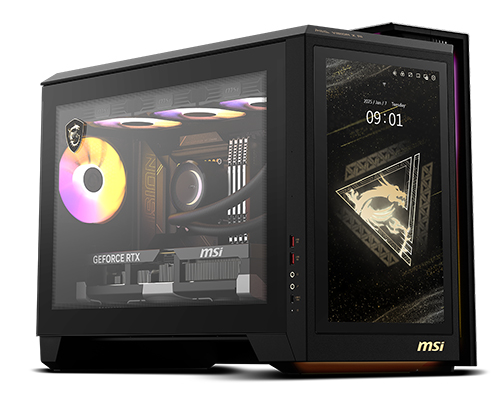
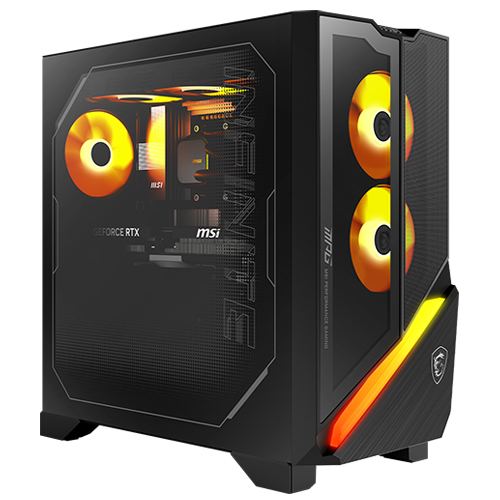
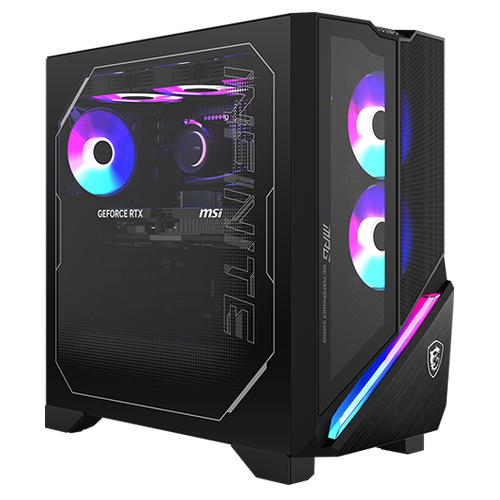
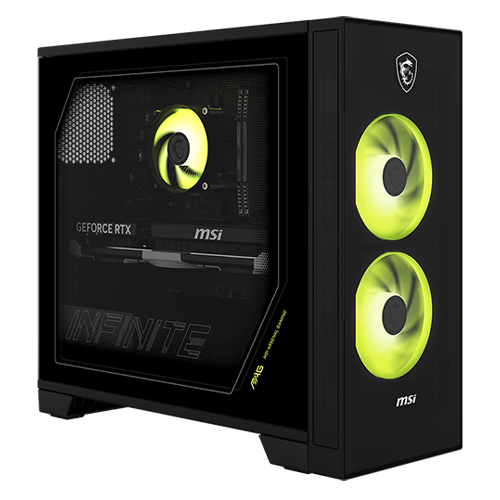
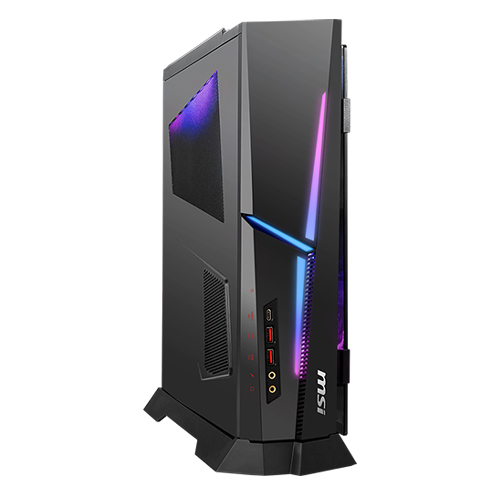
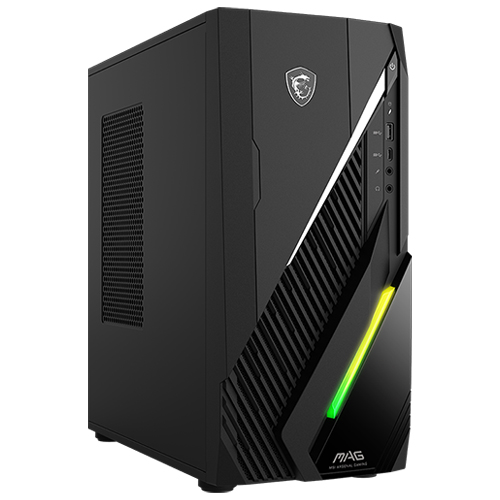
これらの設定が実際に何をするのかがわかれば、最高のゲーム体験は、単にスライダーを最大にするのではなく、バランスの取れたシステムから生まれることが明らかです。以下は、GPUティア別に整理された、MSIの最高のプリビルドゲームデスクトップのいくつかです:
プリビルドデスクトップモデル
サポートされたVGA
最適な用途
FAQ
パフォーマンスに最も重要なグラフィックス設定は何ですか?
解像度、間違いなく、他のほとんどの効果はピクセル数に応じてスケールします。レイトレーシングは、それをサポートするタイトルで2番目に大きなレバーです。
DLSSまたはFSRをオンにすべきですか?
ターゲットフレームレートに達していない場合は、他のものを調整する前に、間違いなくそれをオンにすべきです。
アンチエイリアシングはFPSに大きな影響を与えますか?
解像度やレイトレーシングほどではありませんが、方法によって異なります。FXAAとTAAはほとんどコストがかかりませんが、MSAAとスーパーサンプリングはパフォーマンスに影響を与えます。
TAAとDLAAの違いは何ですか?
両方ともフレーム間の情報を比較してエッジを滑らかにしますが、DLAAはNVIDIAのAI再構築モデルを使用し、RTXカードではわずかに高いコストでTAAよりも一般的にシャープに見えます。
レイトレーシングをオンにするために特別なハードウェアが必要ですか?
専用のレイトレーシングハードウェアで最も良く動作します。現代のNVIDIA RTX、AMD Radeon、およびIntel Arc GPUはすべてこれを備えています。それがなければ、ハードウェアレイトレーシングは利用できないか、楽しむには遅すぎます。とはいえ、一部のエンジンはほとんどのGPUで動作するソフトウェア近似を提供しますが、これはゲームによって異なります。
スタッタリングや低FPSを修正する最速の方法は何ですか?
どの問題があるかによって異なります。全体的にFPSが低い場合は、まずシャドウ品質を下げてください—ウルトラとハイの違いは動きの中でほとんど気づかないでしょうが、フレームレートは向上します。スタッタリングとテクスチャのポップインの場合は、代わりにテクスチャ品質を下げてください:これは通常、VRAMがいっぱいになっている兆候です。