失敗しないゲーミングPCとモニターの選び方:「Find My Favor」活用ガイド
Desktops ,
Monitors
話題の新作ゲームを遊びたいのに、今のPCではスムーズに動かない…そんな時、PCの買い替えやアップグレードが必要になります。しかし、毎年新しいCPU、GPU、メモリ、モニターが登場するため、最新のハードウェア情報を追いかけるのは大変です。これらすべてのパーツを調べるには多くの時間がかかります。幸いなことに、簡単な解決策があります。MSIのゲームベンチマークツール「Find My Favor」を使えば、お気に入りのゲームに最適なゲーミングPCとモニターをすぐに見つけることができます。遊びたいゲームを選んで数回クリックするだけで、あなたにぴったりの構成を推奨してくれます。この便利なツールの使い方を見ていきましょう!
まずはゲームまたはカテゴリーを選択
MSI公式サイトにアクセスし、モニター / デスクトップPCカテゴリー内の「Game Benchmark(ゲームベンチマーク)」セクションに進んでください。ここから「Find My Favor」ツールにアクセスできます。または、以下のリンクをクリックして直接ツールを使用することも可能です。
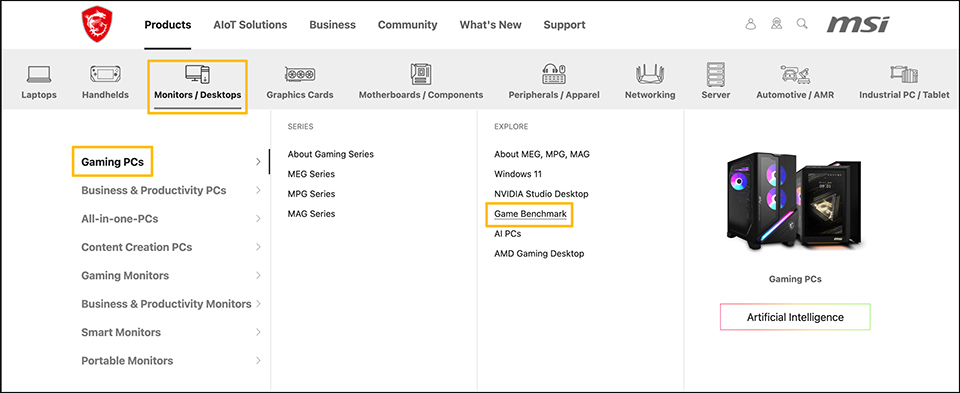
MSI公式製品ページでは、「Game Benchmark」がFind My Favorへの入り口となっています。また、こちらのショートカットリンクからもアクセスできます。 Find My Favor: https://www.msi.com/Landing/find_my_favor
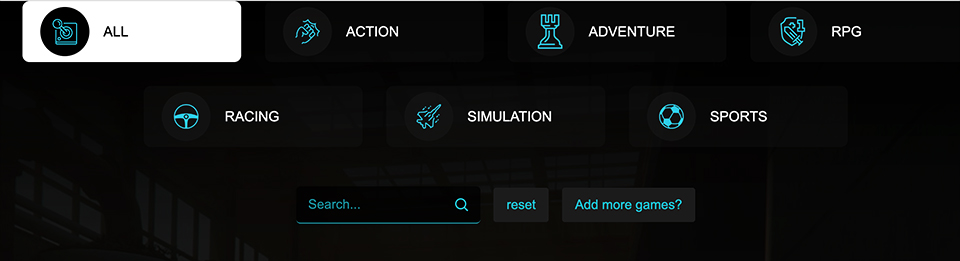
メインページには、様々なゲームカテゴリーが表示されます。正確なゲーム名が分からない場合は、カテゴリーから探すのが近道です。検索ボックスにゲーム名を直接入力することもできます。どちらの方法でも目的のゲームが見つからない場合は、「Add more games?(ゲームを追加リクエスト)」をクリックしてリクエストしてください。MSIがテストを行い、結果を更新します。
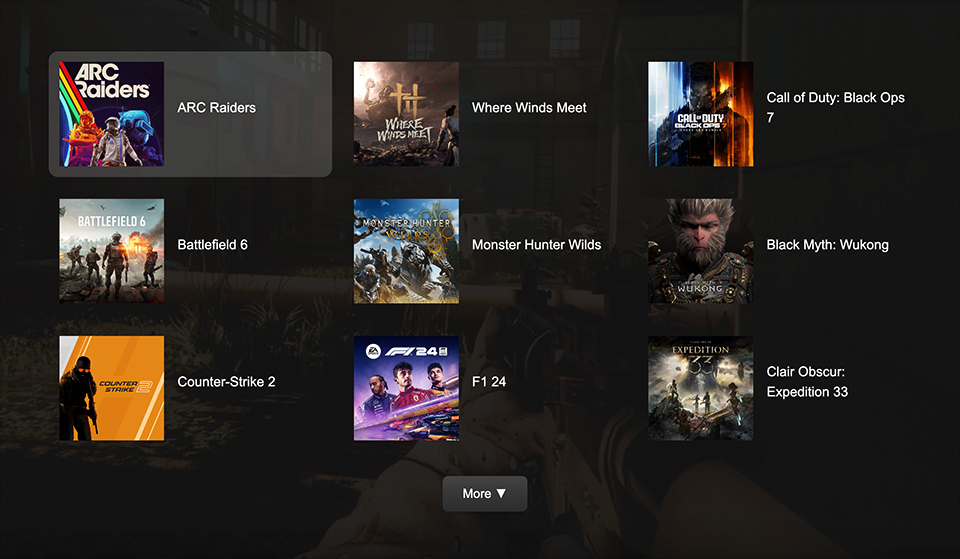
ゲームが見つかったら、タイトルをクリックして推奨構成の詳細情報を確認しましょう。推奨されたゲーミングPCとモニターで、そのゲームがどのように動作するかを把握できます。
また、カテゴリー検索では、システム上1ページに表示されるゲーム数が限られています。「More」をクリックすると、その他のゲームタイトルも表示されます。
フィルター機能で自分に最適な構成を見つける
MSIのゲーミングPCには、様々なCPUとGPUのオプションがあります。フィルター機能を使って好みのプラットフォームを選び、プレイしたい解像度を選択してください。これにより、異なる条件下でのゲームパフォーマンスが表示されます。気になるモデルが2つ以上ある場合は「比較ゾーン」に追加することで、選択した全モデルを並べて比較することができます。
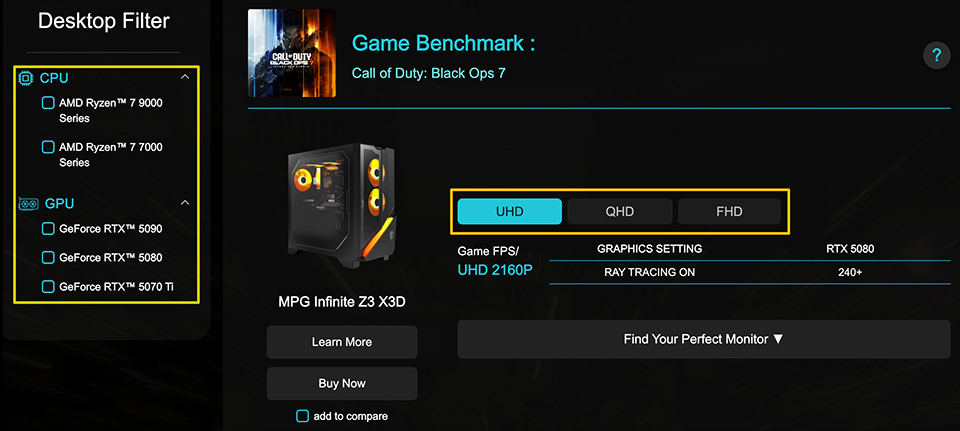
フィルターは好みのゲーミングデスクトップを絞り込むのに役立ち、解像度オプションでは4K、2K、1080pでのパフォーマンスを確認できます。その後、「Find Your Perfect Monitor(最適なモニターを見つける)」をクリックすると、そのセットアップに最適なモニターの選択肢が表示されます。
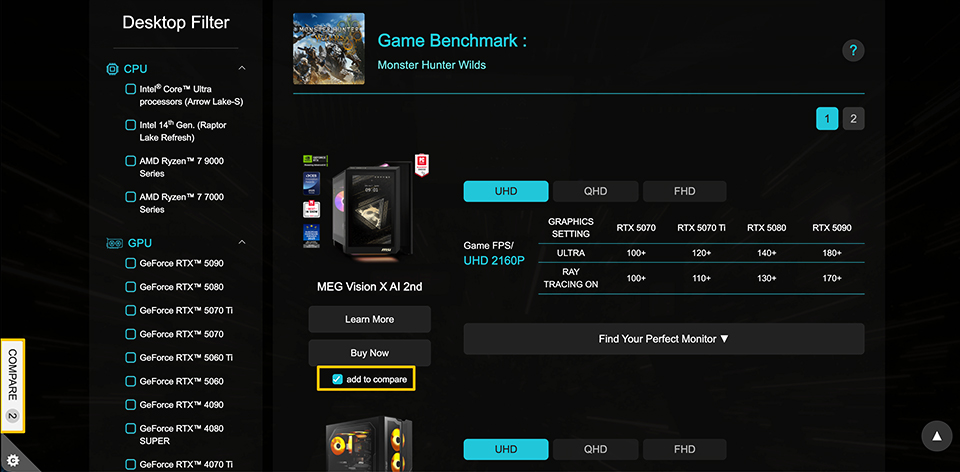
モデルを比較するには、希望の製品を見つけて左側のパネルにある「Add to compare(比較に追加)」ボタンをクリックします。システムが比較リストを表示し、下の画像のように主要な機能を並べて簡単に確認・比較することができます。
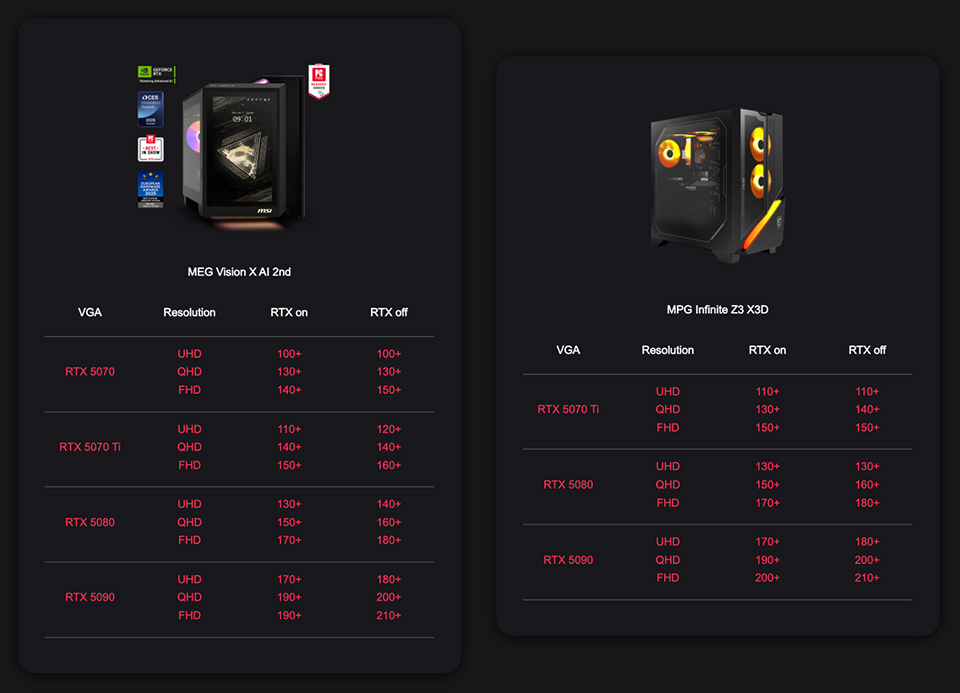
最高のゲーミング体験を提供するため、テスト環境は以下のように設定されています:
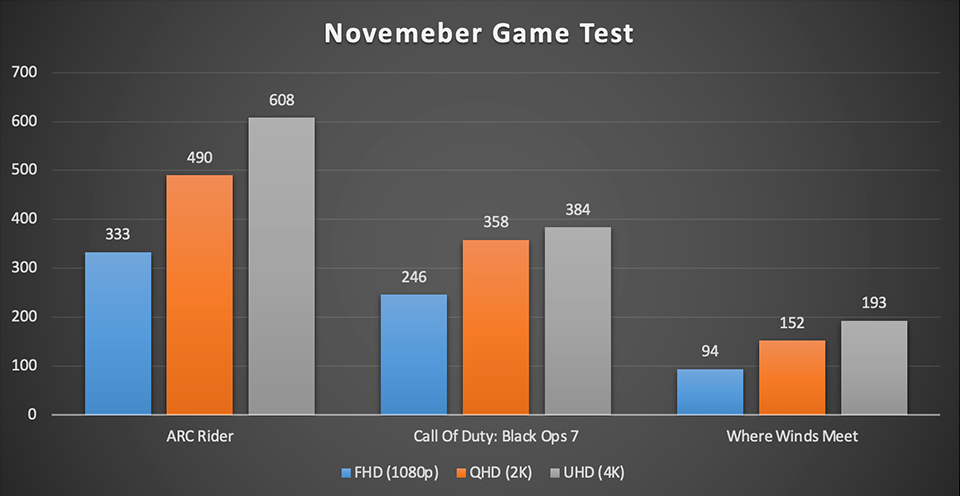
これらの設定に基づき、あなたのニーズに最適なゲーミングPCとモニターが見つかるはずです。もし自分用、あるいは家族や友人のためのPC選びに迷ったら、MSIの最新ゲームベンチマークプラットフォーム「Find My Favor」をご活用ください。『Battlefield 6』『ARC Rider』『Call of Duty: Black Ops 7』といった人気タイトルのテスト結果も随時更新しています。検証してほしいゲームのリクエストも可能ですので、データベースへの追加をお待ちください。
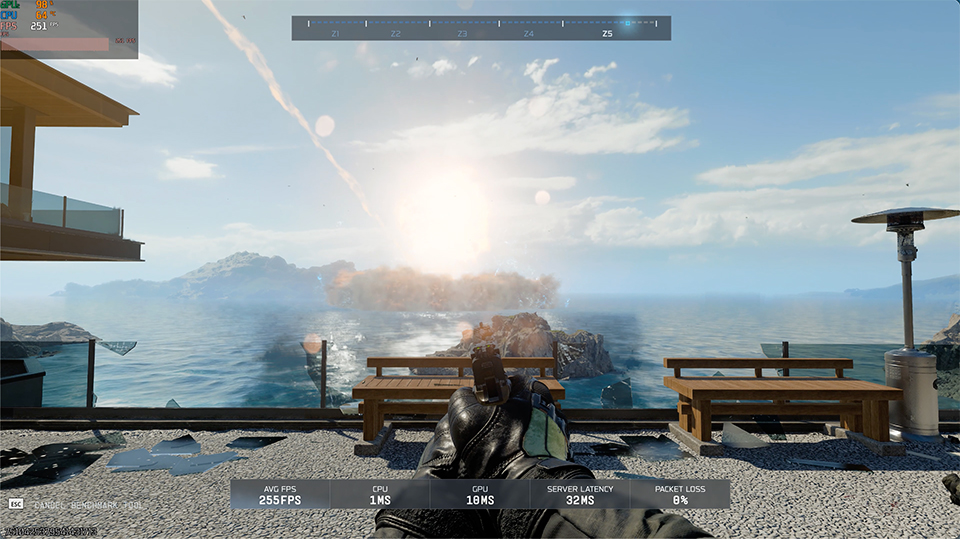
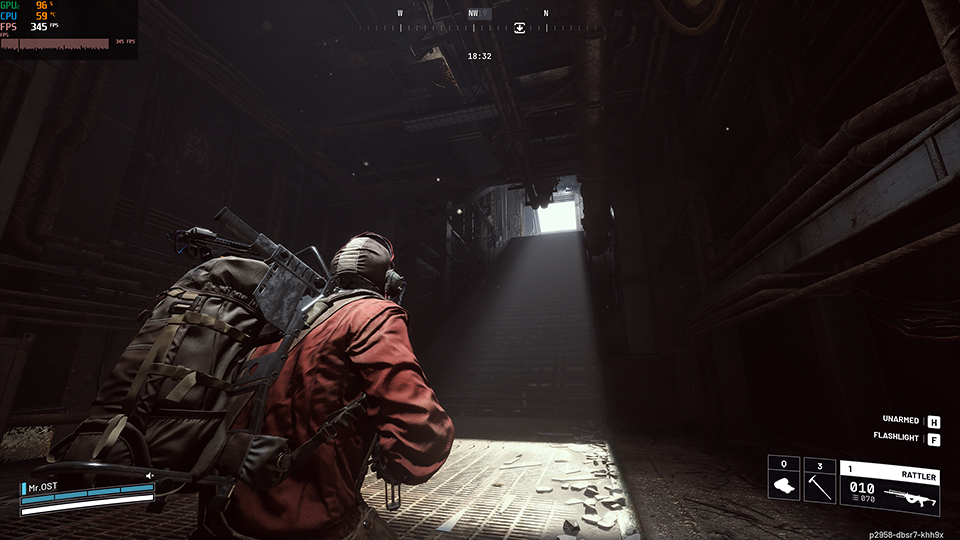
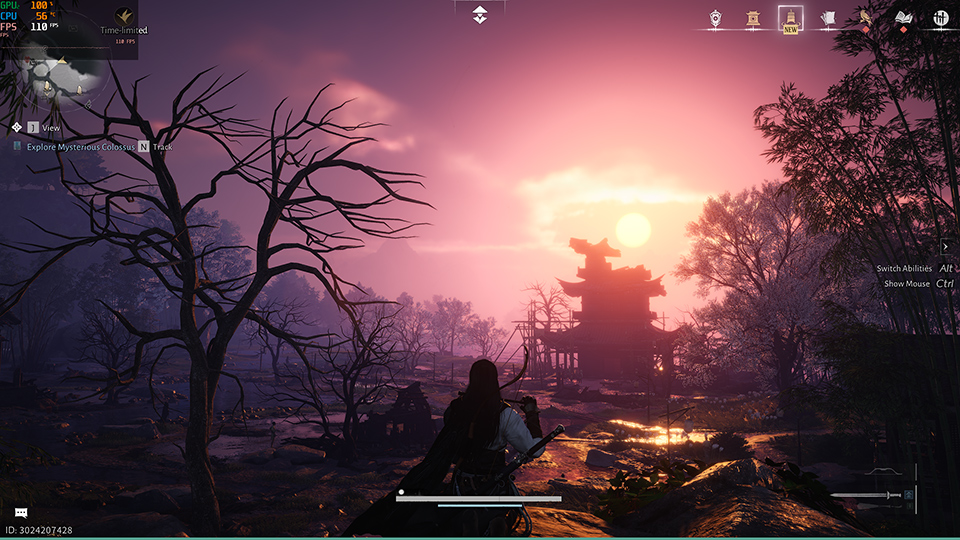
Game Benchmark Finder 公開中!
MSIの組み立て済みデスクトップPCが、お気に入りのゲームでどれくらいのパフォーマンスを発揮するか気になりませんか? Game Benchmark Finder にアクセスして、様々なタイトルでの実際のFPS(フレームレート)結果をチェックし、ニーズにぴったりのMSI製PCを見つけてください。