





Windows11へアップデート後、MSI Recoveryを実行する方法
- Windows11にアップデートをすると、MSI Recoveryが起動しなくなります。
- 下記の手順を実施することでMSI Recoveryを利用できます。
- 必要なもの:空のUSBフラッシュメモリー(1GB以上のもの)。
- 【注意】
- 本手順を実行すると製品本体内に保存されているデータやインストールしたソフトはすべて消去されます。
- 作業を行う前に必ず必要なデータのバックアップを行ってください。
- また、MSI Recoveryを実施すると、Windows10に戻りますので予めご了承ください。
- 【操作手順】
- 1. こちらからWinREをダウンロードします。
- 2. ダウンロードしたファイルを解凍後、フォルダ内の全てファイルを空のUSBフラッシュメモリーにコピーします。(全40項目)
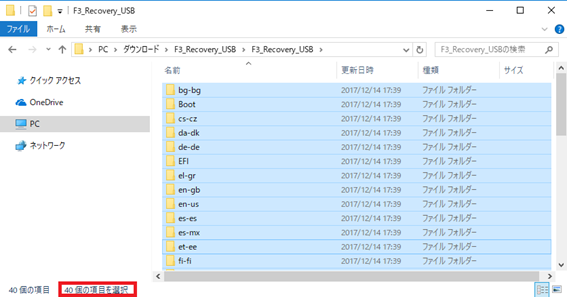
- 3. ファイルをコピーしたUSBフラッシュメモリーを接続した状態で、PCをシャットダウンします。
- 4. PC起動時に「F11」キーを連打します。
- 5. 「UEFI:○○Partision1」と記載されている項目にカーソルを合わせて「Enter」キーを入力します。
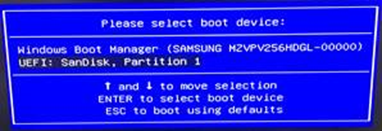
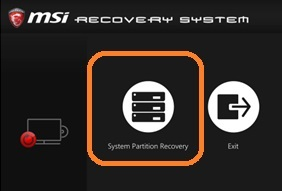
- 6. 「MSI RECOVERY SYSTEM」が起動したら、「System Partition Recovery」をクリックします。
- 7. 確認のメッセージが表示されたら「Yes」をクリックします。
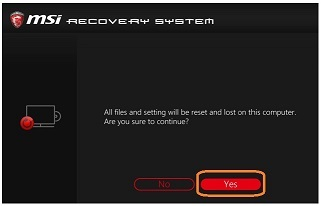
- 8. 最終確認のメッセージが表示されたら「Yes」をクリックします。
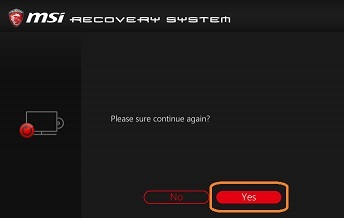
- 9. リカバリー作業が開始されます。リカバリー作業中は何も操作せずにそのままお待ちください。
- ※リカバリー作業中は絶対にACアダプタをノートパソコン本体から外さないでください。
- 10. リカバリー成功のメッセージが表示されたら「OK」をクリックします。
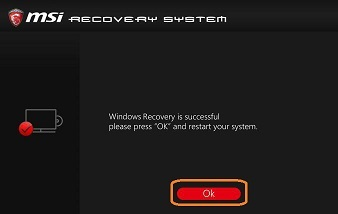
- 11. 「オプションの選択(Choose an option)」の画面が表示されたら「続行(Continue)」を選びます。
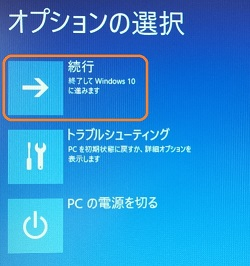
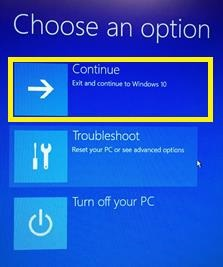
- 12. パソコンが再起動すると初期セットアップの画面が開きます。セットアップを行ってWindows 10が正常に起動すれば作業完了です。
