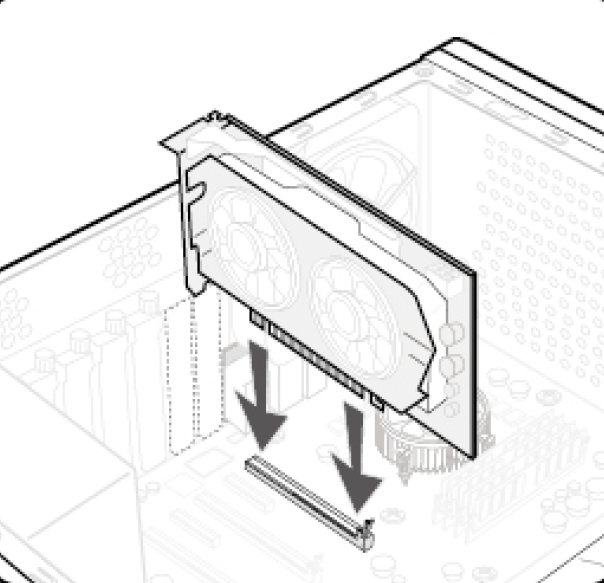
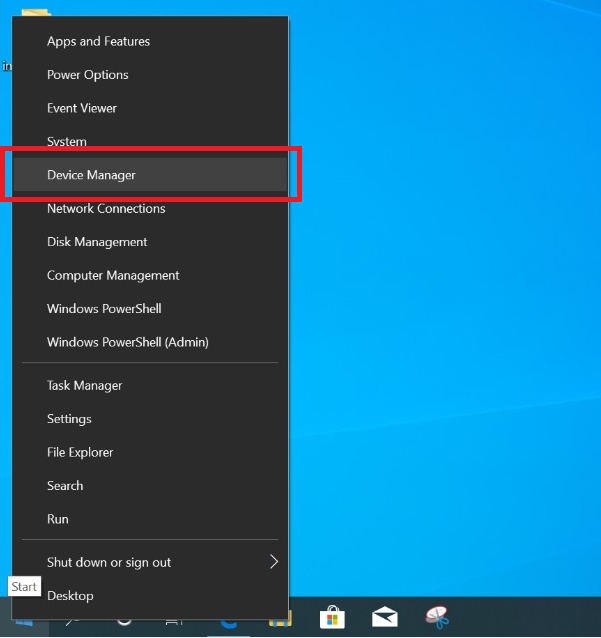
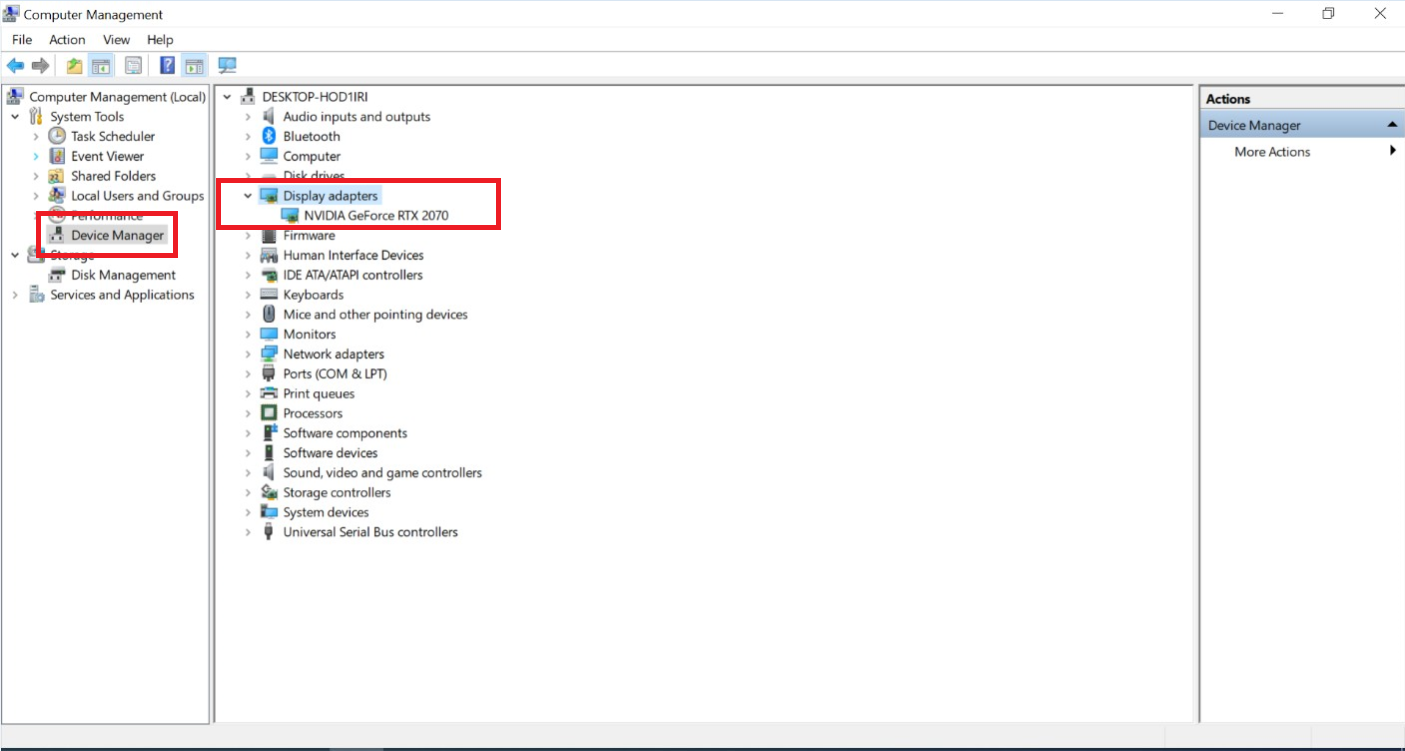
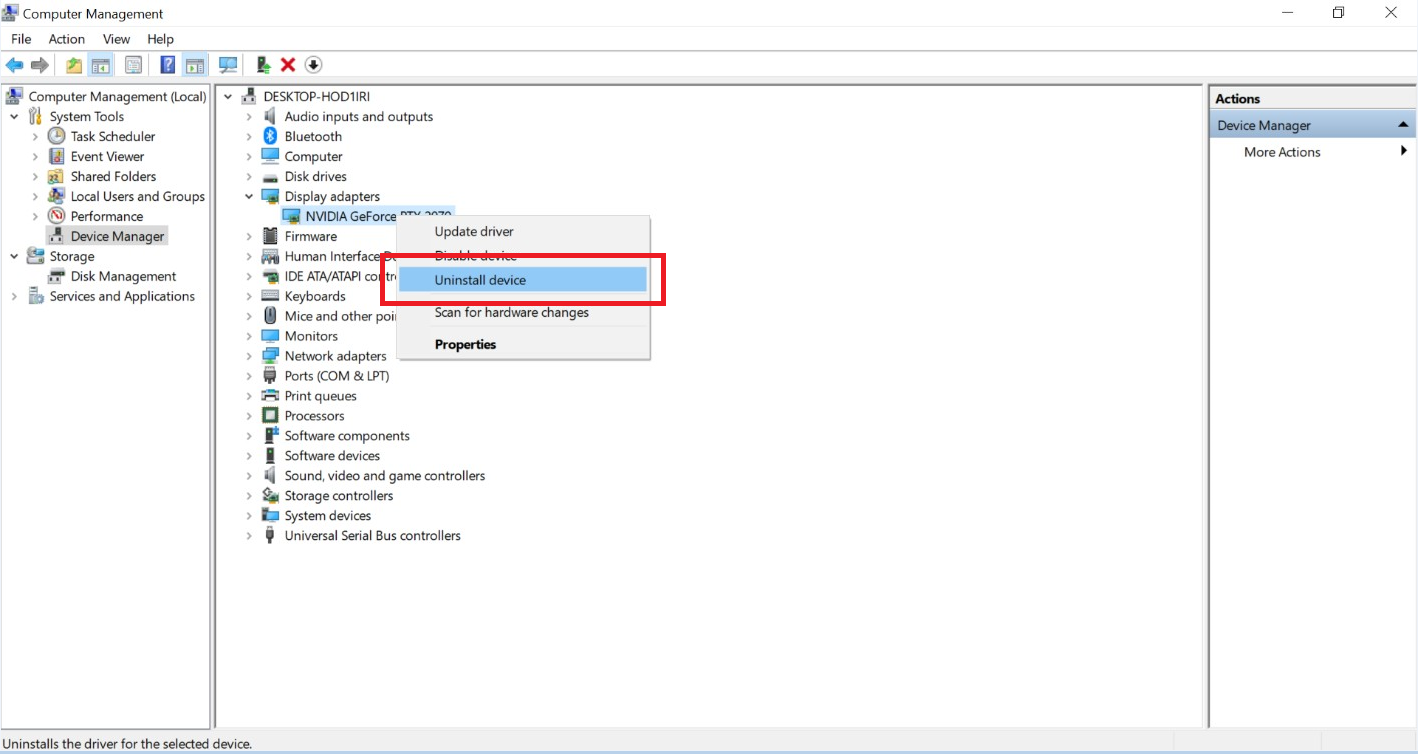
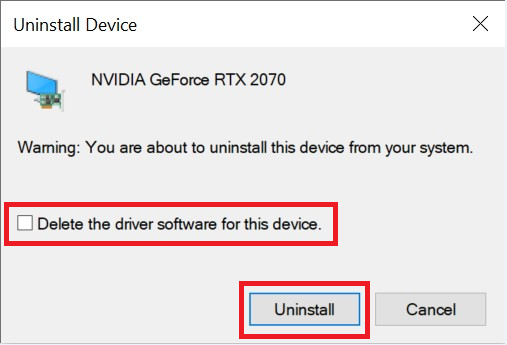
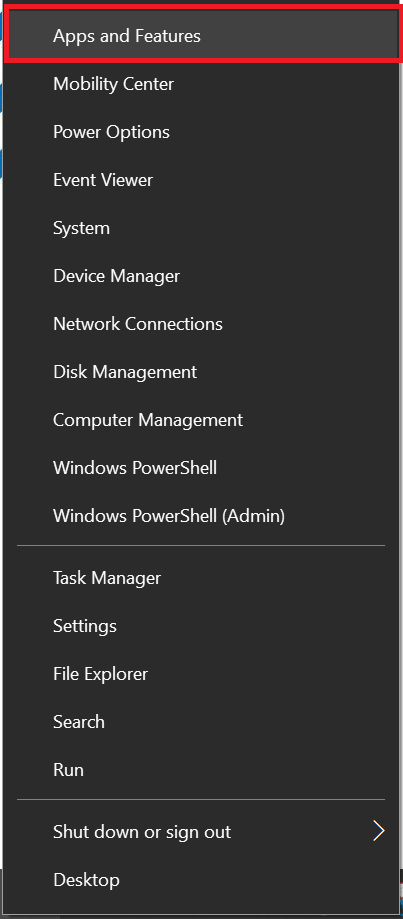
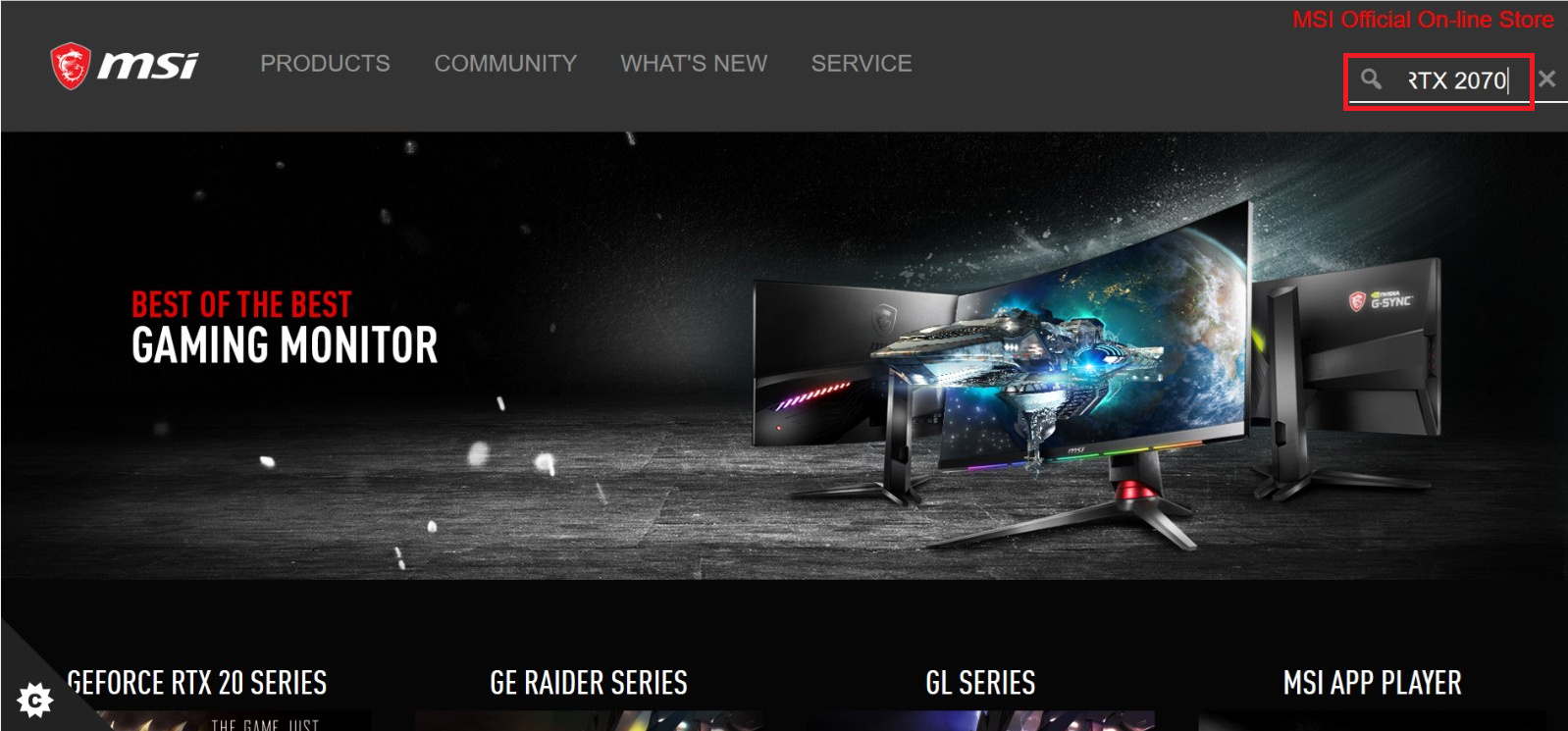
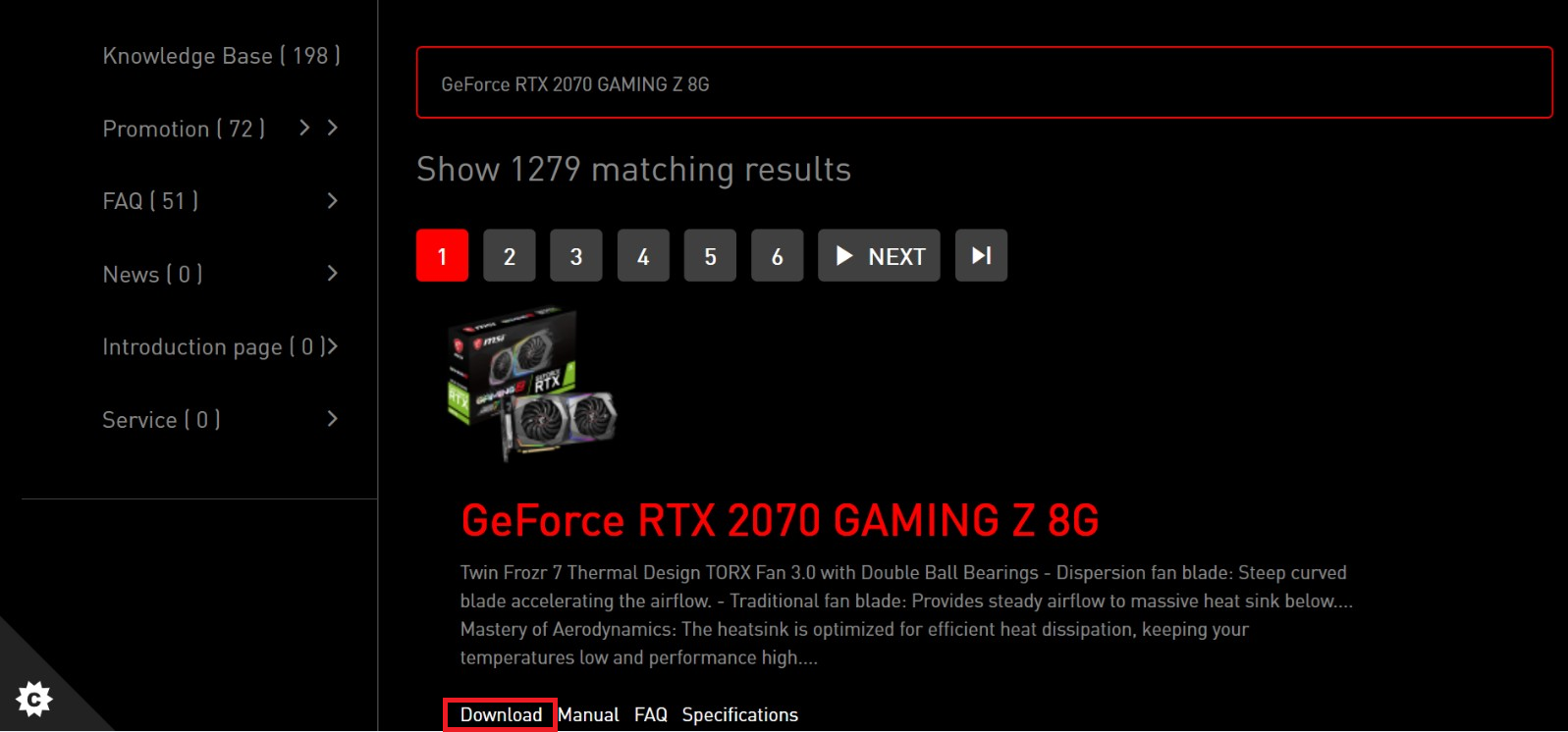
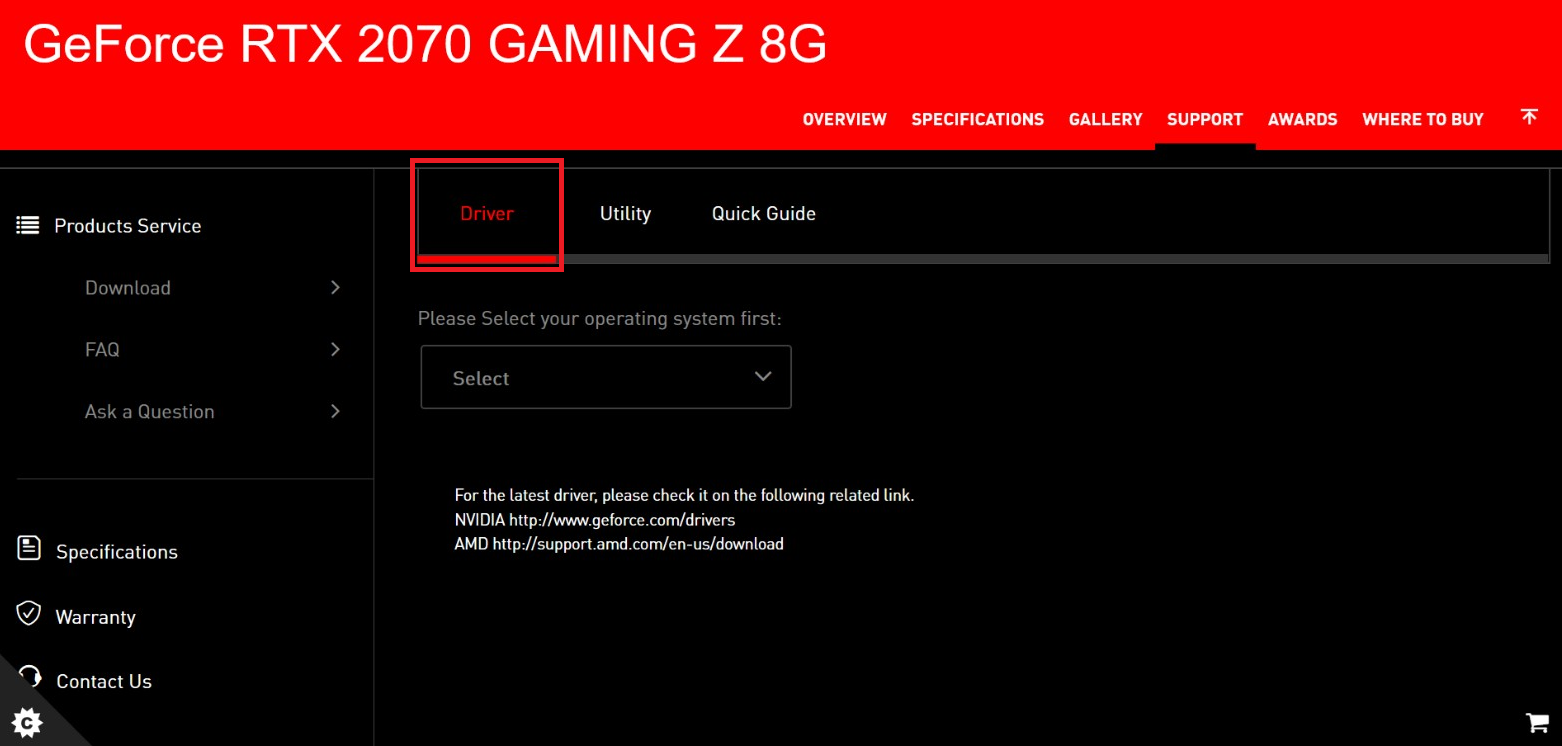
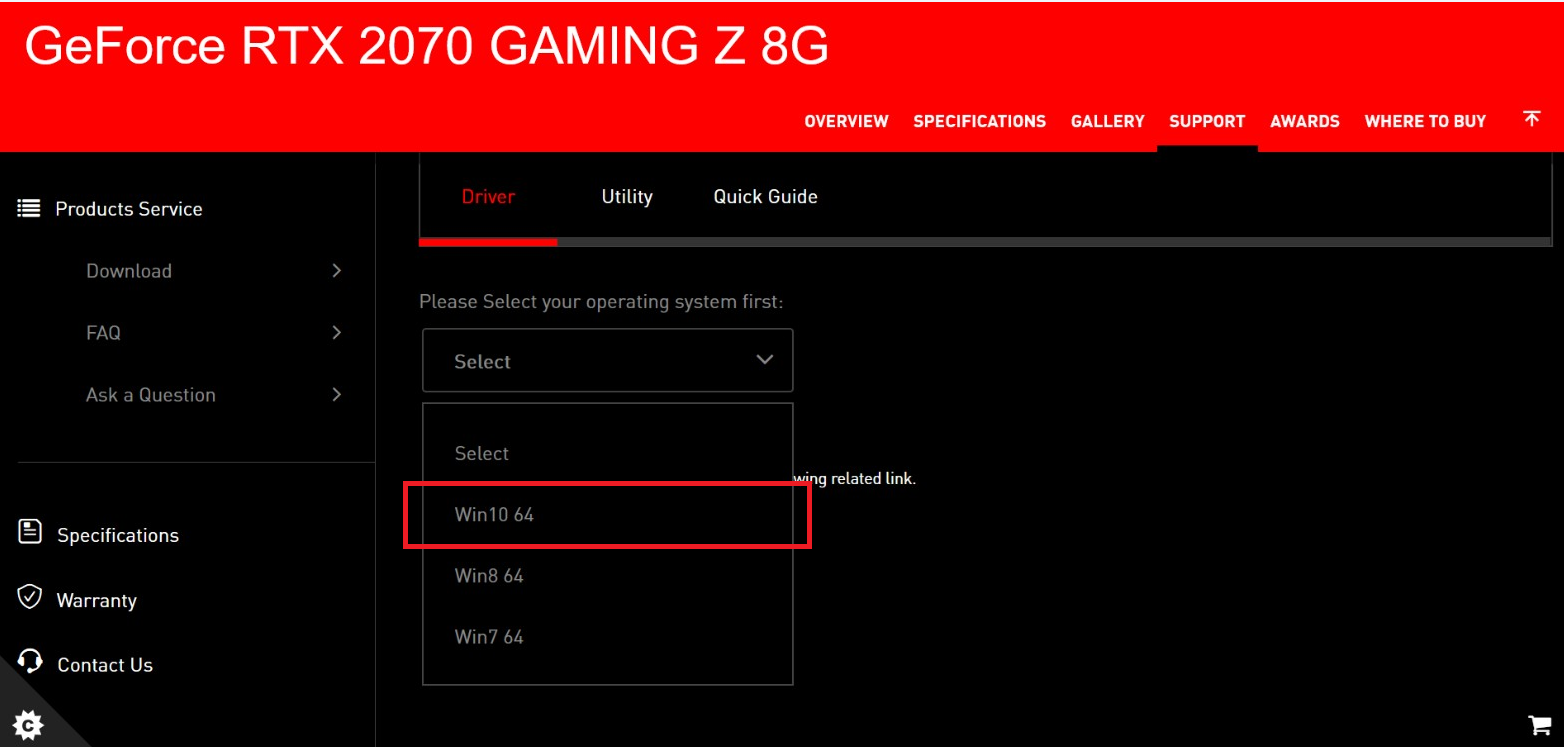
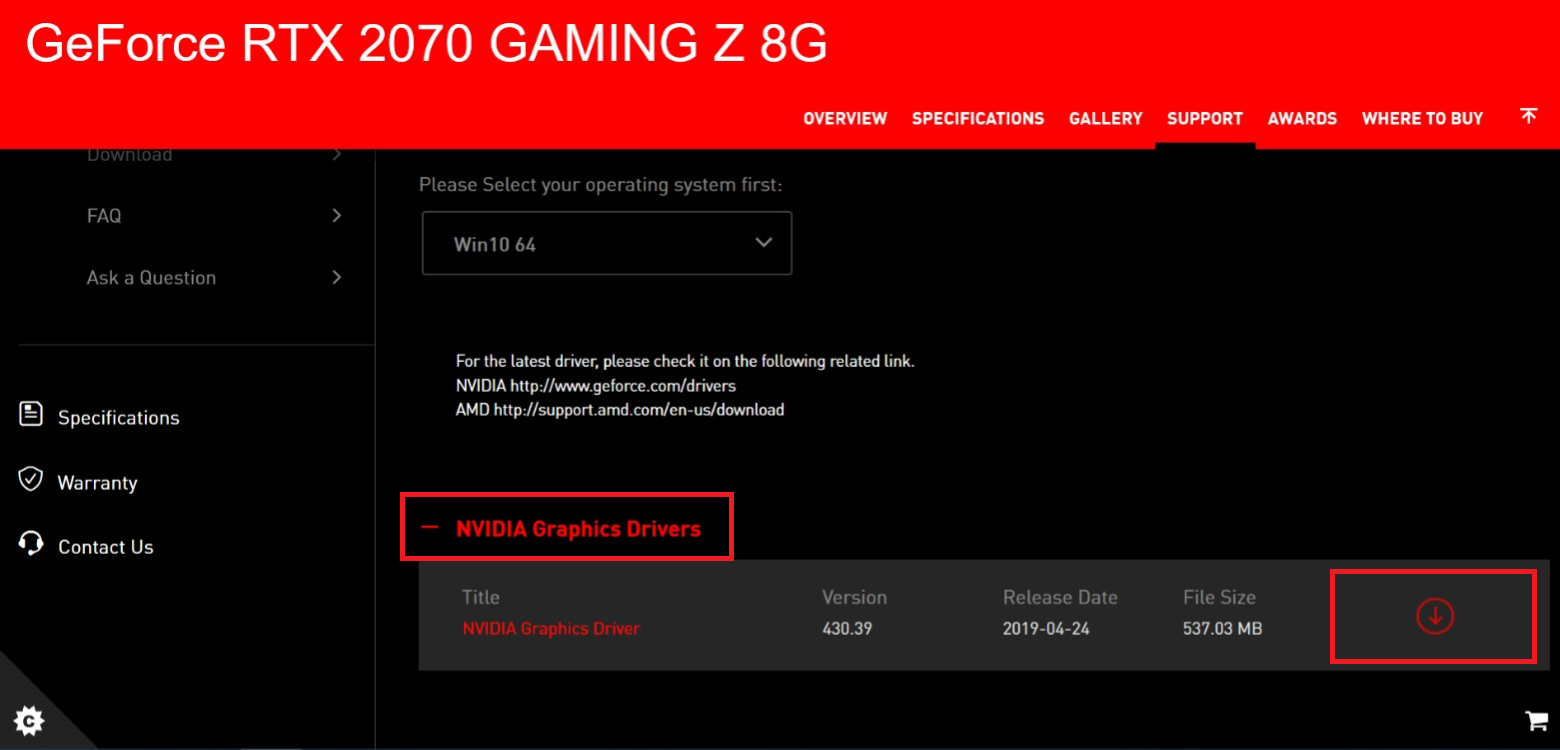
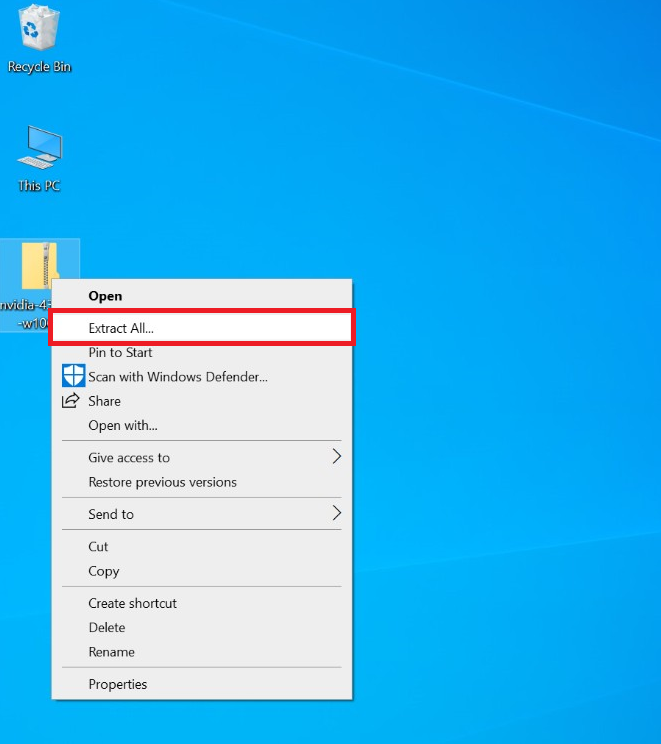
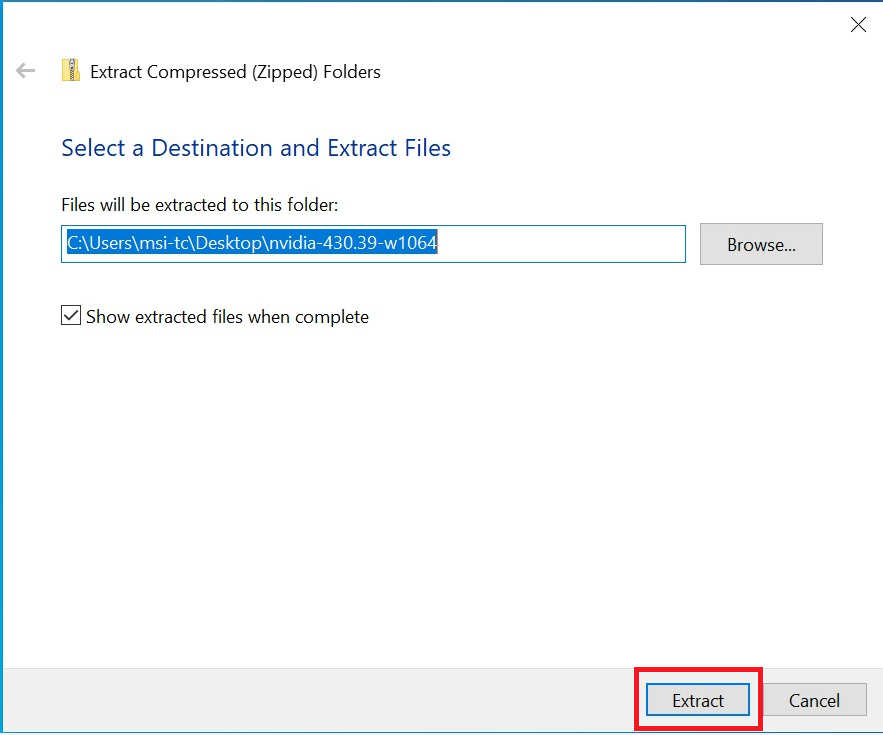
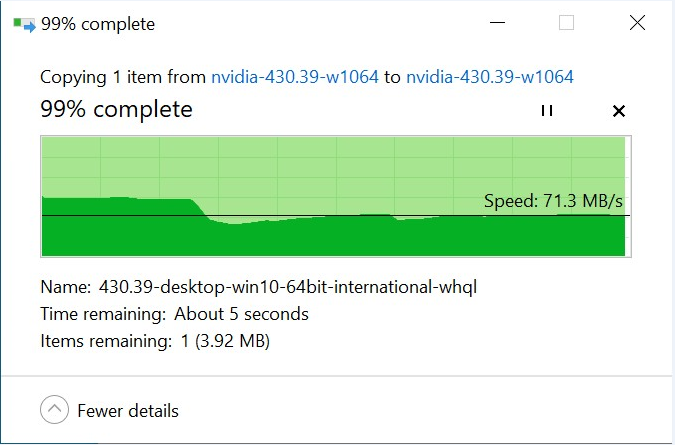
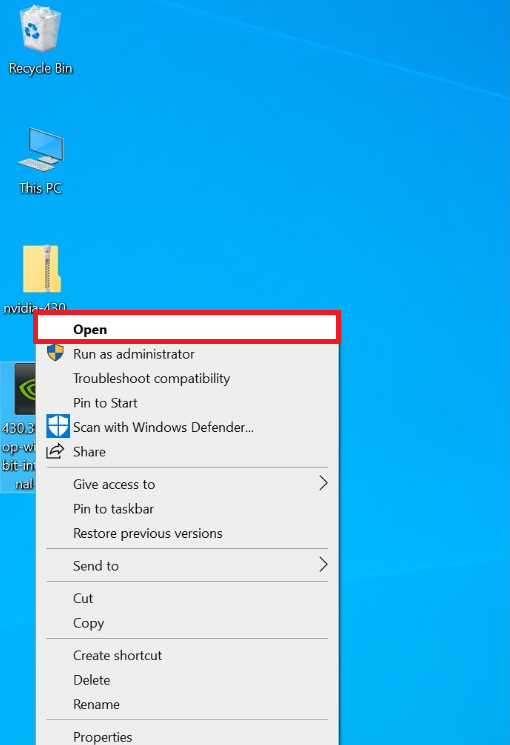
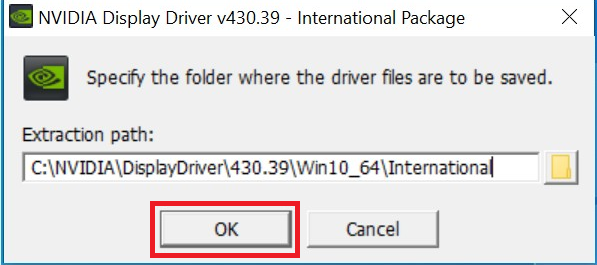
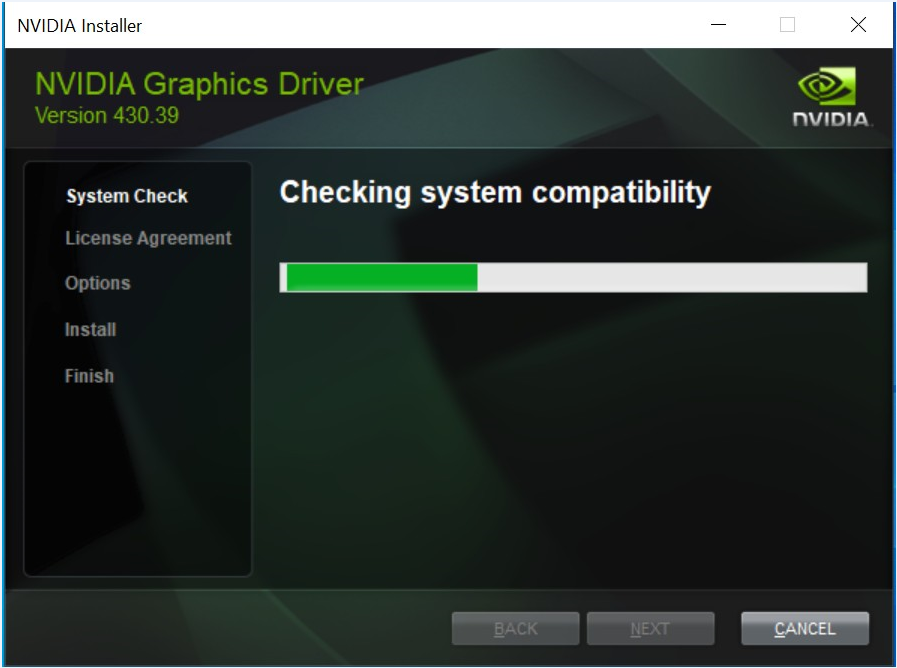
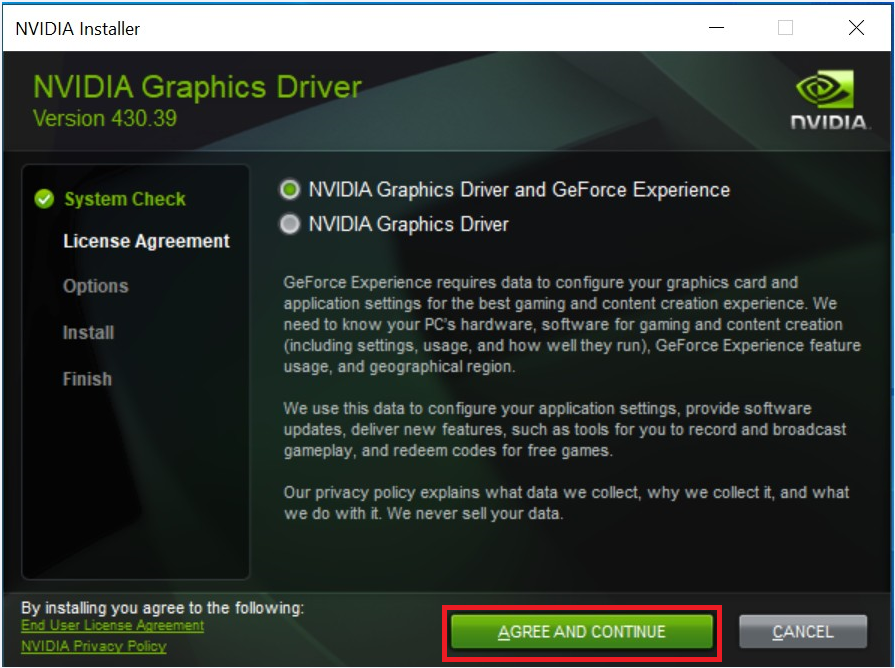
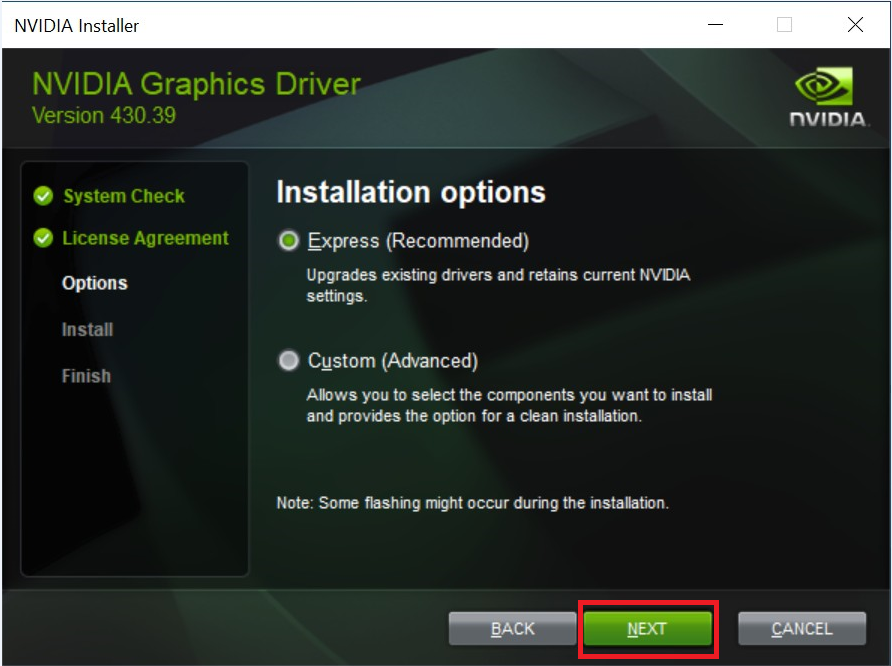
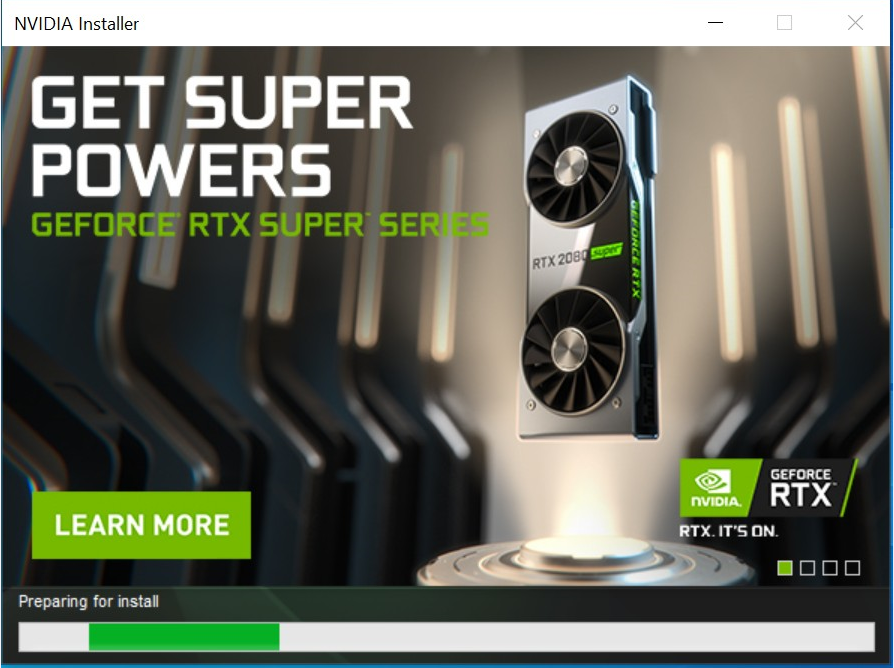
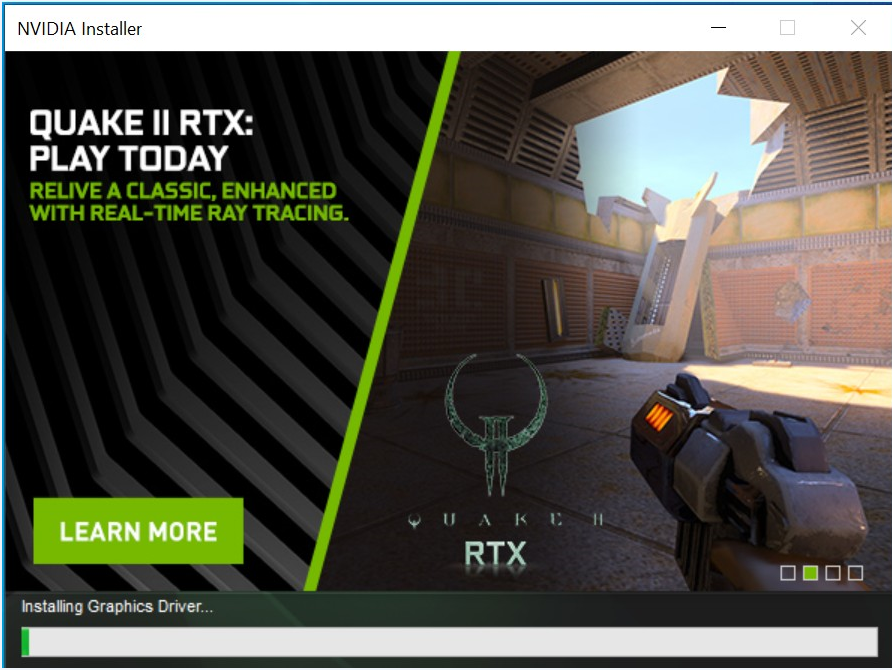
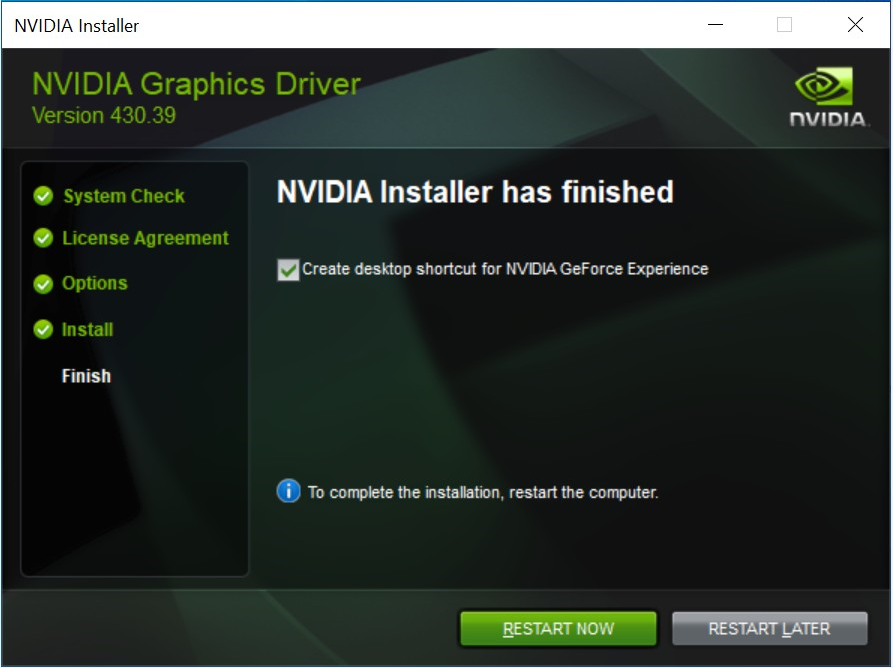
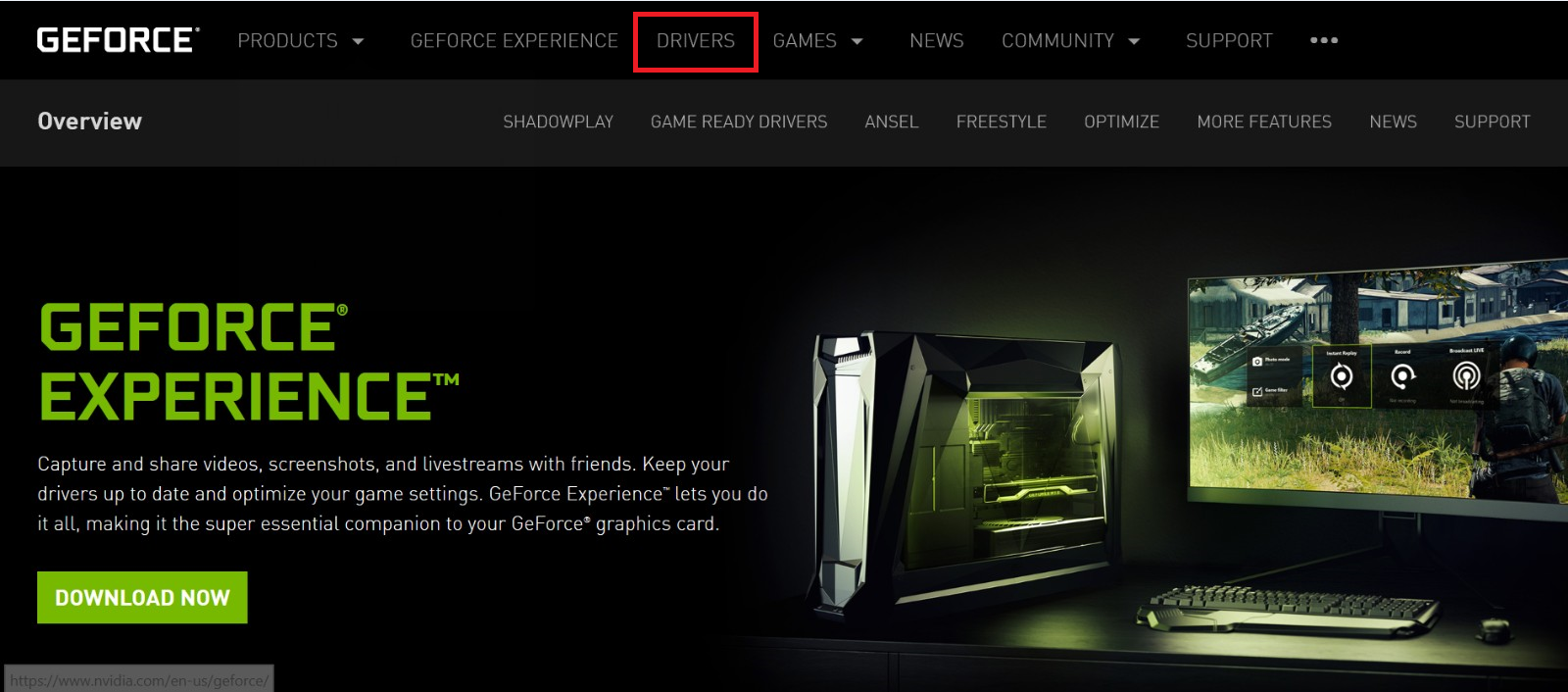
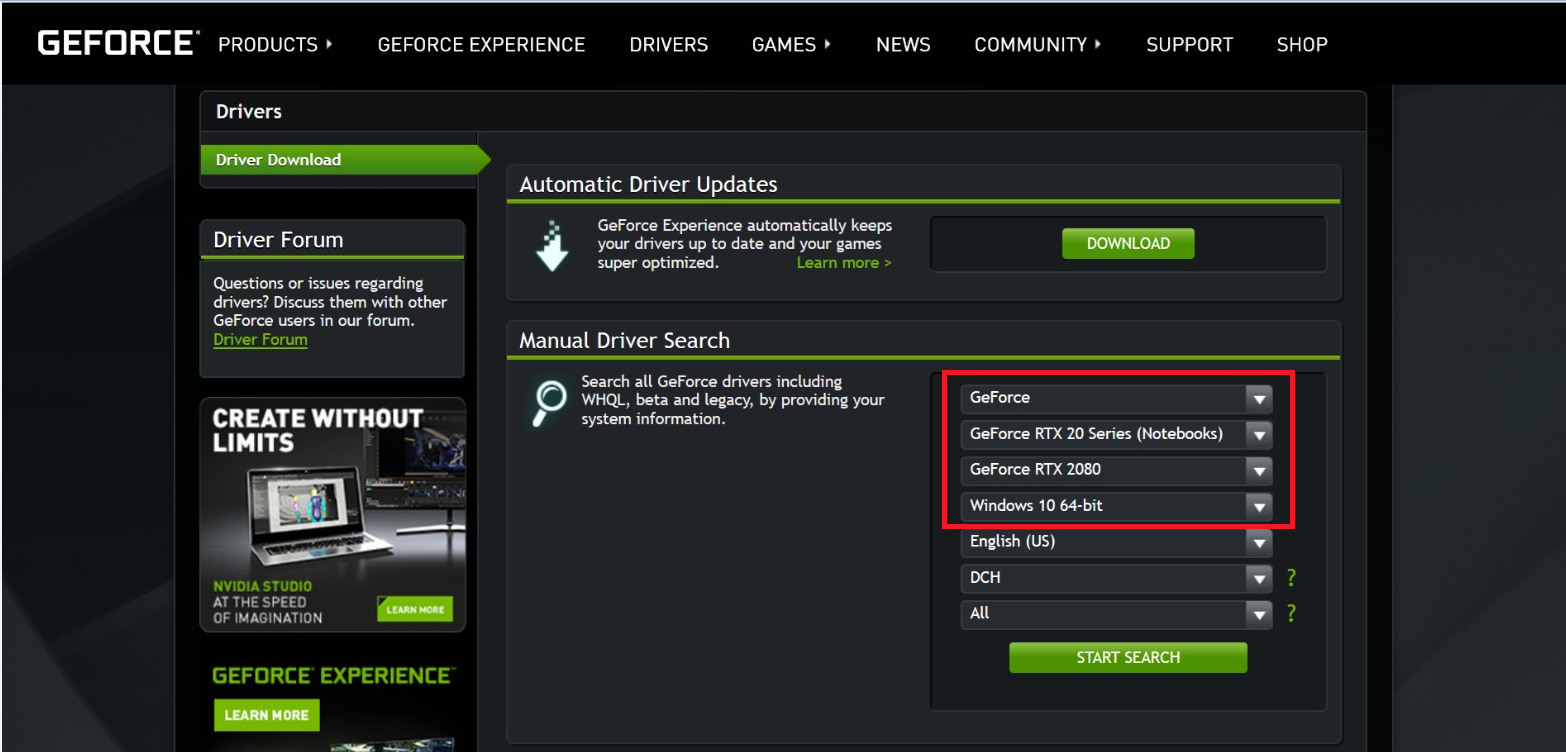
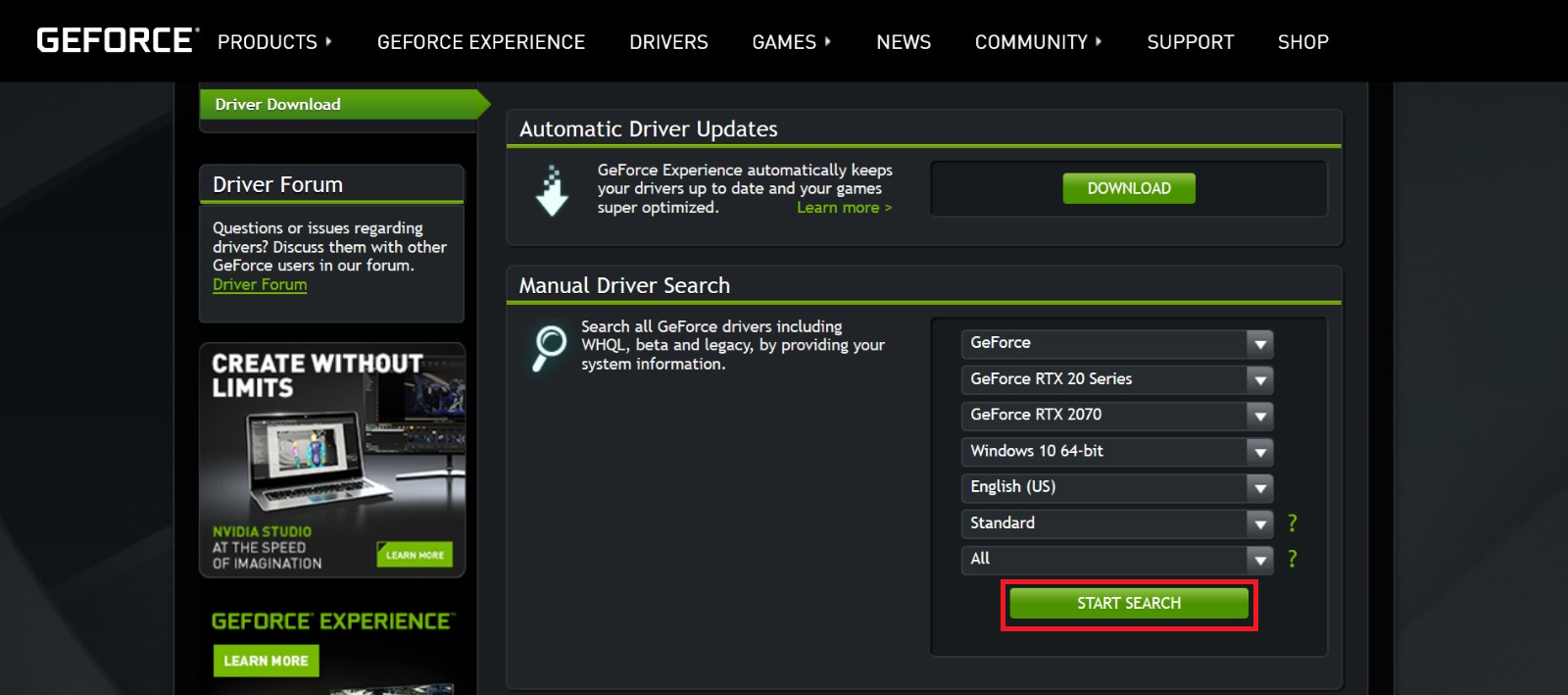
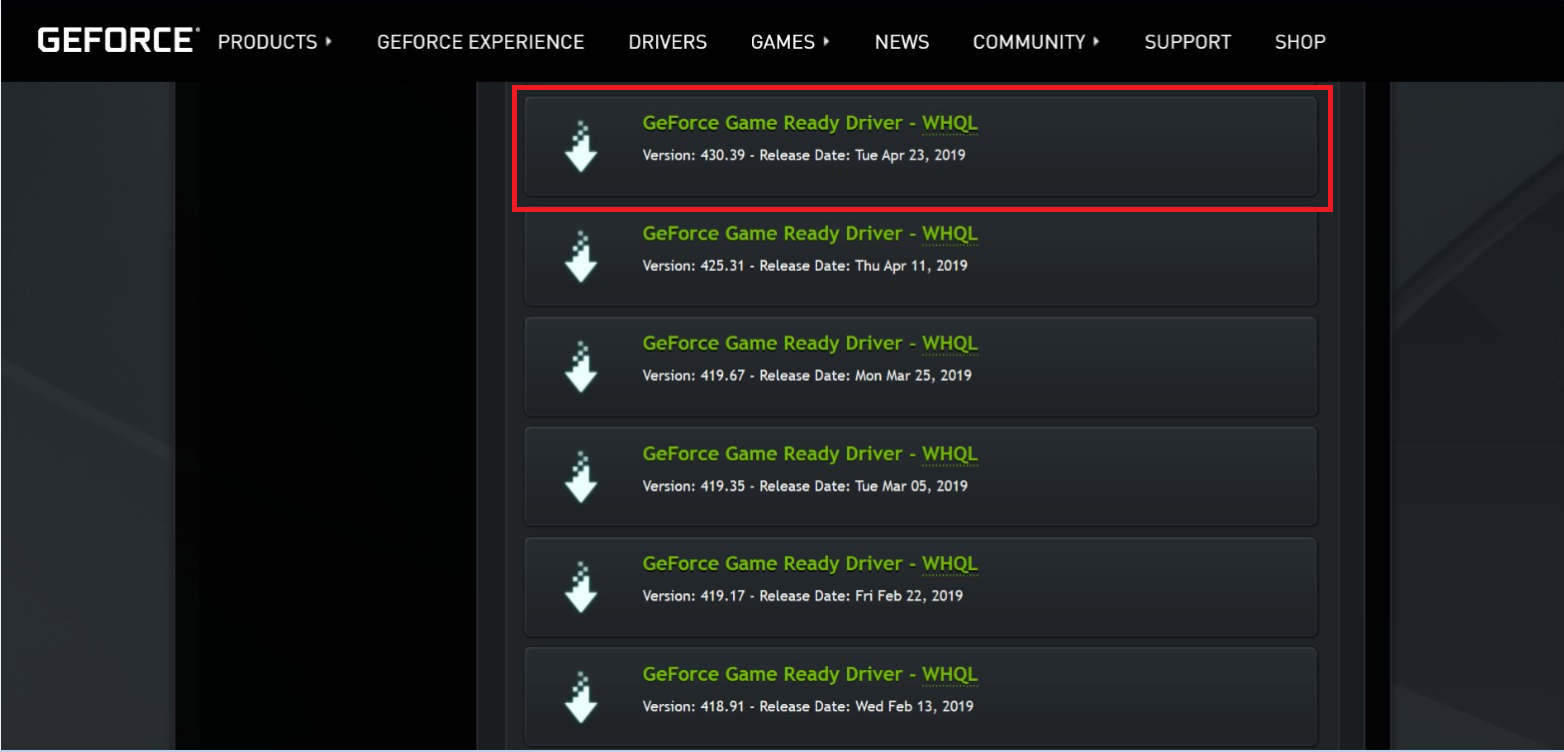
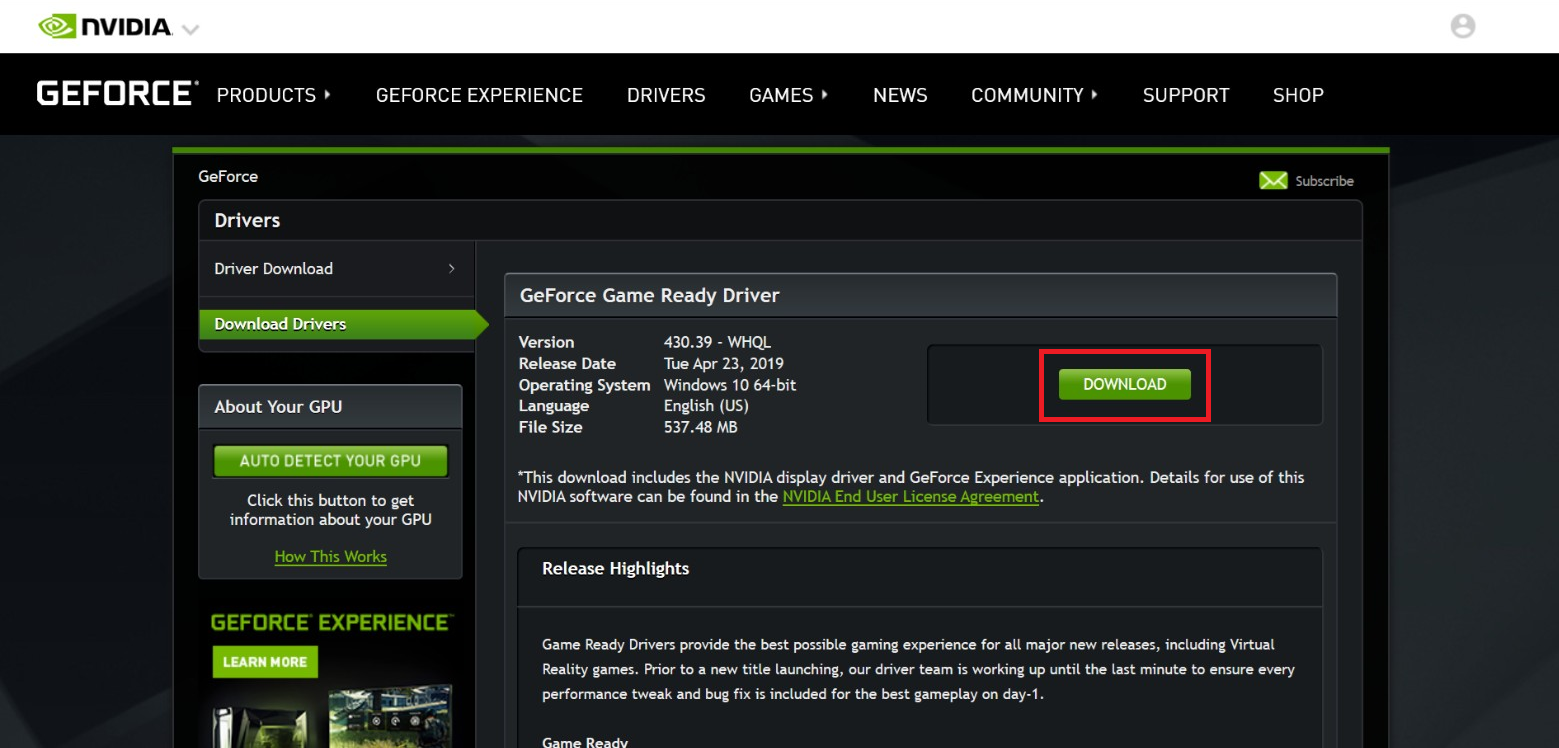
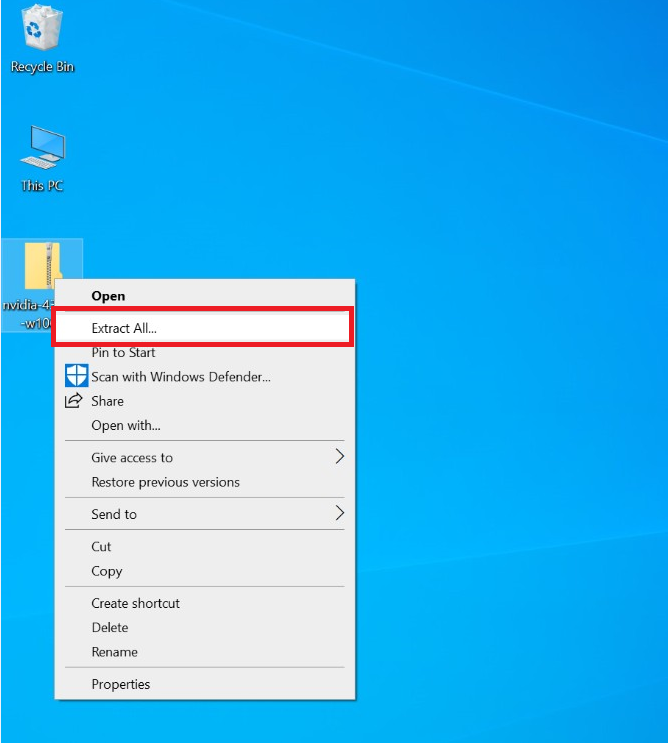
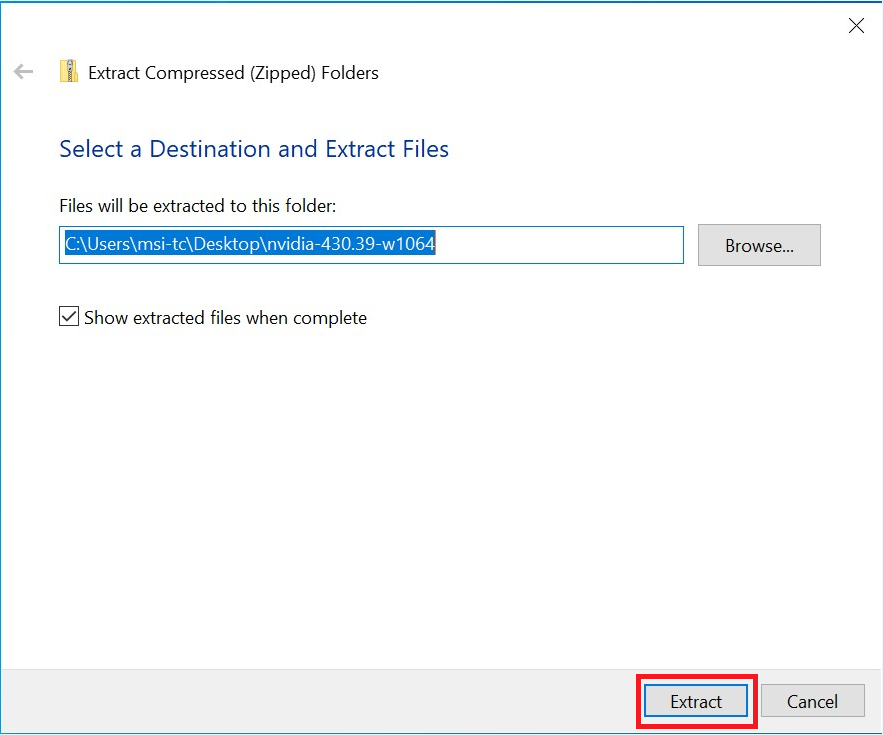
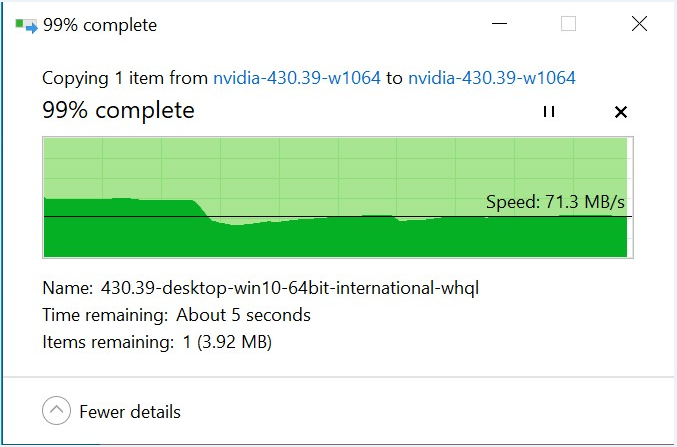
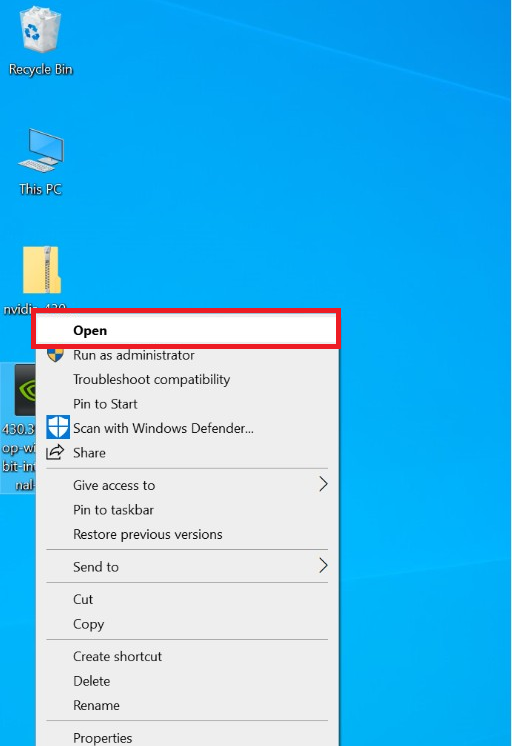
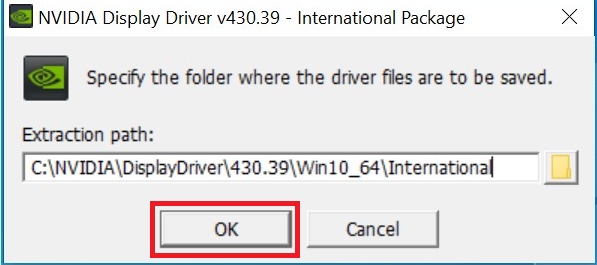
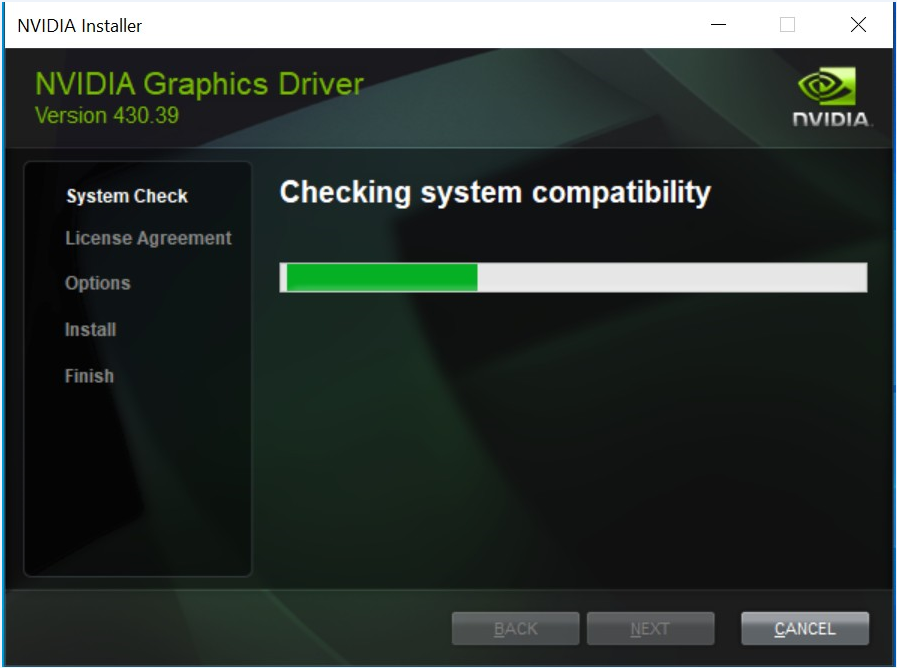
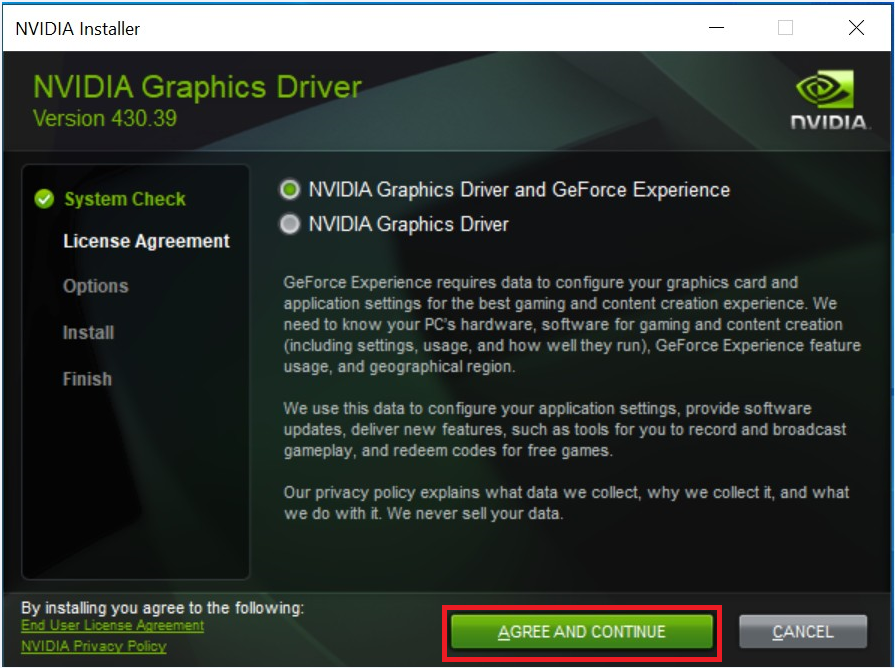
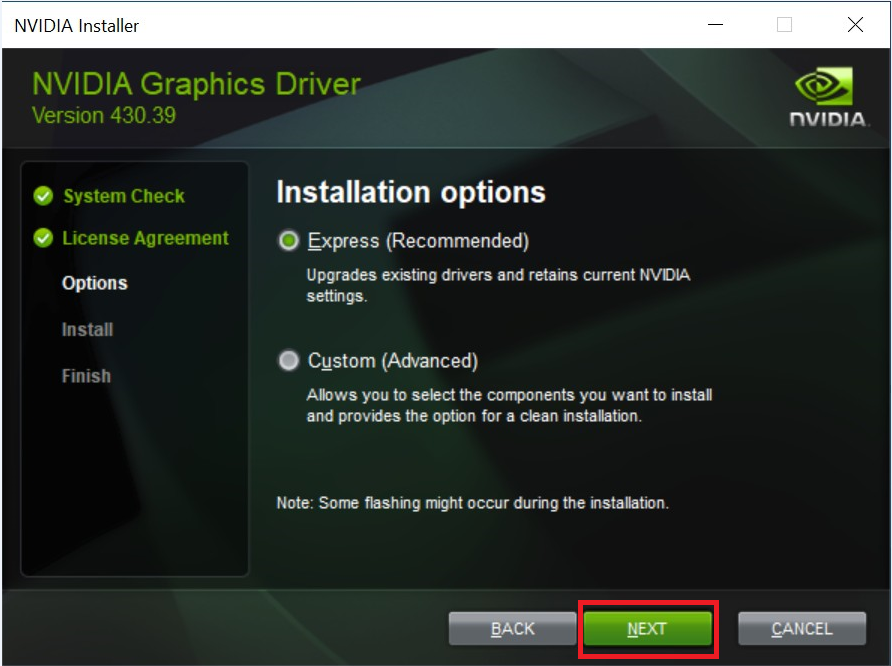
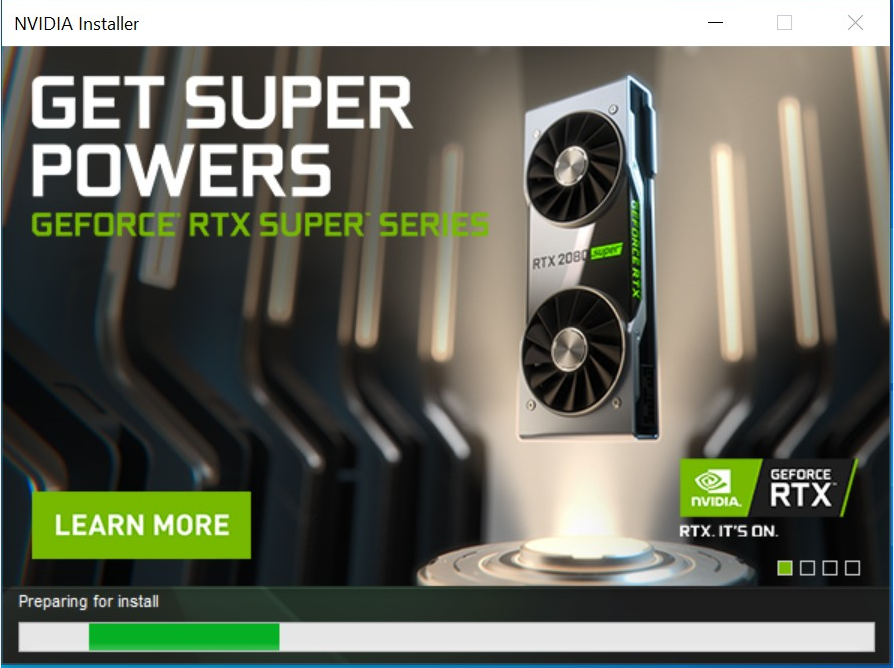
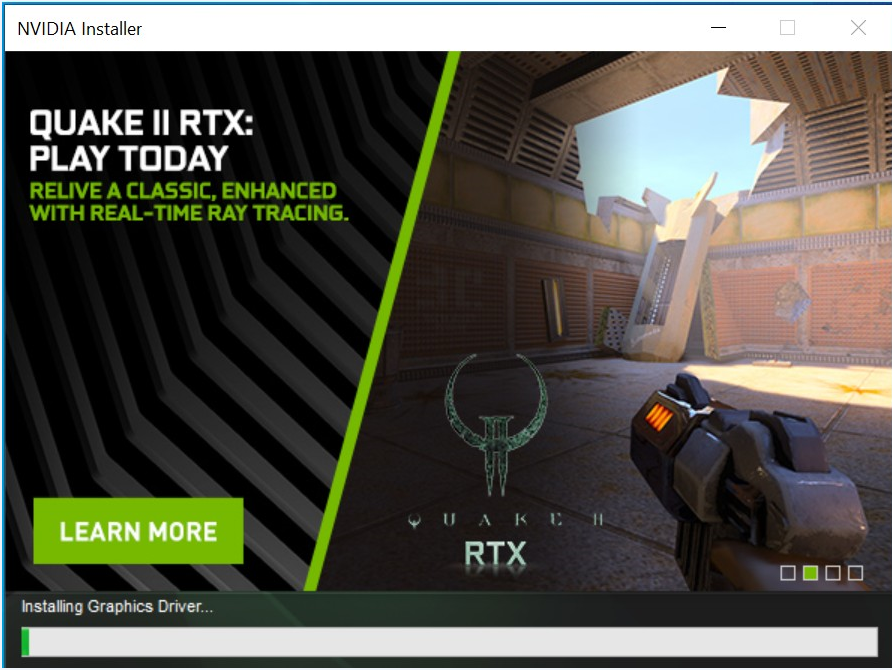
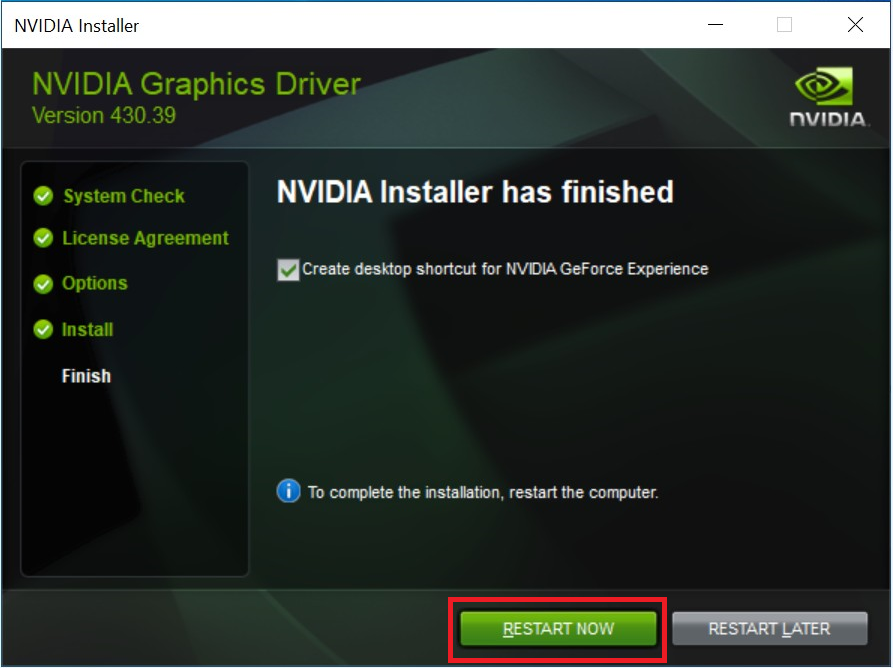
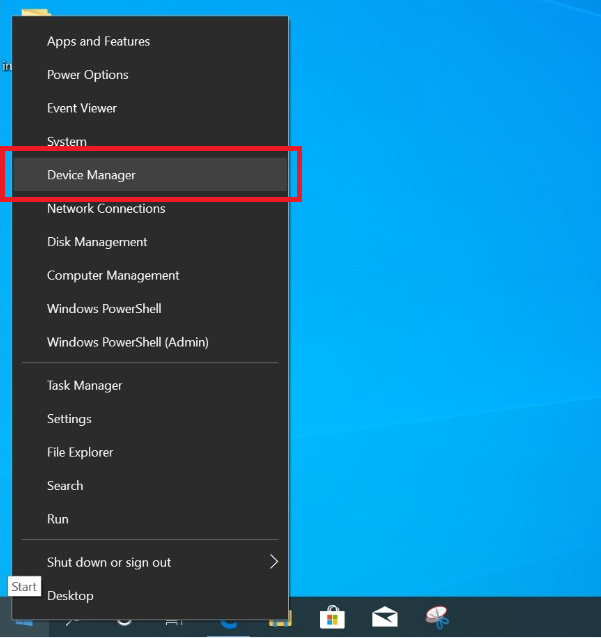
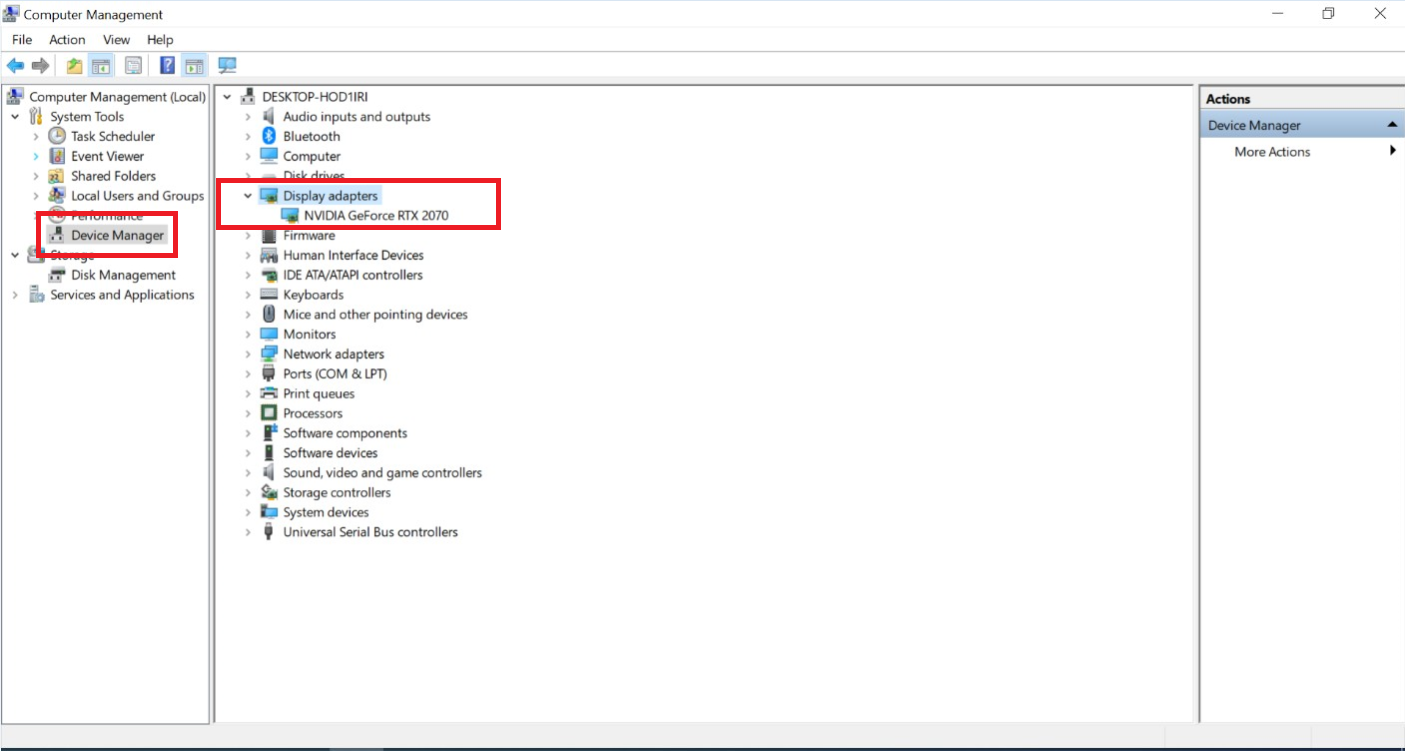
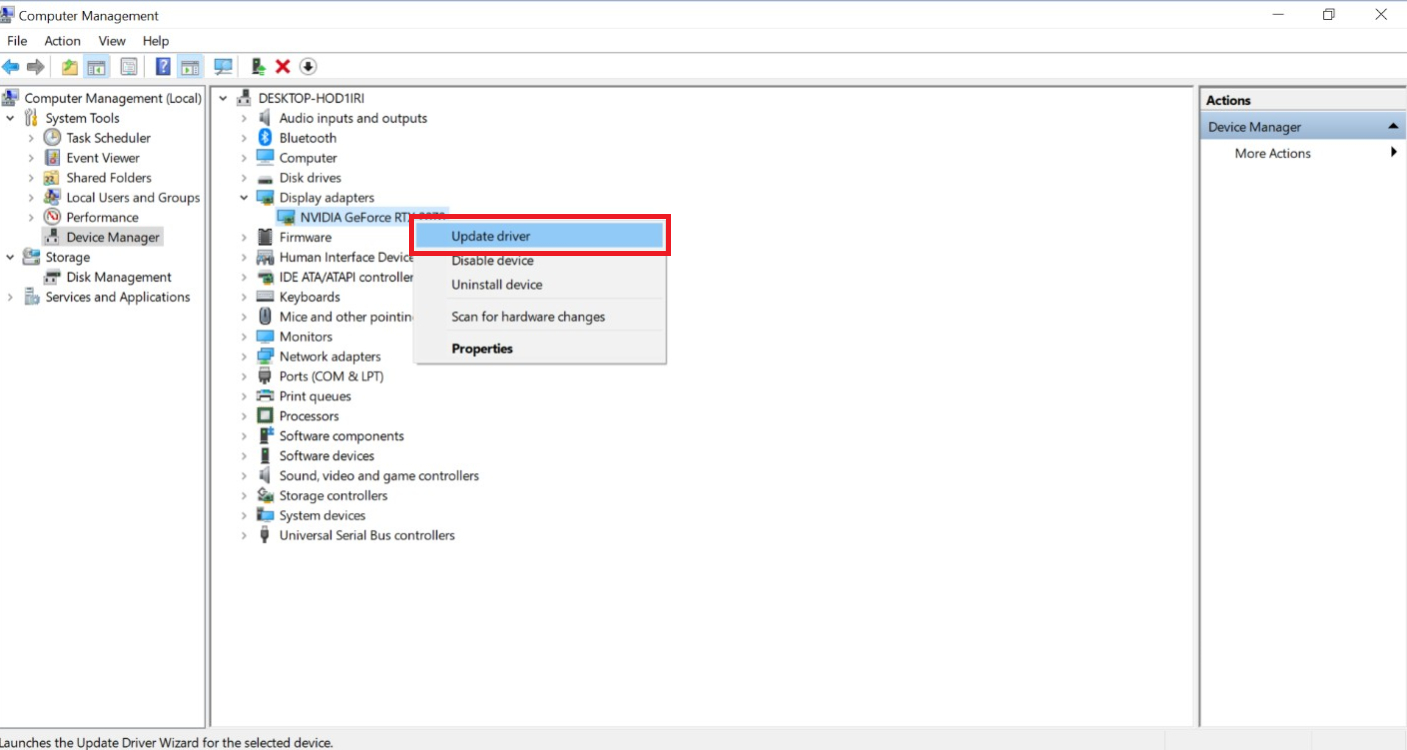
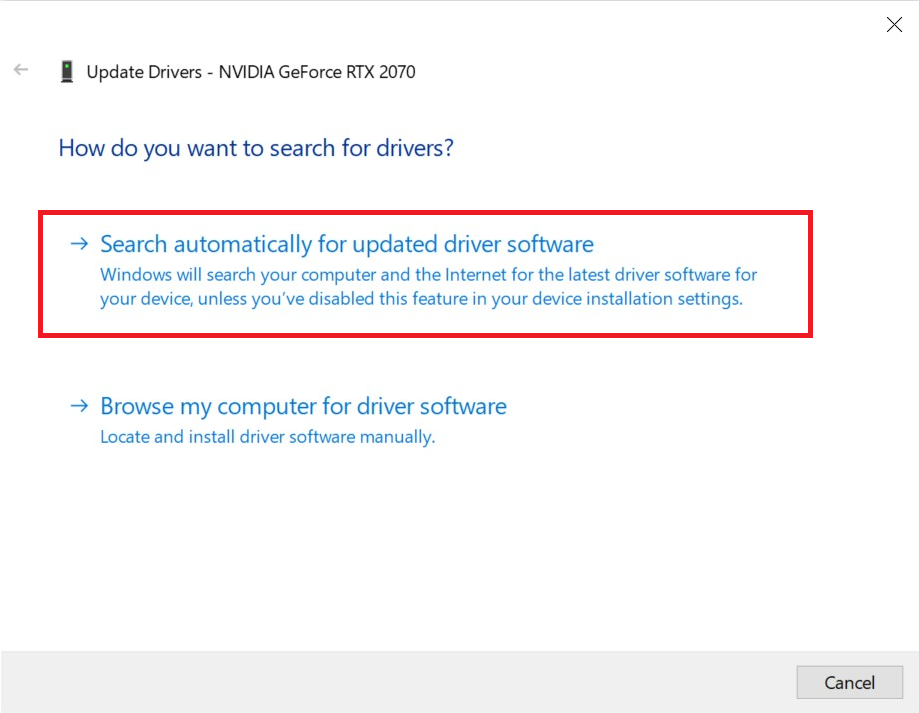
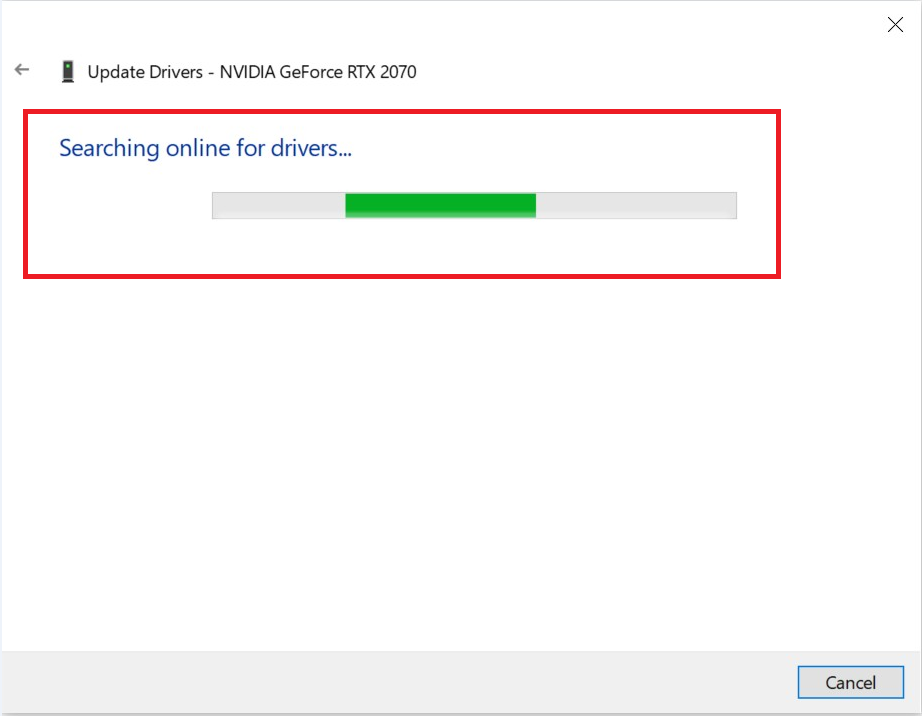
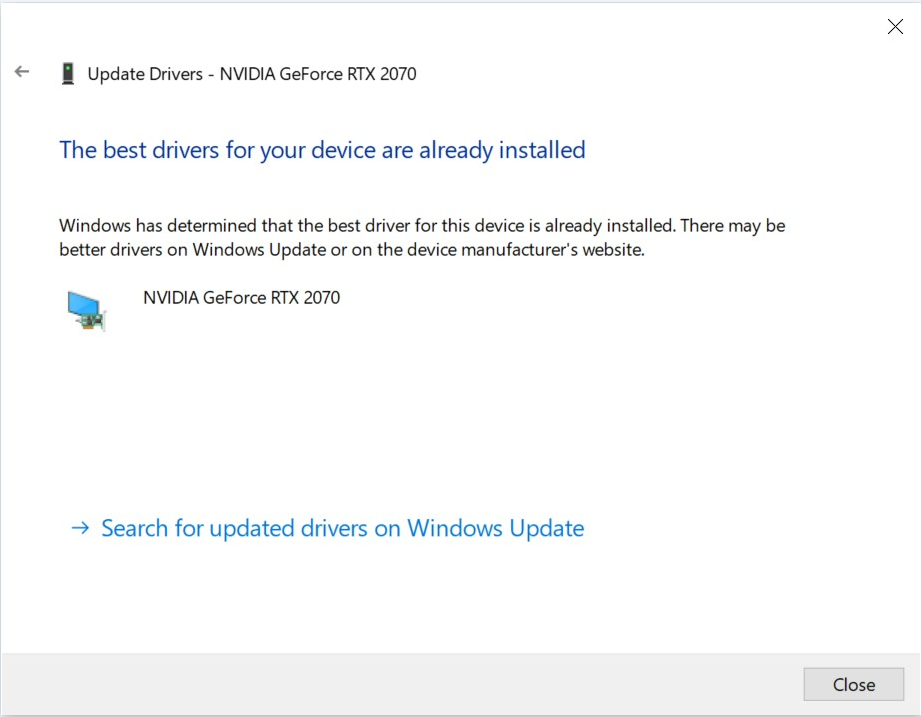
製品を選択してください ノートブックPC マザーボード グラフィックスカード デスクトップ モニター あなたの評価が送信されました。この回答をより便利にする方法を教えてください。 私の問題を解決するための情報が見つからなかった。 情報を見つけたが、私の問題を解決することはできなかった。 誤った情報を提供するコンテンツ。 コンテンツが古い。 画像が鮮明でない。 ステップが明確でない。 リンク切れなど、サイトに技術的な問題があった。 答えは長すぎて読めない。 その他の提案: : コメントには個人情報を含めないでください。 さらにサポートが必要な場合は、MSIまでご連絡ください。 ホットライン 質問する なし ご意見ありがとうございます。 前のページに戻る アプリケーションエラーやシステムクラッシュの解決方法 May 10,2021 アプリケーション、またはプログラムのクラッシュが発生した場合、問題の原因がOS環境下で発生したことを意味します。 PCはWindowsを正常に起動しています。最初にハードウェアのトラブルシューティングを実行し、電源コネクターおよびグラフィックスカードの取付状態を確認することが推奨されます。 その後、クロス試験を実施してください。問題が解消しない場合は、ソフトウェアのトラブルシューティング手順に進んでください。 ● ハードウェアのトラブルシューティング手順 〇 電源コネクターを確認します。 グラフィックスカードがマザーボードのPCI-Eスロットにしっかり接続されていることを確認します。 6ピンまたは8ピンの電源コネクターがグラフィックスカードに正しく挿入されていることを確認します。 (グラフィックスカードのコネクターが複数に分離されている場合は、それらすべてに挿入して電源が確実に供給されるようにします) 〇 グラフィックスカードの取付状態を確認します。 グラフィックスカードを取り外してから再度装着し、グラフィックスカードのPCI-E端子がマザーボードに確実に接続されていることを確認します。 〇 クロス試験を実施します。 ディスプレイケーブルを直接マザーボードに接続し、CPUの内蔵グラフィックスを使用してPCを起動します。 それでも画面に何も表示されない場合は、グラフィックスカードではなくマザーボードの問題であることを意味します。 メモ:PCに組み込まれたCPUに内蔵グラフィックス機能が無い場合は、別のPCを使用して動作試験を試みて、ケーブル/モニターの機能を確認してください。 ● ソフトウェアのトラブルシューティング 新しいドライバーをインストールする前に、現在のドライバーをアンインストールすることが推奨されます。 MSI公式webサイトでリリースされているドライバーをインストールすることが推奨されます。 それらは、フルテストによって当社製品との互換性が確認されています。チップベンダーとのドライバーバージョンと比較したうえ、これらも選択肢として使用できます。 チップベンダーは最新バージョンを自社のwebサイトにリリースします。Windows Updataを実行することで問題が解消する可能性もあります。 注記:新しいドライバーのインストールプロセスを実行する前に、既存のドライバーをアンインストールしてください。 ●既存のドライバーをアンインストールする ●MSI公式Webサイトのドライバーバージョンをダウンロードして更新する ●チップベンダーからドライバーをダウンロードして更新する ●Windows10でドライバーを更新する ● 既存のドライバーをアンインストールする 方法1:デバイスマネージャーでドライバーをアンインストールする。 〇 Windows OSの[Start(スタート)]を右クリック→[Device Manager(デバイスマネージャー)]を選択します。 〇 [Device Manager(デバイスマネージャー)]をクリックし、[Display adapters(ディスプレイアダプター)]を展開します。 〇 ドライバーを右クリックし、[Uninstall device(デバイスのアンインストール)]を選択します。 〇 [Delete the driver software for this device(このデバイスのドライバーソフトウェアを削除します)]のチェックマークをオンにし、[Uninstall(アンインストール)]をクリックします。 方法2:アプリと機能を使用してドライバーをアンインストールする。 〇 Windowsの[Start(スタート)]アイコンを右クリックし、[Apps and Features(アプリと機能)]を選択します。 〇 チップセットベンダー(「NVIDIA」、「AMD」など)を入力して、アンインストールするドライバを検索します。 ● MSI公式サイトのドライバーバージョンをダウンロードして更新する。 〇 MSI公式Webサイトに進み、使用しているマザーボードを検索してドライバーをダウンロードします。 〇 例:RTX 2070 GAMING Z 8G など、右上の検索バーにモデル名を入力し。[Enter]を押します。 〇 「GeForce RTX 2070 GAMING Z 8G」に一致した結果が表示されたら、[Download(ダウンロード)]を選択して、ダウンロードセクションに進みます。 〇 [Driver(ドライバー)]タブを選択します。 〇 オペレーティングシステムを選択します。 〇 [NVIDIA Graphics Drivers]をクリックして展開 → 下向きの矢印アイコンをクリックしてダウンロードします。 〇 ダウンロードしたファイルを右クリックし、[Extract ALL(すべて展開)]を選択して圧縮フォルダを展開します。 〇 [Extract(展開)]]をクリックします。 〇 ファイルが展開されます。 〇 ファイルを右クリックし、[Open(開く)]をクリックしてドライバーのインストールを開始します。 〇 [OK]をクリックし、次のステップで[NEXT(次へ)]を選択します。 〇 システム互換性チェックが終わるまで待ちます。 〇 [AGREE AND CONTINUE(同意して続行する)]をクリックします。 〇 [NEXT(次へ)]をクリックします。 〇 インストールの準備が行なわれます。 〇 ドライバーのインストールが実行されます。(注記:プロセス中に画面が数回黒くなりますが、正常な動作です。) 〇 インストールが終了したら、[Restart Now(今すぐ再起動)]をクリックしてPCを再起動します。 以上で完了です。 ● チップベンダーからドライバーをダウンロードして更新する 〇 AMD または NVIDIAの公式Webサイトでドライバーをダウンロードしてインストールします。 NVIDIA official web:https://www.geforce.com.tw/drivers AMD official web:https://www.amd.com/zh-hant/support 例:GeForce RTX 2070 GAMING Z 8G 〇 [DRIVERS(ドライバー)]をクリックし、[DRIVERS(ドライバー)]を選択します。 〇 グラフィックスカードを選択します。(例としてGeForce RTX 2070 GAMING Z 8Gを使用します) 〇 [START SEARCH(検索開始)]をクリックします。 〇 最新バージョンをダウンロードします。 〇 [DOWNLOAD(ダウンロード)]をクリックします。 〇 ダウンロードしたファイルを右クリックし、[Extract All(すべて展開)]を選択して圧縮ファイルを展開します。 〇 [Extract(展開)]をクリックします。 〇 ファイルが展開されます。 〇 ファイルを右クリックし、[Open(開く)]をクリックしてドライバーのインストールを開始します。 〇 [OK]をクリックし、次のステップで[NEXT(次へ)]をクリックします。 〇 システム互換性チェックが終わるまで待ちます。 〇 [AGREE AND CONTINUE(同意して続行する)]をクリックします。 〇 [NEXT(次へ)]をクリックします。 〇 インストールの準備が行われます。 〇 ドライバーのインストールが実行されます。(注記:プロセス中に画面が数回黒くなりますが、正常な動作です) 〇 インストールが終了したら、[Restart Now(今すぐ再起動)]をクリックしてPCを再起動します。 以上で完了です。 ● Windows10でドライバーを更新する 〇 使用するデバイスがインターネット接続されていることを確認します。 〇 Windowsの[Start(スタート)]アイコンを右クリック→[Device Manager(デバイスマネージャー)]を選択します。 〇 [Display adapters(ディスプレイアダプター)]を展開します。 〇 [Display adapters(ディスプレイアダプター)]の下にあるグラフィックデバイスを右クリックし、[Updata driver(ドライバーの更新)]をクリックします。 〇 [Search automatically for updated driver software(ドライバーソフトウェアの最新版を自動検索)]を選択します。 〇 Microsoftサーバーに接続して利用可能なドライバーが検索されます。 〇 ドライバーのインストールが終了したら、このウィンドウを閉じます。 以上で完了です。 Survey Live Chat Feedback Yes No お役に立ちましたか? We are committed to providing a better customer experience, please let us know your feedback. Yes No