Mystic Lightの使い方
- MYSTIC LIGHTは、MSI、およびパートナー製品のLEDライト効果のコントロールができるアプリケーションです。
- ● デバイスLED効果のコントロール画面
- MYSTIC LIGHTを起動すると、自動検出されたデバイスの一覧が画面上部に表示されます。リストからデバイスのアイコンをクリックして、デバイス間でコントロール画面を切り替えることができます。また、LED効果の同期もできます。
- LED効果を変更するには、デバイスとLEDエリアを選択し、左側のカラムの一覧からLED効果を選択します。
- 〇 LED effect selector(LED効果セレクタ)
- LEDライト効果を選択できます。ただし、LED効果の選択肢の数は、使用しているデバイスによって異なり、含まれているデバイスのすべてに使用可能なライト効果のみが表示されています。効果セレクタの各ページには6種類の効果が一覧表示されます。下部のページナビゲーション機能を使用して、さらに多くの選択肢を検索できます。
- 〇 LED color selector(LED色セレクター)
- このセクションでは単一ライトの効果[Stack(スタック)]、[Breathing(呼吸)]、[Flashing(点滅)]などの色を選択できます。
-
 外側の円弧には4つのカスタム色スロットがあり、内側の円弧には6つの変更できない規定色があります。外側、または内側の円弧の色をクリックするだけで、LED色を変更できます。カスタム色を変更するには、外側の円弧の色スロットのいずれかをクリックし、選択した色を保存してください。
 -
 次に色相環を使用して色を選択します。選択した色が中央の円に表示されます。明るさのスライダを上にドラッグすると明るさが増し、下にドラッグすると明るさが減ります。
 -
 RGB(赤、青、緑)の値を0~255の間で編集することにより色を指定できます。
 - ● MYSTIC LIGHTユーザーガイド
- 〇 [LED aera selector(LEDエリアセレクタ)]
- デバイスのLEDエリアを選択できます。LED効果は、LEDエリアの選択によって異なります。
- 〇 [Effect speed level(効果スピードレベル)]
- LEDライト効果の切替スピードを調整できます。ただし、この機能が使用可能になるのは、使用しているデバイスがサポートしている場合のみです。
-
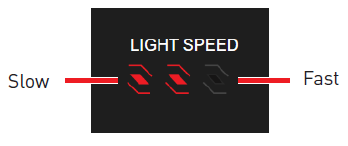 ドットの選択を増やすと、効果が変化する速度が上がり、ドットの選択を減らすと速度が下がります。
 - 〇 [Brightness level(明るさレベル)]
- LEDライトの明るさを調整できます。ただし、この機能が使用可能になるのは、使用しているデバイスがサポートしている場合のみです。
-
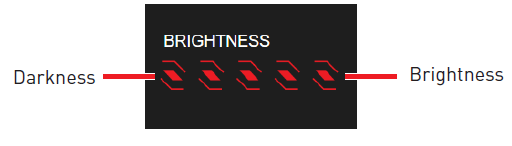 ドットの選択を増やすと、LEDの明るさが増し、ドットの選択を減らすとLEDの明るさが減ります。
 - 〇 [Apply Bottun(適用ボタン)]
-
 設定を変更するたびに、[Apply(適用)]ボタンをクリックして変更を適用する必要があります。
 - 〇 [Device Synchronization(デバイス同期)]
- このエリアでは、LEDライト効果をデバイスに同期させることができます。
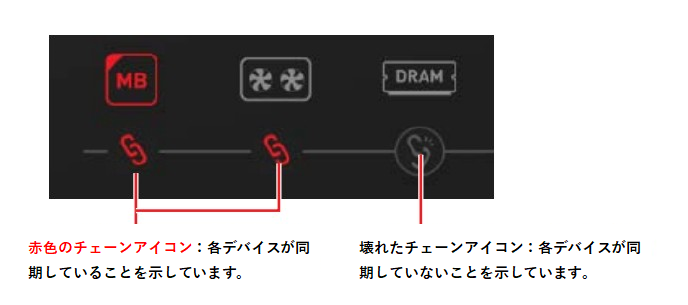
- ・デバイスを同期するには、デバイスアイコンに下のチェーンアイコンをクリックします。壊れたチェーンアイコンが赤色のチェーンアイコンに変わると、そのデバイスはLED効果の設定を他のデバイスと同期できます。
- ・単一デバイスの設定に変更することもできます。変更するには、チェーンアイコンをクリックします。すると、色がグレーに変わります。
-
 デバイスアイコンをクリックすると、デバイスのLED効果設定画面に進みます。赤色に代わっている場合、現在設定中のデバイスを示しています。
 - ● [All Sync Button(すべてを同期)]
- 右上にクイックボタンがあり、ワンクリックですべてのデバイスの同期ができます。[All Sync(すべて同期)]ボタンをクリックすると、すべての同期デバイスの下のチェーンアイコンが赤色のチェーンアイコンに変わり、左側に[Profile(プロファイル)]コントロールパネルが表示されます。
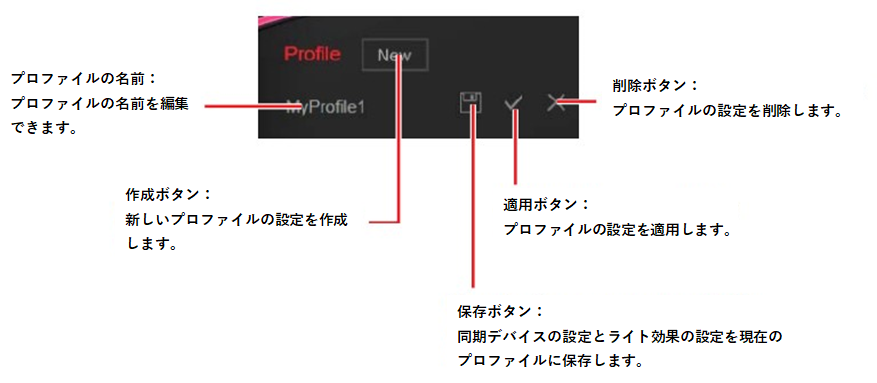
- ● [profile(プロファイル)]コントロールパネル
- [All Sync(すべて同期)]のプロファイル設定を保存するために使用します。
- この項目は以上です。