





GAMING APPの使い方
- GAMING APPの概要
- LEDの機能
- Eye Rest
- VR Ready
- Gaming Hotkey
- Mouse Master
- ● GAMING APPの概要
- GAMING APPは、RGB効果、ファン速度、ホットキーなどを調整できるアプリケーションです。ユーザーダッシュボードのように1つのアプリケーションでグラフィックスカードの機能をコントロールできます。
- 〇 リモートコントロール機能を使用する場合は、以下の手順に従って設定を完了してください。
- ・MSI®GAMING APPをダウンロードして、Androidデバイスにインストールします。
- ・リモートコントロール設定パネルで名前とパスワードを設定し、[Apply(適用)]ボタンをクリックします。
- ・ Androidデバイスでマザーボードと同じローカルエリアネットワークに接続します。
- ・ AndroidデバイスでMSI®GAMING APPを実行します。
- ・ MSI®GAMING APPのリモートコントロール設定アイコンを押して、[Remote Control Panel(リモートコントロールパネル)]でペアリング設定したデバイス名を見つけます。
- ・ [Remote Control Panel(リモートコントロールパネル)]で設定したパスワードを入力します。
- ・ 以上により、MSI®GAMING APPアプリを使用してAndroidデバイスでマザーボードをコントロールできるようになりました。
- ● LED
- 〇 GAMING APPのメインパネルのアイコン[
 ]をクリックしてLEDの機能設定インターフェースに進んでください。ここでは、マザーボードのLEDライトのコントロールができます。
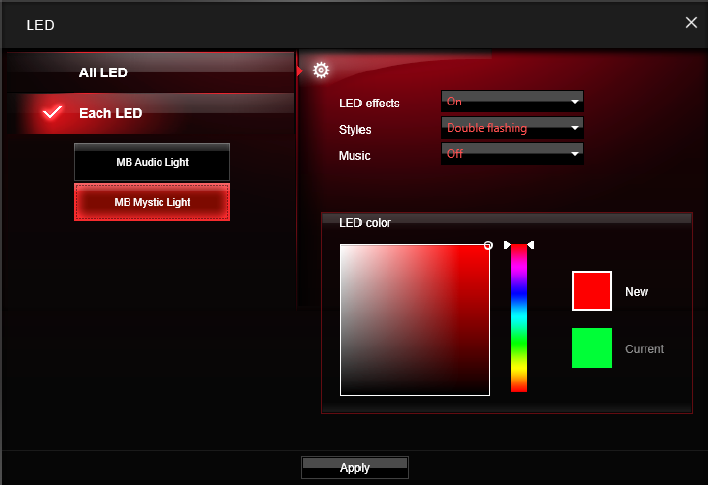

LED領域選択マザーボードとグラフィックスカードのLEDの各セグメントを個別にコントロールします。 
LED effects
(LED効果)LEDのオン/オフを切り替えます。 
StylesドロップダウンリストからLEDのスタイルを選択します。 
Music
(オプション)音楽のビートに合わせてLEDライトを点滅させます。 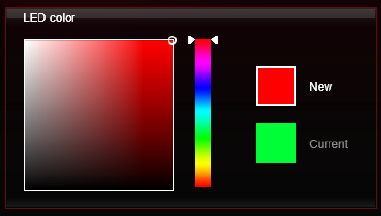
拡張LED
(オプション)LEDの拡張効果のオン/オフが切替できます。
・LED効果の拡張:LEDストリップ効果の拡張を選択します
・LEDカラー(オプション):LEDの色を変更できます。
Apply
(適用)上記のLEDの設定を適用します。
- ● Eye Rest
- 〇 GAMING APPのメインパネルアイコン[
 ]をクリックしてEye Rest設定インターフェースに進んでください。ここではモニターの表示を最適化できます。
 - ● VR Ready
- 〇 GAMING APPのメインパネルアイコン[
 ]をクリックしてVR機能設定インターフェースに進んでください。ここでは、全てが確実にVR対応になるようにシステムのパフォーマンスを最適化します。
 - ● Gaming Hotkey
- 〇 GAMING APPのメインパネルアイコン[
 ]をクリックしてGaming Hotkey設定インターフェースに進んでください。ここではユーザー設定のホットキーを使用して、システムの即時コントロールが出来ます。
 - 注記:Caps Lock、Num Lock、Scroll Lock、Window Home、Application、BackSpaseキーはホットキーとして使用できません。
- また、一部のキーの組み合わせは、Microsoft Windowsで使用するために予約されており、ホットキーとして割り当てることができません。
- ● Mouse Master
- 〇 GAMING APPのメインパネルアイコン[
 ]をクリックしてMouse Master設定インターフェースに進んでください。ここではマウスマクロ機能を提供します。これを使用して、マウスのDPIを変更することもできます。
 - この項目は以上です。

 設定ボタン | Windowsの起動時、またはファン速度のコントロール時にGAMING APPプログラムを実行できます。 |
 情報ボタン | このアプリケーションの情報を示します。 |
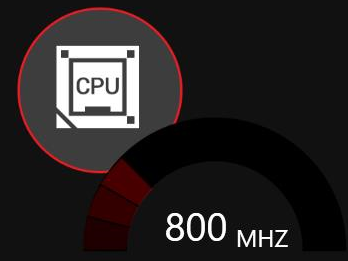 CPU周波数 | 現在のCPU周波数を示します。 | 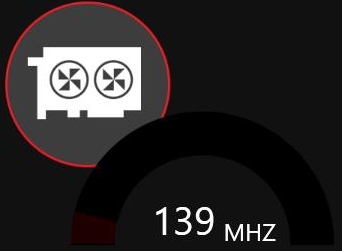 GPU周波数 | 現在のGPU周波数を示します。 |
| コントロールボタン | |
 [OC Mode] (OCモード) | ターボ周波数をCPUに、OC周波数をGPUに適用します。 |
 [Gaming Mode] (Gamingモード) | ターボ周波数をCPUに、OC周波数をGPUに適用します。 |
 [Silent Mode] (サイレントモード) | CPUレシオ、およびGPUクロックを規定値に戻します。 |
 Gaming機能ボタン | LED Effect、OSD、EYE Rest、Dragon Eyeの機能を使用できます。 |
 周辺デバイス機能ボタン | Gaming Hotkey、Mouse Master、VR Readyの機能を設定できます。 |
 リモートコントロール設定ボタン | Wi-Fiモジュール搭載のマザーボード、またはディスクリートのWi-Fiモジュールで使用可能になります。 名前とパスワードを設定して、Androidデバイスとマザーボードをリンクできます。 |
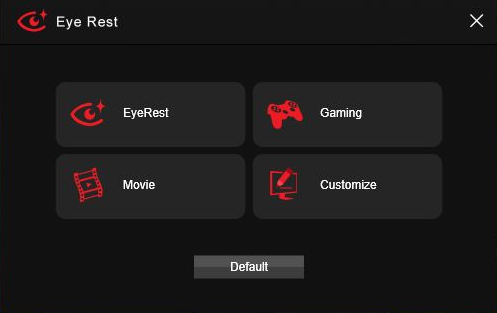
| [Eye Rest] (目の保護) | 目を保護するために、LEDバックライトスクリーンのブルーライトを軽減します。 |
| [Gaming] (ゲーミング) | 画面のコントラスト比を自動的に上げます。 |
| [Movie] (ムービー) | 画面のダイナミックコントラスト比を自動的に上げます。 |
| [Customize] (カスタマイズ) | 画面のガンマ、コントラスト、カラーバランスを調整できます。 |
| [Default] (標準) | 標準設定をロードします。 |
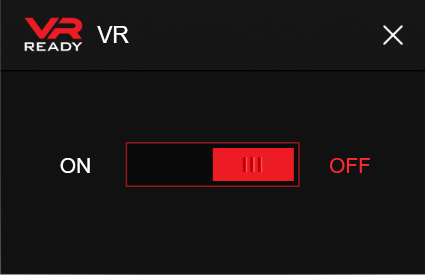
| VR ON / OFF | VR設定を有効または無効にします。 |
| [Applications] (アプリケーション) | VRサポートをオンにすると表示されます。いくつかのアプリケーションを閉じて、システムを最適化しVR体験を向上できます。 |
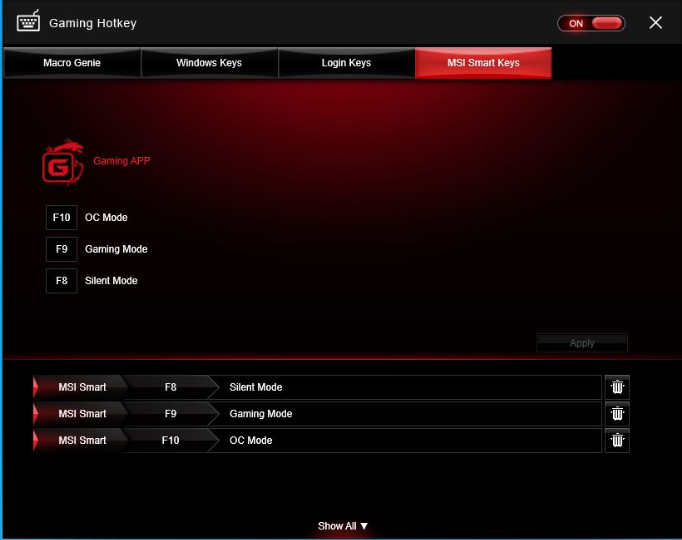
 [Gaming Hotkey ON/OFF] | Gaming Hotkey機能のオン/オフが切替できます。 |
 カテゴリ切替 | ホットキーのカテゴリを切り替えます。 |
| [Macro Genie] | キーボードとマウスのマクロ記録機能を提供し、マクロレコーダーのホットキーを定義できます。 ・[Recorcd(記録)]ボタンをクリックすると、キーボードとマウスのマクロレコーダーが起動します。 ・[Stop(停止)]ボタンをクリックすると、レコーダーが停止します。 ・キーボードからファイル名を入力し、マクロのパラメータを設定してください。 ・[Save(保存)]ボタンをクリックすると、記録したマクロが保存されます。 |
 [Windows Keys] (Windowsキー) | ホットキーを設定して、Windows既定のキーボードショートカットを置き換えることができます。 |
 [Login Keys] (ログインキー) | ホットキーログイン機能を提供します。 |
 [MSI Smart Keys] (MSIスマートキー) | MSIスマートキーのホットキーを設定できます。 |
| ホットキーマネージャー | ホットキーの作成、編集、削除ができます。 |
| 現在のホットキー | 現在のホットキーを全て表示します。 |
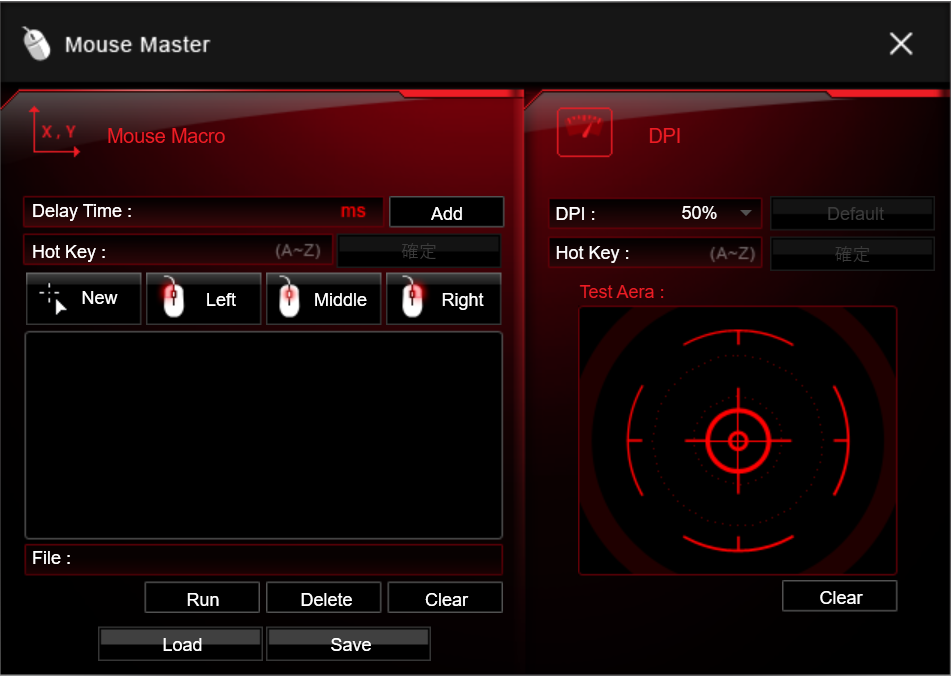
 遅延時間 | マウスマクロで遅延時間を適用できます。 |
 マクロホットキー | マクロをアクティブ化するためのホットキーを[A]から[Z]までに割り当てることが出来ます。 |
 マウスアクション | マウスアクションにマクロを割り当てます。 ・[New(新規)]:マウス座標をキャプチャしてマクロに追加します。 ・[Left(左)]:左クリックをマクロに追加します。 ・[Middle(中)]:ホイールクリックをマクロに追加します。 ・[Right(右)]:右クリックをマクロに追加します。 |
| アクションリスト | 現在のマクロのアクションを表示します。 |
| 編集ボタン | マクロを編集するための3つのボタン。 ・[Run(実行)]:マクロをアクティブにします。 ・[Delete(削除)]:選択したアクションをマクロから削除します。 ・[Clear(クリア)]:マクロから全てのアクションを削除します。 |
 [Load] (ロードボタン) | マクロのロードが出来ます。 |
 [Save] (セーブボタン) | マクロをファイルに保存できます。 |
 DPI設定 | ドロップダウンメニューからマウスDPIを選択できます。 |
 [Default] (標準ボタン) | 標準のDPI設定に戻ります。 |
 DPIホットキー | DPI設定をアクティブ化するためのホットキーを[A]から[Z]まで割り当てることができます。 |
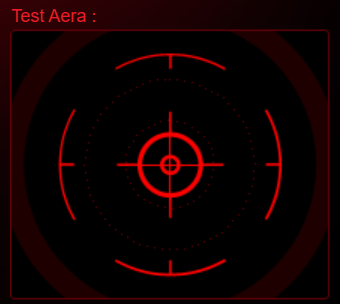 [Test Area] (テストエリア) | マウスの動きをテストできます。 |
 [Clear] (クリアボタン) | テストエリアをクリアします。 |
