Dragon Centerソフトウェアの概要
- Dragon Centerは、システムモニターとLEDライトコントロール、およびシステム設定が統合されたアプリケーションです。Dragon Centerは、Dragon Gaming Centerのアップグレードバージョンとみなすことができます。
- UIデザインのいくつかの新しい更新に加え、以前のバージョンに基づいてオーバークロックとライトコントロールの機能が追加されています。
- ● メインメニュー
- ● ゲーム最適化
- ● パフォーマンス設定
- 〇 カスタムプロファイルオプション
- 〇 マザーボード情報の確認方法
- 〇 CPU情報の確認方法
- 〇 CPU周波数の調整方法
- 〇 GAME BOOSTの使い方
- 〇 電圧の調整方法
- 〇 GPU、およびGPUメモリクロックの調整方法
- 〇 DRAMタイミングの調整方法
- 〇 DRAM電圧の調整方法
- 〇 ファン速度の調整方法
- 〇 スマートファンのコントロールパネルの使い方
- 〇 マニュアルファンのコントロールパネルの使い方
- ● ハードウェア監視
- ● Eye Rest
- ● グラフィックスファンツール
- 〇 スピードアップブースト
- 〇 スーパーチャージャークイックチャージ
- ● メインメニュー
- ● ゲーム最適化
- ゲームモード機能は、コンピューターシステム、モニター、クーラー、その他の周辺機器を最適化して最高のゲーム体験を提供します。
- 注記:Gaming mode(ゲームモード)がアクティブになると、ゲームモードを無効にするまでDragon Centerはロックされます。また、PROシリーズマザーボードはゲームモードではサポートされていません。
- ● パフォーマンス設定
- 〇 カスタムプロファイルオプション
- ・Dragon Centerには、OC、サイレント、およびカスタマイズされた2つのプリセットオプションがあります。
- ・[Home(ホーム)]タブの[Performance(パフォーマンス)]をクリックすると、ダイアログウィンドウが開きます。
- ・いずれかのオプションを選択してください。
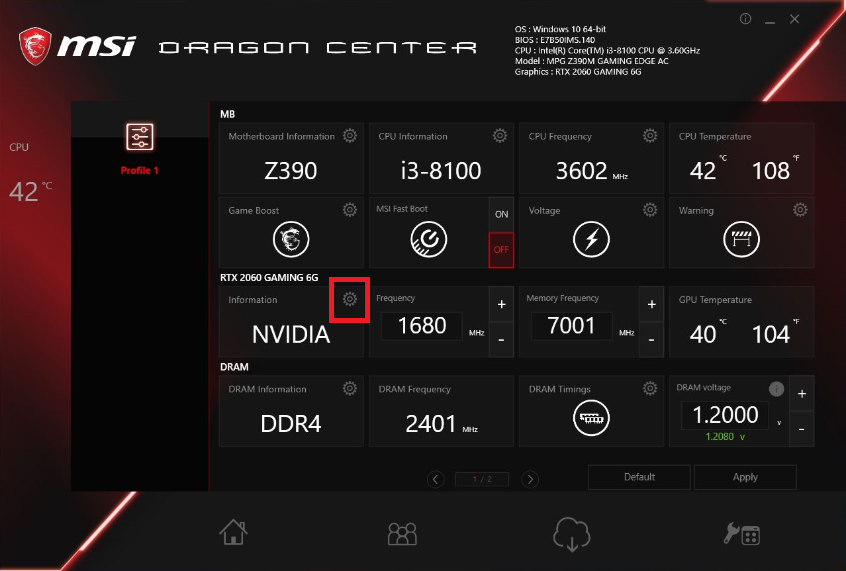
- 〇 マザーボード情報の確認方法
- 1.[Motherboard Information(マザーボード情報)]の設定ボタン[
 ]をクリックします。
 - 2.マザーボード情報を確認します。
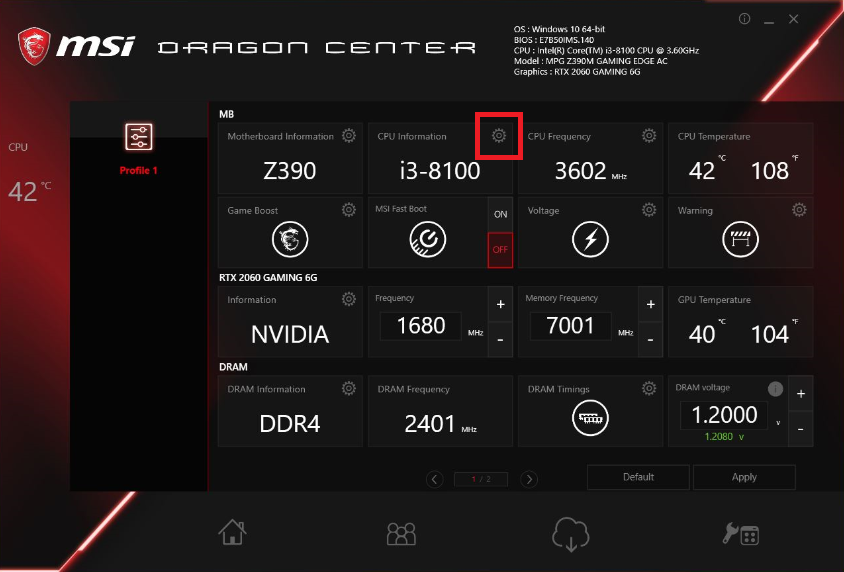
- 〇 CPU情報の確認方法
- 1.[CPU Information(CPU情報)]の設定ボタン[]をクリックします。
- 2.CPU情報を確認します。
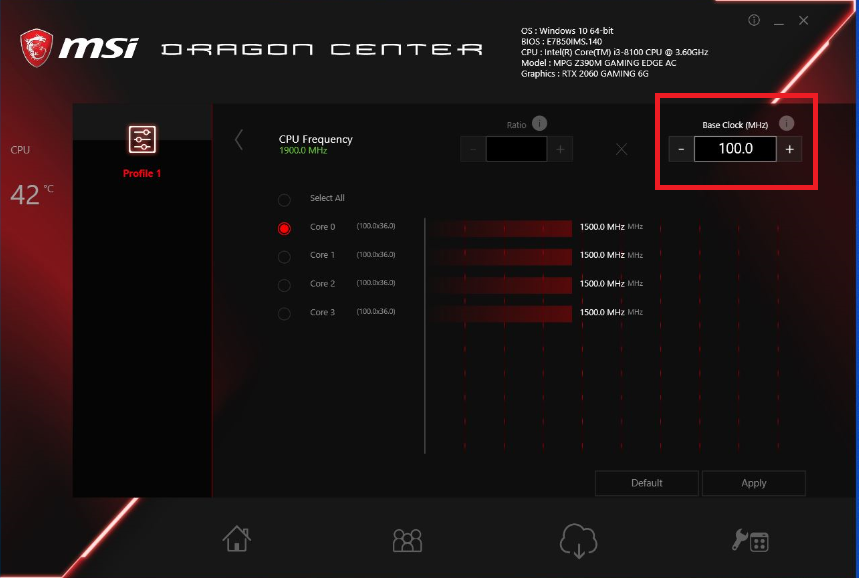
- 〇 CPU周波数の調整方法
- 1.[Home(ホーム)]タブ→[Performance(パフォーマンス)]→ダイアログオプションのウィンドウで[Profile 1(プロファイル 1)]または[Profile 2(プロファイル 2)]を選択します。
- 2.[CPU Frequency(CPU周波数)]の設定ボタン[]をクリックします。
- 3.右上の[Basic Clock(ベースクロック)]で調整します。
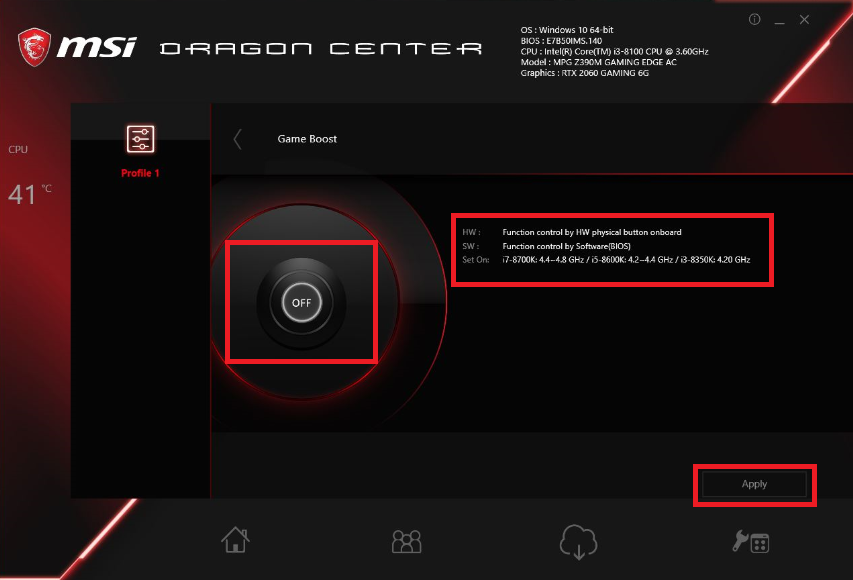
- 〇 GAME BOOSTの使い方
- GAME BOOSTは、コンピューターのオーバークロック動作を実現する機能です。
- 1.[Home(ホーム)]タブ→[Performance(パフォーマンス)]→ダイアログオプションのウィンドウで[Profile 1(プロファイル 1)]または[Profile 2(プロファイル 2)]を選択します。
- 2.[GAME BOOST]の設定ボタン[]をクリックします。
- 3.[GAME BOOST]のONまたはOFFをクリックし、[Apply(適用)]をクリックすると、設定が保存、および適用されます。
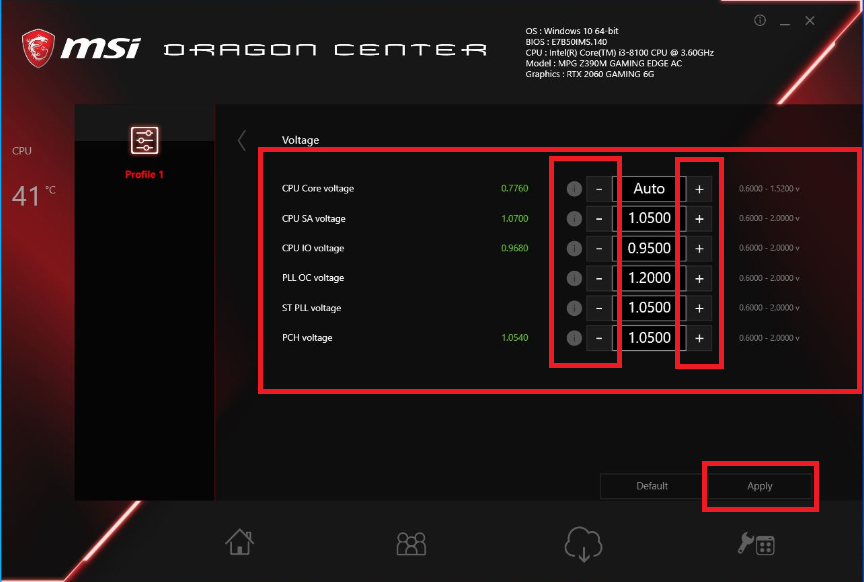
- 〇 電圧の調整方法
- 1.[Home(ホーム)]タブ→[Performance(パフォーマンス)]→ダイアログオプションのウィンドウで[Profile 1(プロファイル 1)]または[Profile 2(プロファイル 2)]を選択します。
- 2.[Voltage(電圧)]の設定ボタン[]をクリックします。
- 3.設定の調整後、[Apply(適用)]をクリックすると、設定が保存、および適用されます。
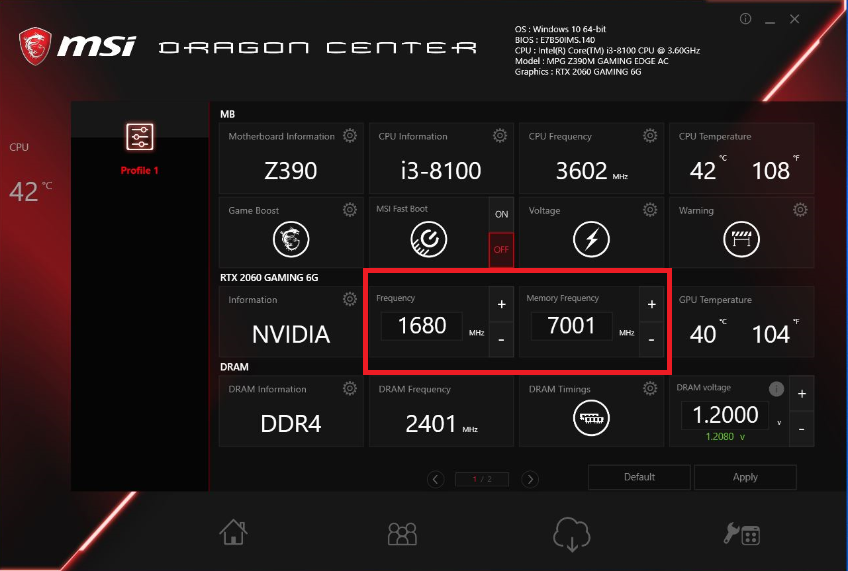
- 〇 GPU、およびGPUメモリクロックの調整方法
- 1.[Home(ホーム)]タブ→[Performance(パフォーマンス)]→ダイアログオプションのウィンドウで[Profile 1(プロファイル 1)]または[Profile 2(プロファイル 2)]を選択します。
- 2.[+]/[-]をクリックしてGPU、およびGPUメモリクロックを調整します。それらはキーボードからも調整できます。
- 3.設定の調整後、[Apply(適用)]をクリックすると、設定が保存、および適用されます。
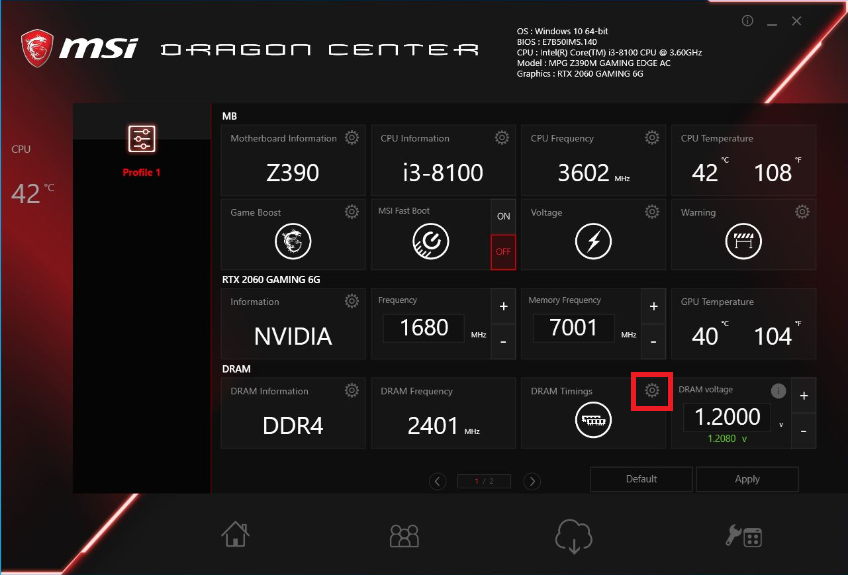
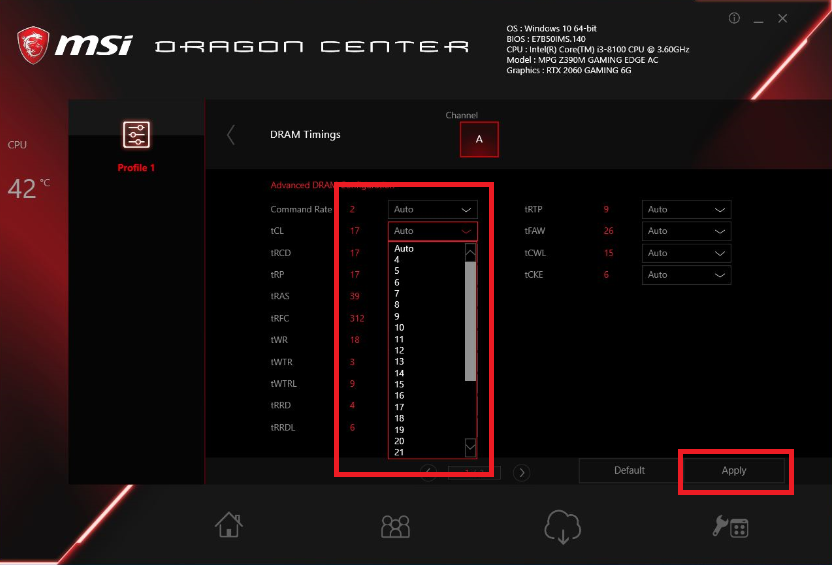
- 〇 DRAMタイミングの調整方法
- 1.[Home(ホーム)]タブ→[Performance(パフォーマンス)]→ダイアログオプションのウィンドウで[Profile 1(プロファイル 1)]または[Profile 2(プロファイル 2)]を選択します。
- 2.[DRAM Timing(DRAMタイミング)]の設定ボタン[]をクリックします。
- 3.設定の調整後、[Apply(適用)]をクリックすると、設定が保存、および適用されます。
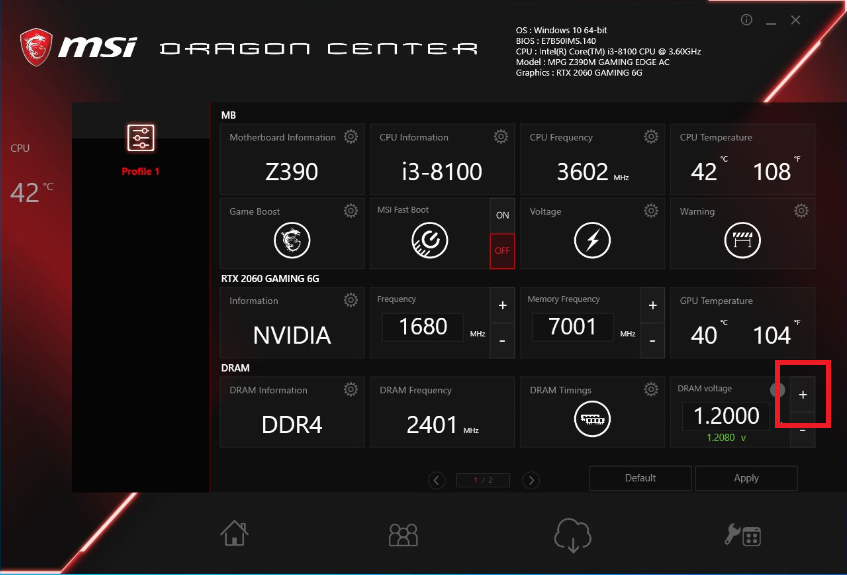
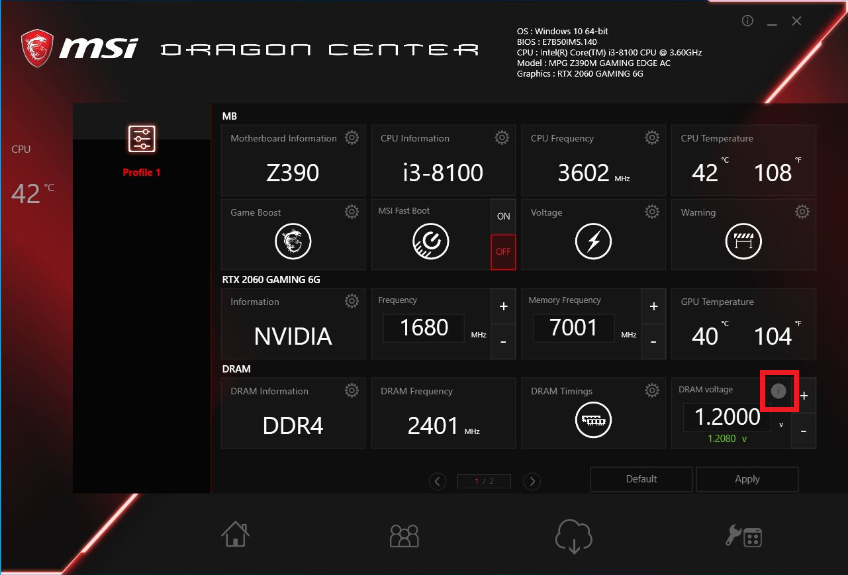
- 〇 DRAM電圧の調整方法
- 1.[Home(ホーム)]タブ→[Performance(パフォーマンス)]→ダイアログオプションのウィンドウで[Profile 1(プロファイル 1)]または[Profile 2(プロファイル 2)]を選択します。
- 2.[DRAM Voltage(DRAM電圧)]の設定ボタン[]をクリックします。
- 3.[+]/[-]をクリックしてDRAM電圧を調整します。入力ボックスに値を入力することもできます。
- 4.設定の調整後、[Apply(適用)]をクリックすると、設定が保存、および適用されます。
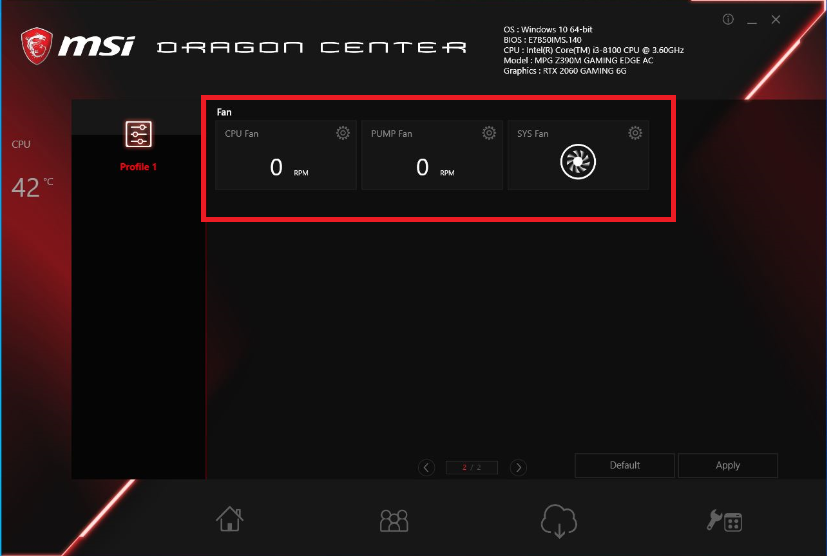
- 〇 ファン速度の調整方法
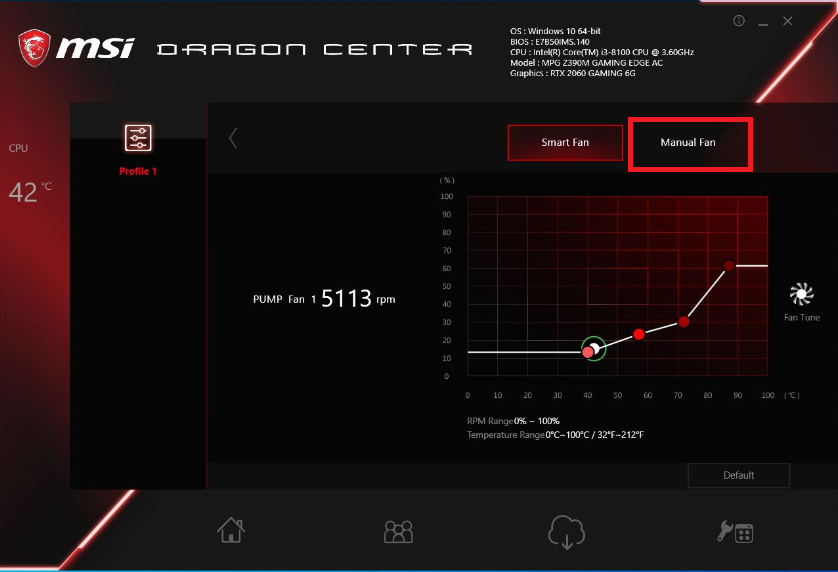
- [FAN(ファン)]の速度コントロールパネルで、スマートファンとマニュアルファンを設定できます。[Fan(ファン)]コントロールパネルの上部にある[Smart Fan(スマートファン)]または[Manual Fan(マニュアルファン)]ボタンをクリックすることで、コントロールモードを切り替えることができます。
- 1.[Home(ホーム)]タブ→[Performance(パフォーマンス)]→ダイアログオプションのウィンドウで[Profile 1(プロファイル 1)]または[Profile 2(プロファイル 2)]を選択します。
- 2.必要に応じて、[
 ]をクリックしてプロファイルの2ページ目に進んでください。
 - 3.[CPU Fan(CPUファン]、[PUMP Fan(ポンプファン)]、または[SYS Fan(システムファン)]の設定ボタン[]をクリックします。
- 〇 スマートファンコントロールパネルの使い方
- スマートファンコントロールパネルには4つの点があり、スマートスピードの傾斜をマウスをドラッグすることで調整できます。ファン速度は、スマートスピードのカーブに沿って変化します。
- 〇 マニュアルファンコントロールパネルの使い方
- ● ハードウェア監視
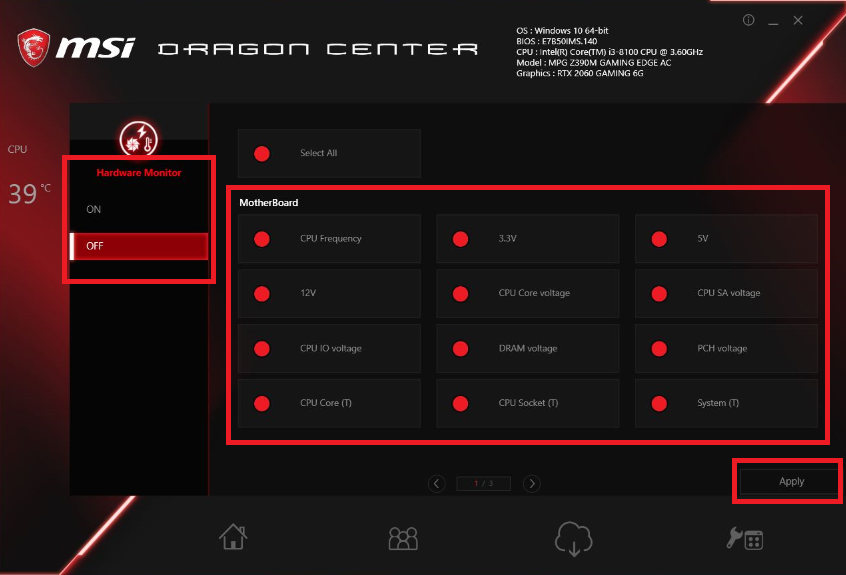
- ハードウェア監視機能は、カスタマイズされたハードウェア監視ガジェットを提供し、システムステータスを表示します。
- 〇 ハードウェア監視の使い方
- 1.[Home(ホーム)]タブで、[Hardware Monitor(ハードウェア監視)]をクリックします。
- 2.ガジェットに表示する項目を選択します。
- 3.ガジェットをオンにして適用すると、ガジェットに表示されます。
- ● Eye Rest
- Eye Rest機能は、モニターの表示を最適化できます。
- 〇 Eye Restの使い方
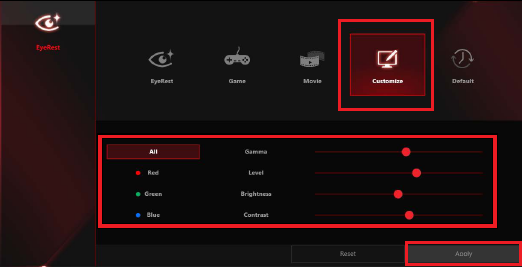
- 最初に[Eye Rest(目の保護)]プリセットを選択します。Dragon Centerには[Eye Rest(目の保護)]。[Game(ゲーム)]、[Movie(ムービー)]、[Customize(カスタマイズ)]、[Default(標準)]というプリセットオプションがあります。
- 1.[Home(ホーム)]オプションで、[Eye Rest]モードをクリックします。
- [Customize(カスタマイズ)]プリセットを調整し、[Apply(適用)]をクリックして設定を保存、および適用します。
- ● グラフィックスファンツール
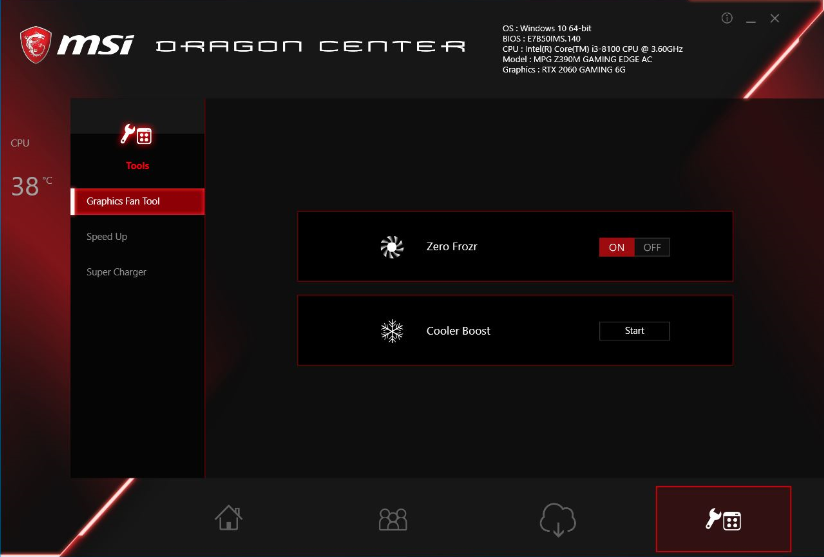
- [Utilities(ユーティリティ)]タブ→[Graphics Fan Tool(グラフィックスファンツール)]
- 〇 ZERO FROZR
- 通常タスクの実行中、ZERO FROZR機能はグラフィックスカードのファンの動作を停止します。騒音を低減し、ゲーム中にファンを始動させます。
- 〇 Cooler Boost
- Cooler Boost機能は、グラフィックスカードのファン速度を上げ、冷却効率を高めることができます。
- 〇 スピードアップブースト
- ・USB BOOST:USB BOOST機能は、USBストレージデバイスのより高速なデータ伝送速度に対応します。
- ・STORAGE BOOST:STORAGE BOOST機能は、ストレージデバイスのより高速なデータ伝送速度に対応します。
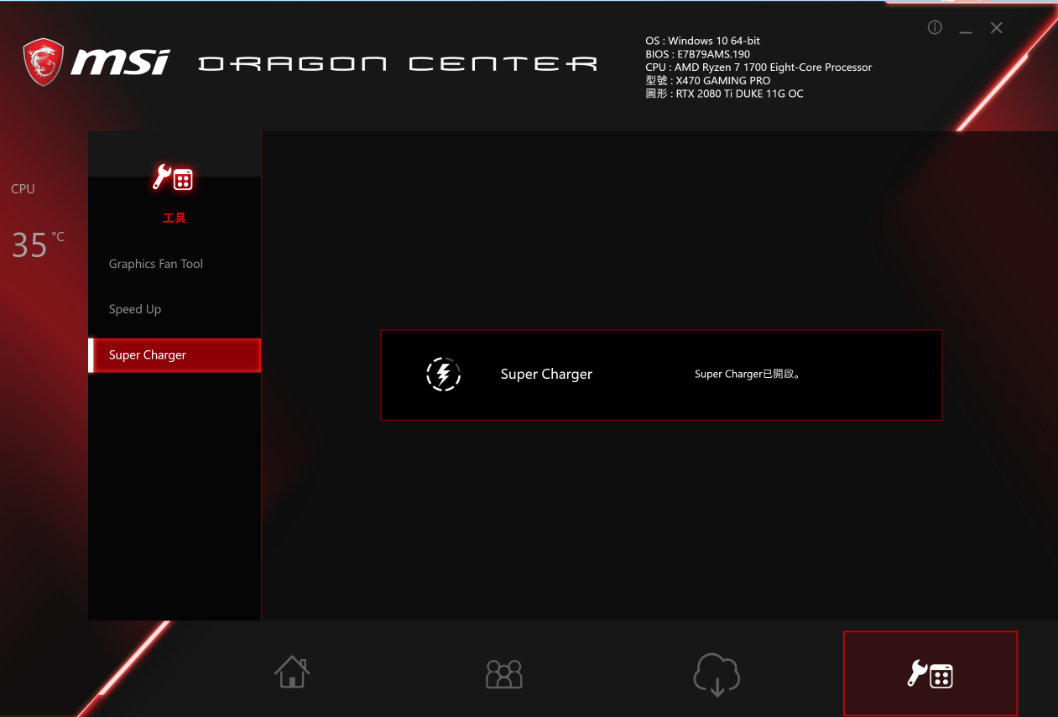
- 〇 スーパーチャージャー急速充電
- Super Charger機能は、急速充電モードを実現できます。
- 注記:Super Chargerは、PROシリーズのマザーボードに対応していません。
- この項目は以上です。


 [Silent] (サイレント) | 低パフォーマンス設定により低騒音を維持します。 |
 [OC] | システムをオーバークロック用に設定します。 |
 [Profile 1] | 下の設定ボタンをクリックすると、Profile 1の設定をカスタマイズできます。 |
 [Profile 2] | 下の設定ボタンをクリックすると、Profile 2の設定をカスタマイズできます。 |







 [Eye Rest] (目の保護) | 目の保護のために、コンピューター画面のブルーライトを提言します。 |
 [Gaming] (ゲーム) | 画面のコントラストを強調します。 |
 [Movie] (ムービー) | 画面のダイナミックコントラストを強調します。 |
 [Customize] (カスタマイズ) | コンピューター画面のガンマ、コントラスト、カラーバランスを調整できます。 カスタマイズ調整を行う場合は、以下の概要を参照してください。 |
 [Default] (標準) | システムの標準設定を使用します。 |