ファンの回転が遅い場合の対処法
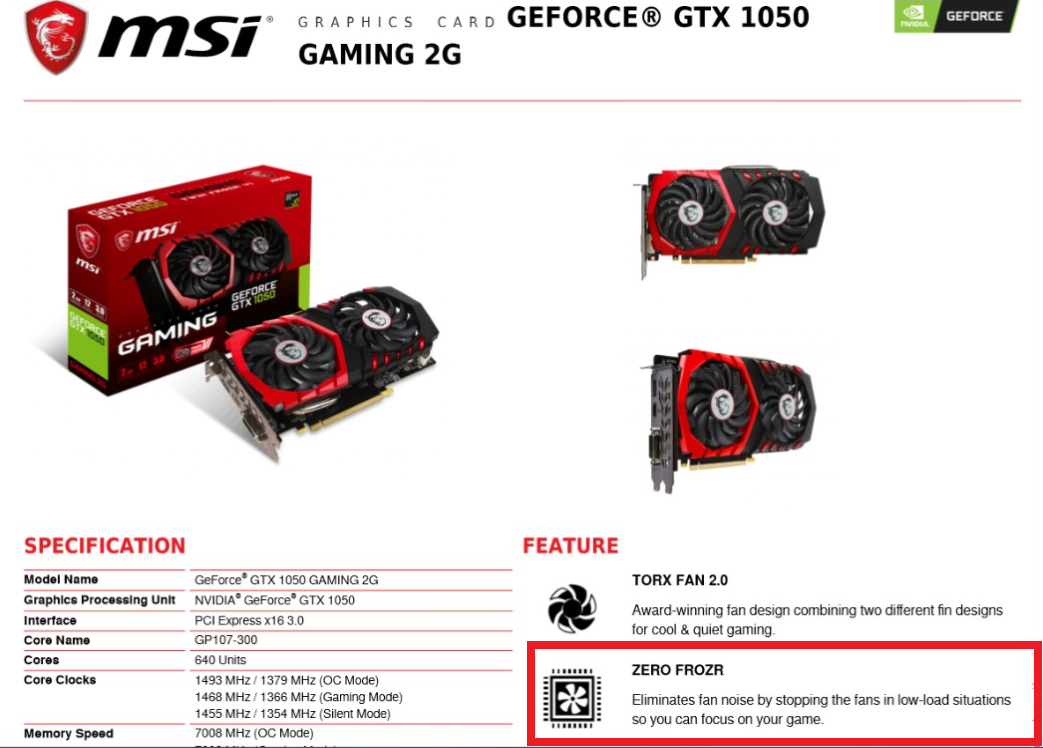
- ほとんどのグラフィックスカードにはZERO FROZR機能があります。これは、低負荷状態時にファンを停止させることによってファンの騒音を解消する機能です。
- 温度が60℃未満に下がると、ファンが停止して静かになります。ZERO FROZRは広く普及しており、今やグラフィックスカードの業界標準です。
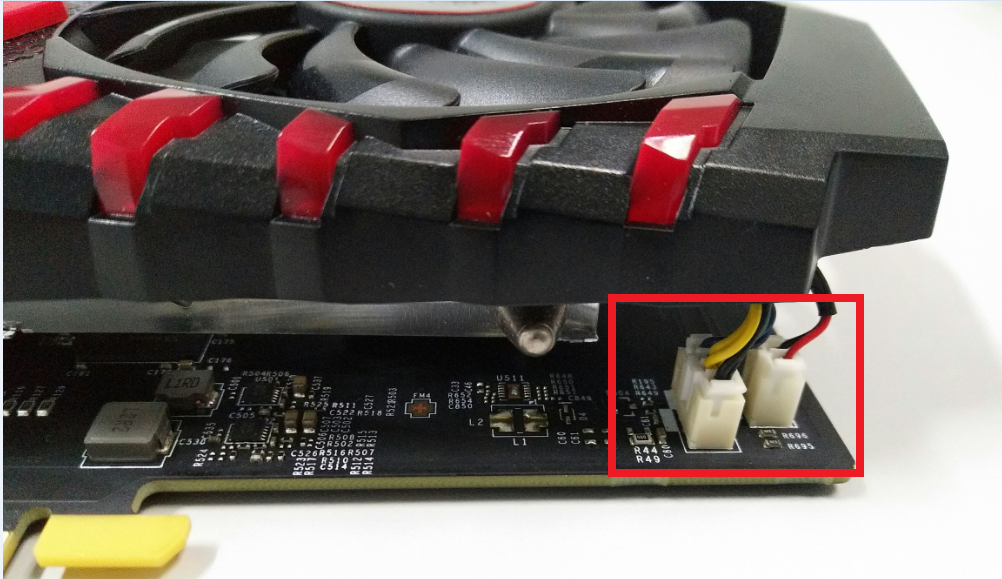
- この機能はOS環境下で制御されています。PCの起動時にグラフィックスカードが検知されると2つのファンが同時に回り始めます。
- MSI公式Webサイトにアクセスし、使用しているグラフィックスカードがZERO FROZR機能対応かどうかを確認してください。
- ZERO FROZR機能を無効にして、常時ファンが回転するようにする場合は、「ZERO FROZRを無効にする方法」を参照してください。
- ● 製品がZERO FROZR対応かどうかを確認する方法
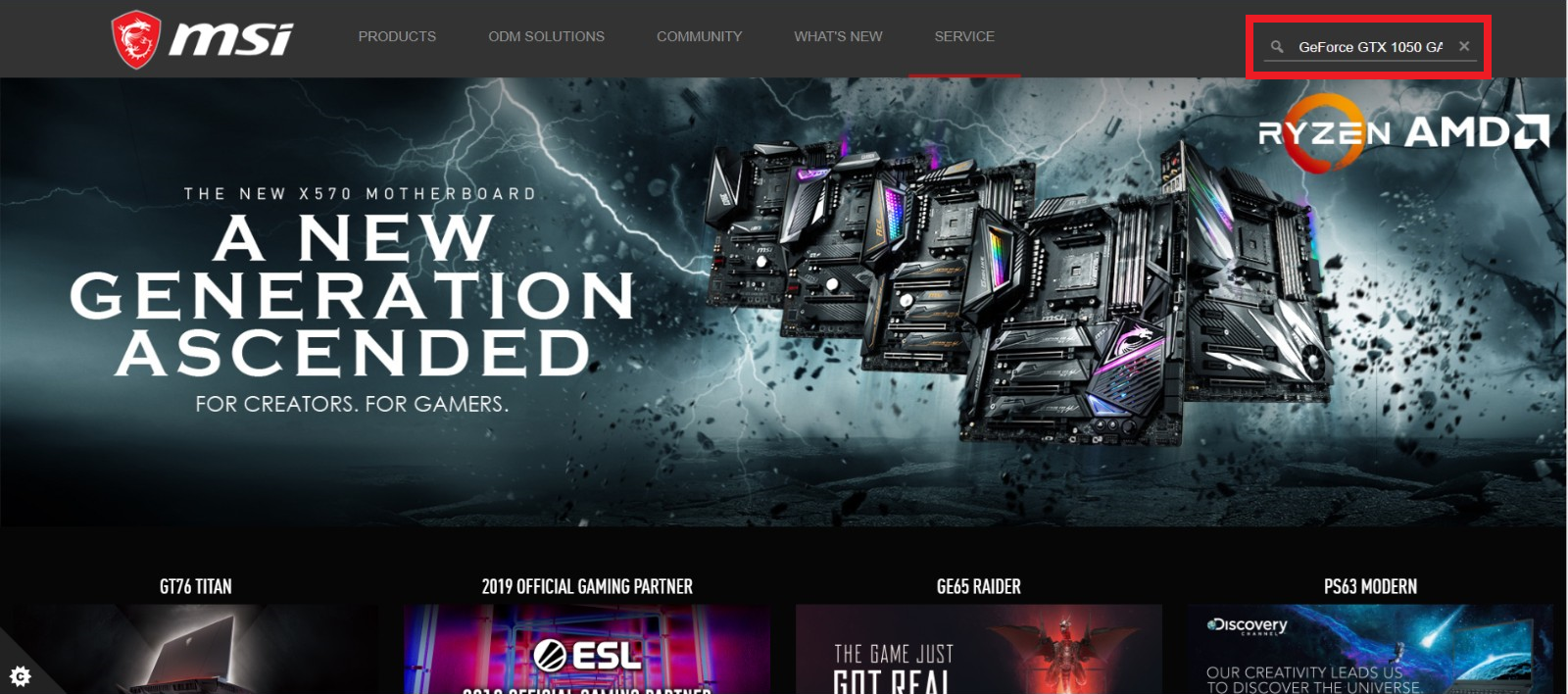
- 〇 MSI公式Webサイトで右上の検索バーにモデル名を入力します。
- 〇 入力例:[Search(検索)]アイコンにGeForce GTX 1050 GAMING 2Gと入力し、[Enter]キーを押すと一致した結果が表示されます。
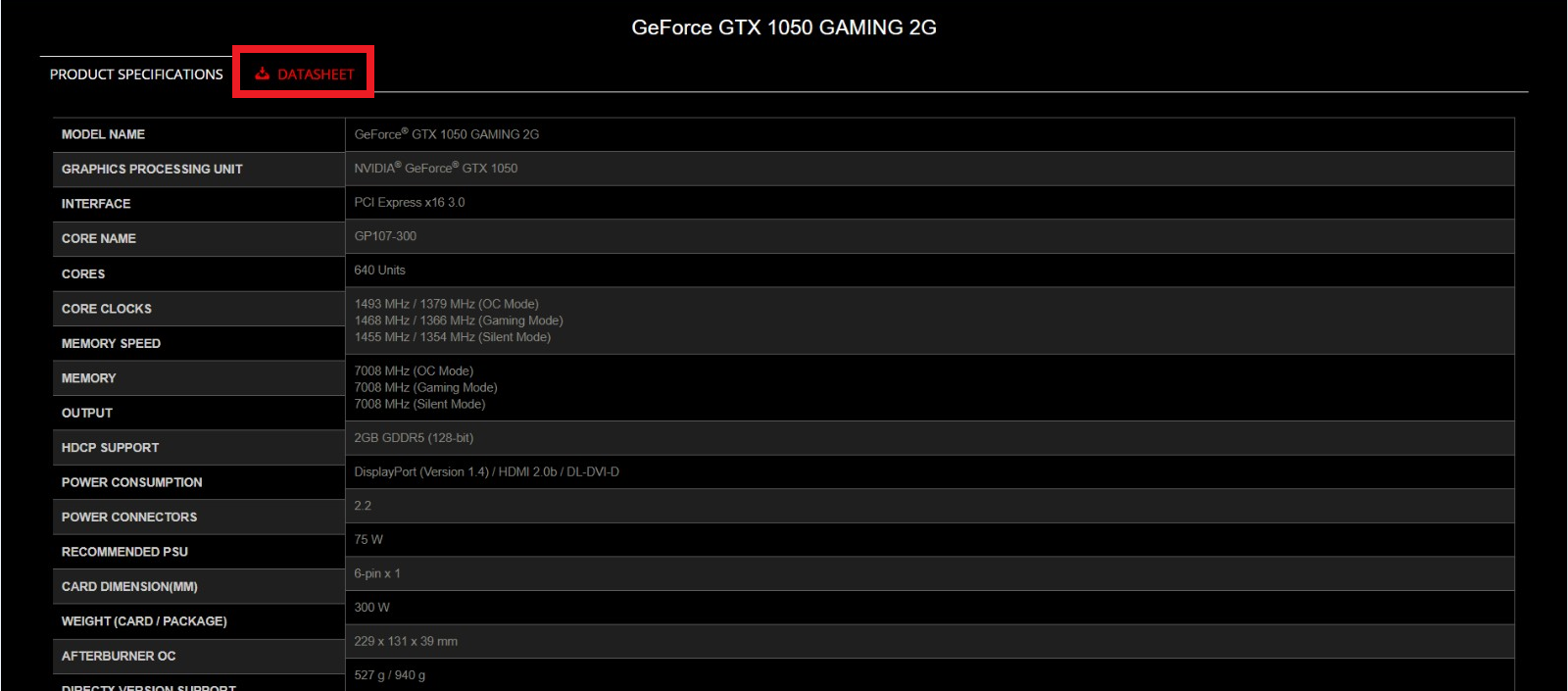
- 〇 製品名の下の[Specifications(製品スペック)]ボタンをクリックします。
- 〇 [DATASHEET(データシート)]タブをクリックします。
- 〇 [FEATURE(特徴)]欄にZERO FROZR機能が記載されている場合、この機能がサポートされていることを意味します。
- ● ZERO FROZR機能を無効にする方法
- NVIDIA GTX 1000シリーズグラフィックスカード:Gaming Appで無効化する
- NVIDIA RTX 2000シリーズグラフィックスカード:Dragon Centerで無効化する
- AMD Radeonシリーズグラフィックスカード:AMD組み込みドライバーで無効化する
- ● NVIDIA GTX 1000シリーズグラフィックスカード:Gaming Appで無効化する
- 〇 MSI公式Webサイトで右上の検索バーにモデル名を入力します。
- 入力例:[Search(検索)]アイコンにGeForce GTX 1050 GAMING 2Gと入力し、[Enter]キーを押すと一致した結果が表示されます。
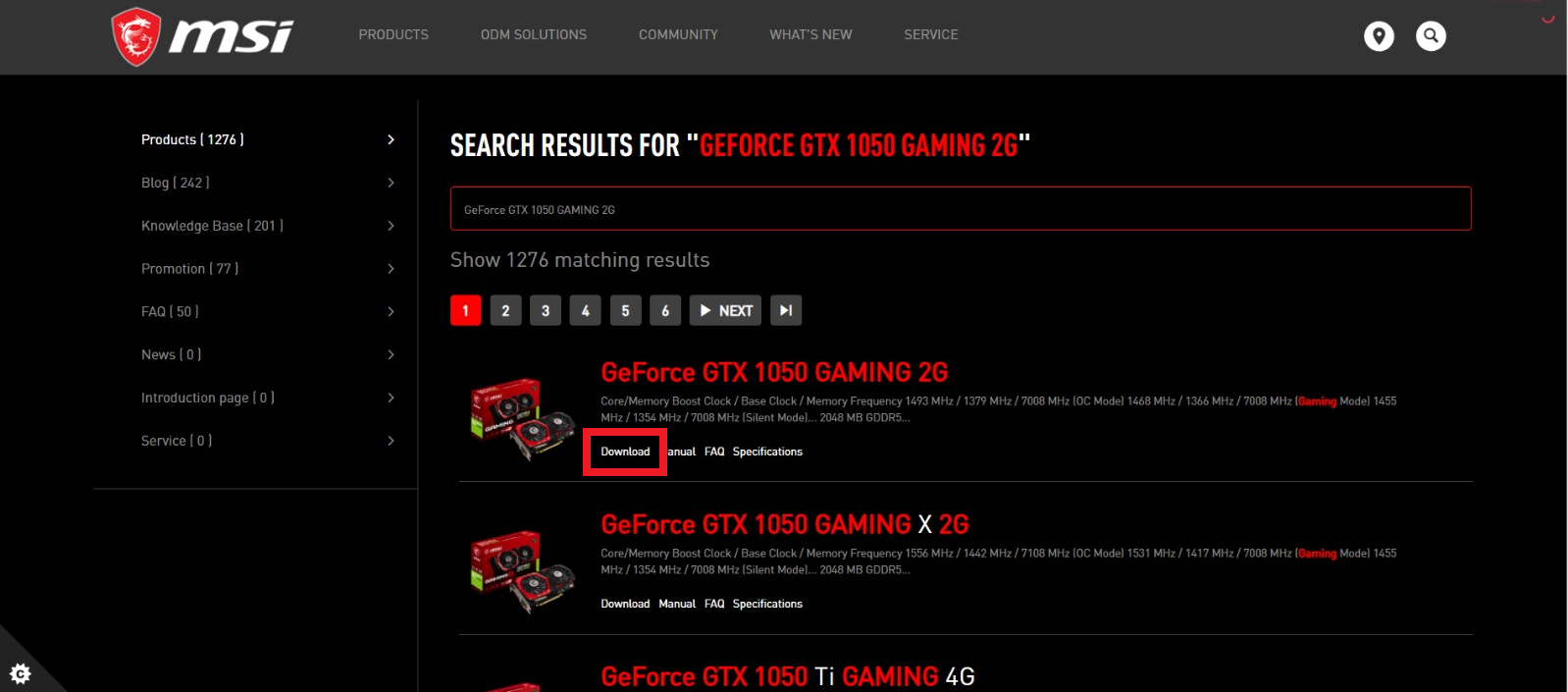
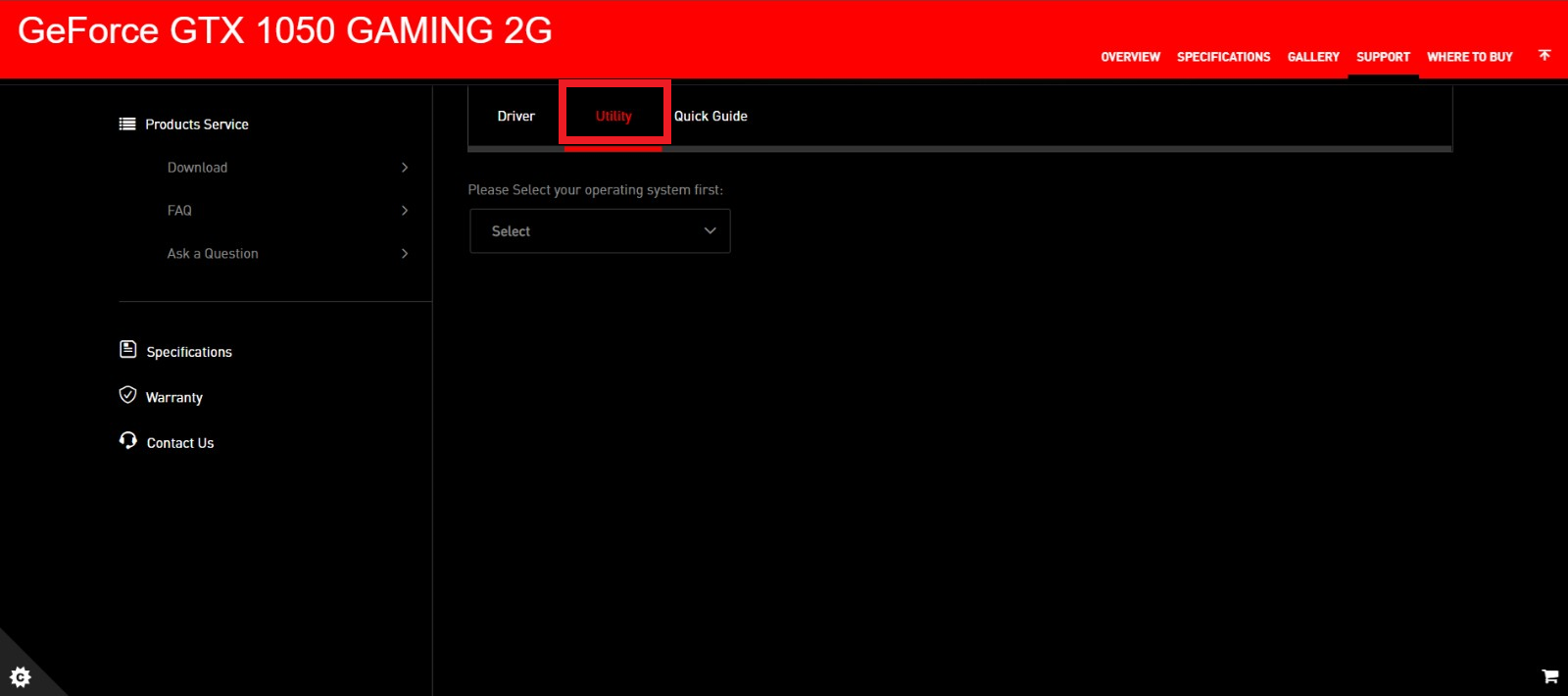
- 〇 「GeForce GTX 1050 GAMING 2G」に一致した結果が表示されたら、[Download(ダウンロード)]を選択してダウンロードセクションに進みます。
- 〇 [Utility(ユーティリティ)]を選択します。
- 〇 オペレーティングシステムを選択します。
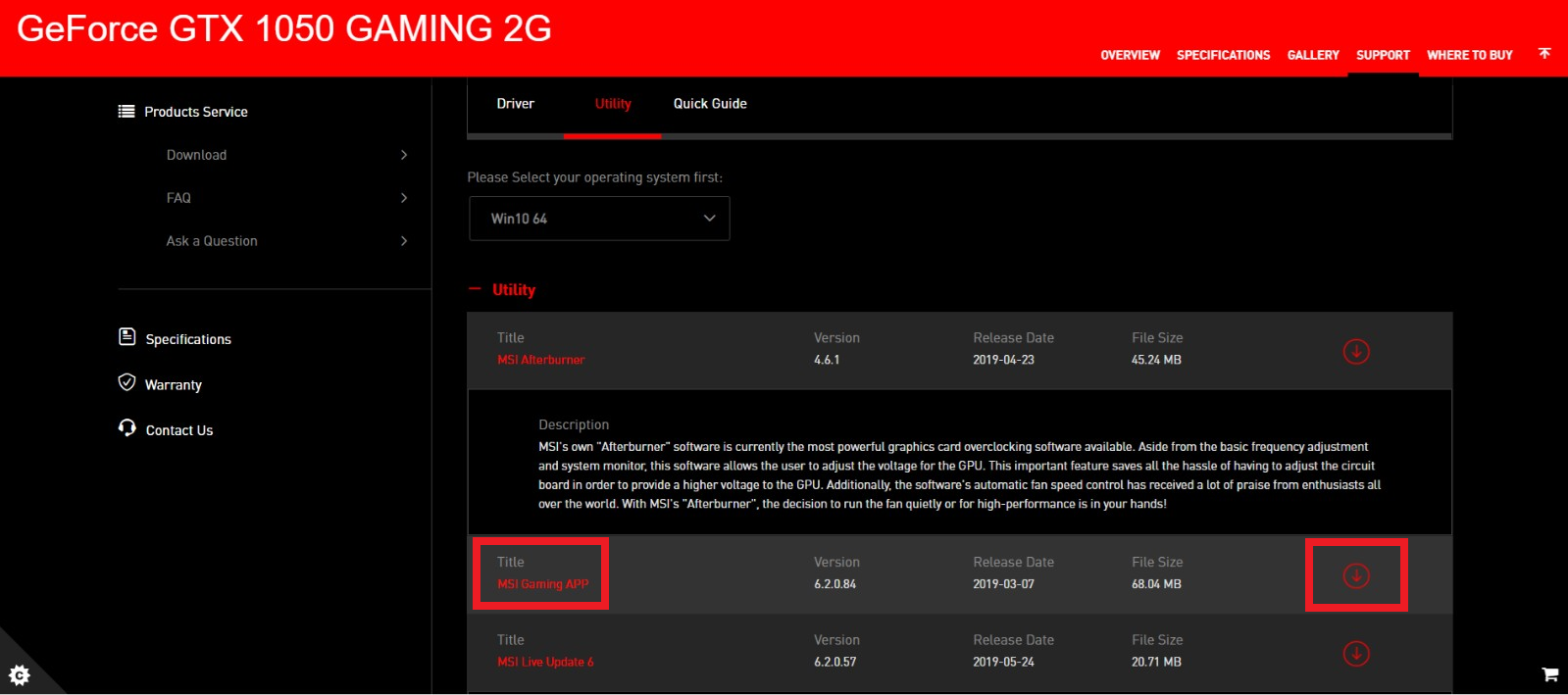
- 〇 [Utility(ユーティリティ)]をクリックして展開→[MSI Gaming APP]→下向きの矢印アイコンをクリックして、ファイルをダウンロードします。
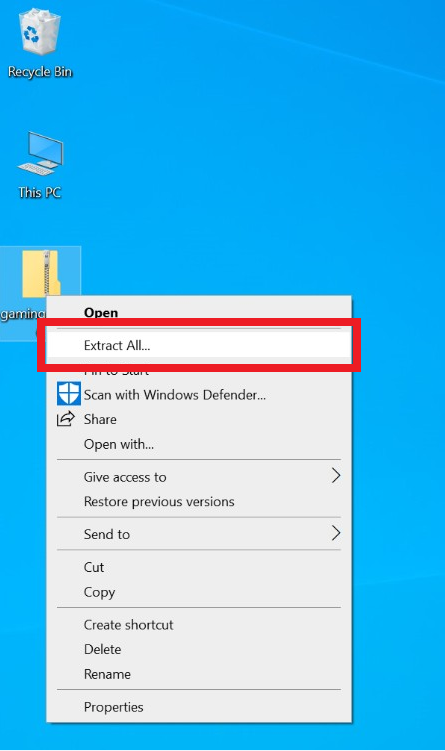
- 〇 ダウンロードしたファイルを右クリックし、[Extract All(すべて展開)]を選択して圧縮ファイルを展開します。
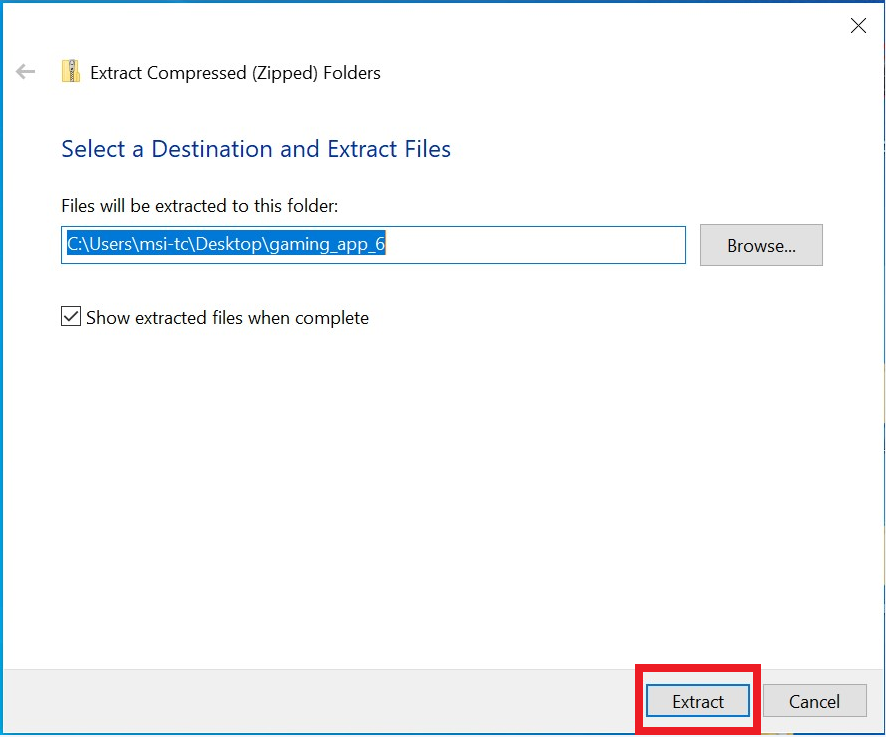
- 〇 [Extract(展開)]をクリックします。
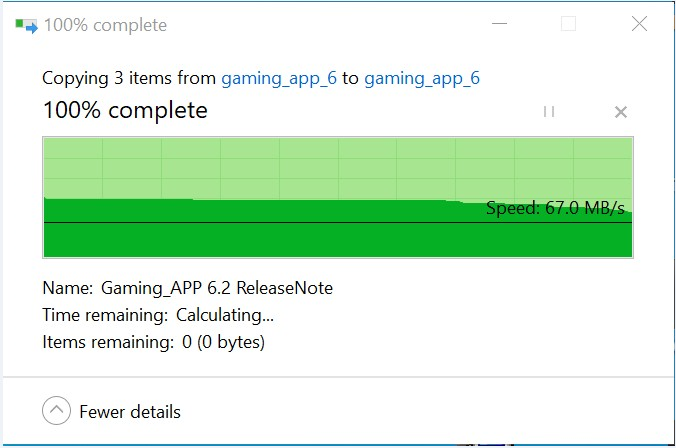
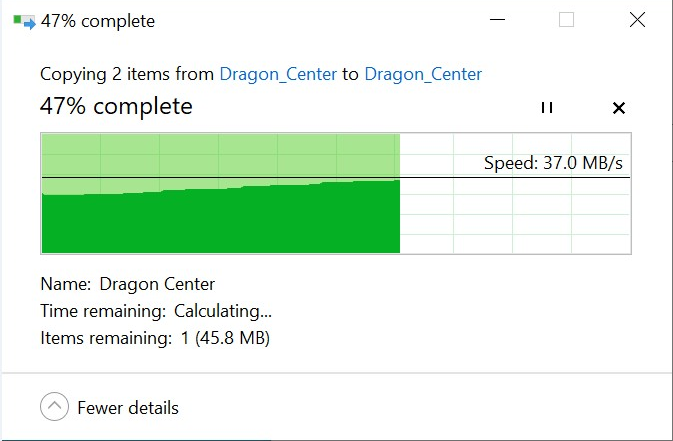
- 〇 ファイルが展開されます。
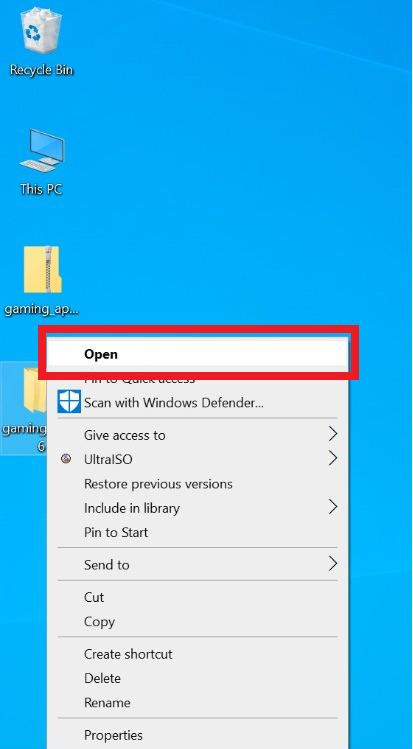
- 〇 展開されたファイルを右クリックし、[Open(開く)]を選択します。
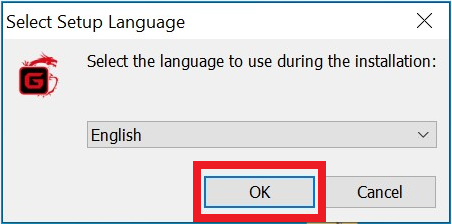
- 〇 [OK]をクリックします。
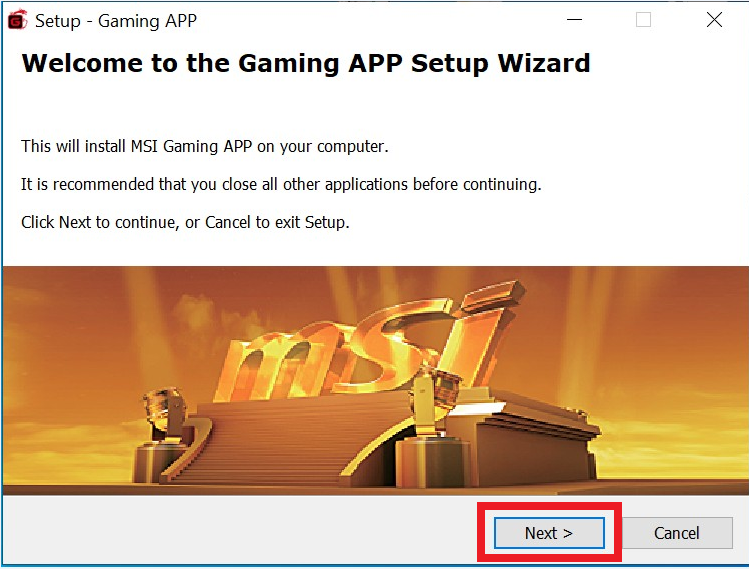
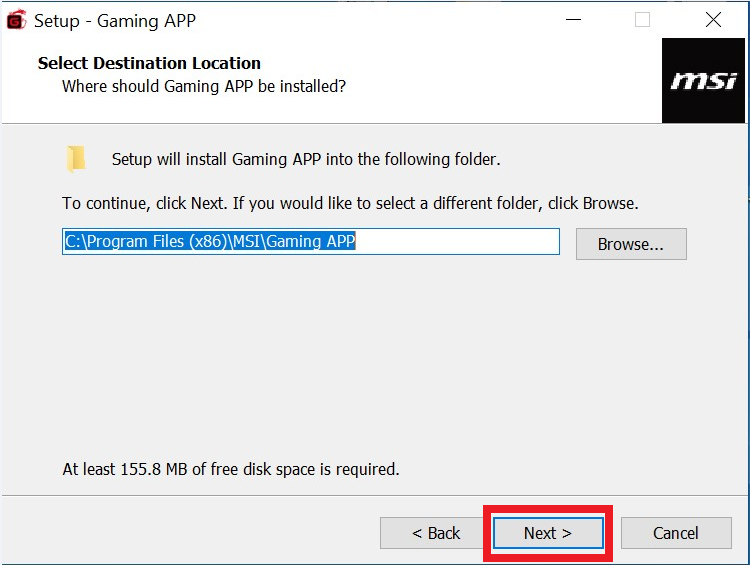
- 〇 [Next(次へ)]をクリックします。
- 〇 [Next(次へ)]をクリックします。
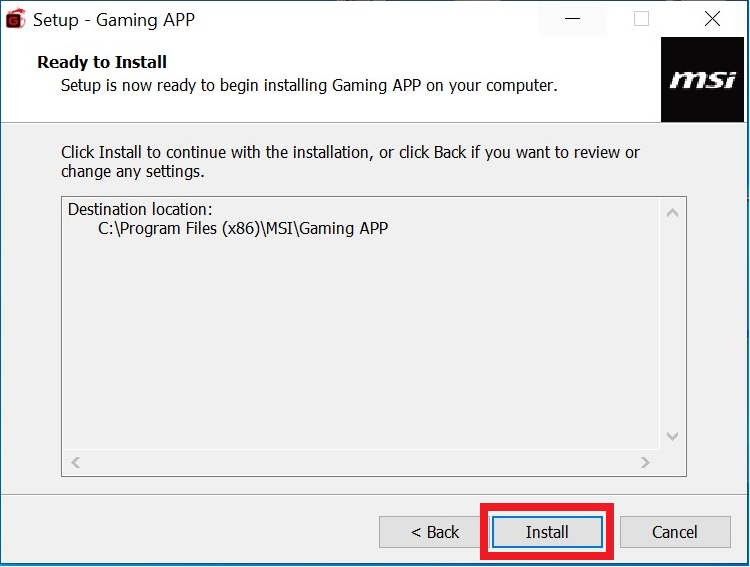
- 〇 [Install(インストール)]をクリックします。
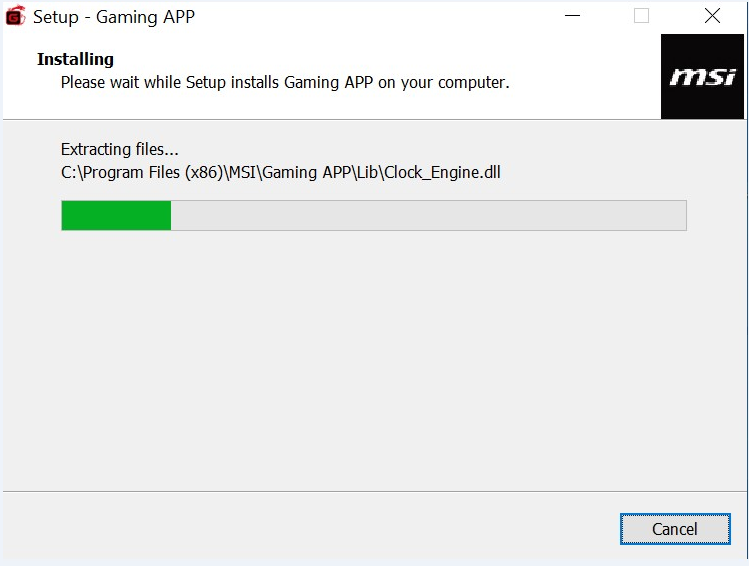
- 〇 [Gaming App]がインストールされます。
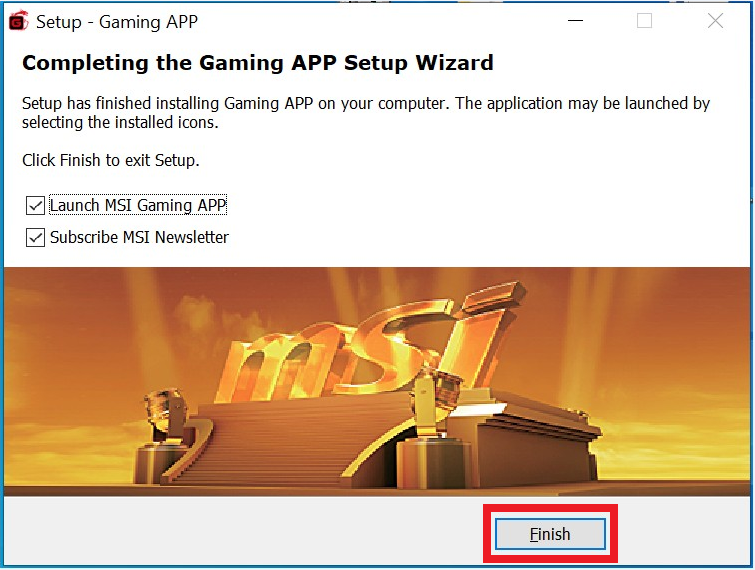
- 〇 [Finish(終了)]をクリックします。
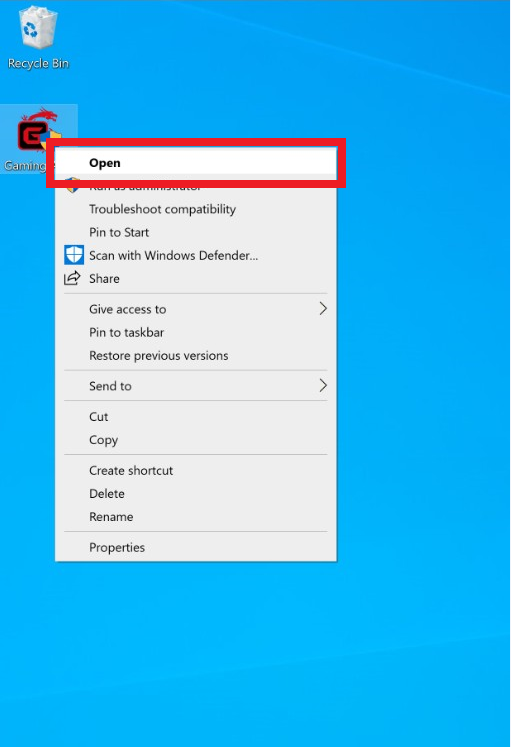
- 〇 [Gaming App]を右クリックし、[Open(開く)]を選択します。
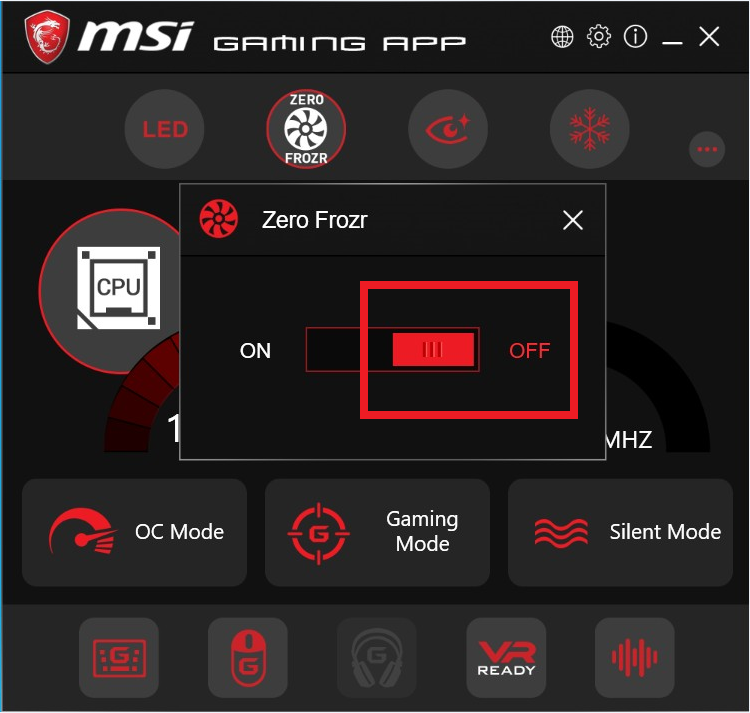
- 〇 [Gaming App]を開いた後、[ZERO FROZR]をクリックしてこの機能を無効にします。(ZERO FROZRはデフォルトで有効化されています)
- 〇 [OFF]をクリックすると、ZERO FROZRがオフになります。
- ● NVIDIA RTX 2000シリーズグラフィックスカード:Dragon Centerで無効化する。
- 使用しているグラフィックスカードがNVIDIA RTX 2000シリーズの場合、Dragon Centerを使用して機能を無効化し、ファンが回転を始めることを確認してください。
- 〇 MSI公式Webサイトで右上の検索バーにモデル名を入力します。
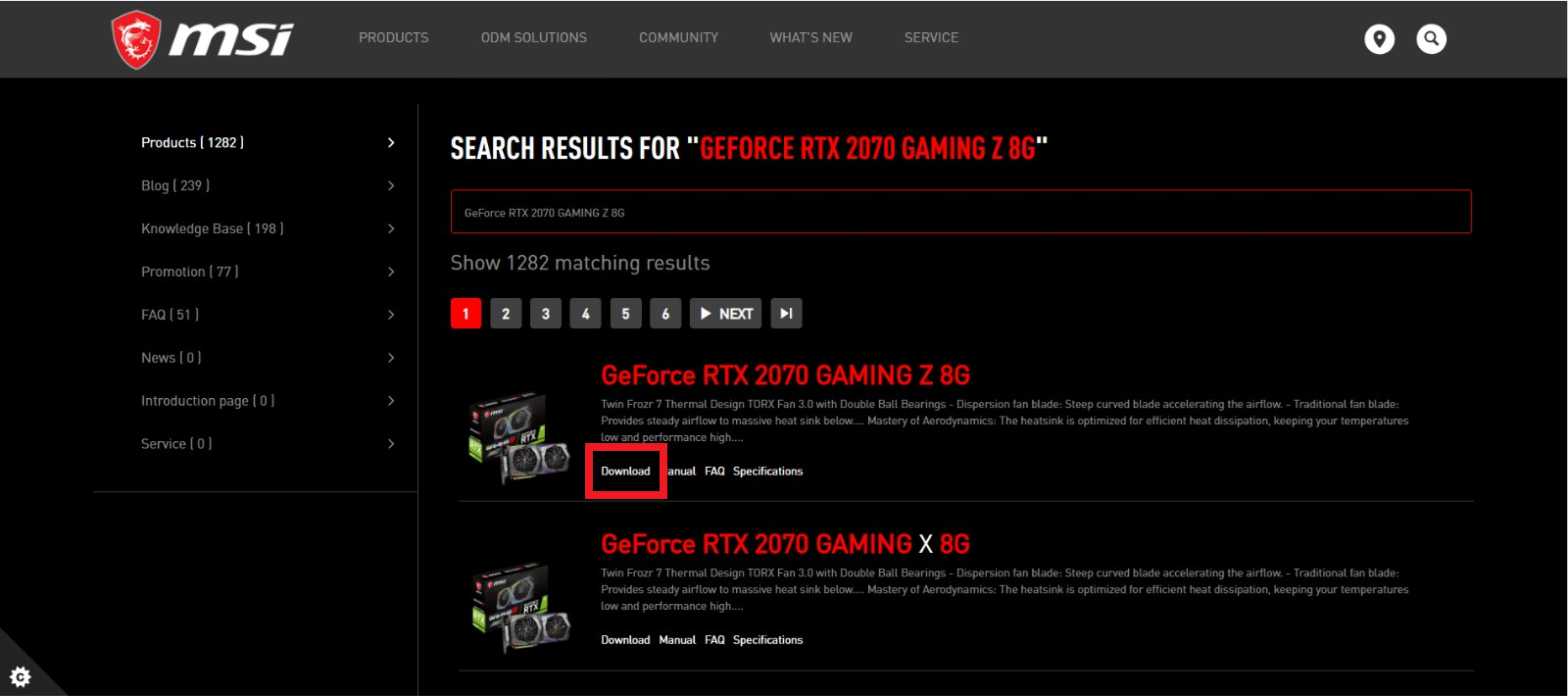
- 〇 入力例:[Search(検索)]アイコンにGeForce RTX 2070 GAMING Z 8Gと入力し、[Enter]キーを押すと、一致した結果が表示されます。
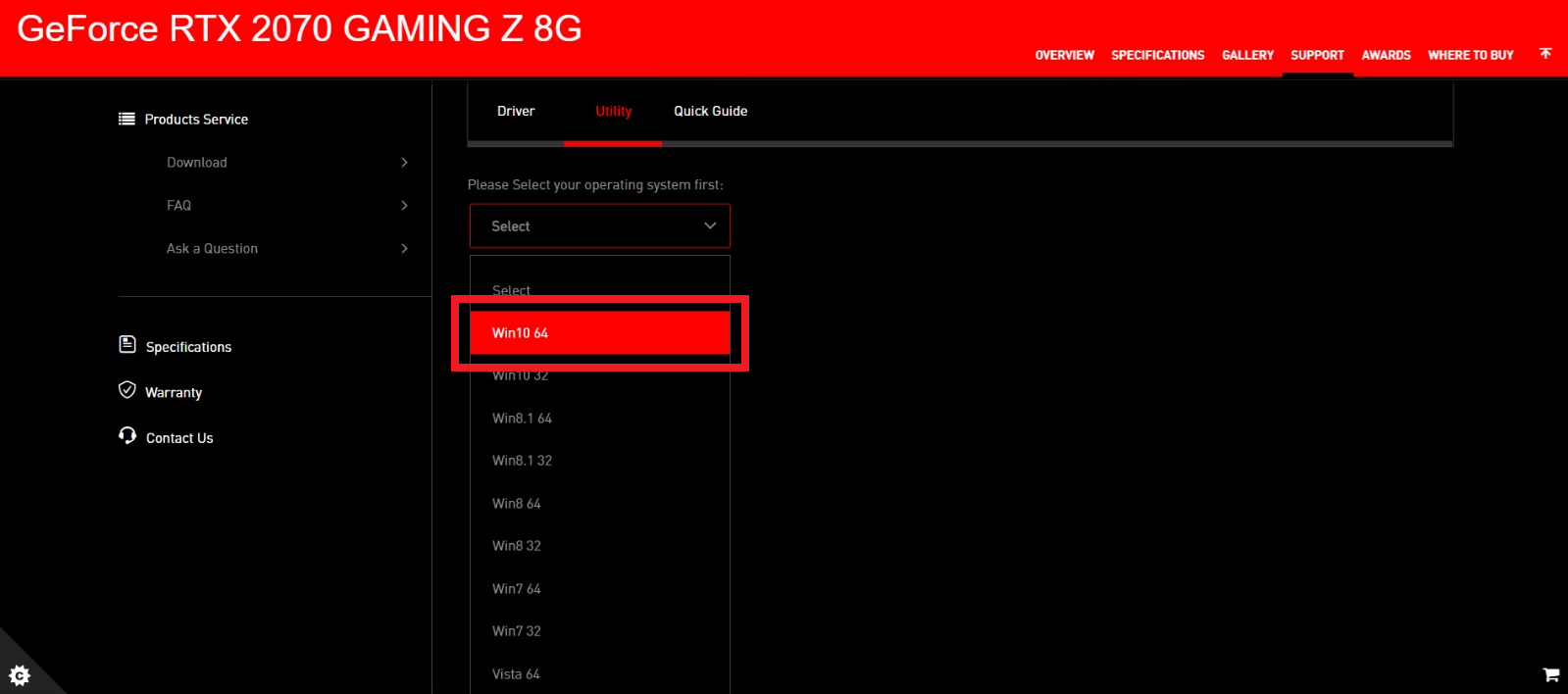
- 〇 「GeForce RTX2070 GAMING Z 8G」に一致した結果が表示されたら、[Download(ダウンロード)]を選択してダウンロードセクションに進みます。
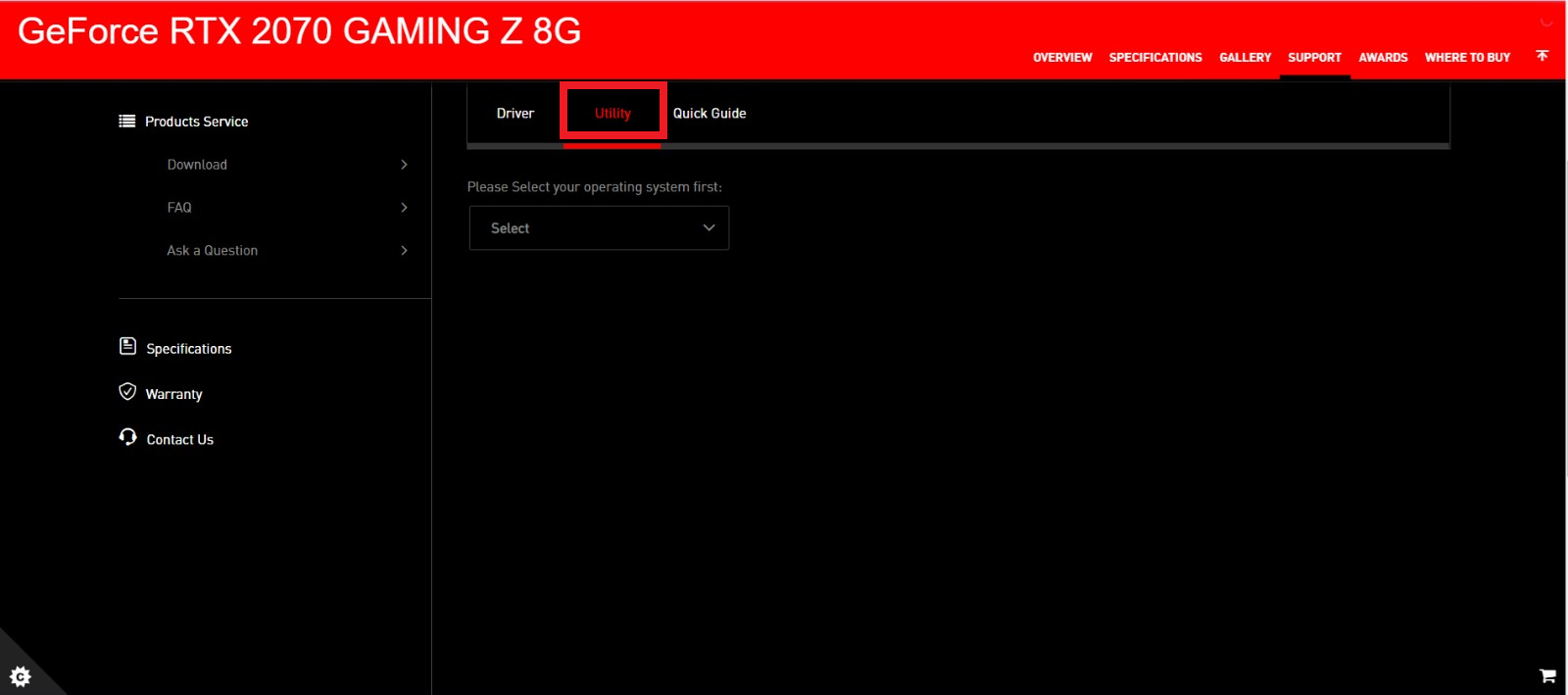
- 〇 「Utility(ユーティリティ)」を選択します。
- 〇 オペレーティングシステムを選択します。
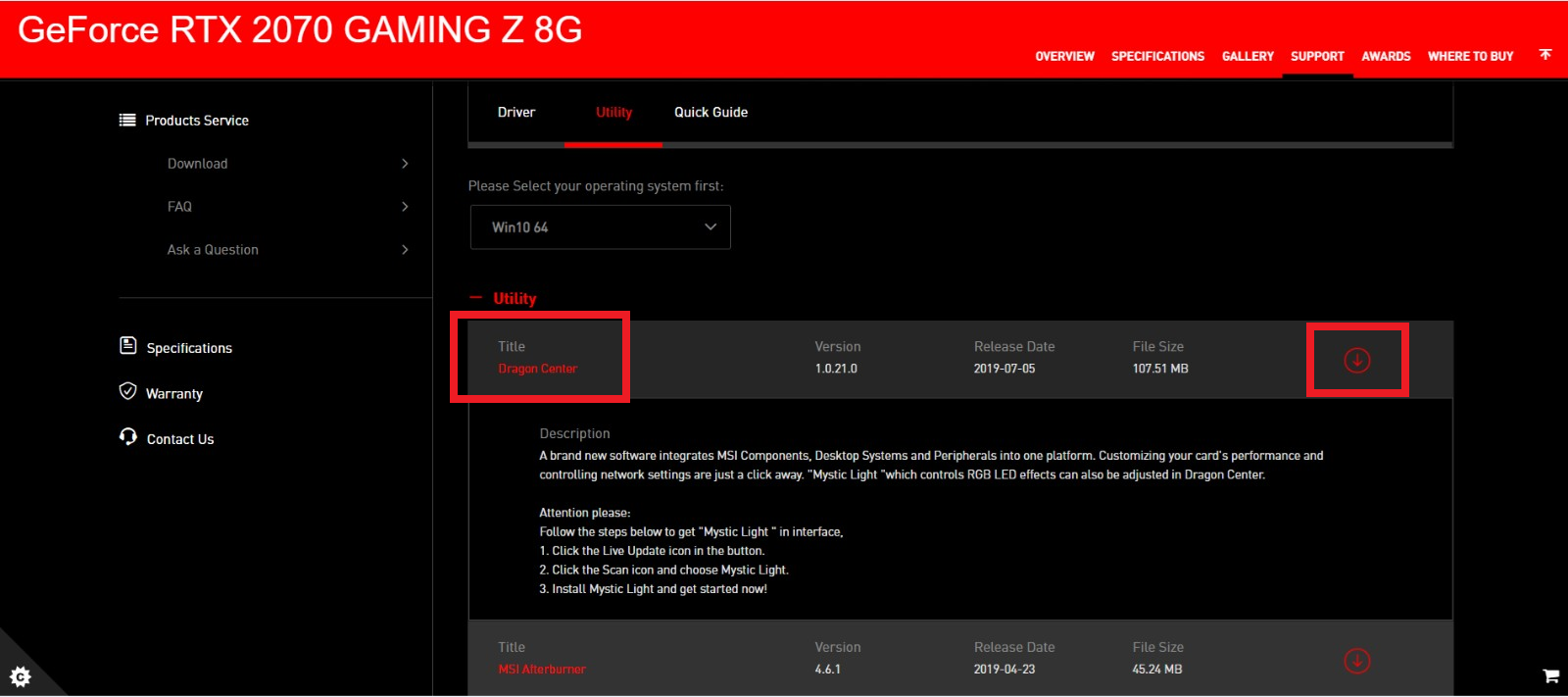
- 〇 [Utility(ユーティリティ)]をクリックして展開→[Dragon Center]→下向きの矢印アイコンをクリックしてファイルをダウンロードします。
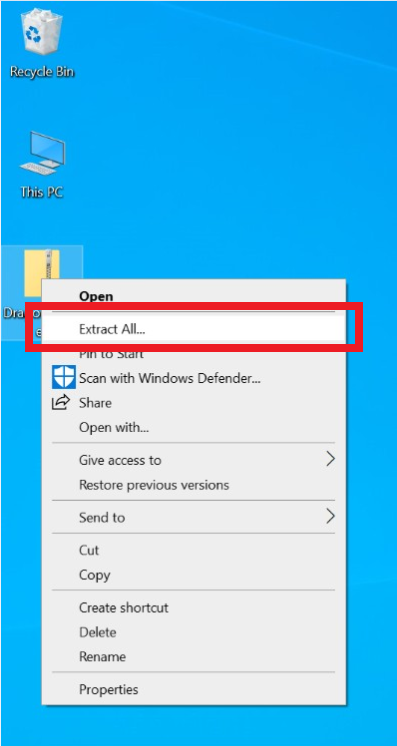
- 〇 ダウンロードしたファイルを右クリックし、[Extract All(すべて展開)]を選択して圧縮ファイルを展開します。
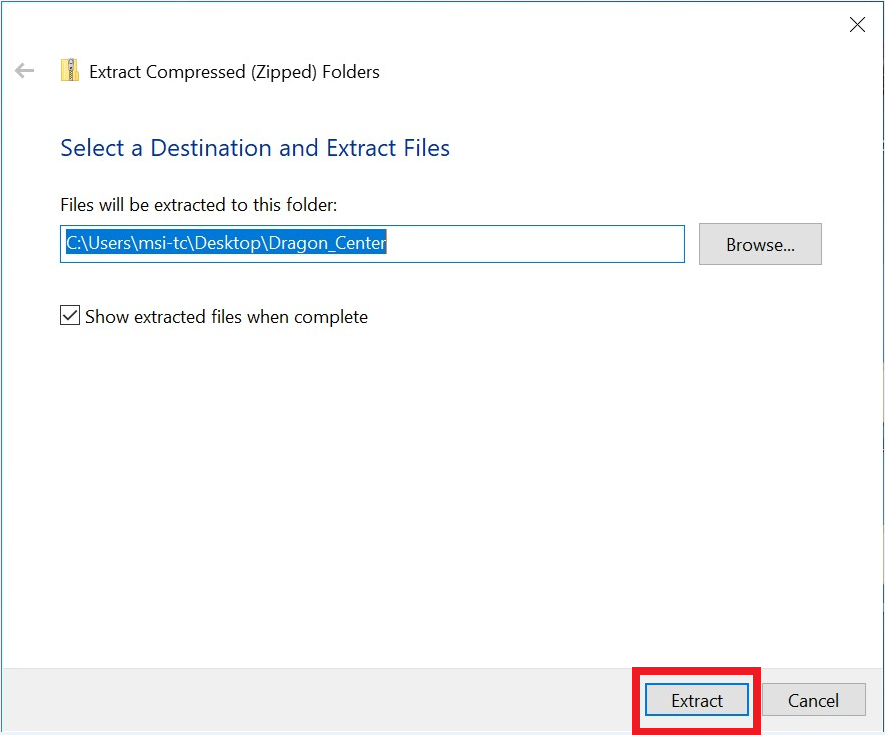
- 〇 [Extract(展開)]をクリックします。
- 〇 ファイルが展開されます。
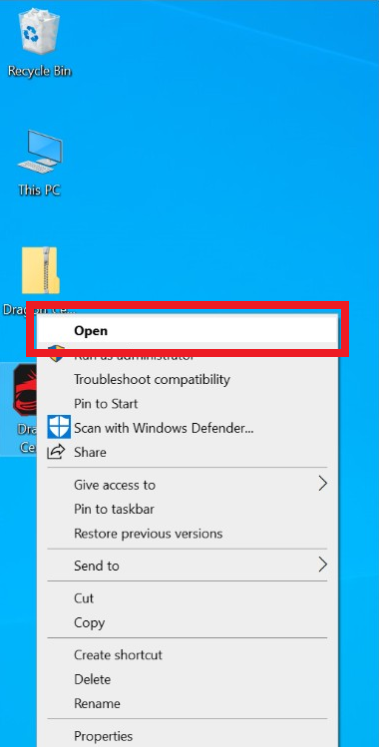
- 〇 展開されたファイルを右クリックし、[Open(開く)]を選択します。
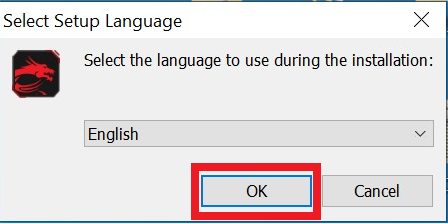
- 〇 [OK]をクリックします。
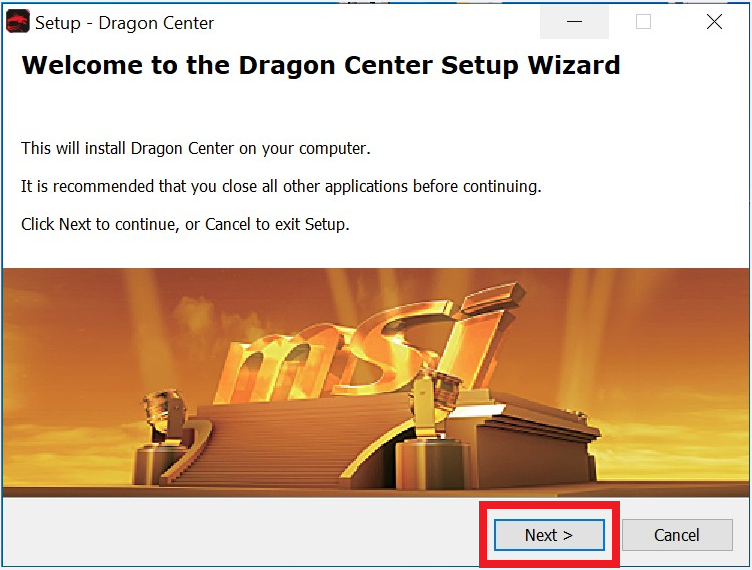
- 〇 [Next(次へ)]をクリックします。
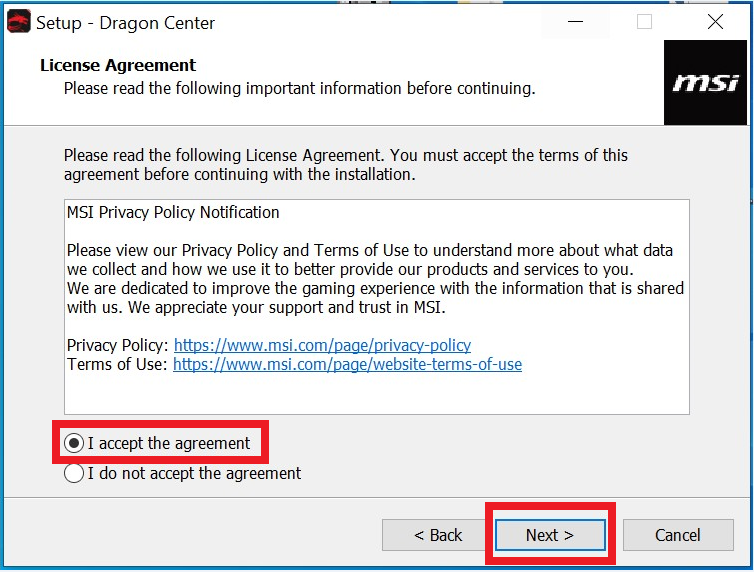
- 〇 [I accept the agreement(同意する)]を選択→[Next(次へ)]をクリックします。
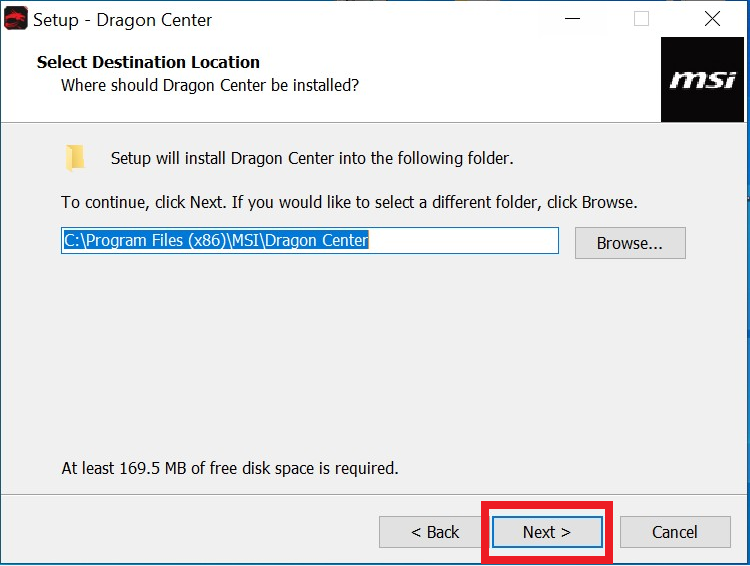
- 〇 [Next(次へ)]をクリックします。
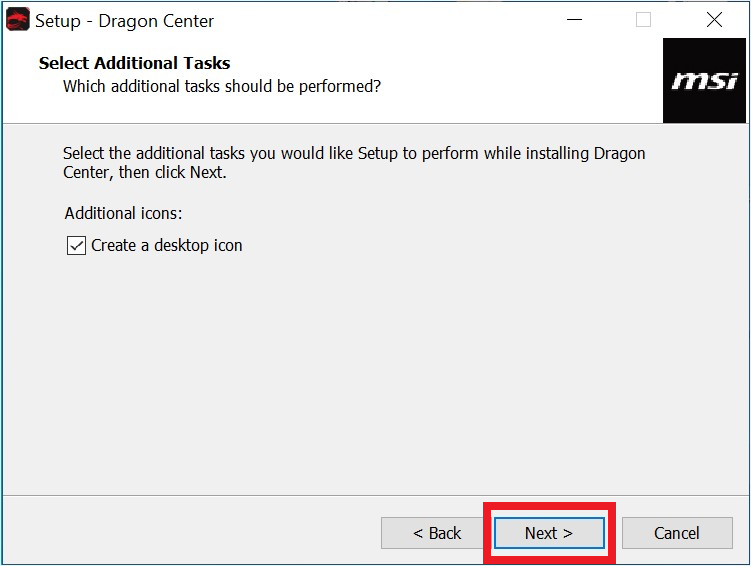
- 〇 [Next(次へ)]をクリックします。
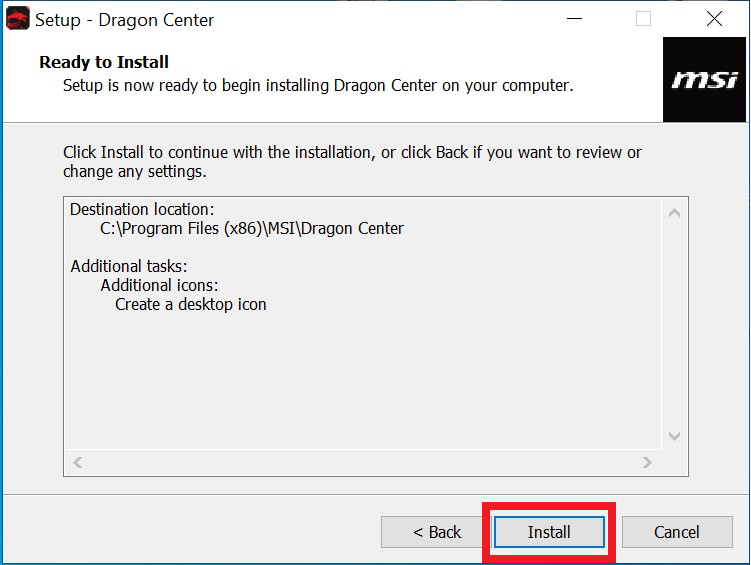
- 〇 [Install(インストール)]をクリックします。
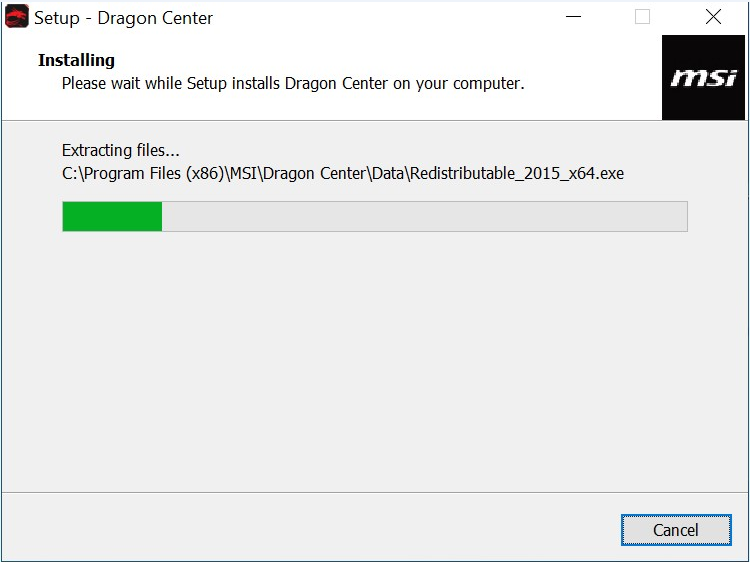
- 〇 [Dragon Center]がインストールされます。
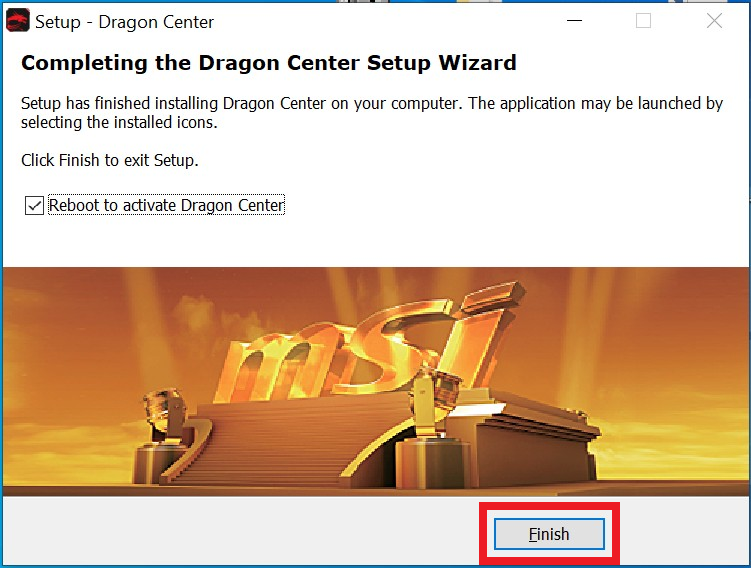
- 〇 [Finish(終了)]をクリックします。
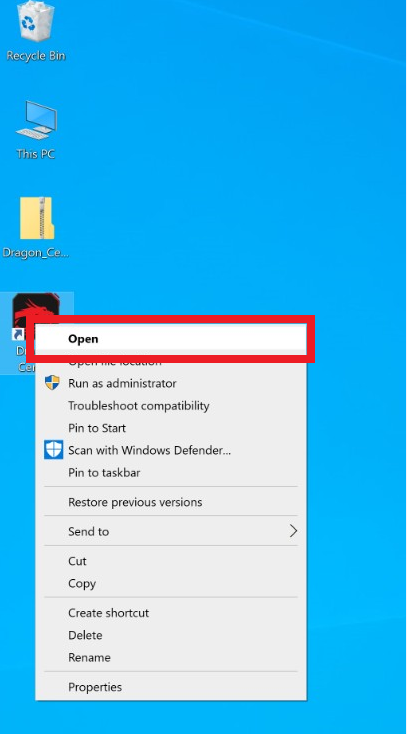
- 〇 [Dragon Center]を右クリックし、[Open(開く)]をクリックしてアプリケーションを実行します。
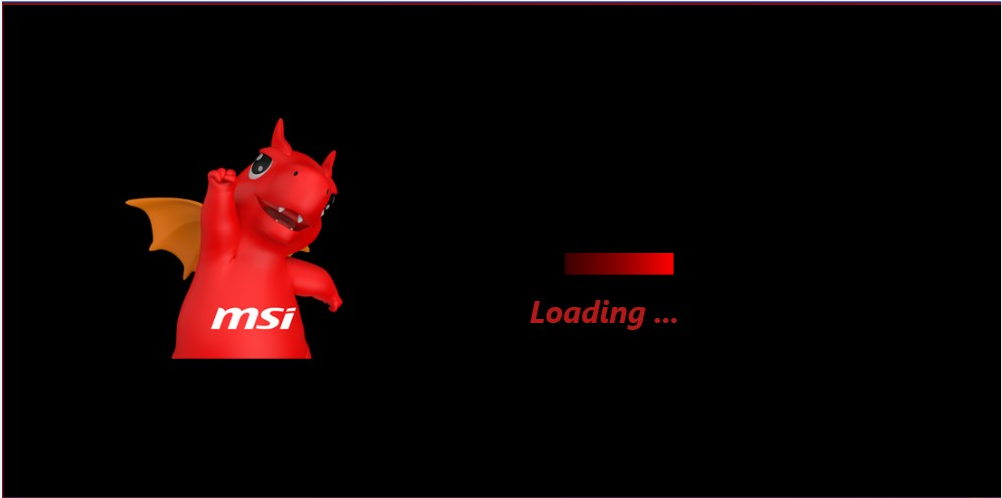
- 〇 [Dragon Center]がロードされます。
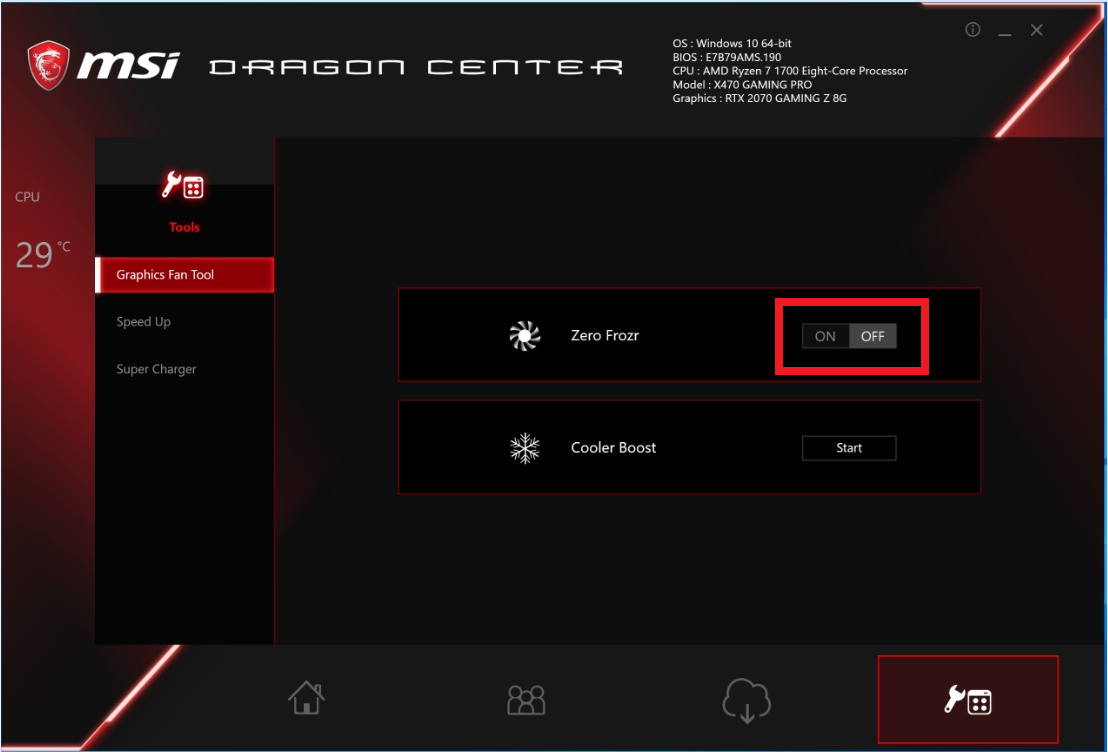
- 〇 [Dragon Center]メニューで[Tool(ツール)]アイコンをクリックします。
- 〇 [OFF]をクリックすると、[ZERO FROZR]が無効になります。
- ● AMD Radeonシリーズグラフィックスカード:AMD 組み込みドライバーで無効化する。
- 使用しているグラフィックスカードがAMD Radeonシリーズの場合、AMDドライバーの組み込みユーティリティを使用して機能を無効化し、ファンが回転し始めることを確認してください。
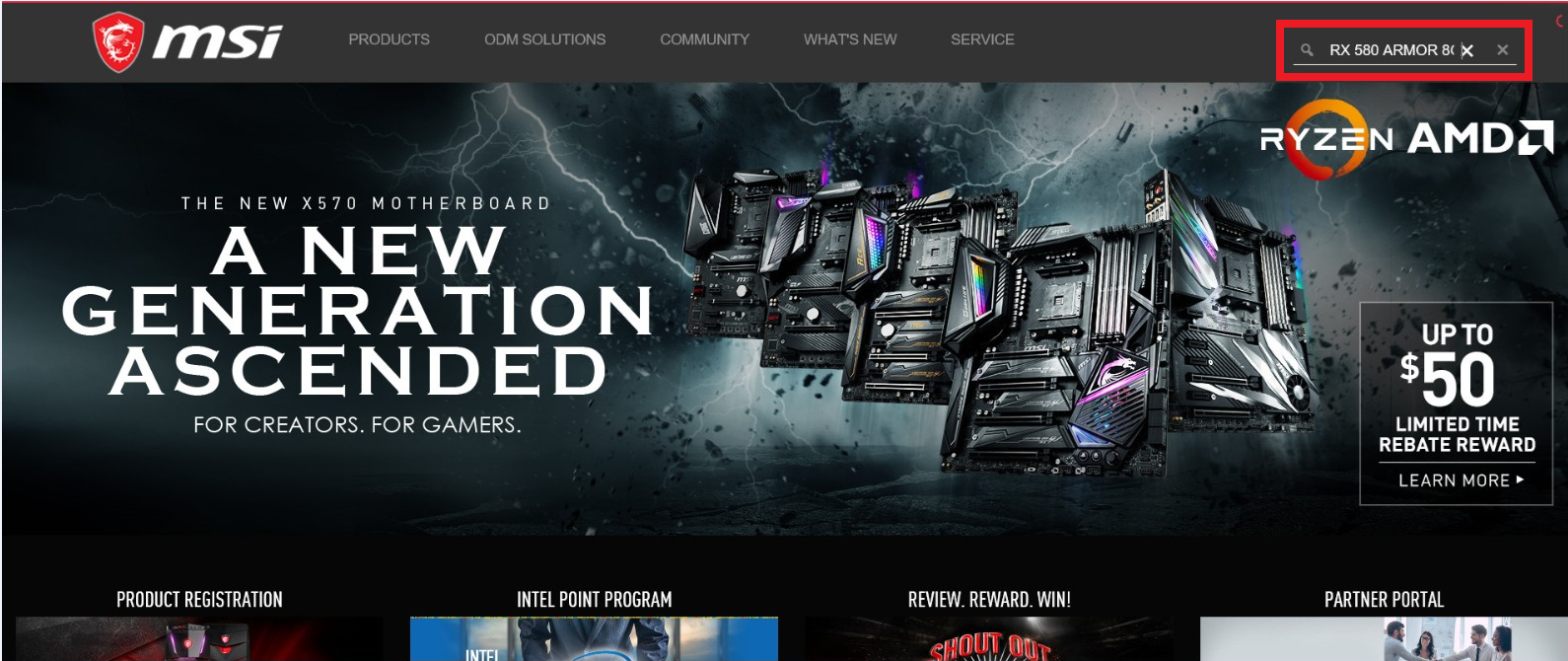
- 〇 MSI公式Webサイトで右上の検索バーにモデル名を入力します。
- 〇 入力例:[Search(検索)]アイコンにRadeon RX 580 ARMOR 8Gと入力し、[Enter]キーを押すと、一致した結果が表示されます。
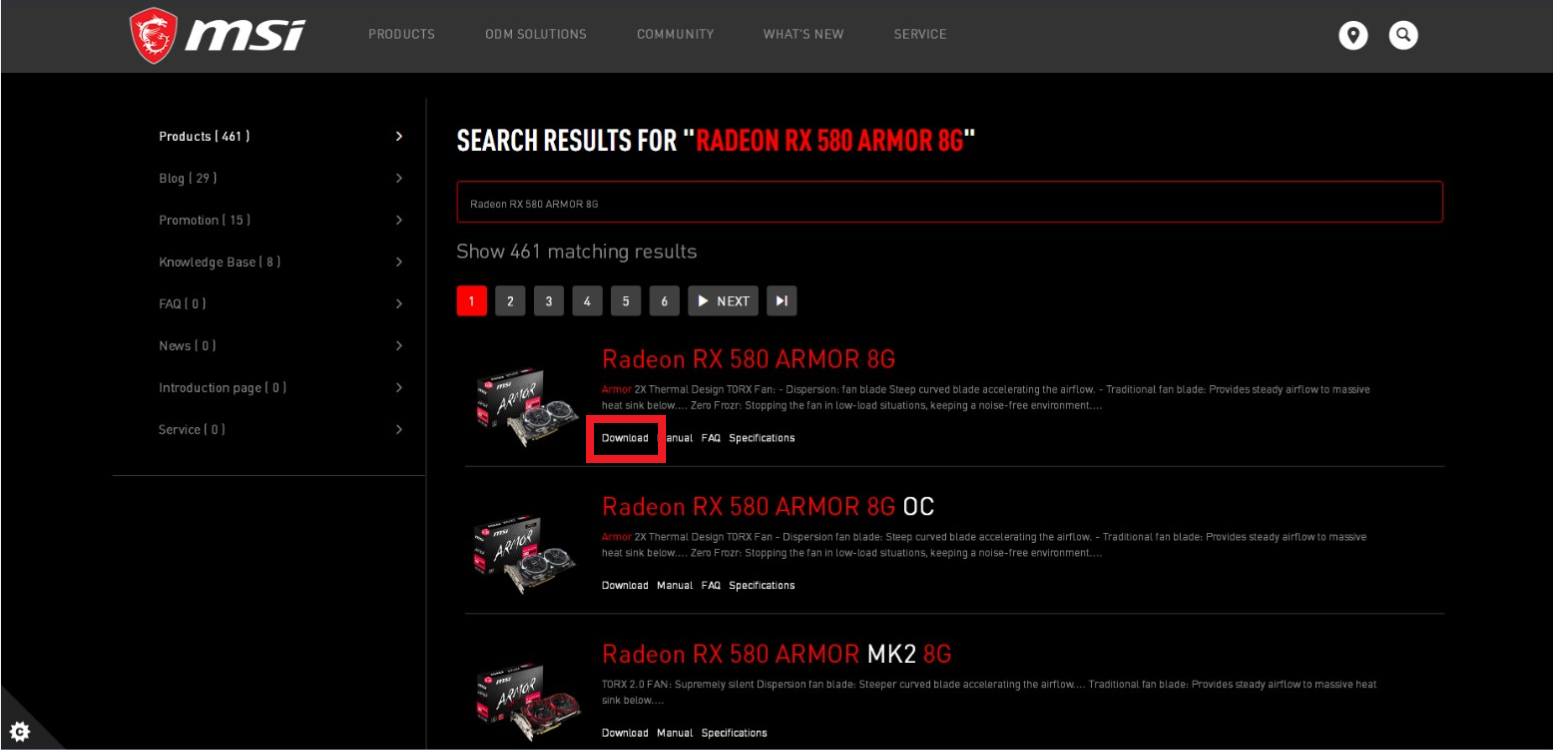
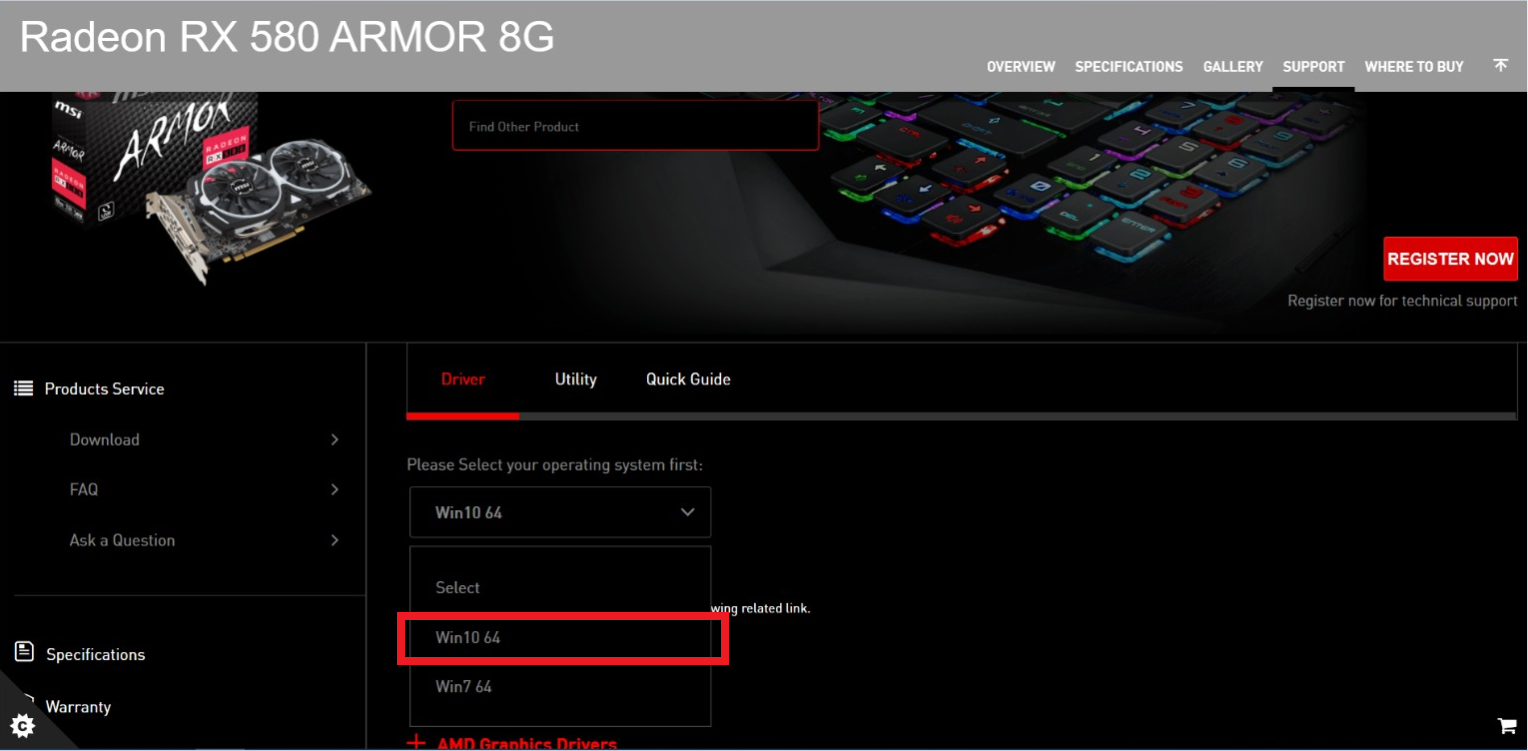
- 〇 「Radeon RX 580 ARMOR 8G」に一致した結果が表示されたら、[Download(ダウンロード)]を選択してダウンロードセクションに進みます。
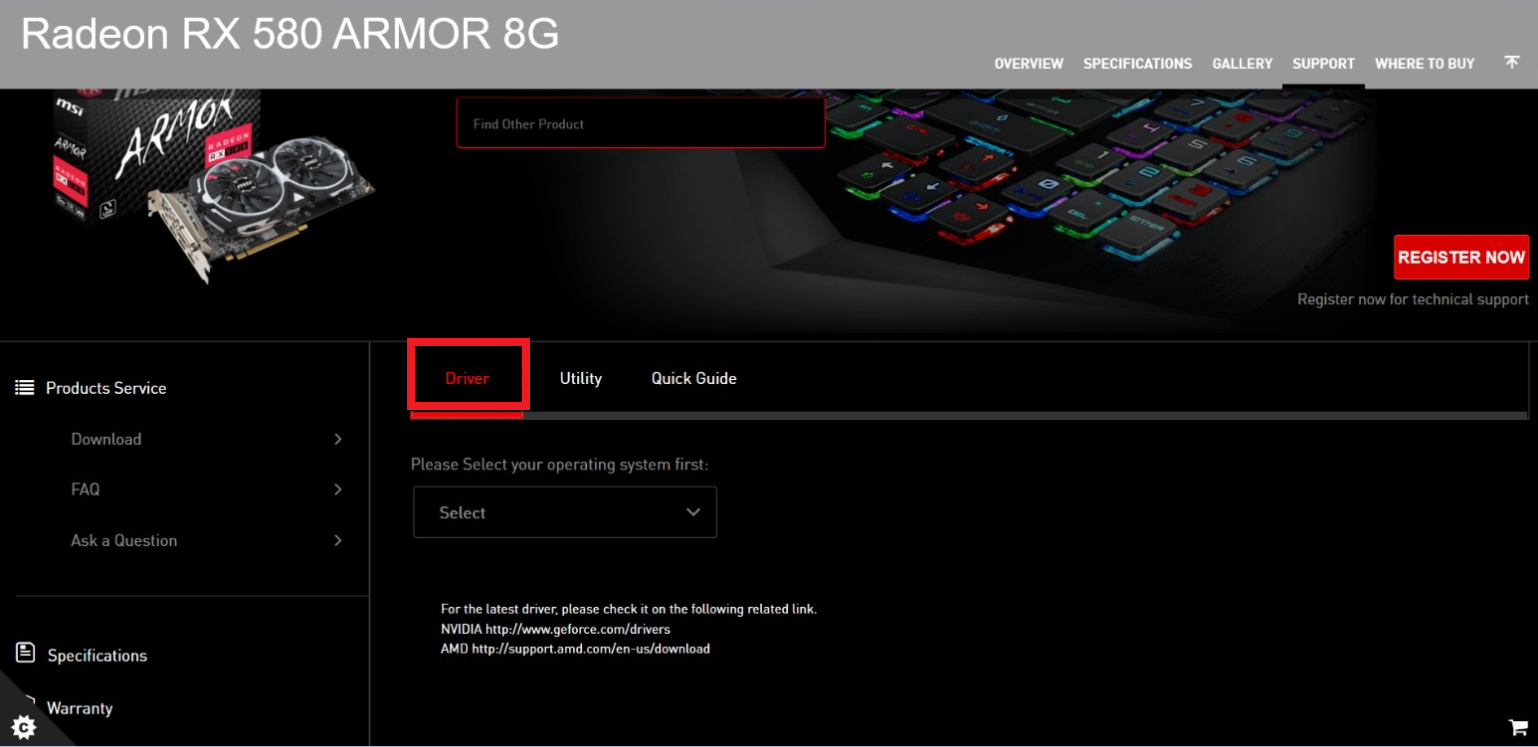
- 〇 [Driver(ドライバー)]タブを選択します。
- 〇 オペレーティングシステムを選択します。
- 〇 [AMD Graphics Drivers(AMDグラフィックスドライバー)]をクリックして展開→[AMD Graphics Drivers(AMDグラフィックスドライバー)]→下向きの矢印アイコンをクリックしてファイルをダウンロードします。
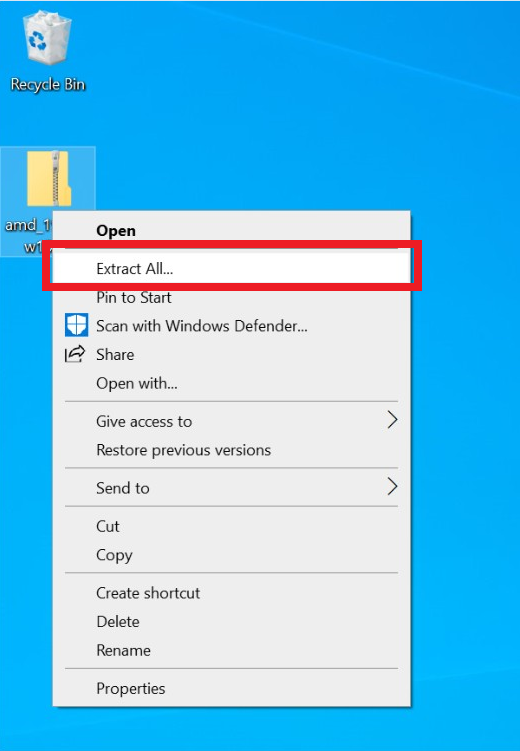
- 〇 ダウンロードしたファイルを右クリックし、[Extract All(すべて展開)]を選択して圧縮ファイルを展開します。
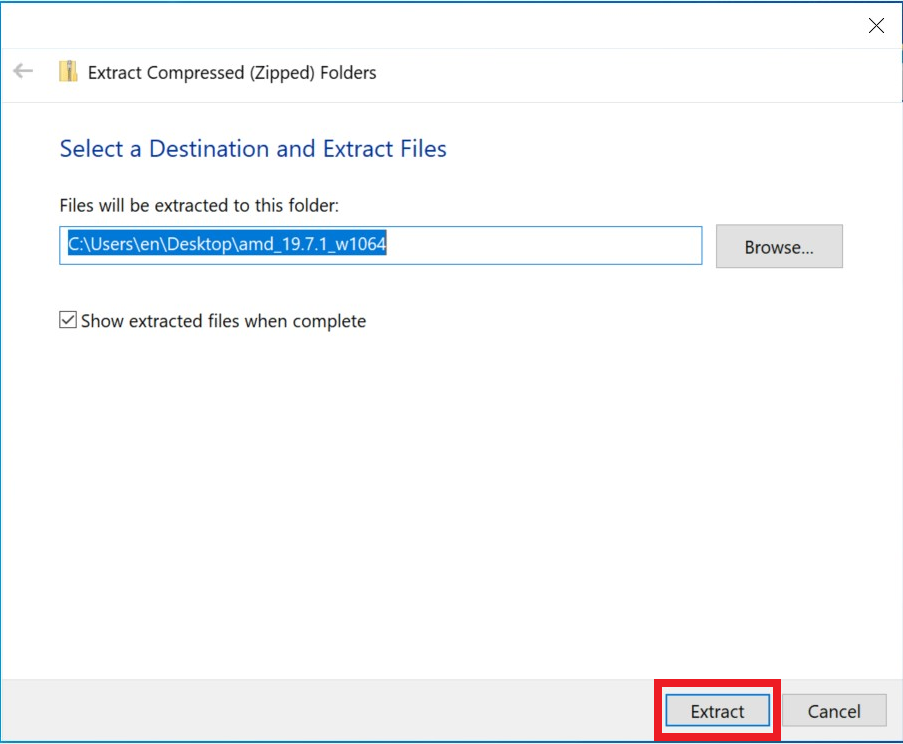
- 〇 [Extract(展開)]をクリックします。
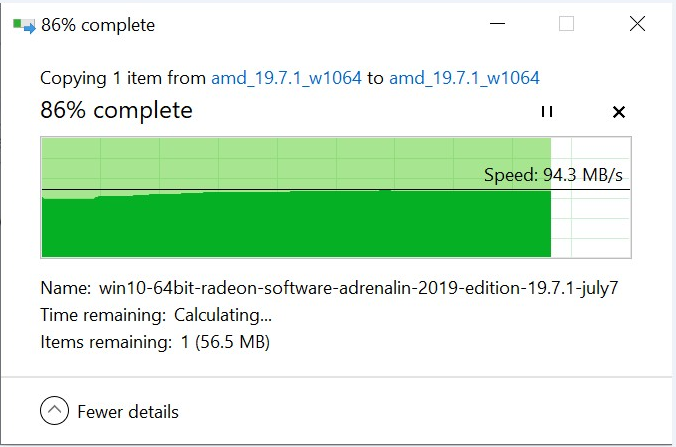
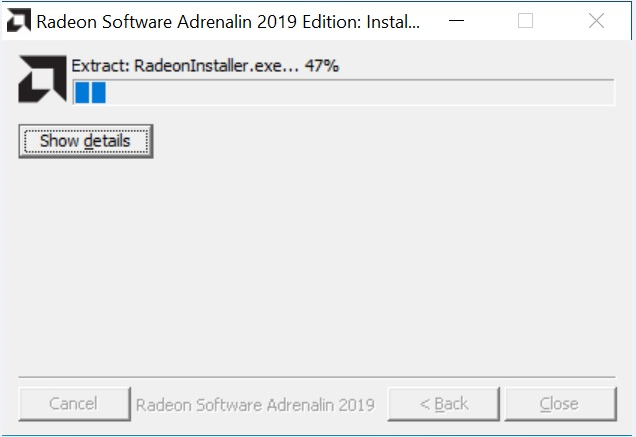
- 〇 ファイルが展開されます。
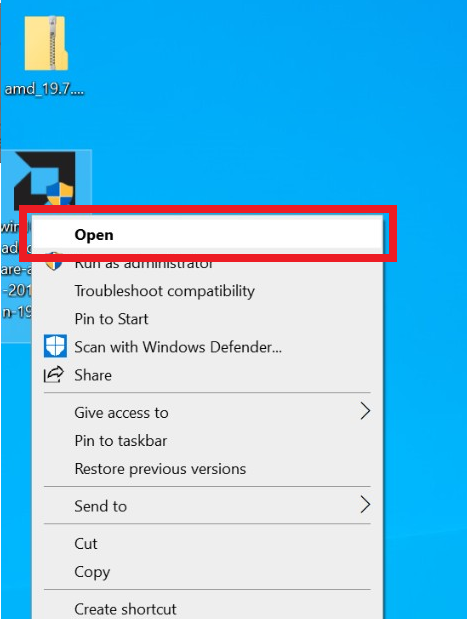
- 〇 展開されたファイルを右クリックし、[Open(開く)]を選択します。
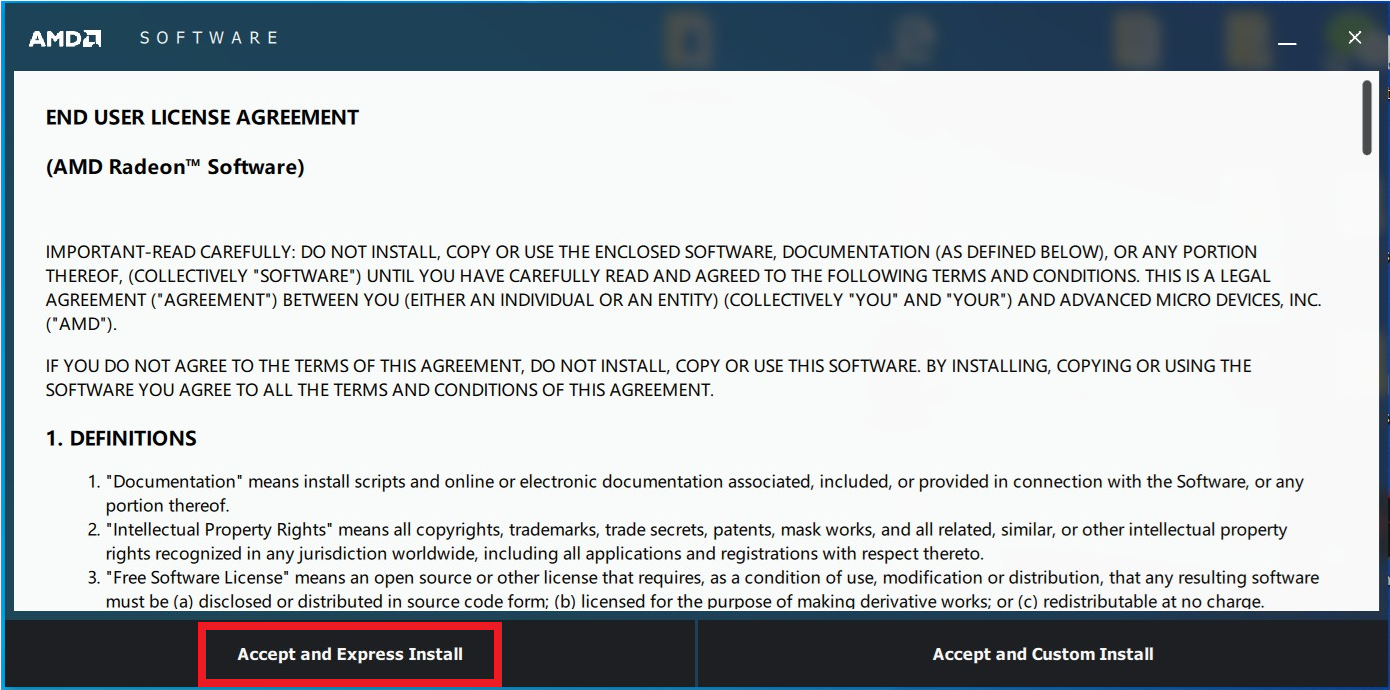
- 〇 ドライバーの情報が確認されます。
- 〇 [Accept and Express install(同意して高速インストールを実行する)]をクリックします。
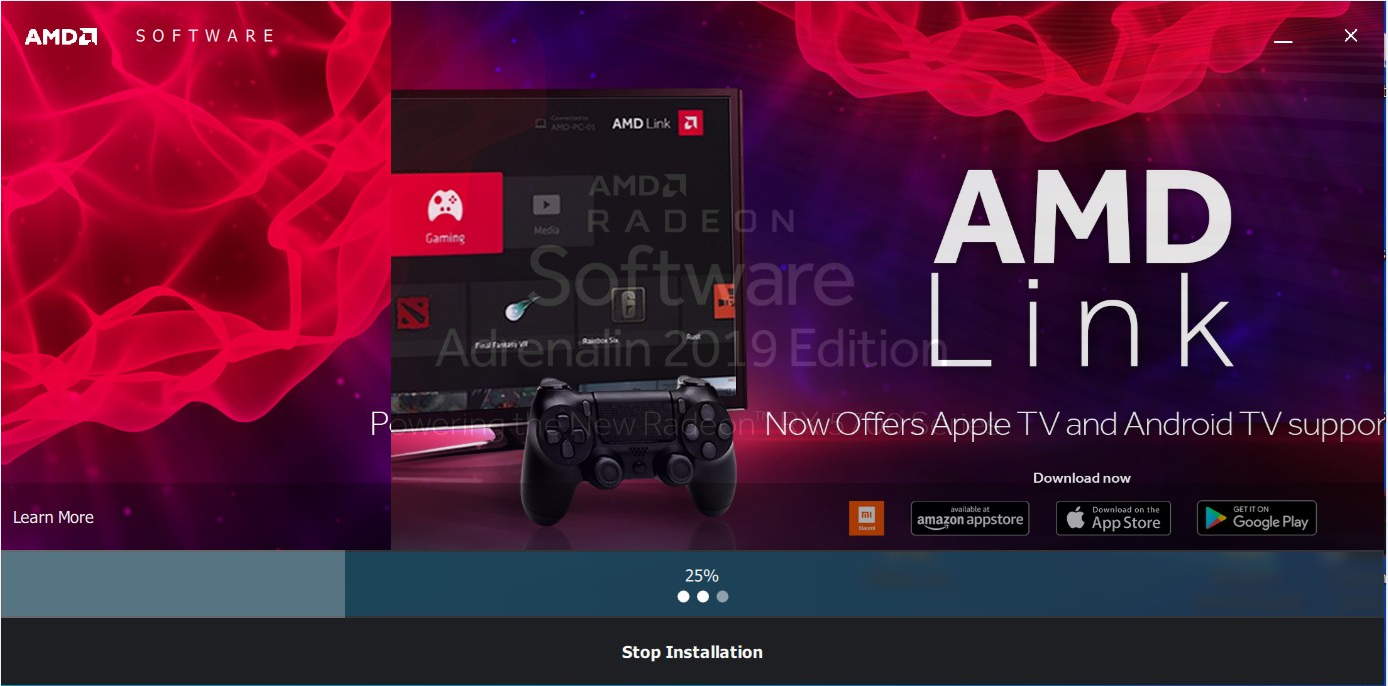
- 〇 ドライバーとユーティリティがインストールされます。
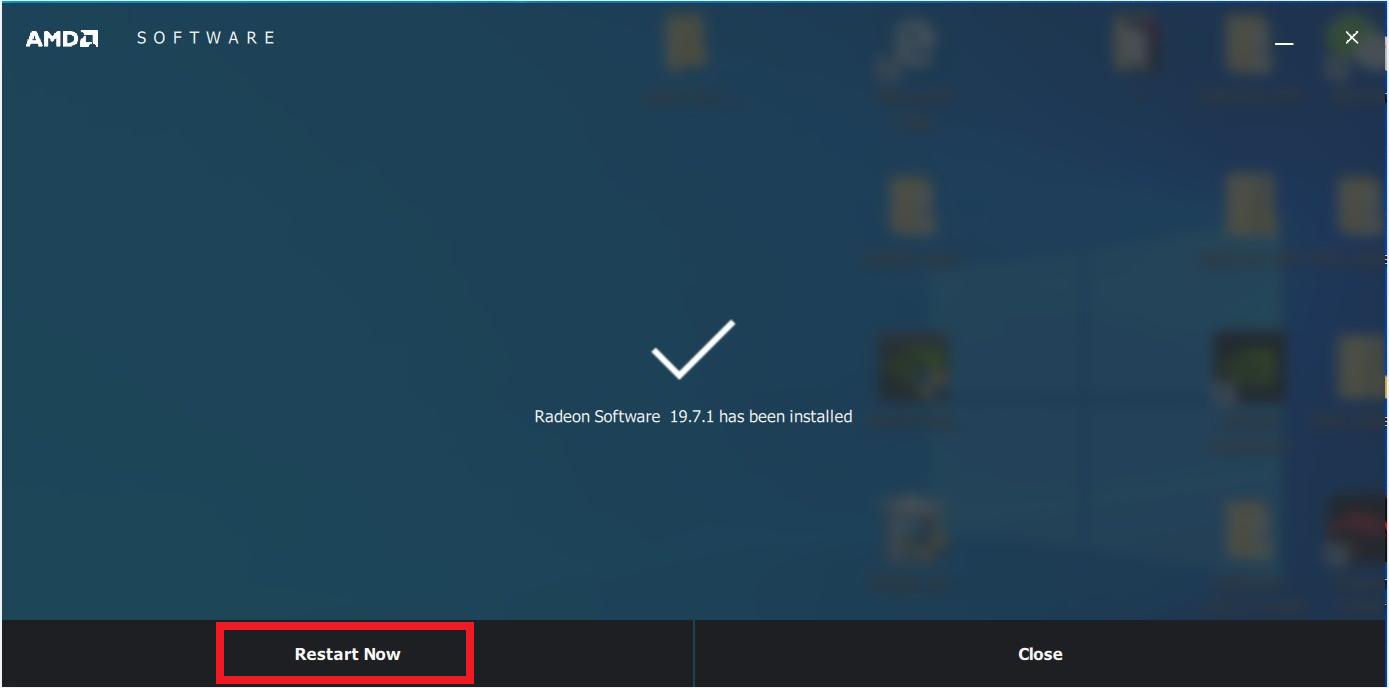
- 〇 [Restart Now(今すぐ再起動)]をクリックして再起動し、インストールを終了します。
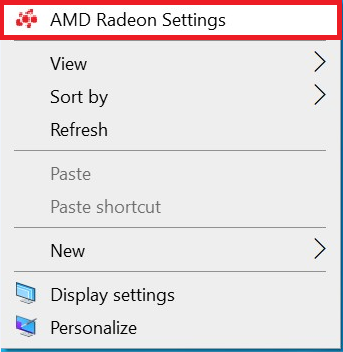
- 〇 Windowsデスクトップの任意の場所で右クリックし、[AMD Radeon Setting(AMD Radeonの設定)]をクリックします。
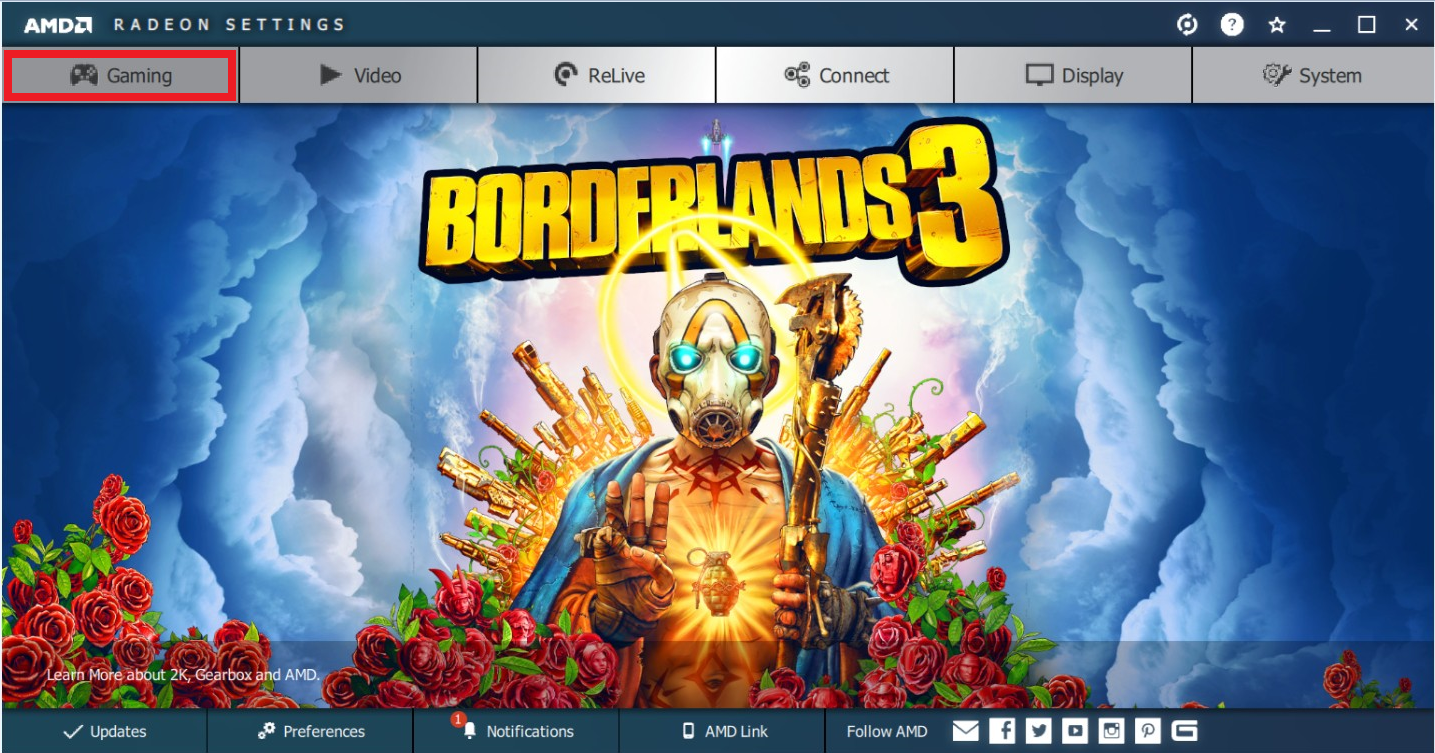
- 〇 [Gaming]をクリックします。
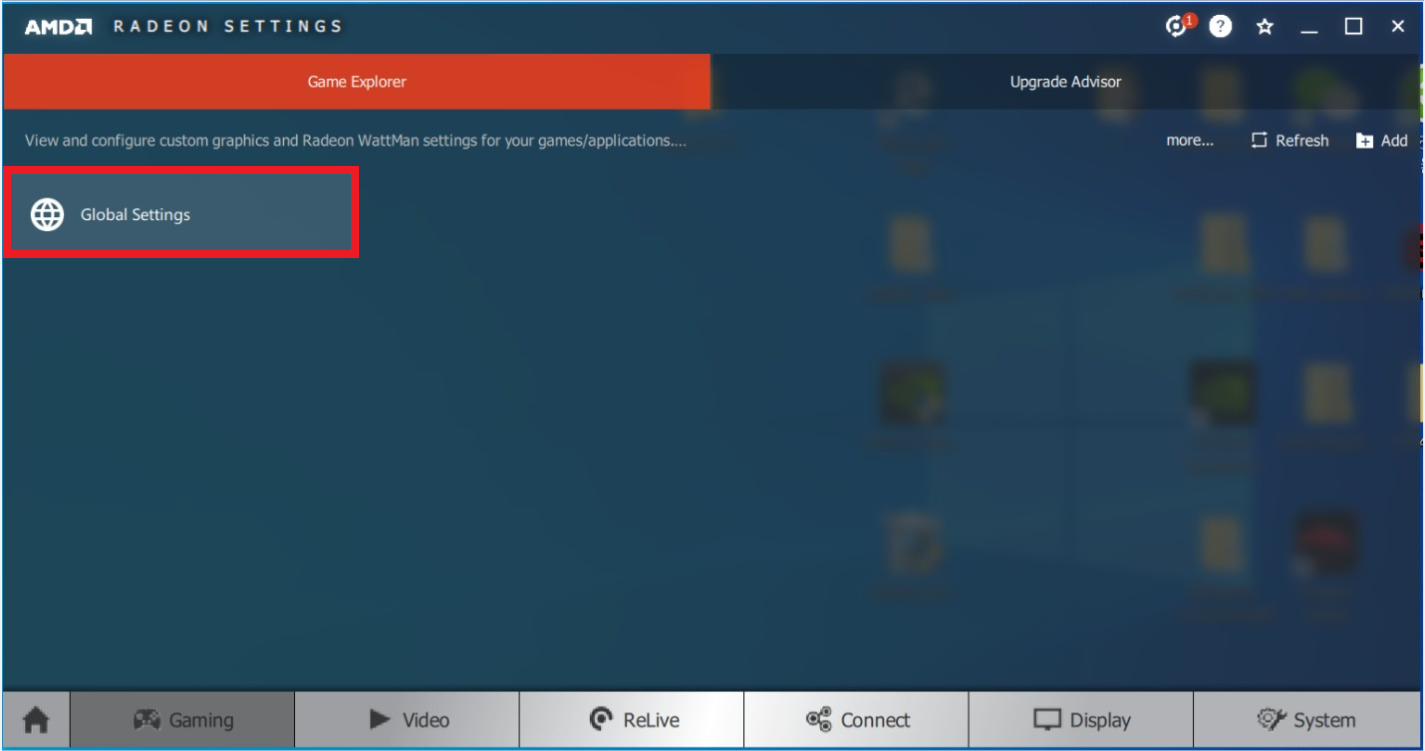
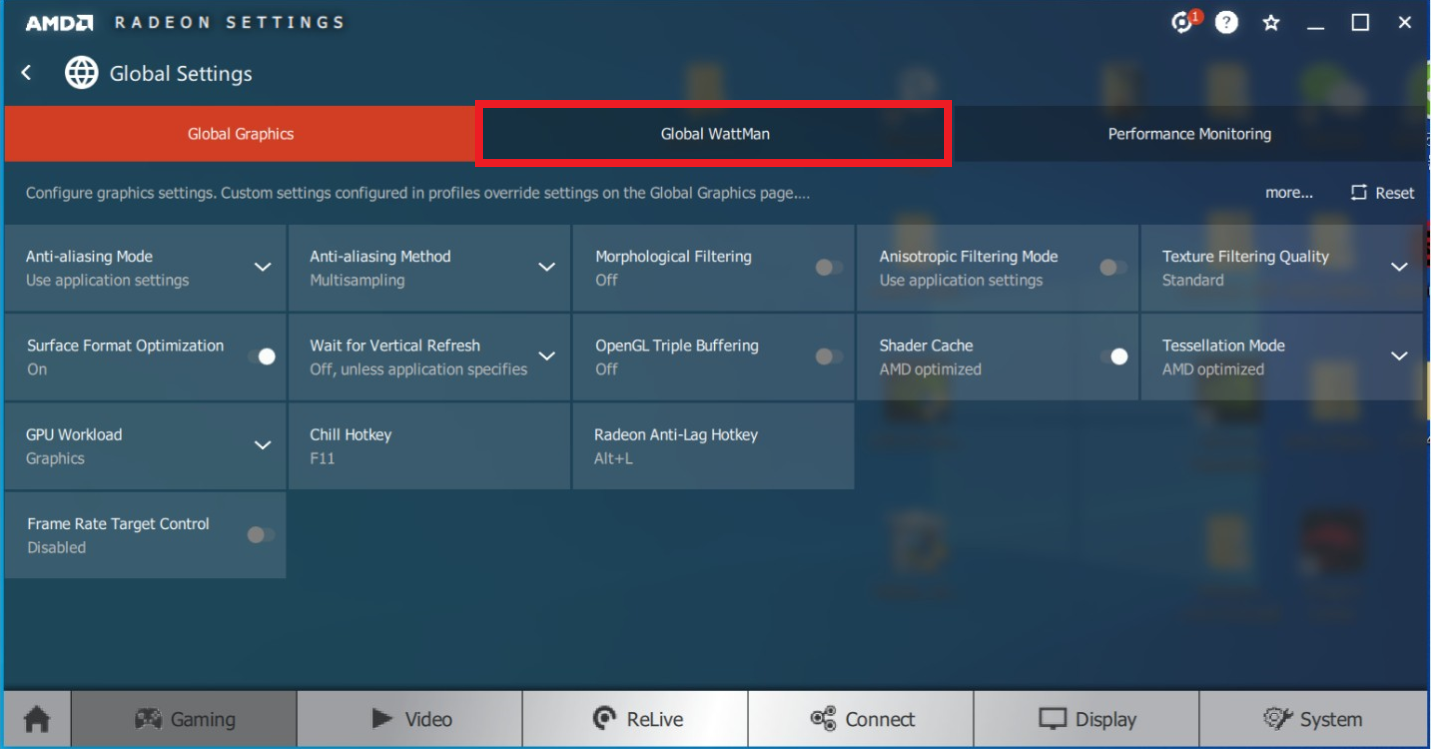
- 〇 [Global Settings(グローバル設定)]をクリックします。
- 〇 [Global WattMan]をクリックします。
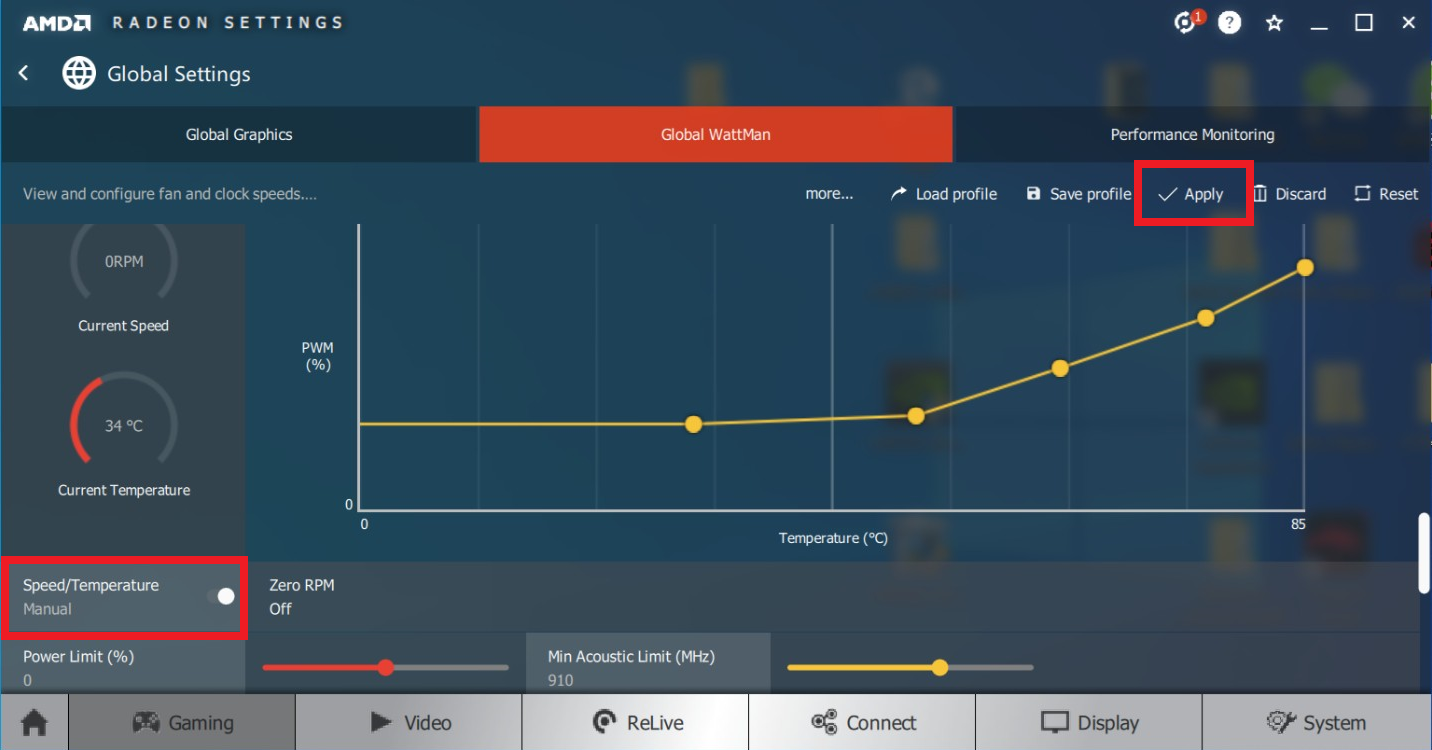
- 〇 [Speed/Temperature(速度/温度)]をクリックして、ファンの速度を手動で調節します。
- [Apply(適用)]をクリックして、変更を適用します。
- この項目は以上です。