





VBIOS更新方法
- 【対象製品】
- NVIDIA GPU搭載製品
- 【必ずご確認ください】
- VBIOS更新作業はVBIOS更新が必要となるトラブルなどが発生した場合にのみ行う作業です。
- VBIOS更新に失敗してしまった場合には有償修理となります。
- お手元でVBIOS更新作業が困難な場合にはMSIサポート窓口 ( supportjp@msi.com )までお問合せください。
- VBIOS更新作業は必ずACアダプタを接続した状態で行ってください。
- また、VBIOS更新作業中は絶対にACアダプタを外さないでください。
- 【BIOS更新手順】
- 1. 下記URLにアクセスしてください。
- http://jp.msi.com/support
- 2.「製品検索」にお手元にある製品の型番を入力して検索するとリンクが表示されます。
- 例1)GS66 10U
- 例2)Prestige 14 A11

- 3.「ダウンロード(Download)」をクリックしてダウンロードページに移動します。

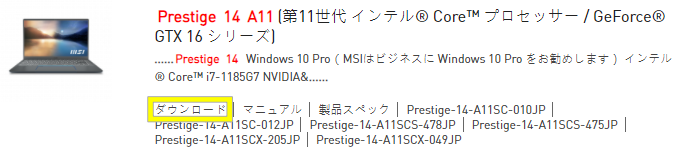
- 4. 利用している型番を一覧から選択します。
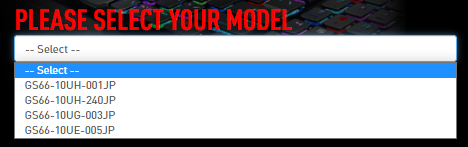
- 5.「ユーティリティ」をクリックするとVBIOSのダウンロードページに移動します。

- 6.「下矢印」をクリックするとVBIOSファイルをダウンロードできます。

- 7. ダウンロードしたファイルを解凍し、分かりやすい場所に保存してください。
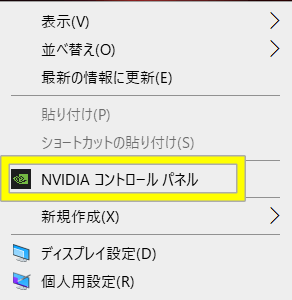
- 8. デスクトップ画面の何もない所を右クリックし、「NVIDIAコントロールパネル」をクリックします。
- 9. 「システム情報」をクリックします。
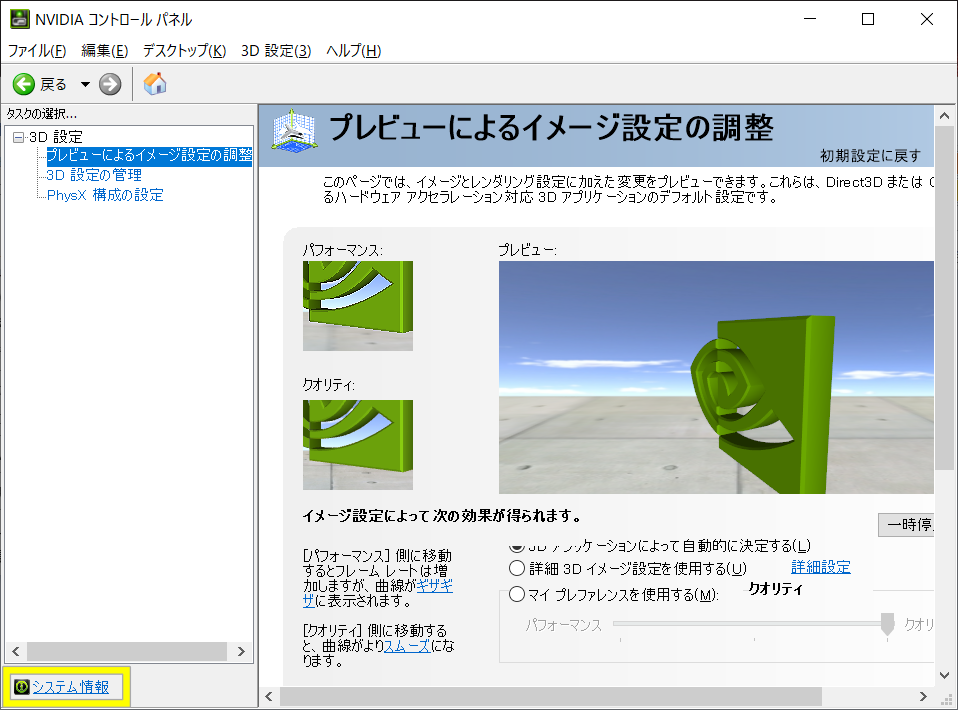
- 10. 下の方にスクロールし「ビデオ BIOSのバージョン」を確認し、現在のバージョンをメモします。
- 例:

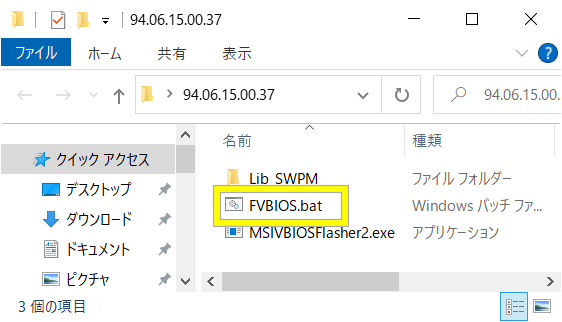
- 11. 解凍したフォルダを開き、「FVBIOS.bat」をダブルクリックします。
- 12.「Y」キーを入力します。

- 13.「はい」をクリックします。
- 14. 「Y」キーを入力します。

- 15. 「Y」キーを入力します。

- 16.「100%」と「Update successful」が表示されていることを確認したら画面を閉じます。

- 17. PCを再起動させます。
- 18. 手順8~10.の方法でVBIOSバージョンが更新されているか確認します。
- バージョンが更新されていればVBIOSのアップデート作業は完了です。