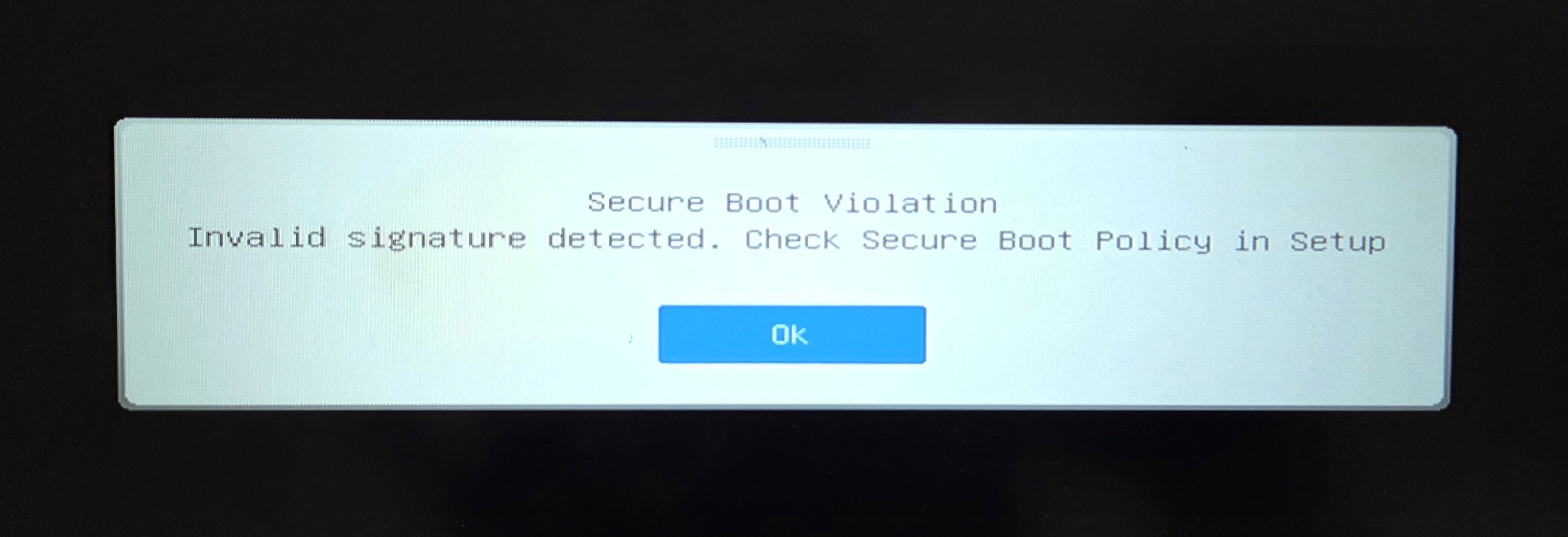




【トラブルシューティング】起動時に発生する Secure Boot Violation エラーについて
回答
起動時にエラーメッセージが表示され、OSへ進めない場合は、以下の手順をご確認ください。
参考リンク: 【トラブルシューティング】Windows Secure Boot証明書の更新について
1. ノートPCを再起動し、MSIロゴが表示されたら Delete キーを押してBIOSに入ります。 Security > Secure Boot > Disable を選択してください。
※ 本手順をスキップし、別の正常なPCを使用して、以下の手順に従いリカバリーツールを作成することも可能です。
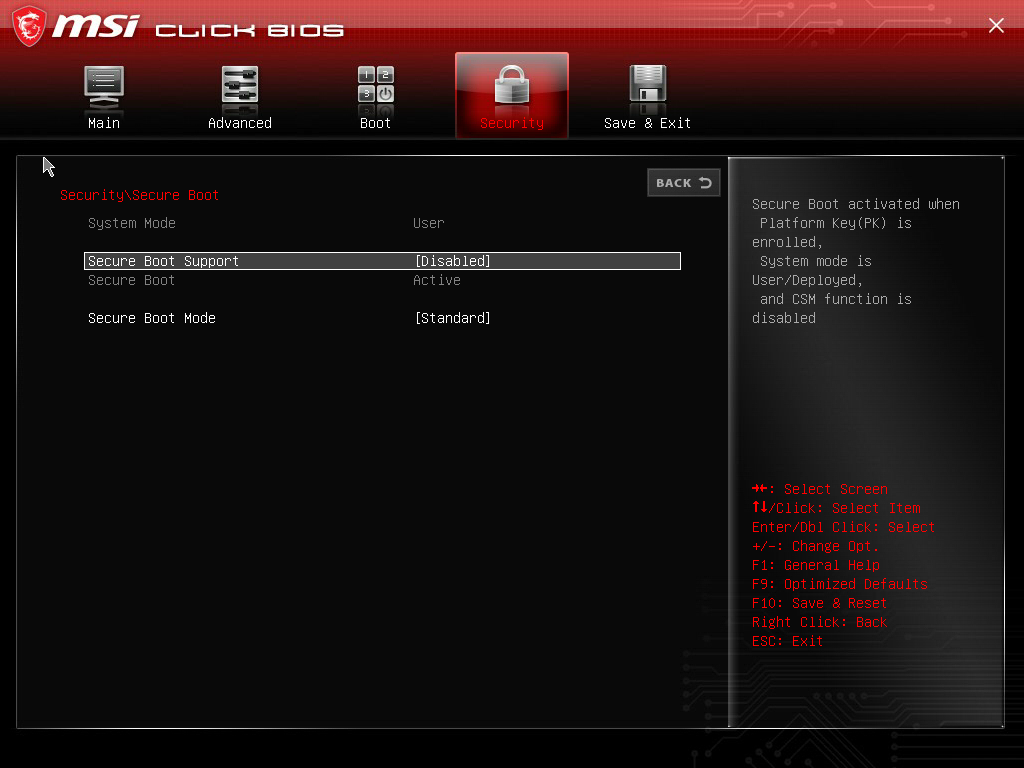
2. F10 キーを押して設定を保存し、再起動してOSを起動します。
3. 中身が空のUSBフラッシュドライブを準備し、ファイルシステムをFAT32形式でフォーマットしてください。
4. 以下の ダウンロードリンク からツールをダウンロードし、 解凍したファイルをUSBフラッシュドライブに保存してください。
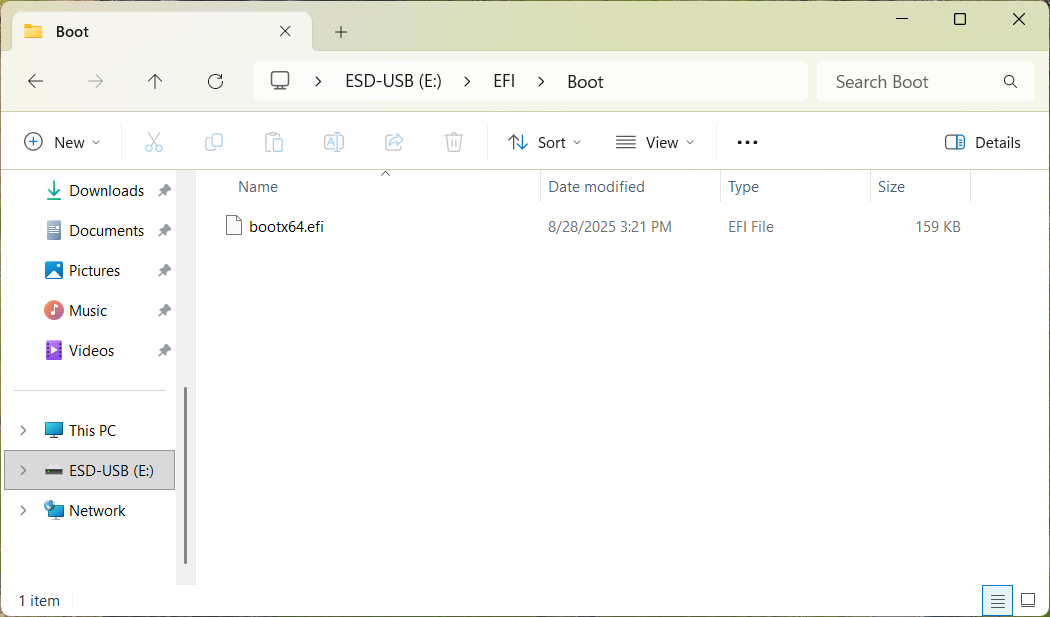
5. 問題が発生しているノートPCを再起動し、MSIロゴが表示されたら F11 キーを押してください。
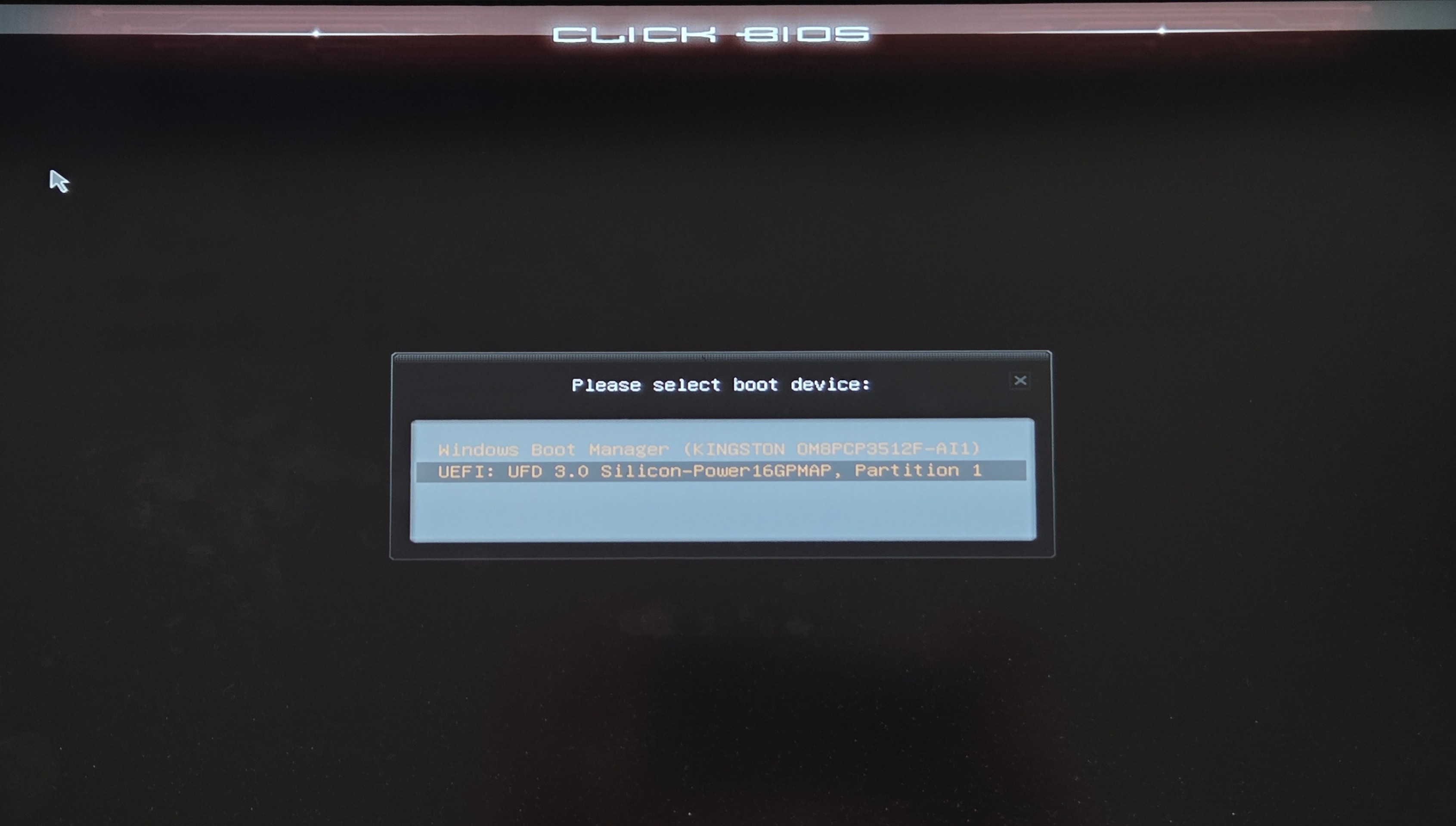
6. 起動デバイスとしてUSBフラッシュドライブを選択してください。 処理が完了すると、システムは自動的に再起動します。
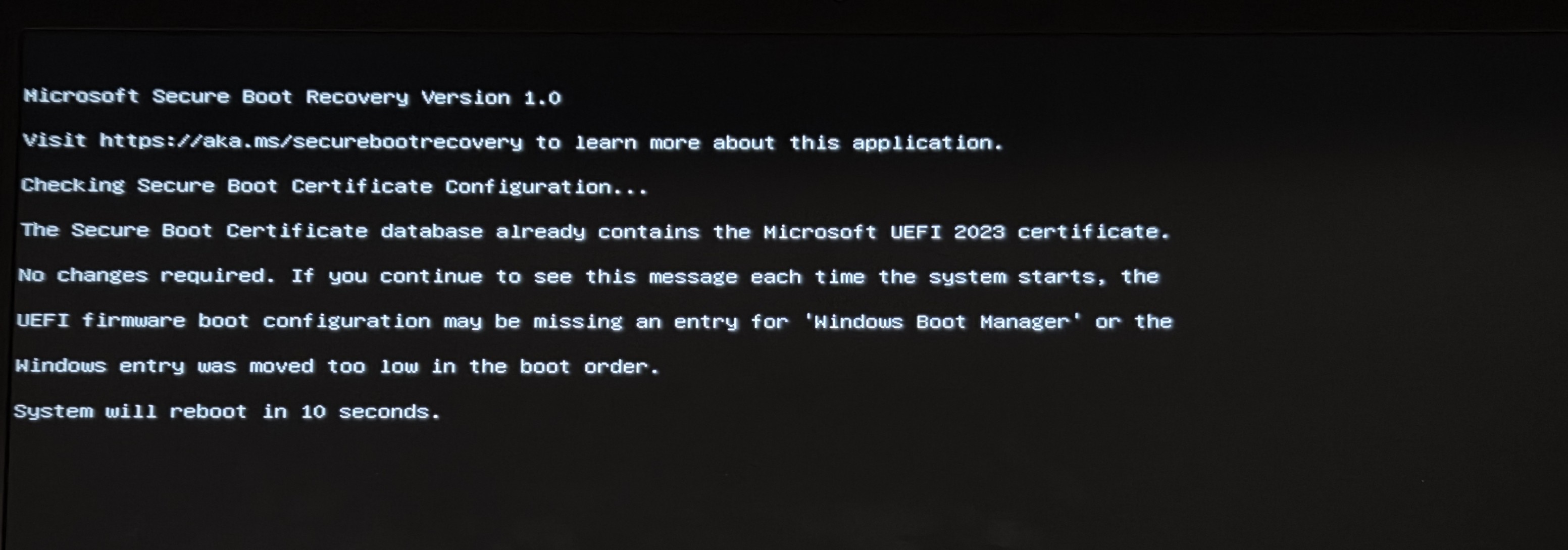
7. 再起動後、MSIロゴが表示されたら再度 Delete キーを押してBIOSメニューに入ります。
8. Security > Secure Boot > Enable を選択し、Secure Bootを有効にした状態でOSを起動してください。
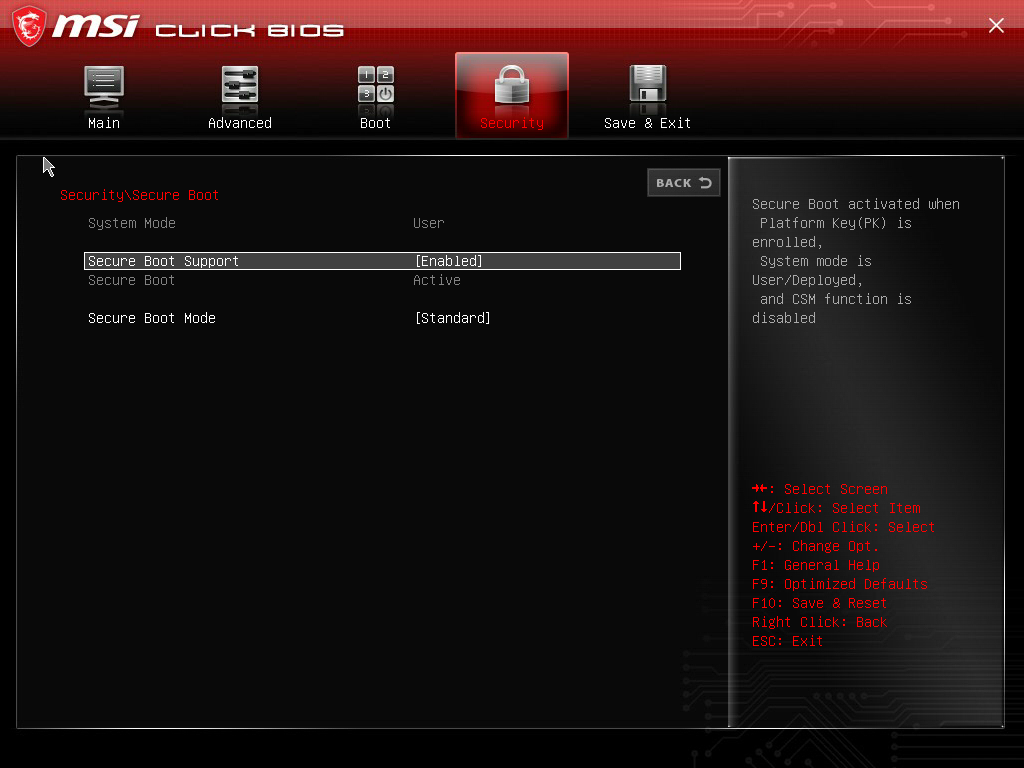
上記の手順を実施しても問題が解決しない場合、手順「1.」に戻り、「Security > Secure Boot > Disable」を「Security > Secure Boot > Enable」に変更してから手順「2.」~「8.」までを行ってください。
上記の手順を実施しても問題が解決しない場合は、MSIサポートまでお問い合わせください。