Windows 10の更新方法
- 「Windows Update(Windowsの更新)」機能を使用してWindows 10オペレーティングシステムを更新できます。
- この方法で更新を実行するには、以下の手順に従ってください。
- 注記: Windows Update(Windowsの更新)中にPCが数回再起動します。電源アダプターを接続したままにしてください。
- 下記の手順で実行してください
- ●Windowsの組み込みWindows Update(Windowsの更新)機能
- ●Microsoftメディア作成ツールを使用して更新する
- Windowsの組み込みWindows Update(Windowsの更新)機能
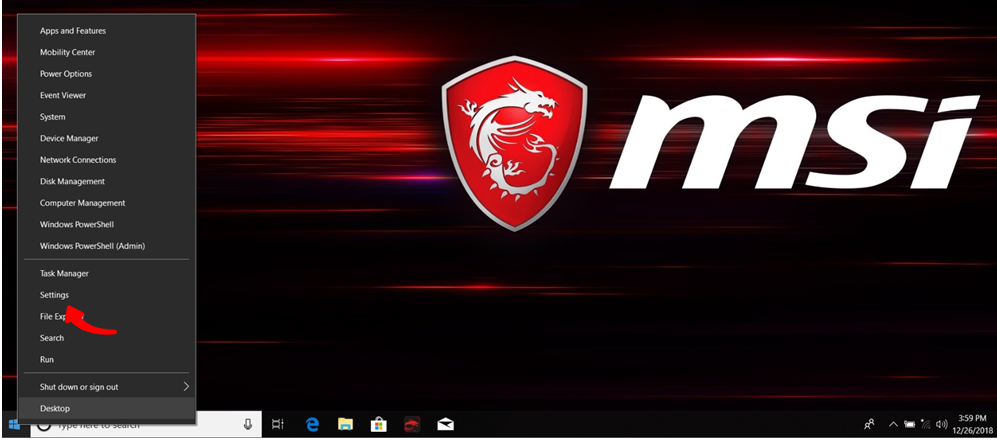
- 1. デスクトップの「スタート」メニューを右クリックし、[Settings(設定)]を選択します。
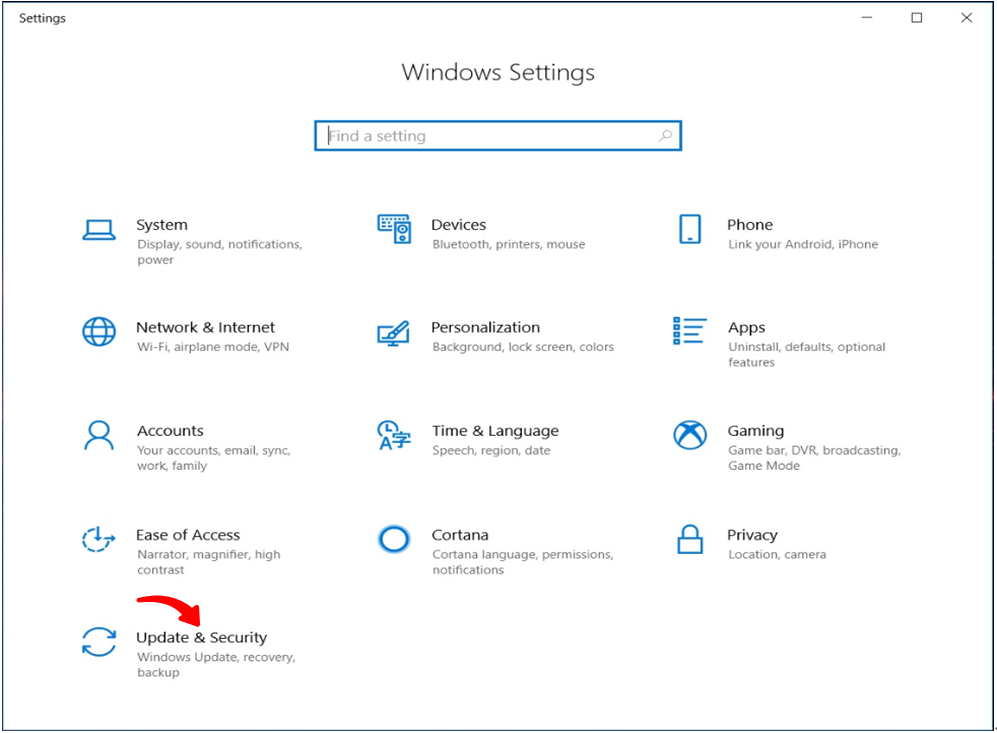
- 2. 「Update & Security(更新とセキュリティー)」をクリックします。
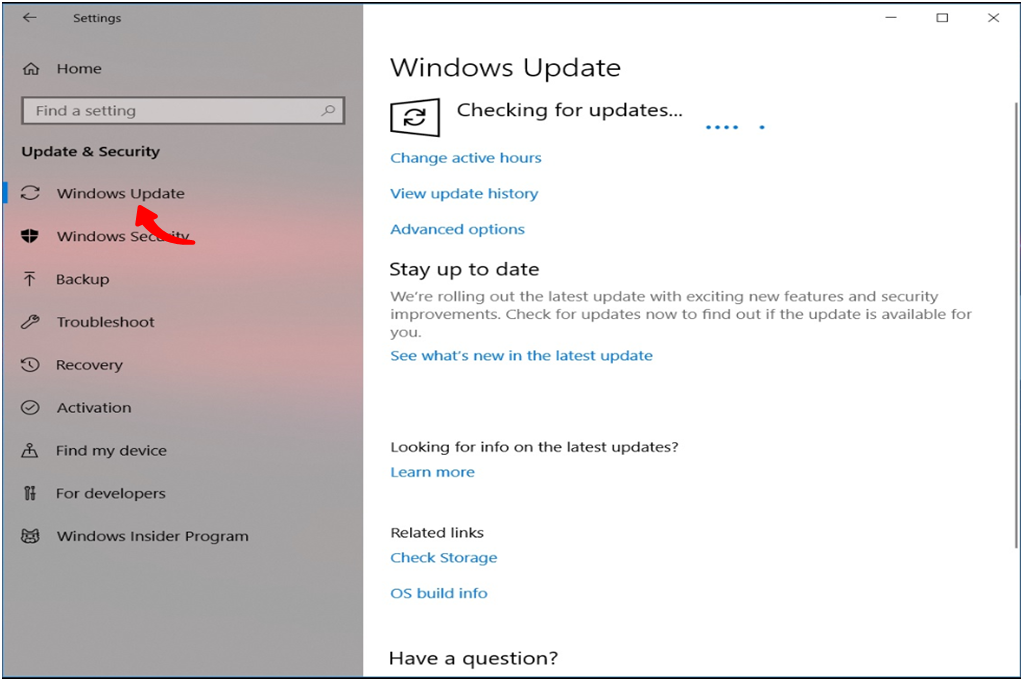
- 3. パネルの左側にある「Windows Update(Windowsの更新)」を選択します。
- 注記: 利用可能な更新プログラムを確認するために、コンピューターはインターネットに接続できる必要があります。
- 更新プロセス中、現在のネットワーク接続が有効化されている状態を維持してください。
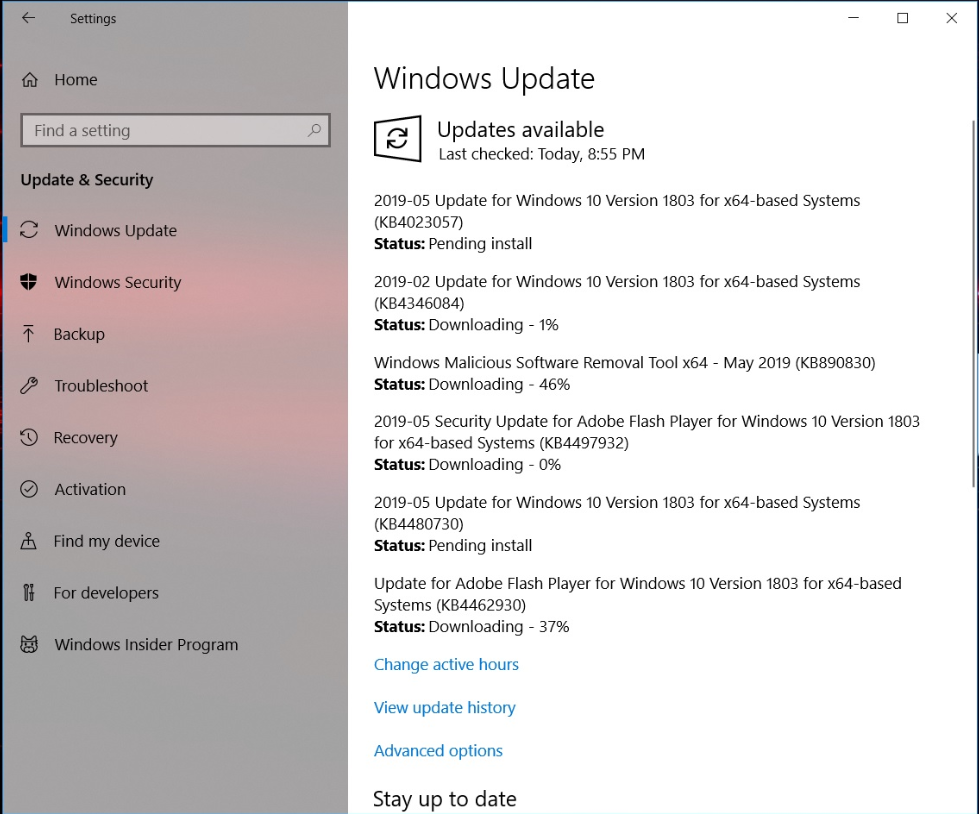
- 4. 更新プログラムが検出された場合、システムが自動的にプログラムをダウンロードしてインストールします。
- 繰り返しますが、更新プロセス中はネットワークの接続を維持してください。コンピューターの電源を切らないでください。電源を切ると更新が中断されます。
- 5. 利用可能な更新プログラムがすべてインストールされたら、コンピューターを再起動してください。
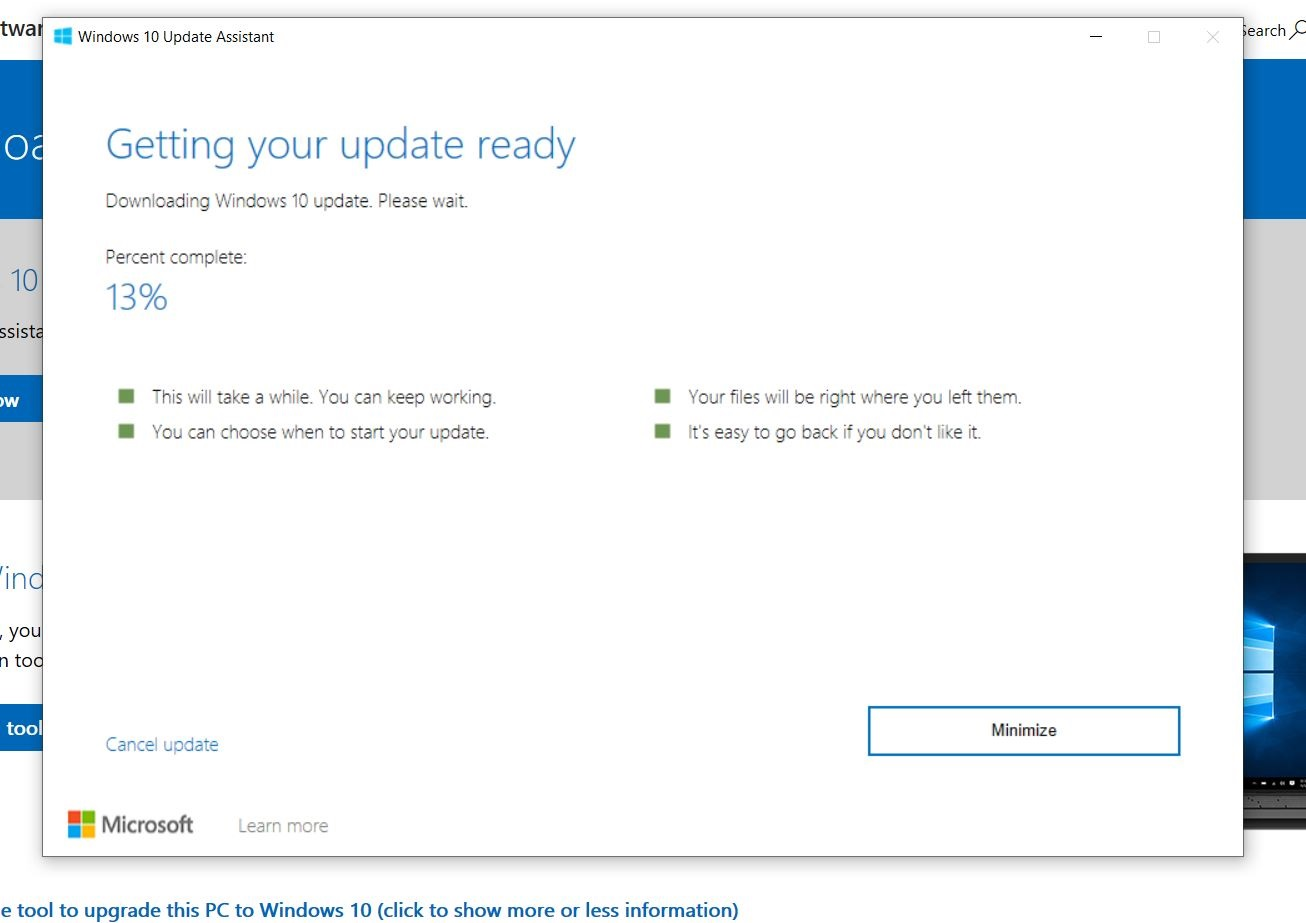
- Microsoftメディア作成ツールを使用して更新する
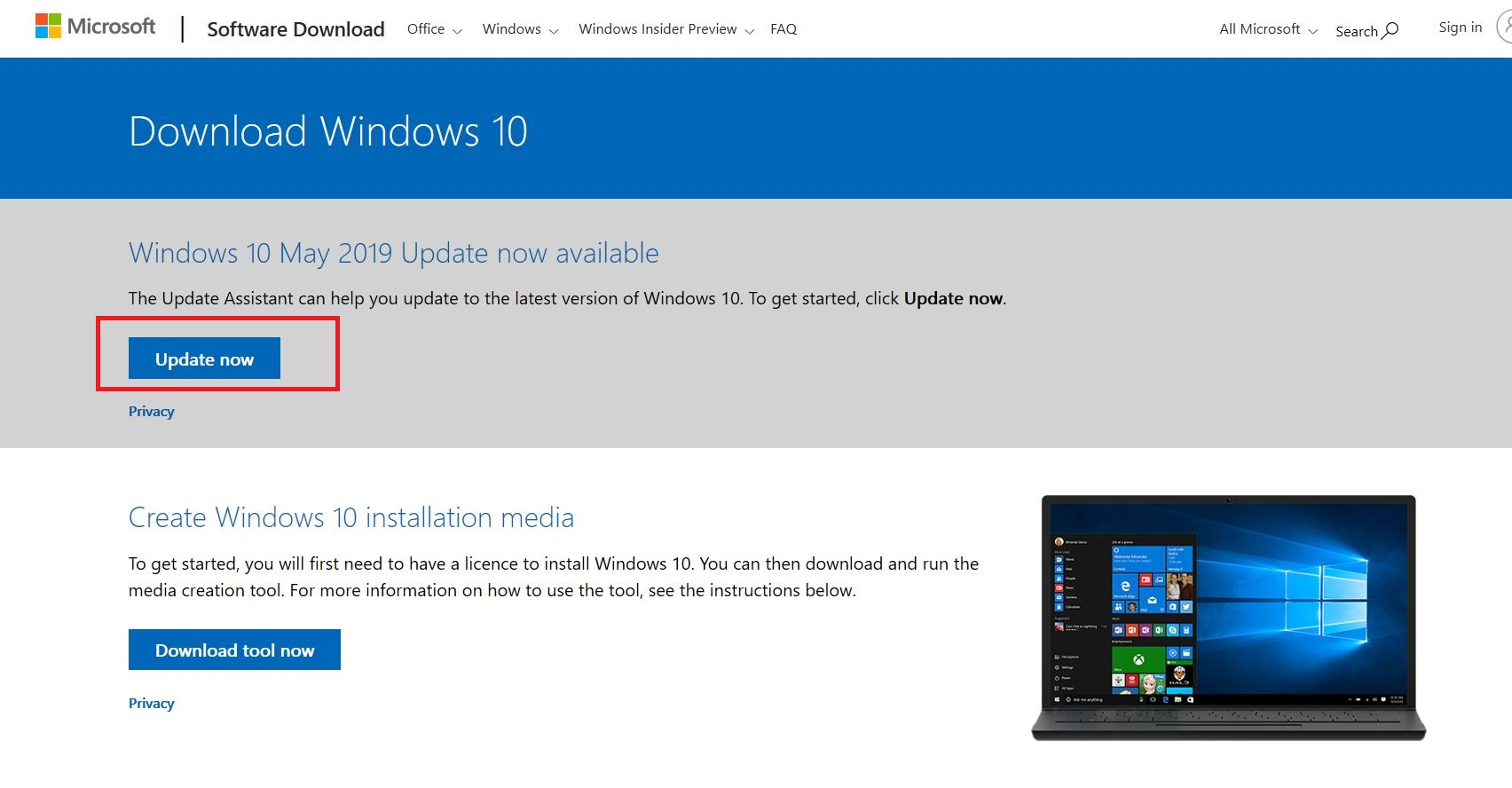
- 1. MicrosoftのWebサイトで「Update now(今すぐアップデート)」をクリックします。
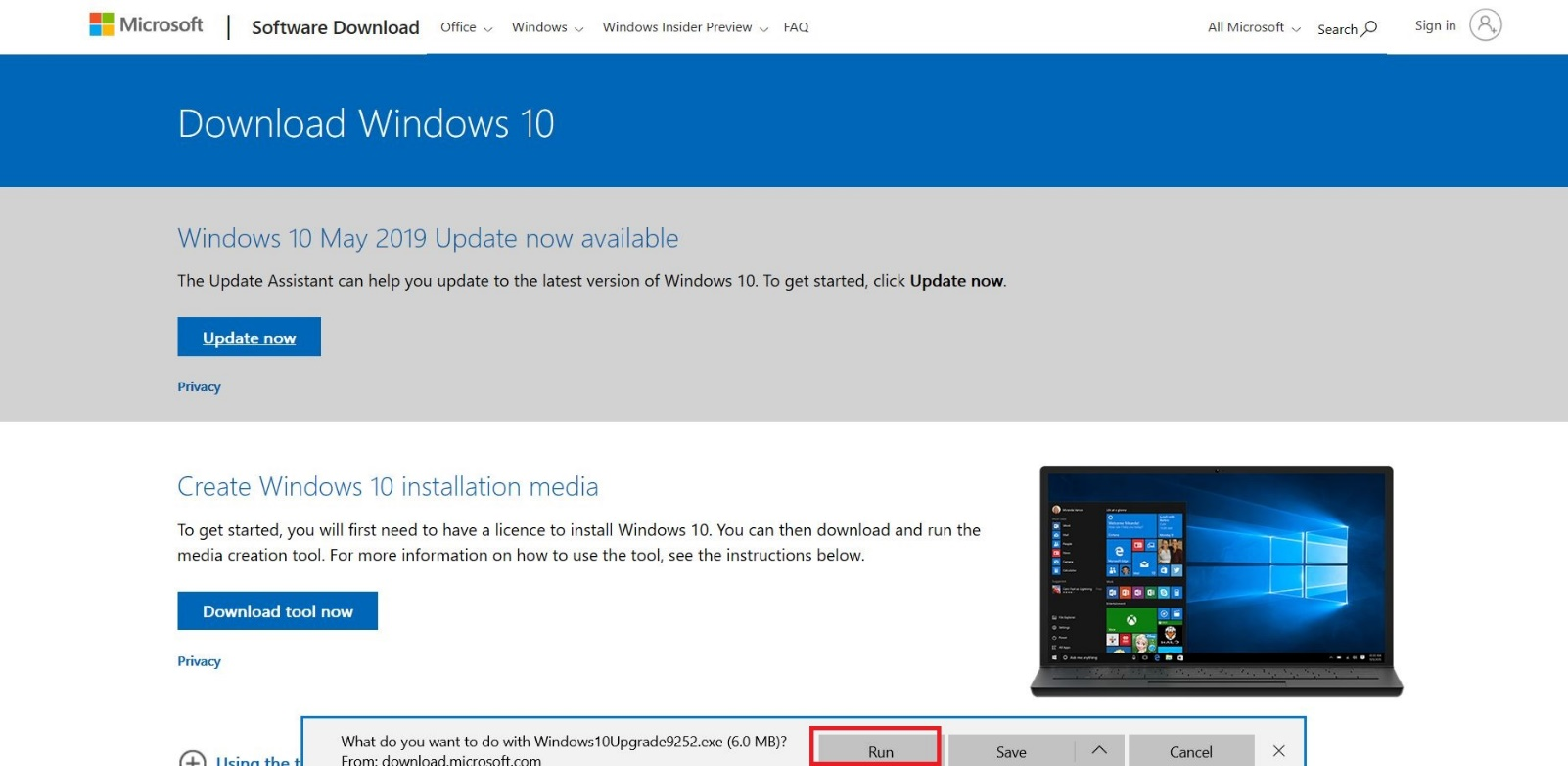
- 2. 「Run(実行)」をクリックして、「Windows 10 Update Assistant」をダウンロードします。
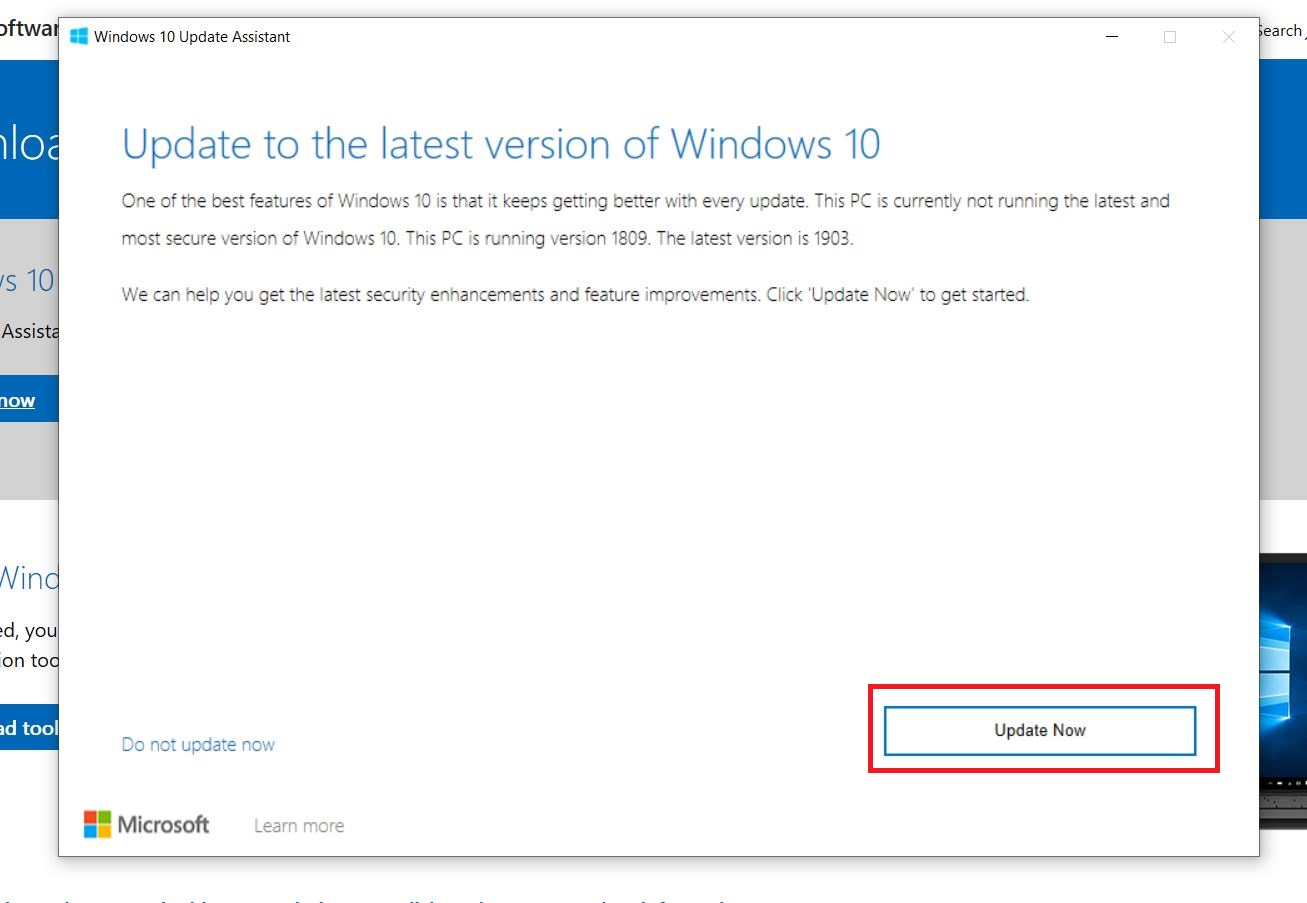
- 3. 「Update now(今すぐアップデート)」をクリックします。
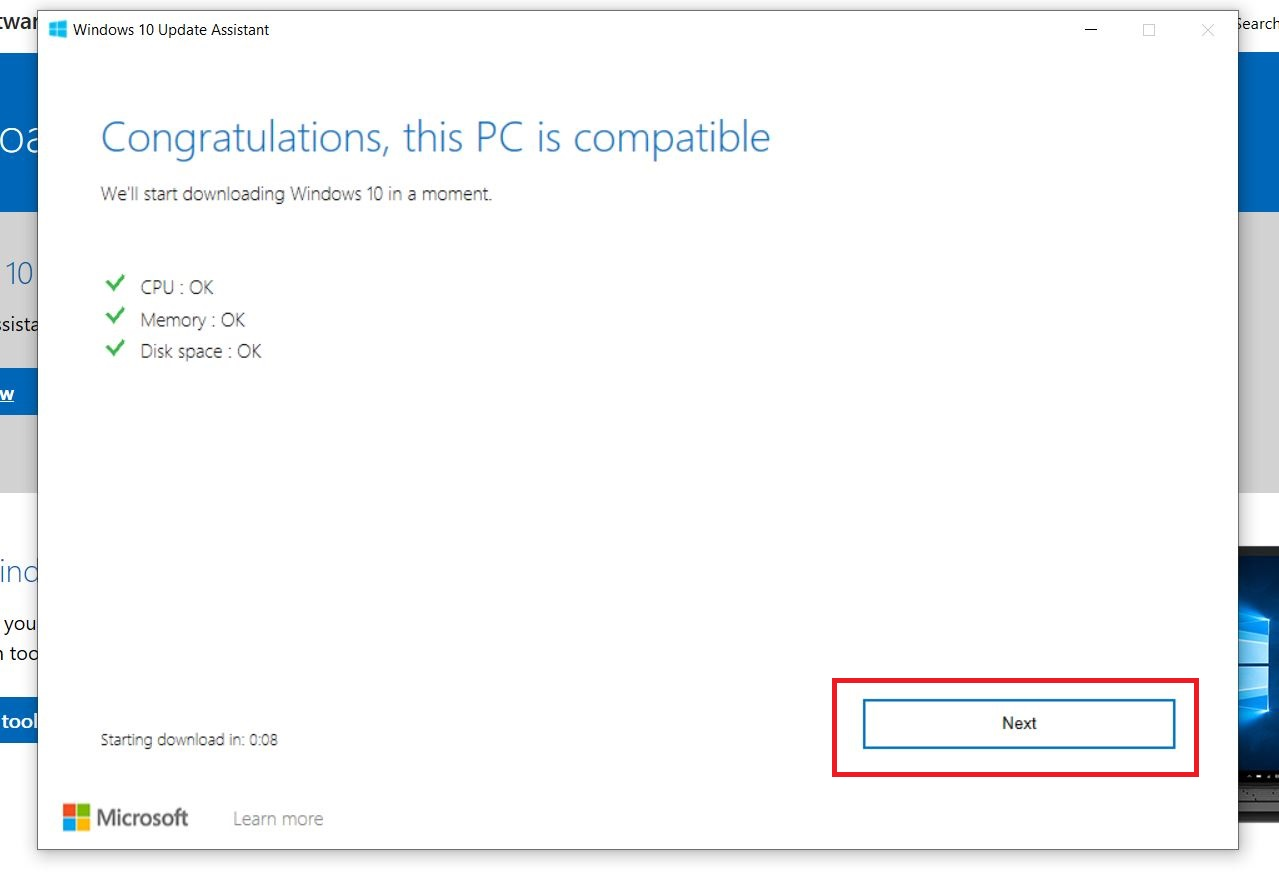
- 4. 「Next(次へ)」をクリックします。
- 5. 更新が終了したら、コンピューターを再起動してシステム更新を完了してください。