Windows 11へのアップグレード方法
作業を開始する前に、Windows 11にアップグレードする前の注意事項を注意深く読み、システムがアップグレードの要件を満たしていること、すべての準備が完了していることを確認してください。
- アップグレード前に、システムバックアップを行うことが強く推奨されます。
- Windows 11の無償アップグレードは、条件を満たすWindows 10システムでのみ実行できます。
- システムのアップグレード中は、インターネット接続がスムーズで安定していること、電源ケーブルが接続されていて、十分な電源供給があることを確認してください。
- Windows Updateを使用したWindows 11へのアップグレード
- Windows 11インストールアシスタントを使用したWindows 11へのアップグレード
- Windows 11のインストールメディアを使用したWindows 11へのアップグレード
Windows Updateを使用したWindows 11へのアップグレード
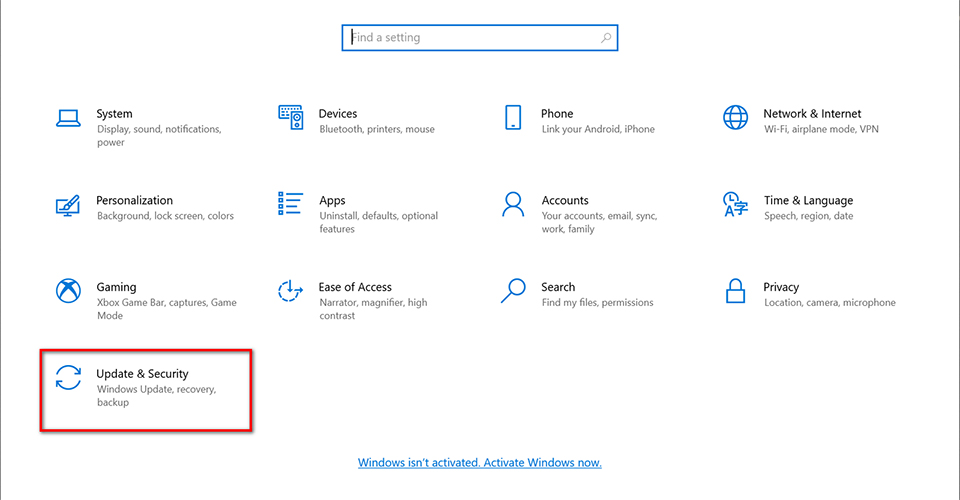
1. Windowsの[Start(スタート)]ボタン→[Settings(設定)]→[Update & Security(更新とセキュリティ)]の順にクリックします。
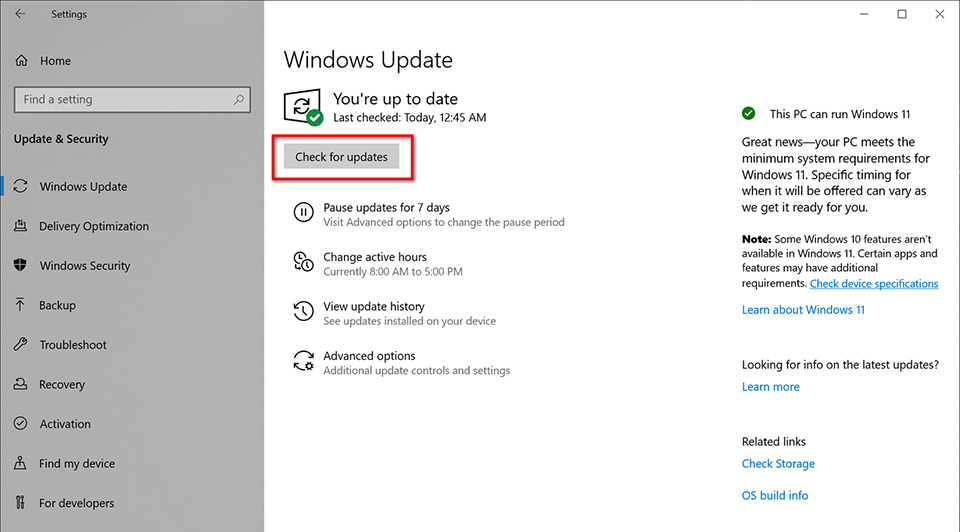
2. [Check for updates(更新プログラムのチェック)]をクリックします。
注: Windows 11のアップグレードリリースは2021年末から2022年まで続く予定ですが、正確なタイミングは国やデバイスによって異なります。初期のバージョンは通常不安定で、未知の問題が発生する可能性があるため、MSIでは、より良い体験を得るために、Windows UpdateにWindows 11アップグレードのオプションが表示されるまで待つことをユーザーに推奨しています。
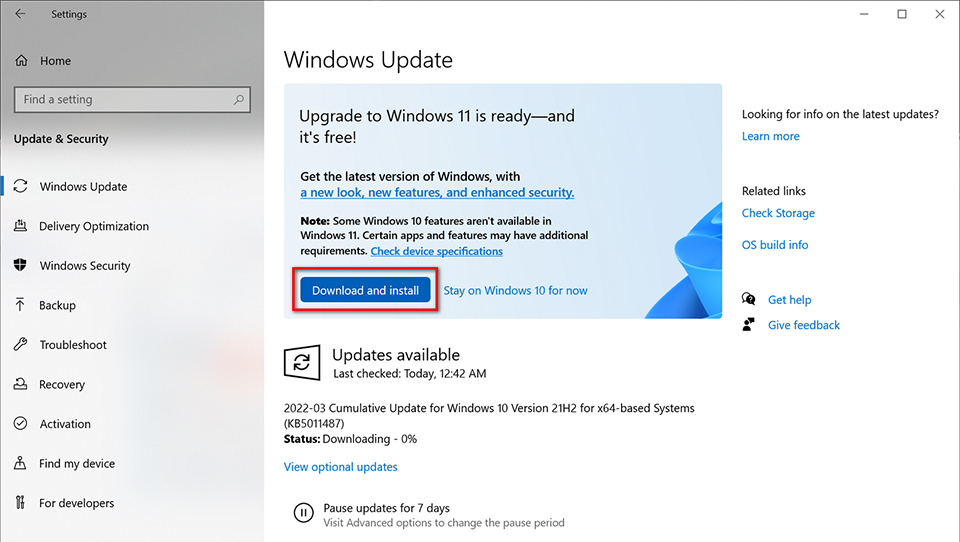
3. Windows 11アップグレードがシステムにプッシュされると、Windows Updateページに通知が表示されます。[Download and install(ダウンロードしてインストール)]をクリックして、Windows 11アップグレードを取得します。
4. 画面の指示に従って、アップグレードを実行します。
このアップグレードでは、Windows 10でのすべての個人ファイル、ソフトウェア、カスタマイズされたシステム設定が保持されます。
5. アップグレードが完了すると、自動的にシステムが再起動し、Windows 11にログインします。
Windows 11インストールアシスタントを使用したWindows 11へのアップグレード
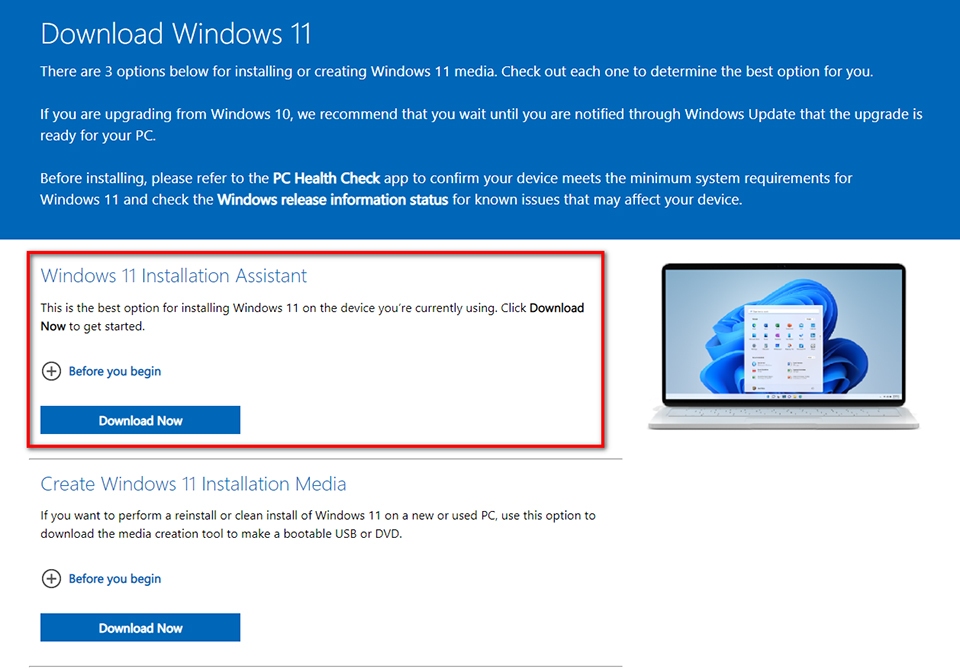
1. Microsoftの公式Webサイトから[ Windows 11 Installation Assistant(Windows 11インストールアシスタント)]をダウンロードします。
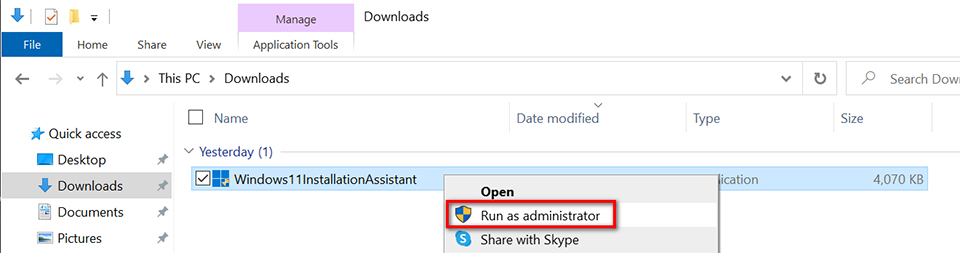
2. ダウンロードが終了したら、[Windows11InstallationAssistant(Windows 11インストールアシスタント)]を探し、マウスを右クリックして[Run as administrator(管理者として実行)]を選択します。
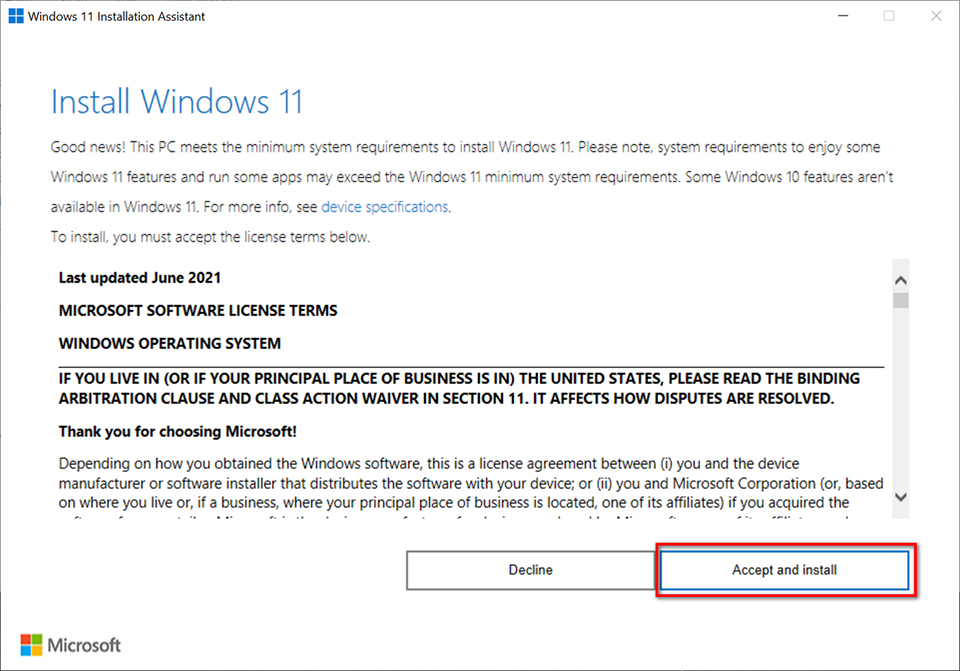
3. アップグレード条件を読み、[Accept and install(同意してインストール)]をクリックして、Windows 11のインストールを開始します。
Windows 11のインストールメディアを使用したWindows 11へのアップグレード
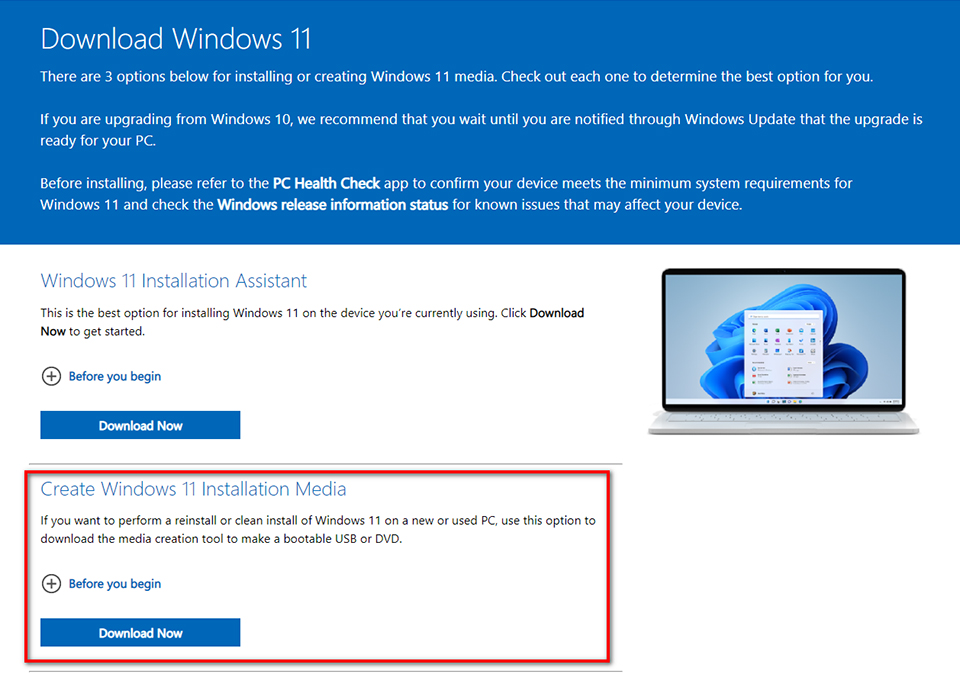
1. Microsoft公式Webサイトから、[Create Windows 11 Installation Media(Windows 11のインストールメディアを作成する)]ツールをダウンロードします。
2. [MediaCreationToolW11]をクリックして、Windows 11のインストールを実行します。

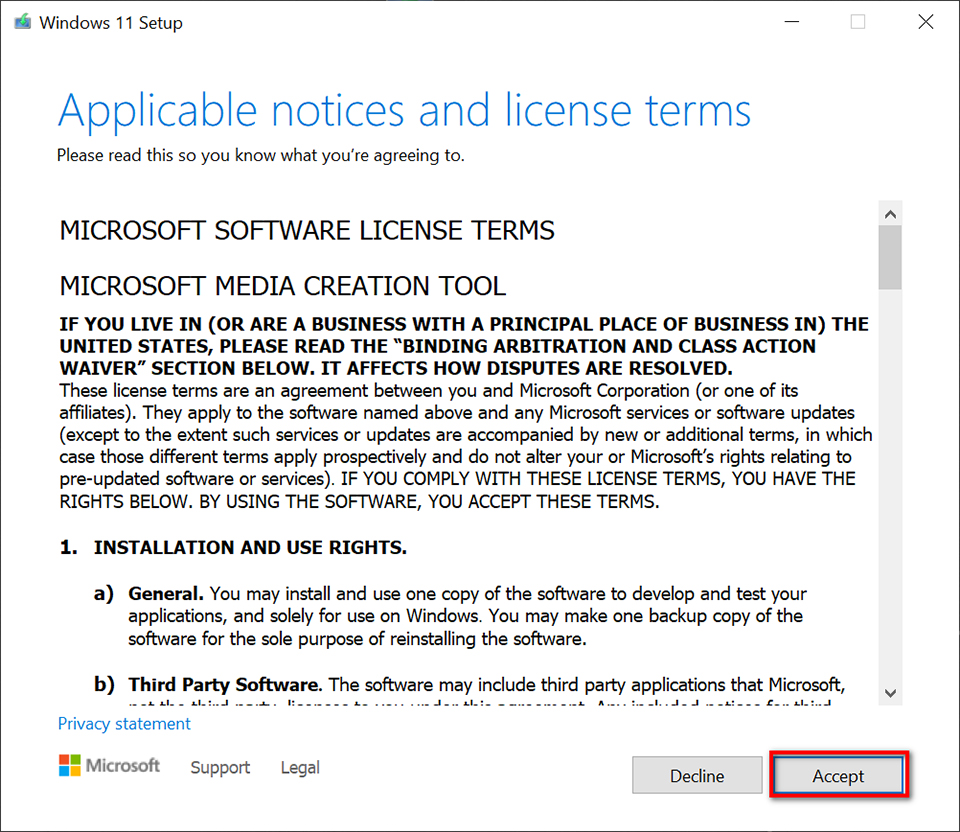
3. アップグレード条件を読み、[Accept(同意する)]をクリックしてから、画面の指示に従ってWindows 11のインストールを開始します。