





Windows 10システムの基本機能
-
この記事では、システムアップデート、パスワード、ホットキー、言語、検索方法など、 Windowsに組み込まれている機能の使用方法について説明します。
- ・Windows 10アカウントとパスワードの設定
- ・Wi-fi/機内モード/モバイルホットスポットの設定
- ・テキスト、アプリ、その他の項目のレイアウトのサイズを変更する
- ・アクションセンターパネル
- ・Windowsアイコンをクリックして、キーワードでファイル、機能、アプリケーションをクイック検索する
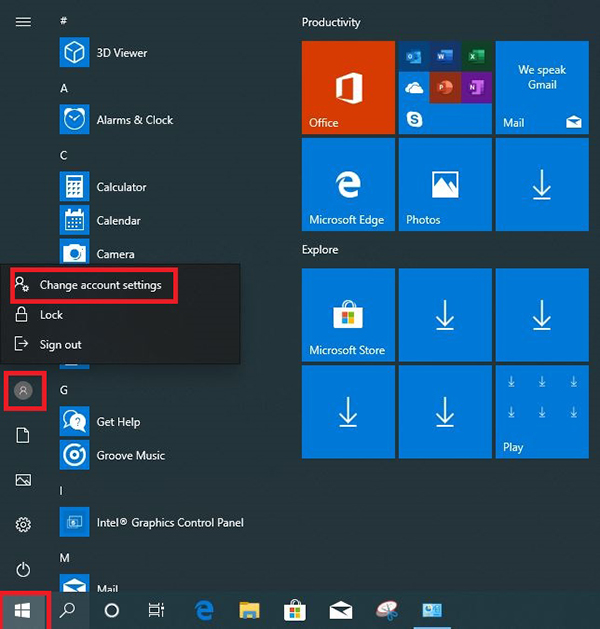
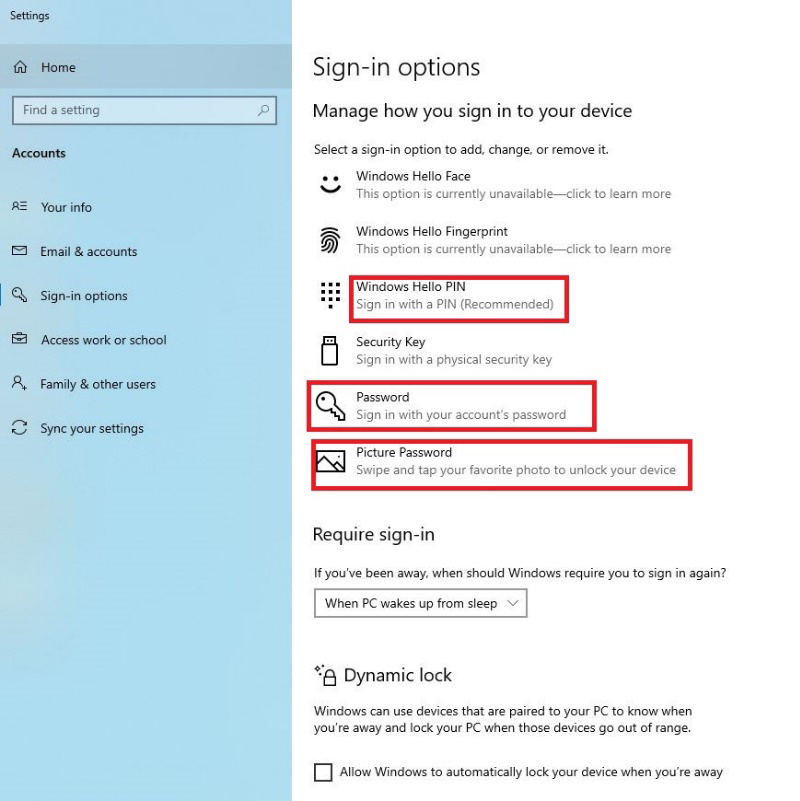
- Windows 10アカウントとパスワードの設定 1. [Windows]→[Accounts(アカウント)]→[Change Account Settings(アカウント設定の変更)]の順にクリックします。
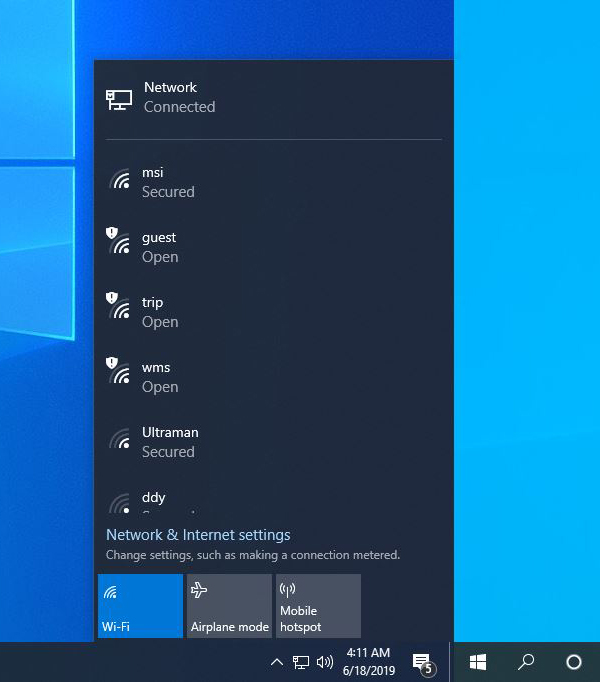
- Wi-Fi/機内モード/モバイルホットスポットの設定 デスクトップの右下にある[Wi-Fi]をクリックして、Wi-Fi、機内モード、モバイルホットスポット機能のオン/オフを切り替えます。
- テキスト、アプリ、その他の項目のレイアウトのサイズを変更する 1. Windowsデスクトップの空白部分を右クリックし、[Display Settings(ディスプレイ設定)]をクリックします。
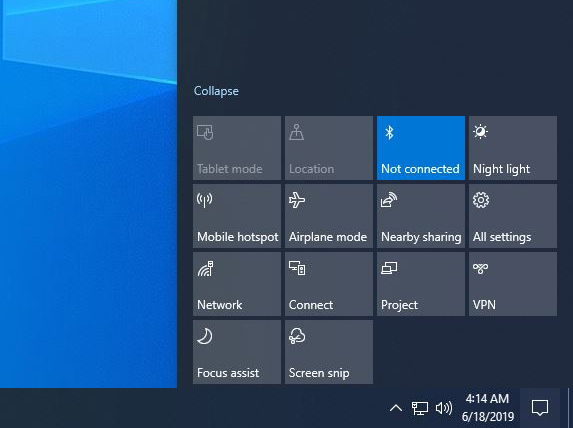
- アクションセンターパネル 1.デスクトップの右下にある[Notifications(通知)]をクリックすると、アクションセンターパネルが表示され、コンピューターの機能にすばやくアクセスできます。
- Windowsアイコンをクリックして、キーワードでファイル、機能、アプリケーションをクイック検索する 1. コントロールパネルを開くとしたら、[Windows]をクリック →「control panel」(コントロールパネル)と入力 → [Control Panel(コントロールパネル)]アプリケーションを選択します。
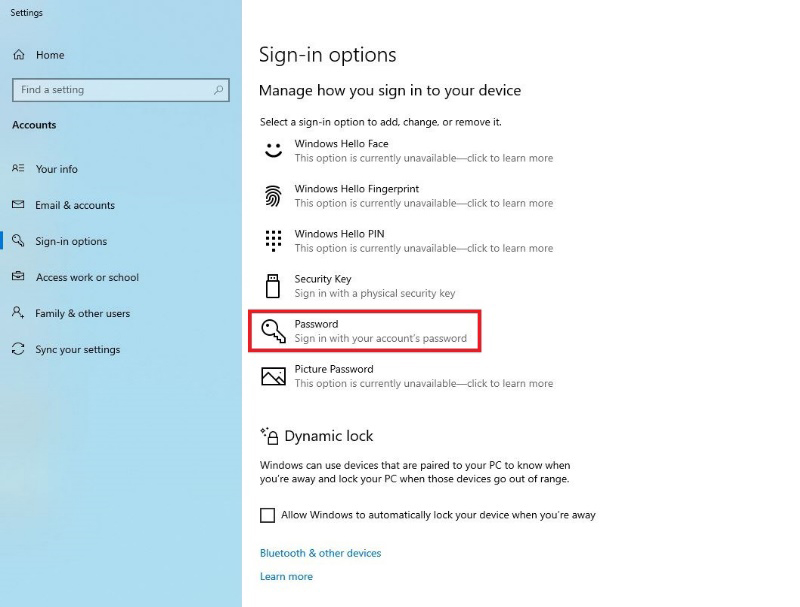
2. パスワードが設定されていない場合は、[Add(追加)]をクリックします。
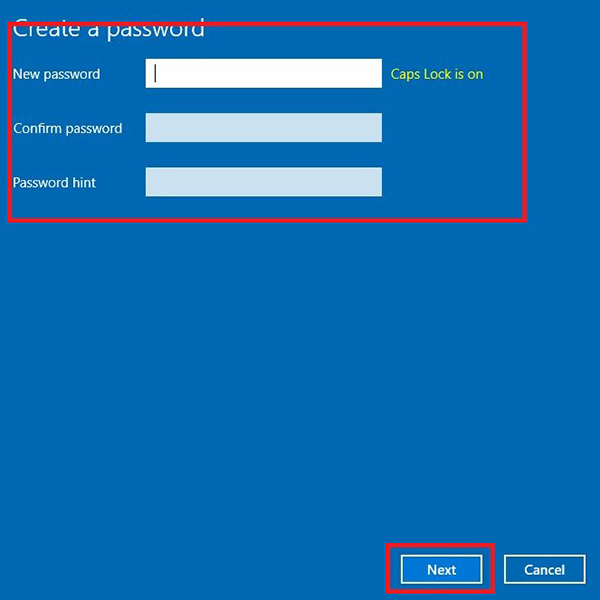
3. パスワードを作成し、[Next(次へ)]をクリックします。
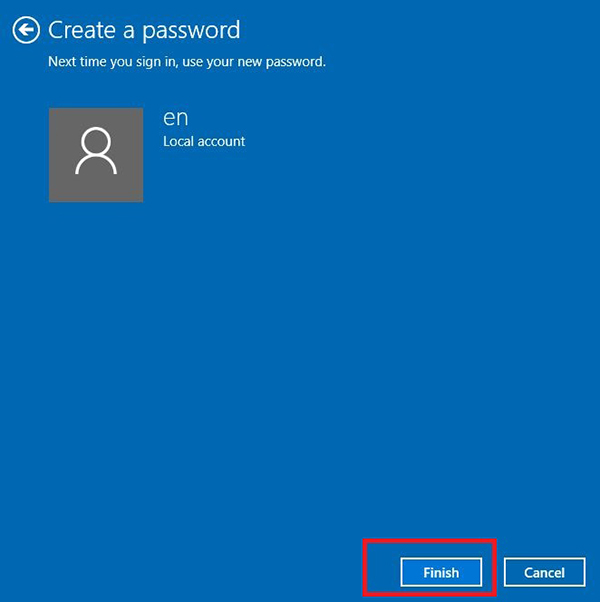
4. [Finish(終了)]をクリックします。
5. パスワードの設定後、PINの追加、パスワードの変更、ピクチャーパスワードの作成が可能になります。
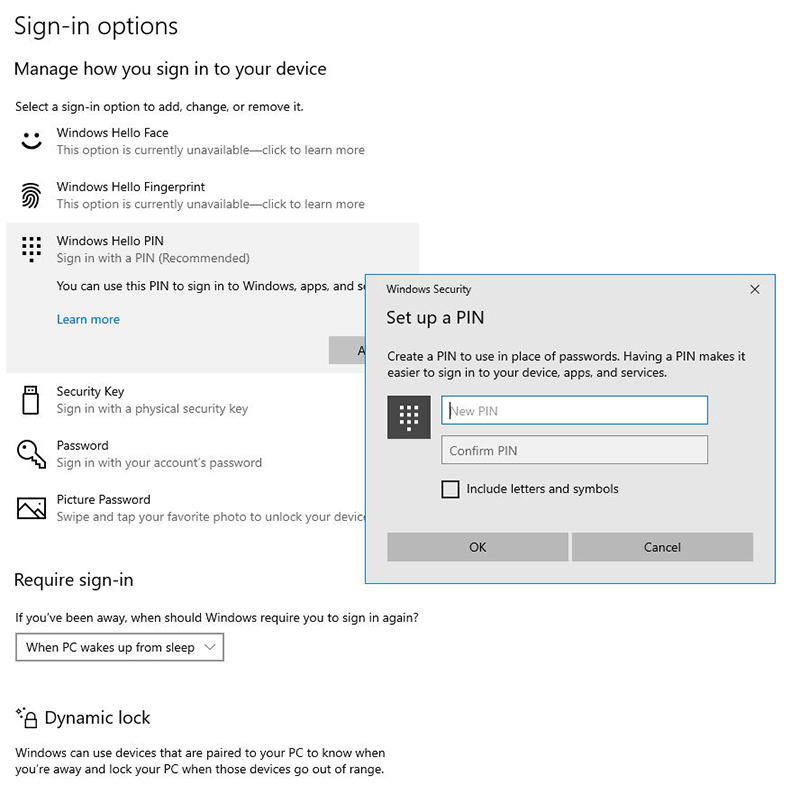
■PINパスワードの設定
数字のパスワードを作成できます。
文字と記号を含める場合は、[Include letters and symbols(文字と記号を含める)]チェックボックスをオンにし、[OK]をクリックしてこのセッションを終了します。
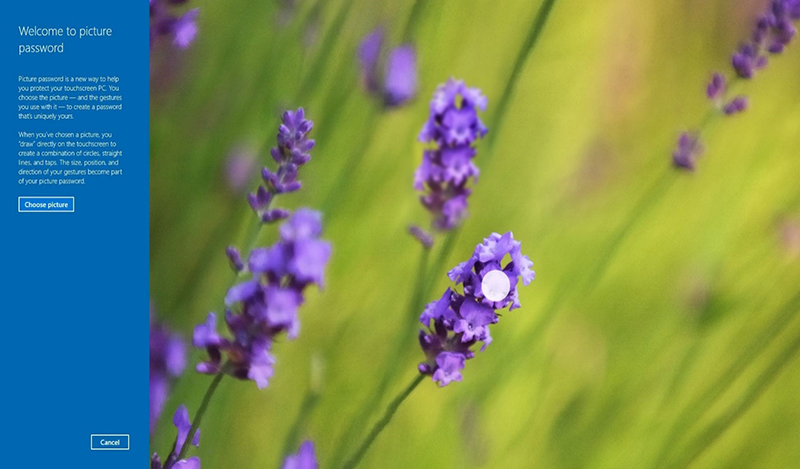
■ピクチャーパスワードの作成
タッチスクリーン搭載またはタッチスクリーン非搭載のコンピューターにおいて、通常の文字パスワードではなく、好みの画像を使用して所定の軌跡をなぞることによって、コンピューターをオンにしたり、ウェイクアップしたりすることができます。
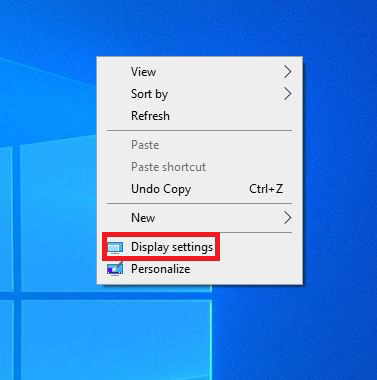
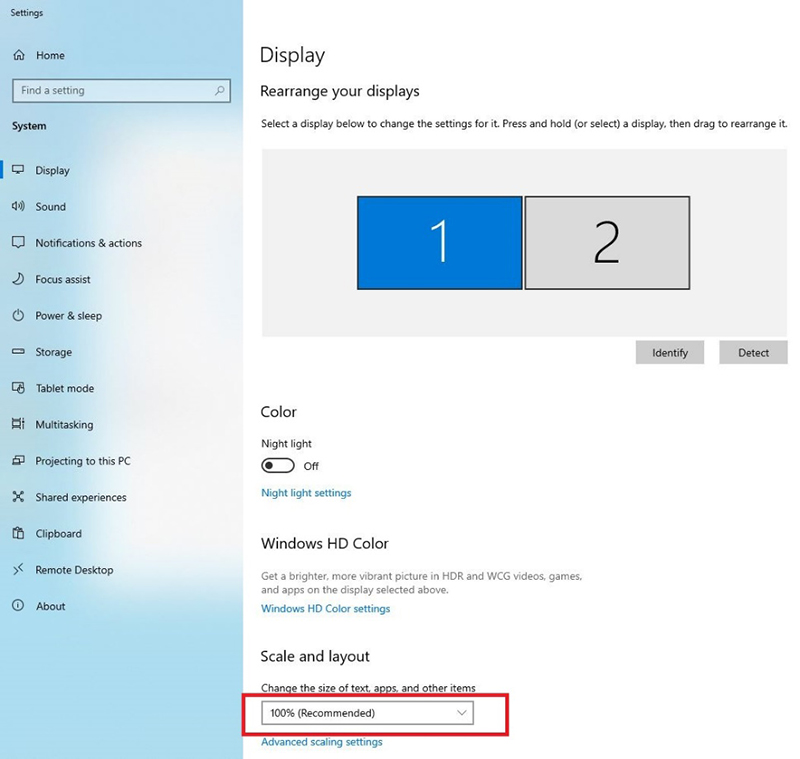
Windowsの画像やテキストのサイズを変更する場合は、[change the size of text, applications and other items(テキスト、アプリ、その他の項目のサイズを変更する)]を設定することにより調整可能になります。
たとえば、「150%」と入力して拡大したり、「90%」と入力して縮小するなどです。
100%が既定の標準サイズです。
2. [Windows]→[Settings(設定)]を左クリックして設定します。
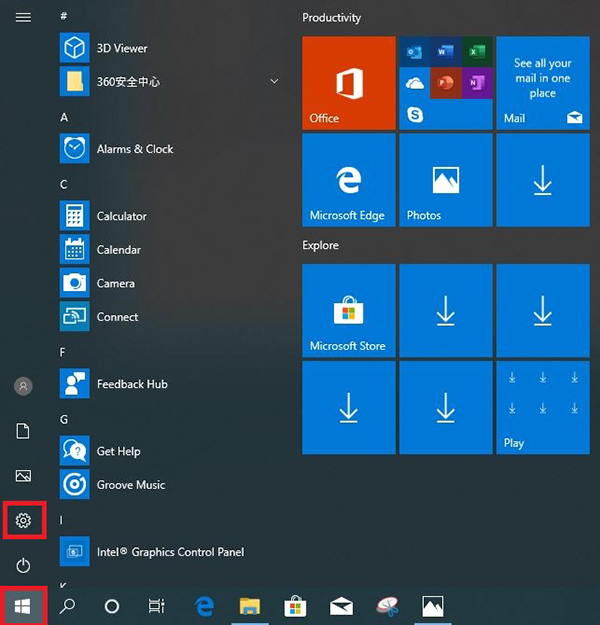
3. [System(システム)]をクリックします。
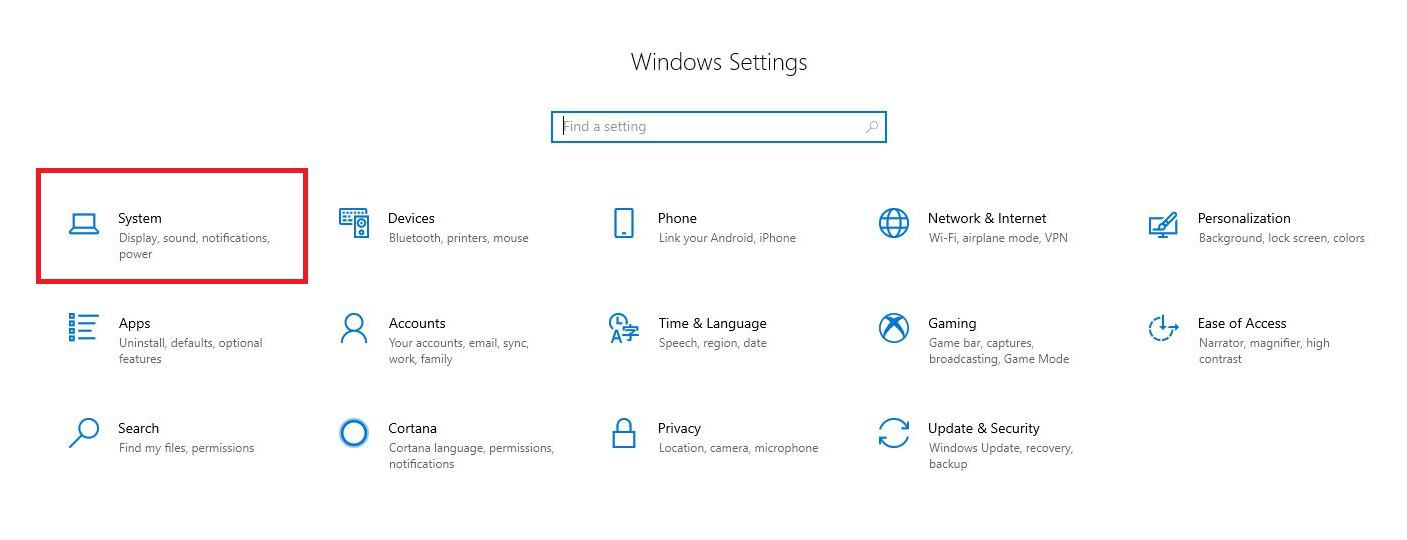
4. [Notifications & actions(通知とアクション)]→ [Edit your quick actions(クイックアクションの編集)]をクリックします。
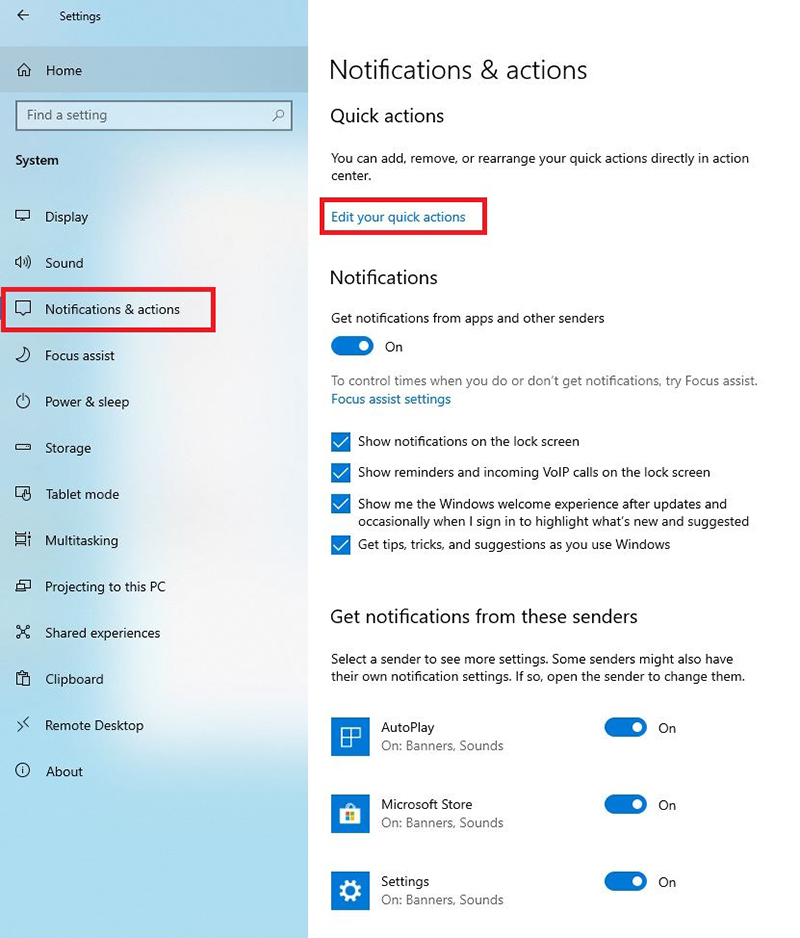
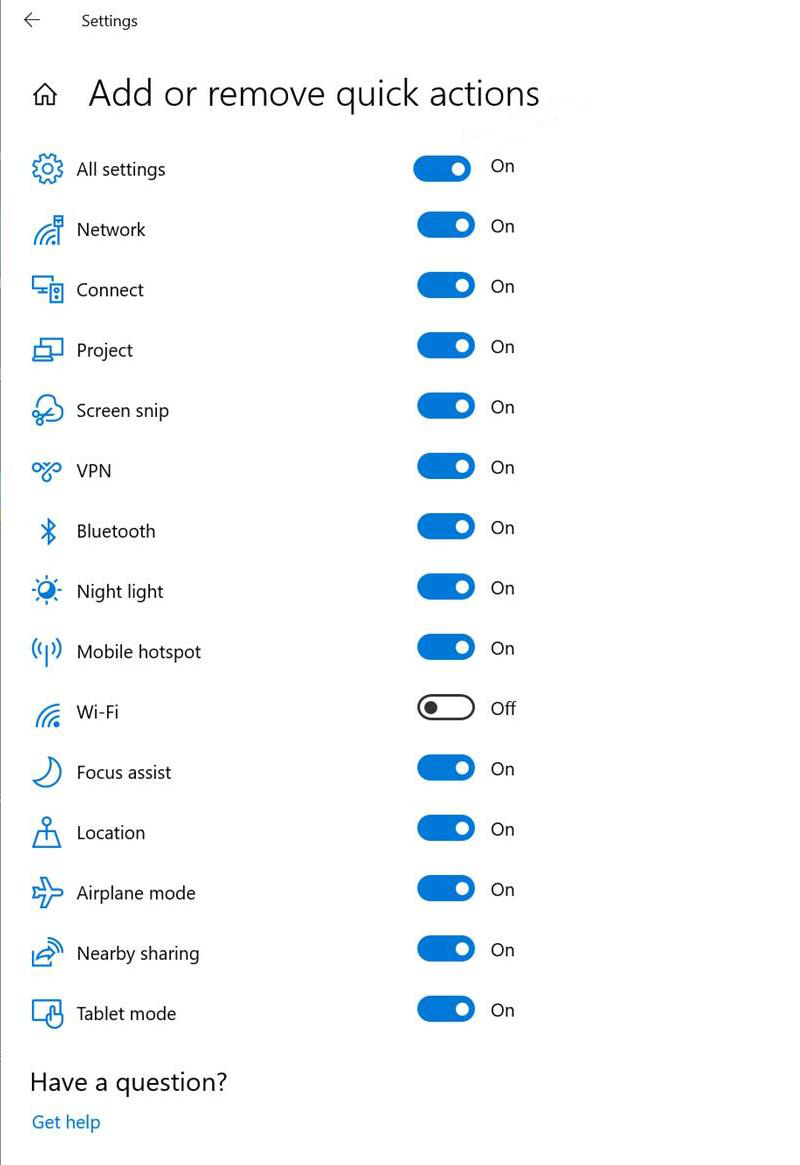
5. [On(オン)]または[Off(オフ)]をタップして、クイック制御を設定します。
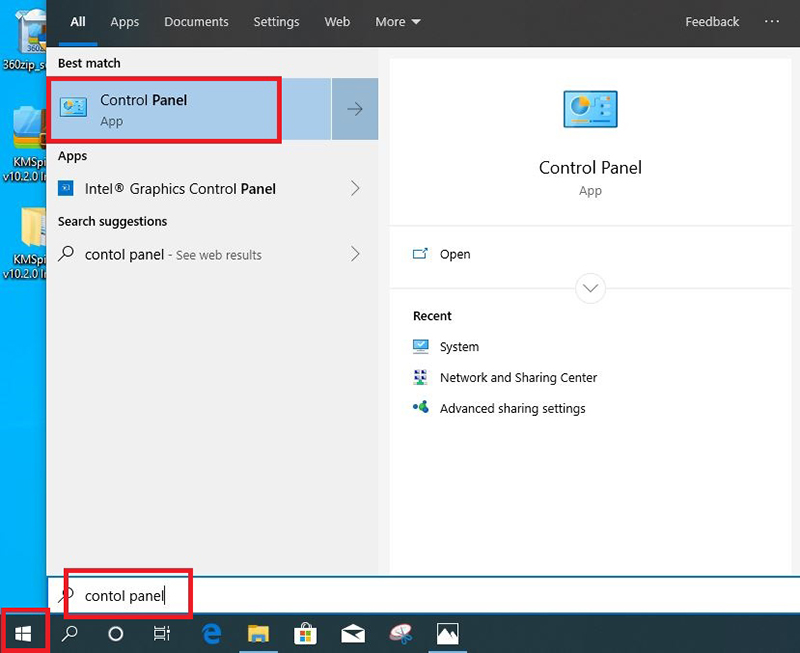
2. [Control Panel(コントロールパネル)]の設定インターフェース
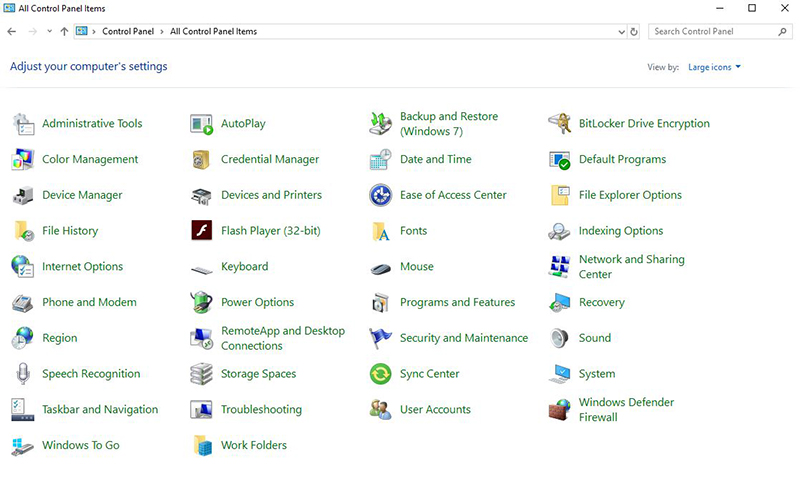
同様の手順で様々なアプリケーションにアクセスができます。
