





[ノートパソコン] ネットワーク接続の有効化と設定の方法
MSIノートパソコンは、2つの一般的な方法でネットワークに簡単に接続できます。コンピューターをワイヤレスでネットワークに接続する場合は、「ワイヤレスネットワークの有効化と設定」を、有線接続を希望する場合は、「有線ネットワークの有効化と設定」を参照してください。
ワイヤレスネットワークの有効化と設定
1.MSIノートパソコンのデフォルト設定では、ワイヤレスネットワークとBluetoothの両方が有効になっています。ワイヤレスネットワークカードの現在の状態は、コンピューターのワイヤレスインジケーターライトが点灯しているかどうかで確認できます。
注:ノートパソコンにワイヤレスインジケーターライトがない場合は、そのノートパソコンがネットワークカードの状態を表示するように設計されていないことを意味します。
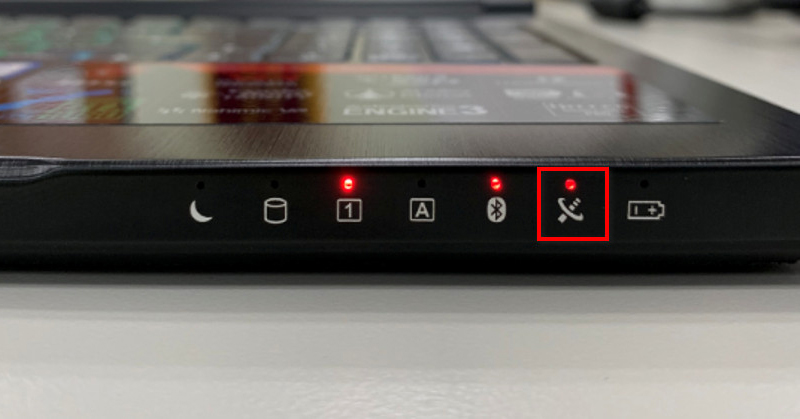
2.インジケーターライトが点灯していない場合、またはノートパソコンにインジケーターライトがない場合は、まず右下のタスクバーに[airplane(飛行機)]アイコンが表示されているかどうかを確認してください。表示されている場合、コンピューターは現在機内モードになっており、ワイヤレスネットワークとBluetoothの両方が無効になっています。機内モードをオフにしてWi-Fiを有効にしてください。
• Windows 10
- タスクバーの[airplane(飛行機)]アイコンをクリックします。
- 機内モードが有効になっていることがわかります。
- 機内モードをオフにします。
- Wi-Fiを有効にします。


• Windows 11
- タスクバーの[airplane(飛行機)]アイコンをクリックします。
- 機内モードが有効になっていることがわかります。クリックして機内モードをオフにします。
- [WLAN(Wi-Fi接続の管理)]をクリックします。
- Wi-Fiを有効にします。


3.Wi-Fiを有効にしたら、ネットワークを選択して対応するパスワードを入力し、[Next(次へ)]をクリックします。パスワード認証に成功すると、ワイヤレスアイコンが接続状態に変わり、ネットワーク接続が正常に行われたことを示します。
• Windows 10


• Windows 11


有線ネットワークの有効化と設定
通常、ノートパソコンの側面には有線ネットワークインターフェースがあります。ネットワークケーブルを、ルーターの出力ポートから有線ネットワークインターフェースに接続すると、コンピューターは自動的にインターネットに接続されます。
