ファンが回転しない原因
- (警告): 製品ごとに異なる熱設計を提供しています。
- ノートブックに搭載されているファンは1つの場合と複数の場合があります。
- 電源ボタンを押してノートブックを起動すると、ファンが動作し始めます。
- ファンの動作音がしない場合は、MSIカスタマーサービスに直接ご連絡ください。
- 「MSI Dragon Center」を起動し、CPU/GPUの下の[Details(詳細)]をクリックして現在の温度状況を確認します。
- 温度が低い場合は、ファンが停止するか、ファンの回転速度が遅くなりますが正常な動作です。

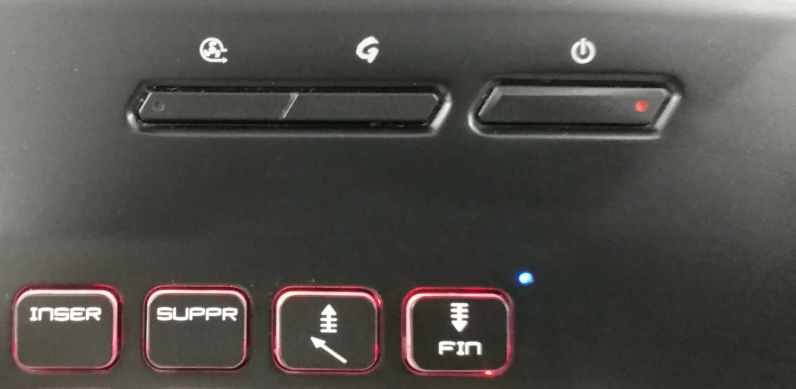
- 「Cooler Boost」機能が有効になっているかどうかを確認してください(Cooler Boostボタンが付いているモデルのみ)。
- Cooler Boost機能が有効になっている場合は、Cooler Boostボタンを押して機能をオフにし、ファンの音がまだ残っているかを確認してください。
- Cooler Boosts機能が動作している間は、平均的なファンの音よりも大きな音になります。
- その間、ファンは可能な限りの最高速度で回転する結果、風量が増加しています。
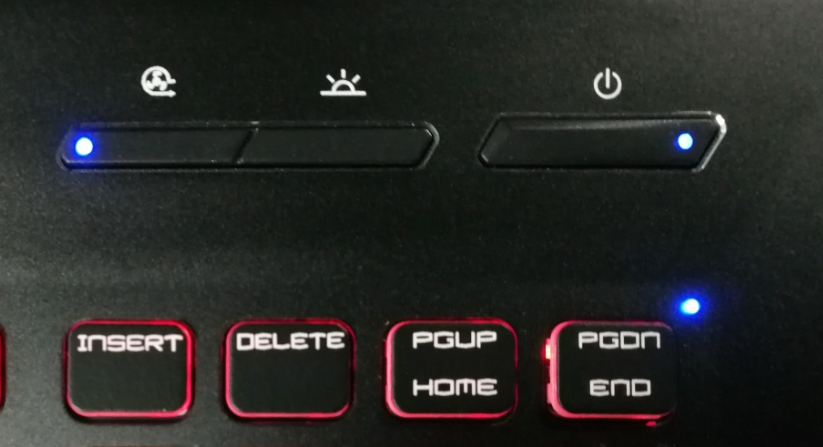
- DGPUが有効になっていることを確認します(DGPUが有効になると、電源インジケーターにオレンジ色で表示されます)。
- DGPUが無効になっている場合は、3Dソフトウェア(3Dゲームなど)を起動してDGPUを有効にし、システムの負荷を増やしてください。
- その状態でファンが動作しているかを確認してください。
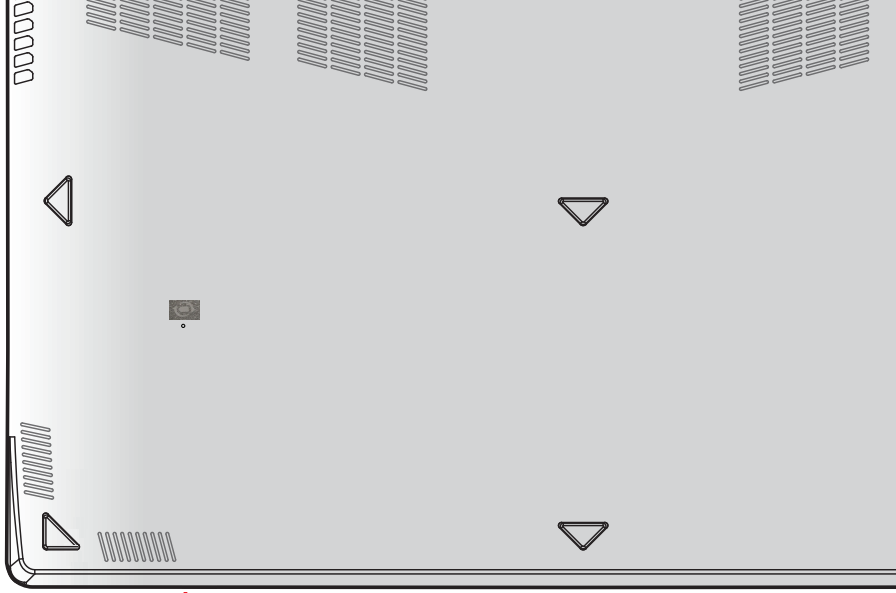
- コンピューターの底面にあるバッテリーリセットホールにクリップを挿入します。
- 注記:
- 1.モデルによってはバッテリーリセット穴がない場合があります。
- リセット穴がないモデルの場合、電源アダプターとバッテリー(該当する場合、モデルごとに異なります)を15秒間取り外してから元に戻してください。
- 2.バッテリーリセット穴の位置はモデルごとに異なります。製品マニュアルを参照してください。
- 3.リセットを実行した後、電源アダプターを接続後、電源ボタン押し起動させます。
- ※バッテリーリセットが成功している場合、ACアダプタを接続しないとPCは起動しません。