





デバイスマネージャーの不明なデバイスを解消する方法
- プリンターやプロジェクターなど、サードパーティー製デバイスがコンピューターに接続されていないかを確認してください。それらのデバイスとの接続がある場合は、デバイスを取り外してください。サードパーティー製デバイスを取り外した後に不明なデバイスが表示されなくなった場合、サードバーティー製デバイスが不明なデバイスの原因になっています。ドライバーの入手については、デバイスの製造会社にお問い合わせください。ドライバーのインストール後、不明なデバイスが解決される可能性があります。サードパーティー製デバイスを取り外しても、不明なデバイスがまだ存在している場合は、以下の方法に従って確認してください。
- (ご注意): インストールするドライバーの種類によって、本Q&Aの内容が適さないことがあります。各デバイスのドライバーインストール方法はデバイスの製造メーカーが公開しているドライバーインストール方法をご確認ください。
- 1. [Device Manager(デバイスマネージャー)]上で不明なデバイスを右クリックし、[Properties(プロパティ)]を選択します。

- 2. [Details(詳細)]を選択 → [Properties(プロパティ)]フィールドのドロップダウンリストをクリック → [Hardware ids(ハードウェアID)]を選択します。

- 3. [Hardware ids(ハードウェアID)]を選択すると、数字と文字で構成された文字列が表示されます。ハードウェア識別コードの文字列の意味は以下のとおりです。 PCI = PCI Express
- VEN = 製造会社
- DEV = デバイス
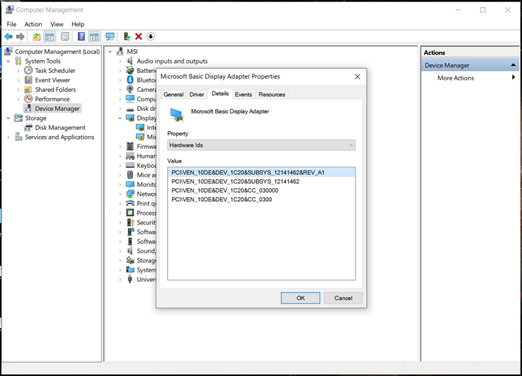
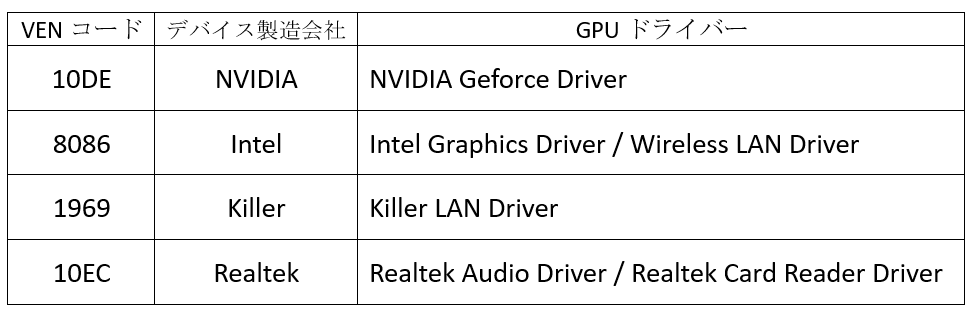
- 4. VENコードに従って、デバイスの製造会社に問い合わせてください。たとえば、[PCI\VEN_10DE&DEV_1C20]の場合、VEN_10DEがNVIDIAデバイスを表しています。一般的なコードは下記のとおりです。
- 5. 本Q&Aの内容に基づき、MSI公式Webサイトでドライバーをダウンロードしてください。
