



[マザーボード] Wake on LANの設定
Wake on LANを使用すると、スリープ状態またはシャットダウン状態になったコンピューターを、ネットワーク経由で起動して、動作状態に移行できます。
Wake on LANを有効にするには、マザーボードとオペレーティングシステムを以下のように設定する必要があります:
BIOS設定
注:BIOSのインターフェースはモデルによって異なる場合があります。
1. コンピューターの電源をオンにしたら、すぐに[Delete(削除)]キーを、BIOS設定画面が表示されるまで押し続けます。次に、マウスを使用して[Advanced(詳細)]を選択します。

2. [SETTINGS(設定)]をクリックし、[Advanced(詳細)]を選択します。

3. [Power Management Setup(電源管理設定)]を選択します。

4. [ErP Ready]セクションで、[Disabled(無効)]を選択します。
注:一部のマザーボードでは、この部分は[EuP 2013]と表示される場合があります。その場合にも[Disabled(無効)]に設定します。

5. 次に、[SETTINGS(設定)]→[Advanced(詳細)]に戻り、[Wake Up Event Setup(ウェイクアップイベントの設定)]をクリックします。

6. その後、[Resume By PCI-E/Networking Device(PCI-E/ネットワークデバイスによる再開)]をクリックします。

7. [Disabled(無効)]を[Enabled(有効)]に変更します。

8. キーボードの[F10]を押し、[Yes(はい)]を選択すると、コンピューターが再起動してオペレーティングシステムに入ります。

システム設定
1. デスクトップの[Start(スタート)]ボタンを右クリックし、[Device Manager(デバイスマネージャー)]を選択します。

2. [Network adapters(ネットワークアダプター)]をクリックし、お使いのワイヤレスネットワークカードをダブルクリックして、[Power Management(電源の管理)]をクリックします。[Allow the device to wake the computer(このデバイスで、コンピューターのスタンバイ状態を解除できるようにする)]にチェックを入れてから、[OK]をクリックします。
注:ワイヤレスネットワークカードの名前は、コンピューターのモデルによって異なる場合があります。

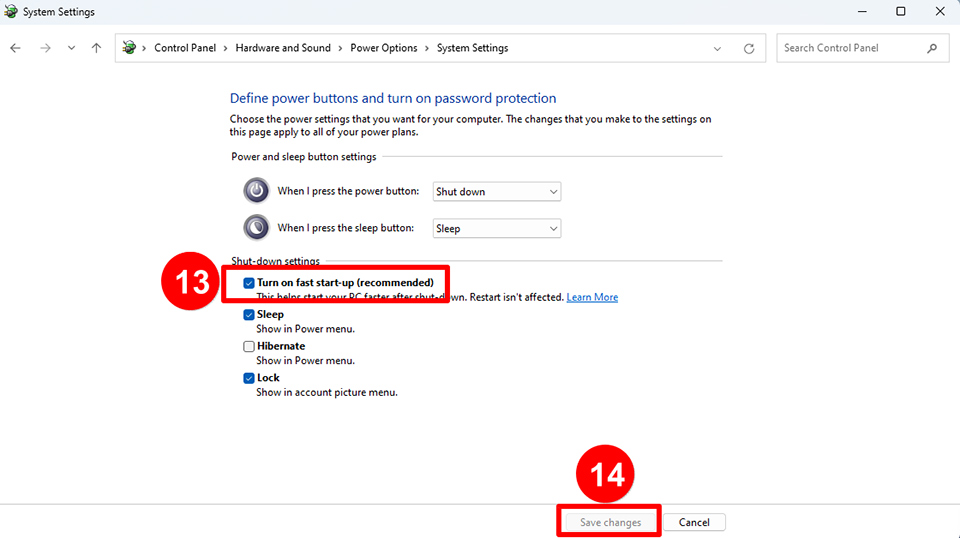
3. Windowsの高速スタートアップが無効になっていることを確認します。Windowsの[Start(スタート)]メニューで、検索バーに「コントロールパネル」と入力して開きます。

4. [Hardware and Sound(ハードウェアとサウンド)]をクリックします。

5. [Power Options(電源オプション)]で、[Change what the power buttons do(電源ボタンの動作の変更)]をクリックします。

6. [Change settings that are currently unavailable(現在利用可能ではない設定を変更します)]を選択します。

7. [Turn on fast start-up (recommended)(高速スタートアップを有効にする(推奨))]のチェックを外し、[Save changes(変更の保存)]をクリックします。