Windows 10のヒント
- Windows 10のヒント
デバイスマネージャー/タスクマネージャー/電源オプション/アプリと機能の素早い起動
Win10システム更新の無効化
ハードウェアドライバー更新の無効化
Windows 10アカウントとパスワードの設定
Wi-fi/機内モード/モバイルホットスポット
テキスト、アプリ、Windowsレイアウトのサイズを変更する
優先する言語を追加する
通知設定
ファイル、機能、アプリのクイック検索
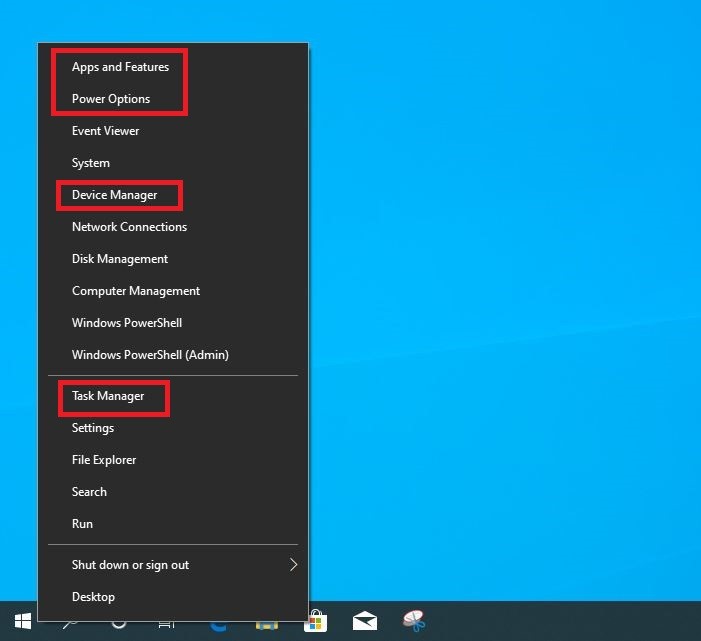
● デバイスマネージャー/タスクマネージャー/電源オプション/アプリと機能の素早い起動
o Windowsアイコン を右クリックすると、[Device Manager(デバイスマネージャー)]/[Task Manager(タスクマネージャー)]/[Power Options(電源オプション)]/[Apps and Features(アプリと機能)]などに素早くアクセスできます。
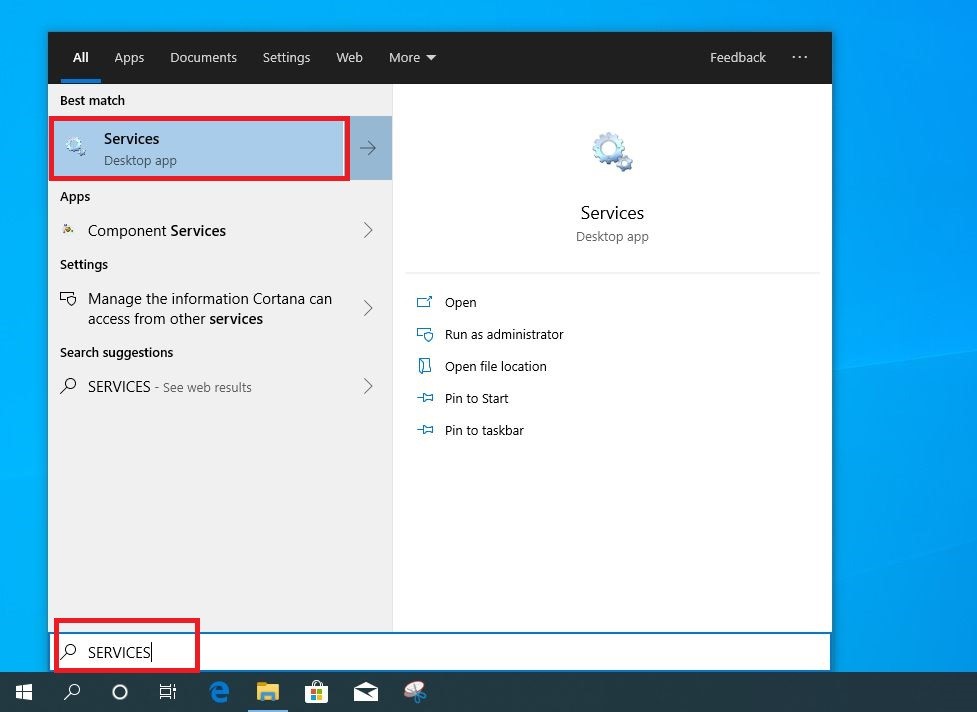
● Win10システム更新の無効化
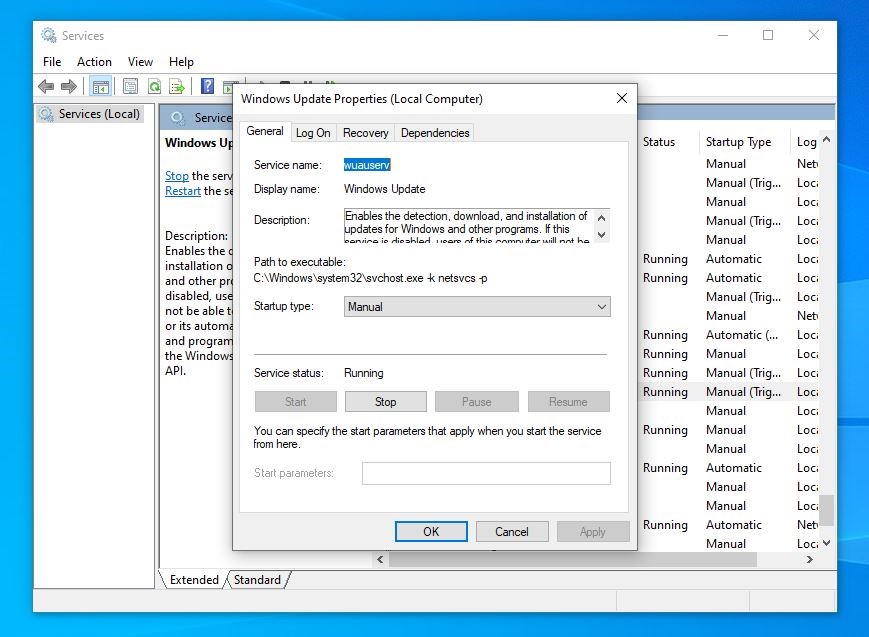
o Windowsの アイコンをクリック → 「SERVICES」と入力 → [Services(サービス)]アプリをクリックします。
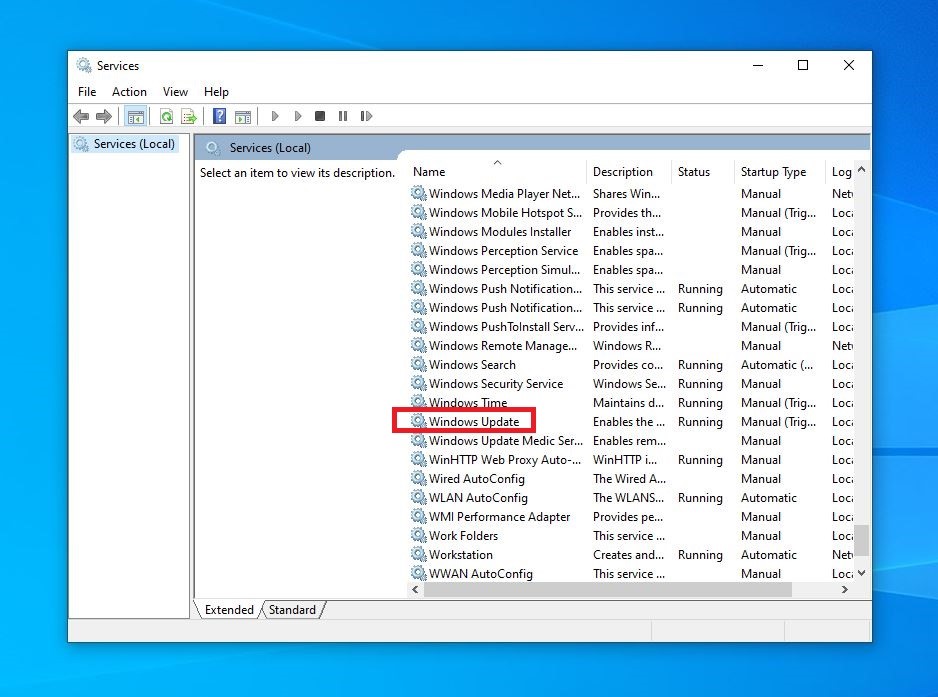
o [Windows Update]を探し、ダブルクリックすると設定ページを開きます
o [Startup type(スタートアップの種類)]を[Disabled(無効)]に設定します。
o [Stop(停止)]をクリックすると、[サービスの状態]が[Stopped(停止中)]に変化します。
o [OK]をクリックしてこのセッションを終了します。以上で、OSに対するWindows Update機能が無効になりました。
● ハードウェアドライバ更新の無効化
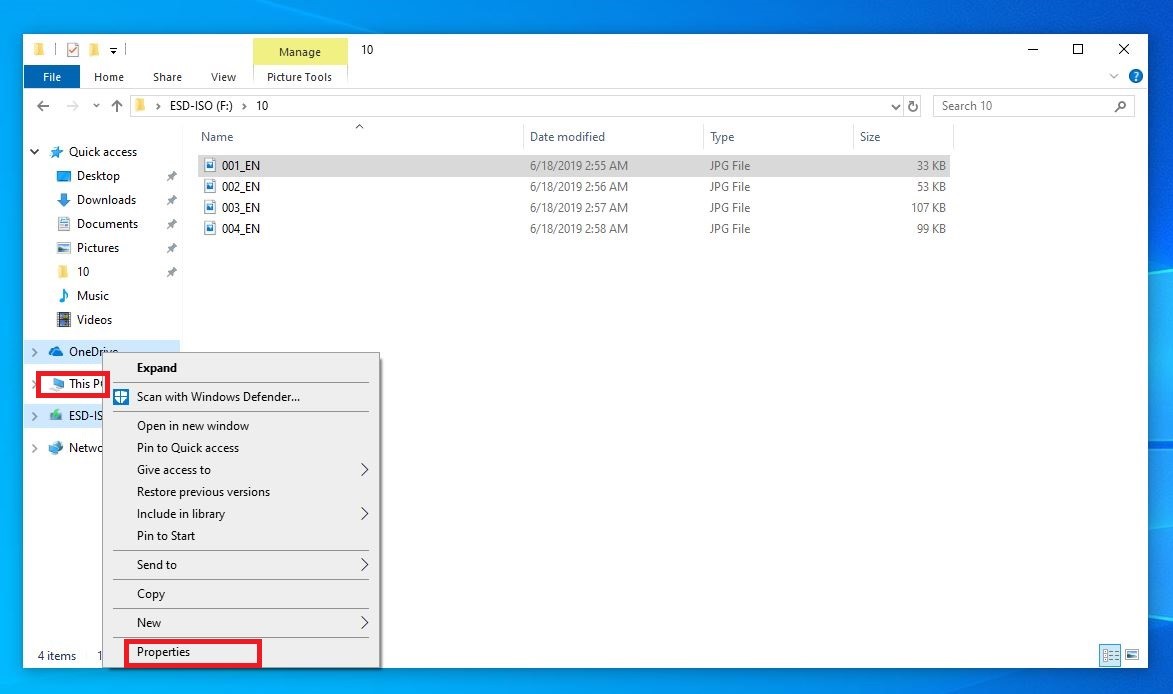
o フォルダ(エクスプローラー)を開く → 左側の[This PC(PC)]を右クリック → [Properties(プロパティ)]を選択します。
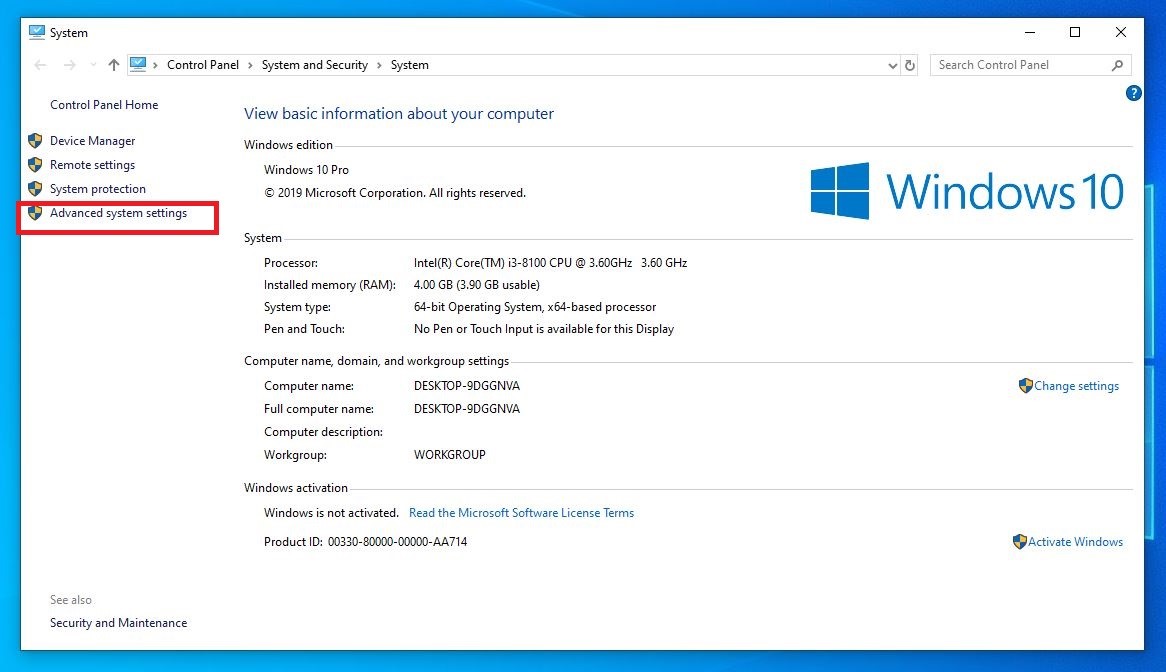
o [Advanced system settings(システムの詳細設定)]をクリックします。
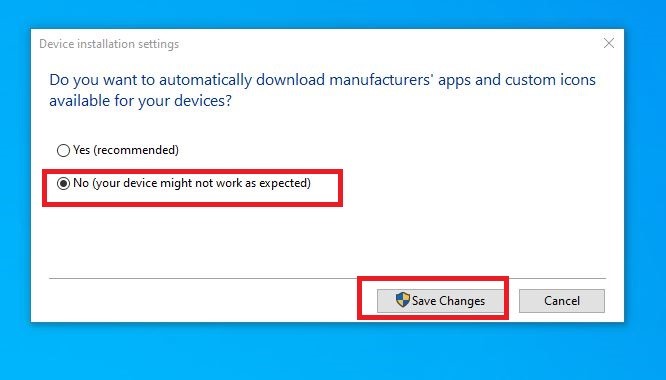
o [Hardware(ハードウェア)]タブを選択 [Device Installation Settings(デバイスのインストール設定)]をクリックします。
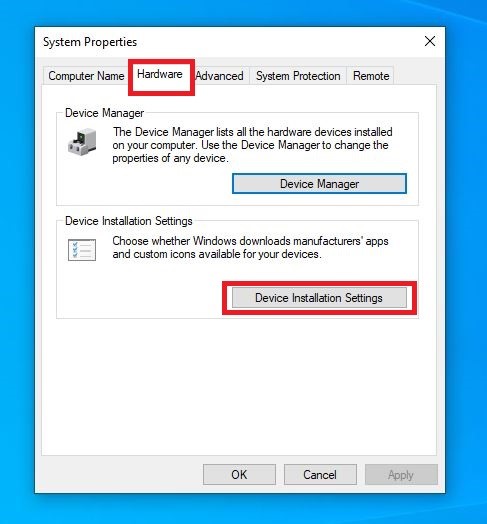
o [No (your device might not work as expected)(いいえ(デバイスが正常に機能しない可能性があります)]を選択し、変更を保存します。以上で、ドライバーに対するWindows ドライバー更新の機能が無効になりました。
● Windows 10 アカウントとパスワードの設定
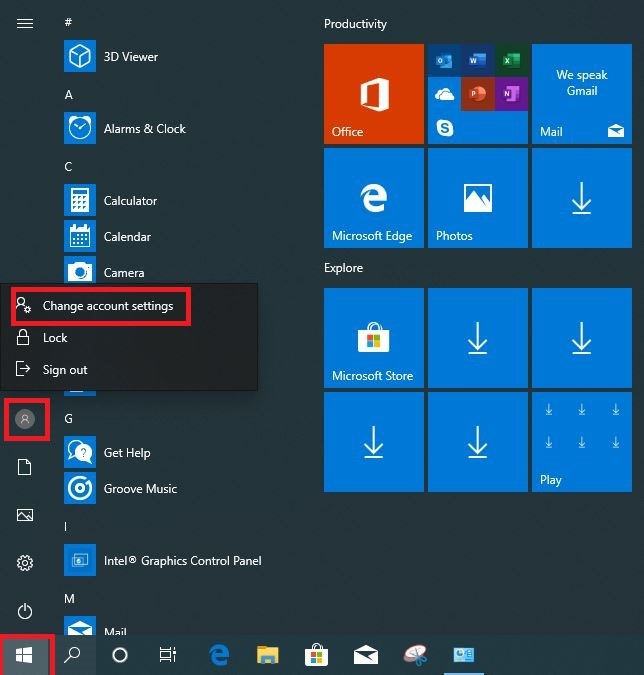
o Windowsの[Start(スタート)]アイコン をクリック → アカウントアイコン を選択 [Change account settings(アカウント設定の変更)]を選択します。
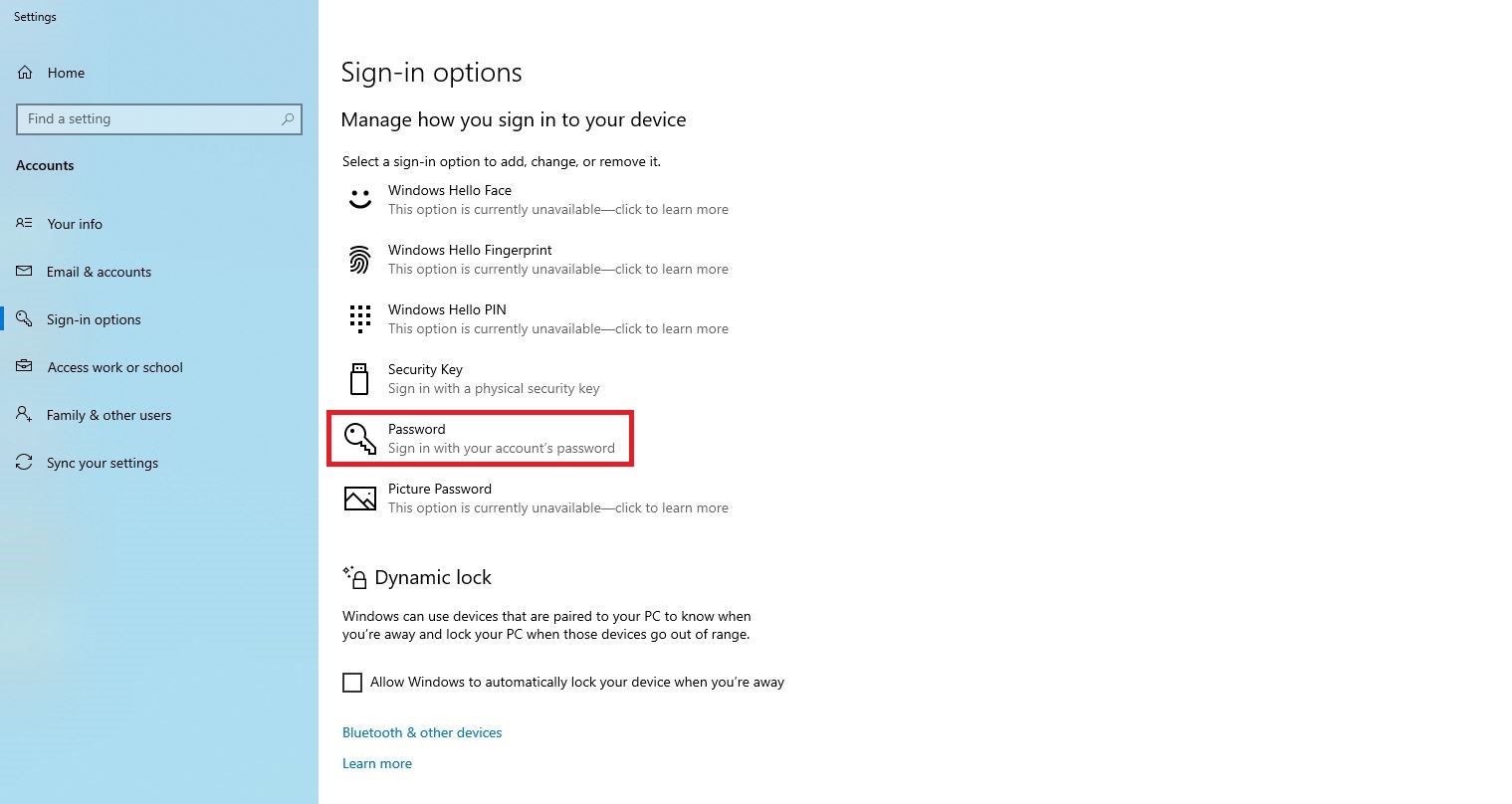
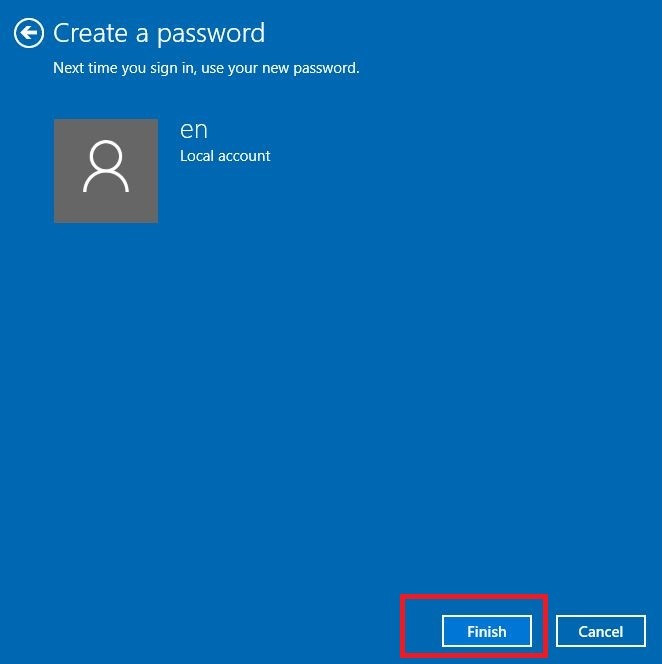
o このアカウントにパスワードが設定されていない場合は、[Create a password(パスワードの作成)]をクリックしてください。
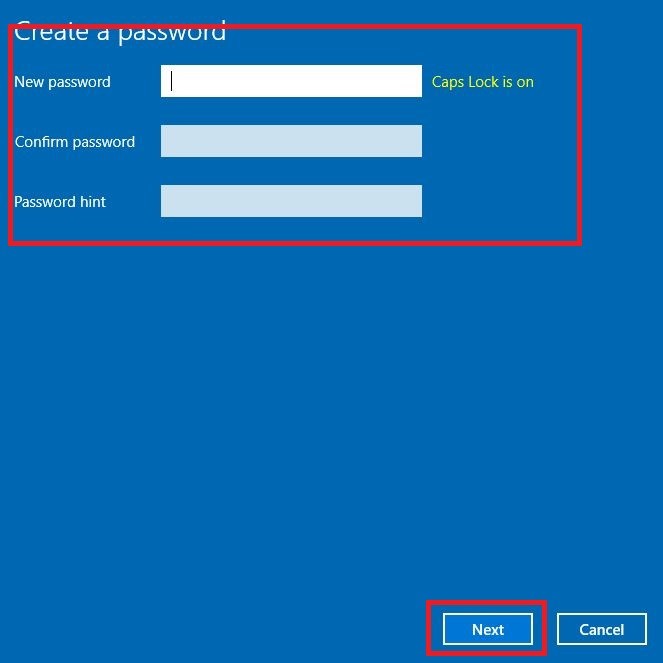
o このアカウントのパスワード設定が終了したら、[Next(次へ)]をクリックします。
o [Finish(終了)]をクリックして設定を終了します。
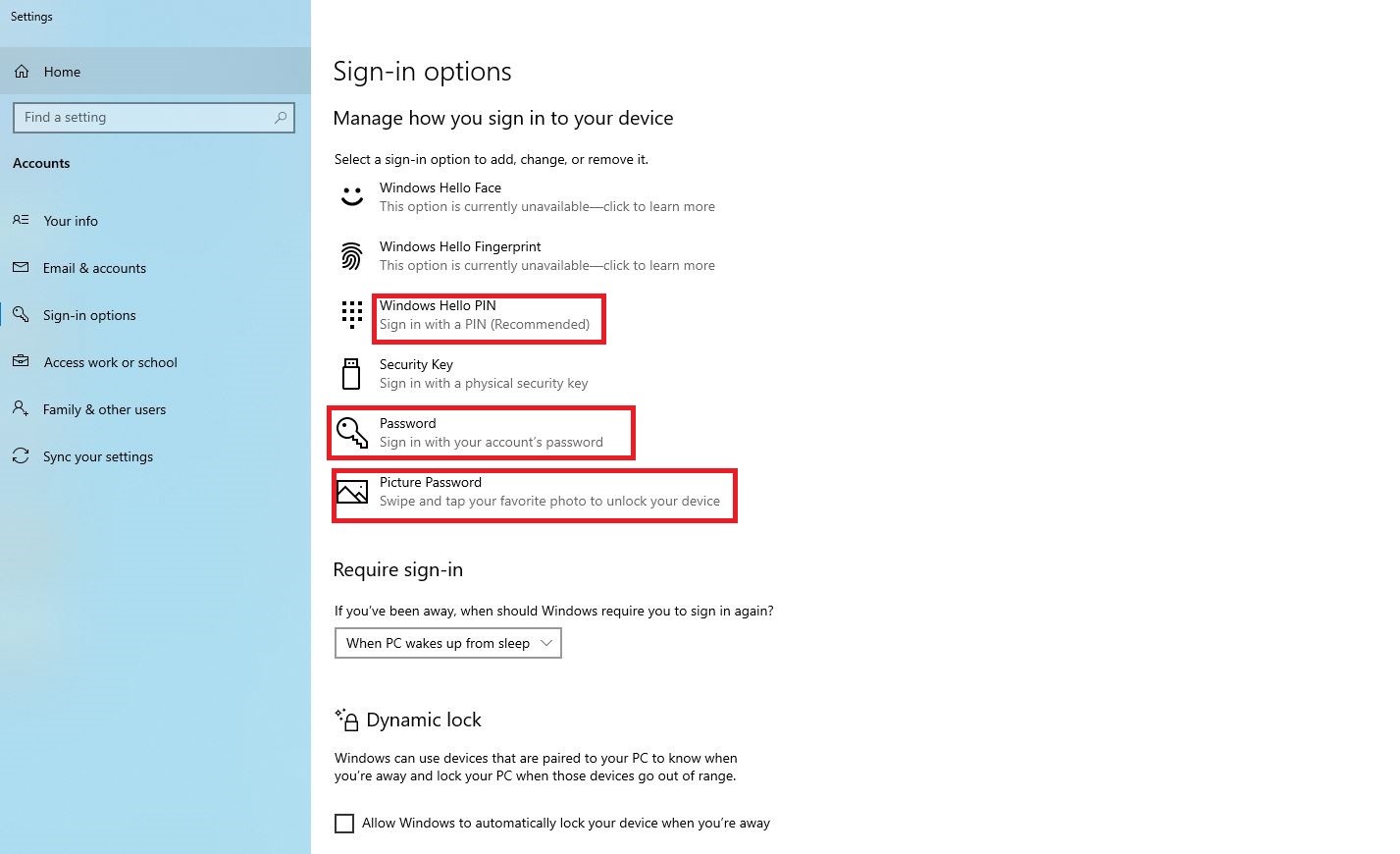
o パスワードの設定後、必要に応じて、素早いログインができるPINの作成、パスワードの変更、ピクチャパスワードの作成が可能になります。
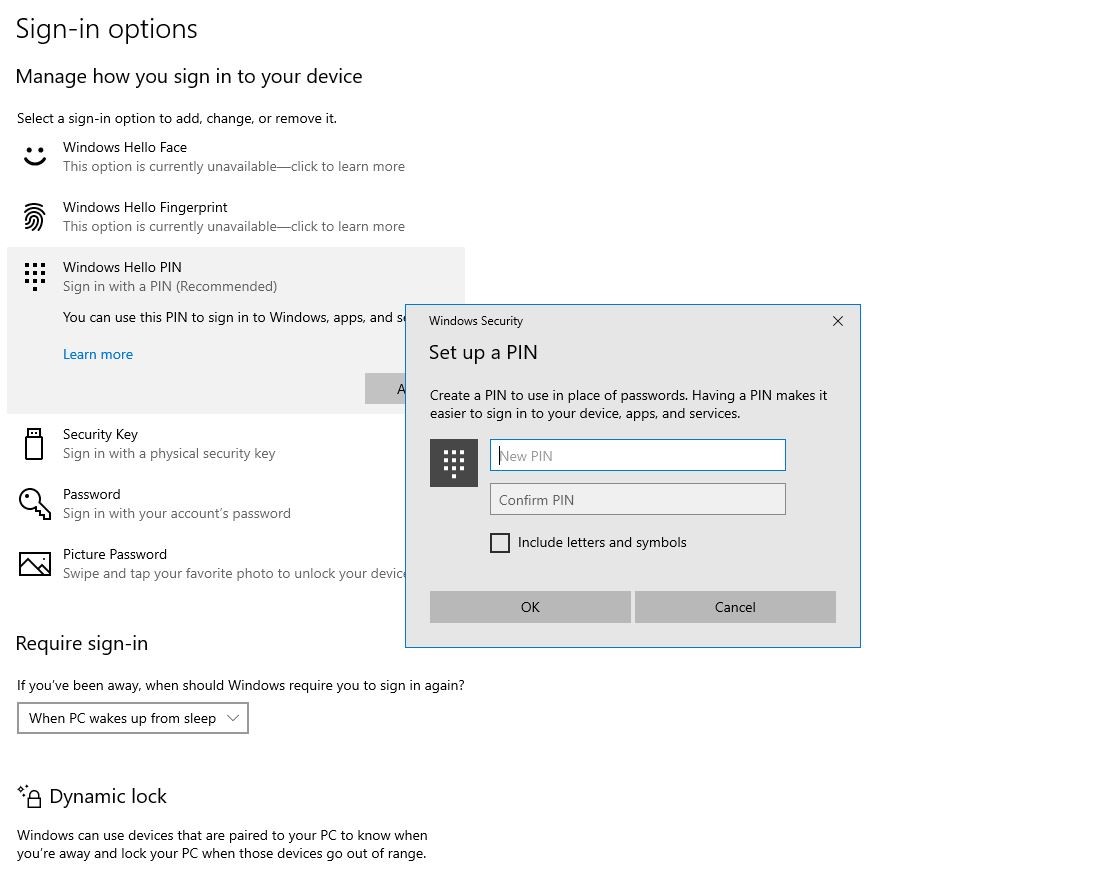
o PINの設定
数字のPINパスワードを作成できますが、文字と記号を含めたい場合は、[Include letters and symbols(文字と記号を含める)]のチェックボックスをオンにしてください。[OK]をクリックしてこのセッションを終了します。
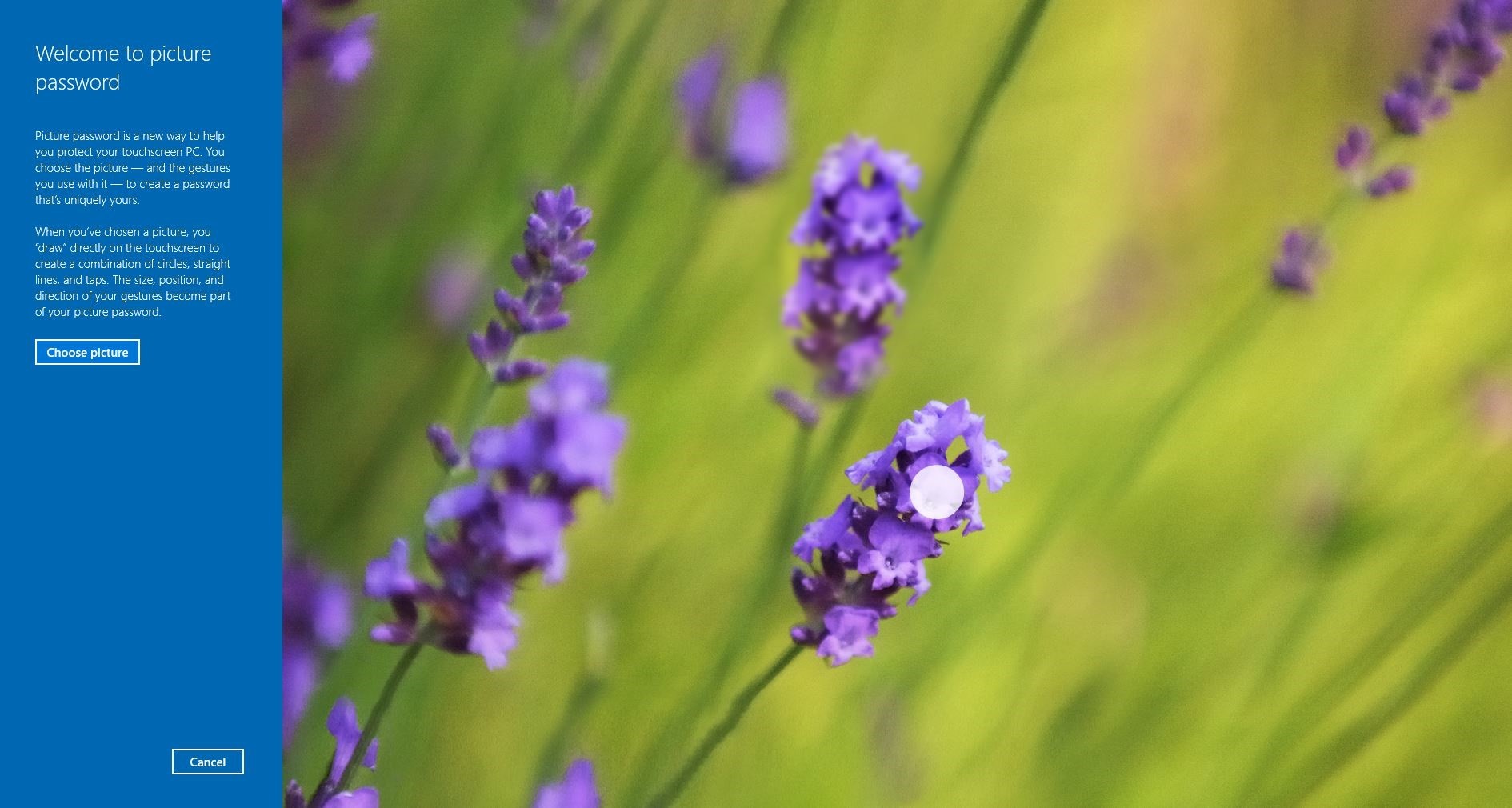
o ピクチャパスワードの作成
タッチスクリーン搭載のコンピューターやタッチスクリーン非搭載のコンピューターにおいて、通常の文字パスワードではなく、好みの画像を使用して、所定の軌跡をなぞることによって、コンピューターをオンにしたり、ウェイクアップすることができます。
● Wi-Fi/機内モード/モバイルホットスポット
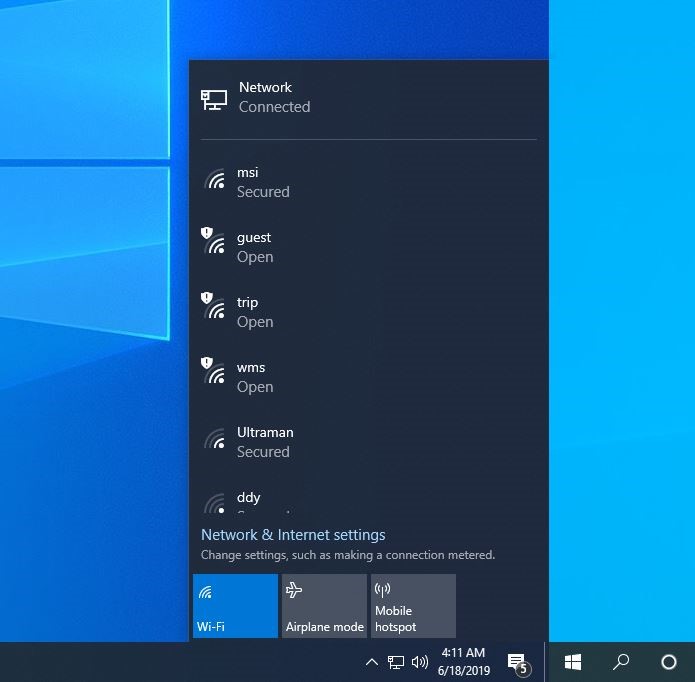
o Windowsタスクバーの[Wi-Fi]アイコン をクリックして、Wi-Fi、機内モード、モバイルホットスポット機能の設定ができます。
● テキスト、アプリ、Windowsレイアウトのサイズを変更する
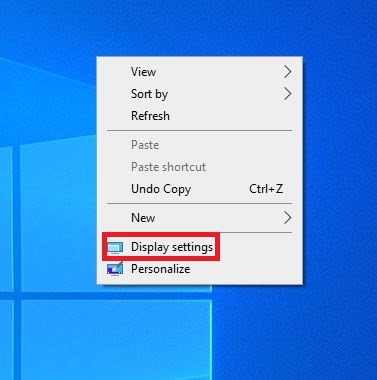
o デスクトップの任意の場所を右クリック [Display settings(ディスプレイ設定)]をクリックします。
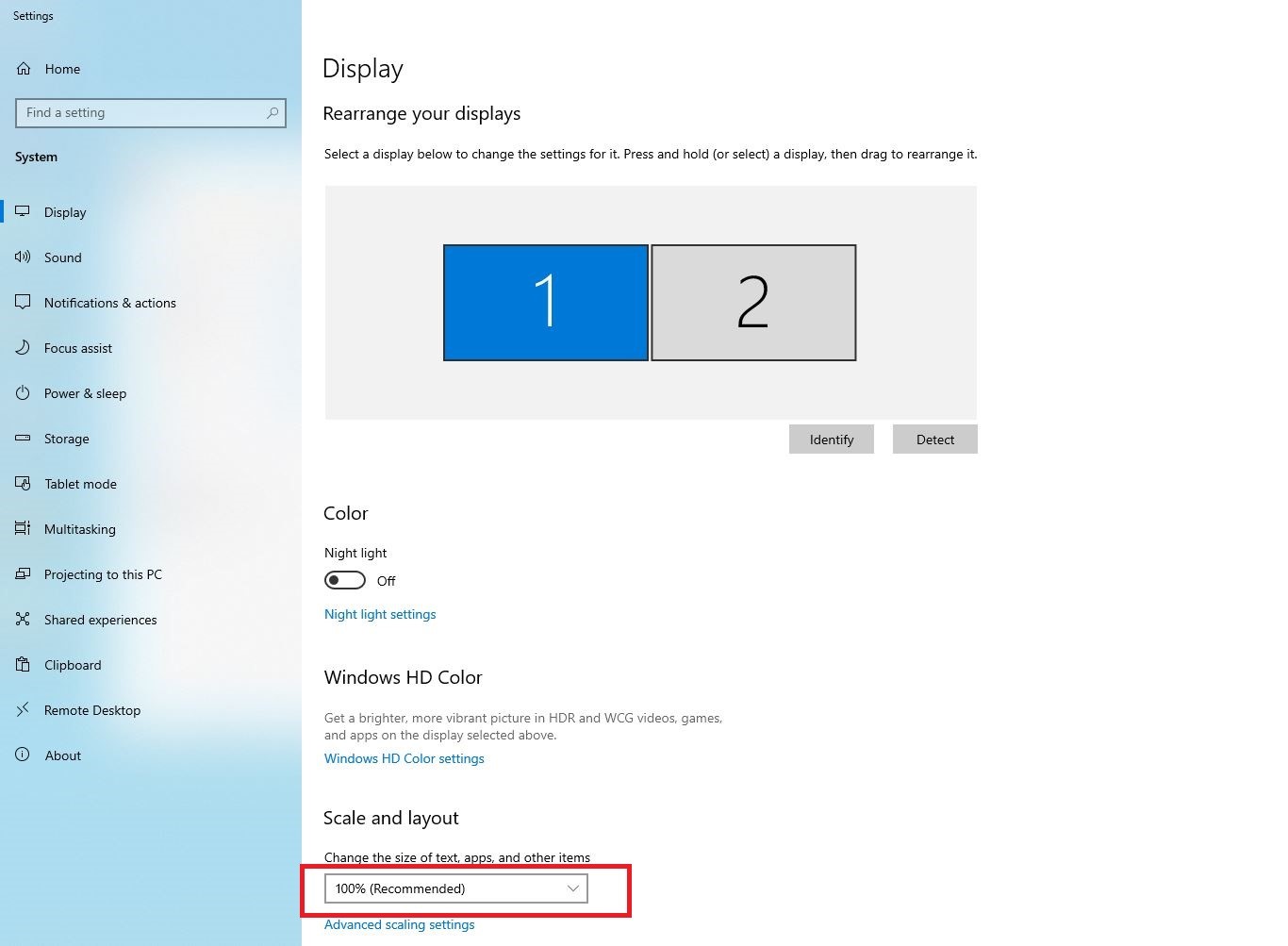
o テキストおよび画像のサイズを変更する場合は、[Change the size of text, apps and other items(テキスト、アプリ、その他の項目のサイズを変更する)]を設定することにより調整可能になります。たとえば、「150%」と入力して拡大したり、「90%」と入力して縮小するなどです。100%が既定の標準サイズです。
● 優先する言語を追加する
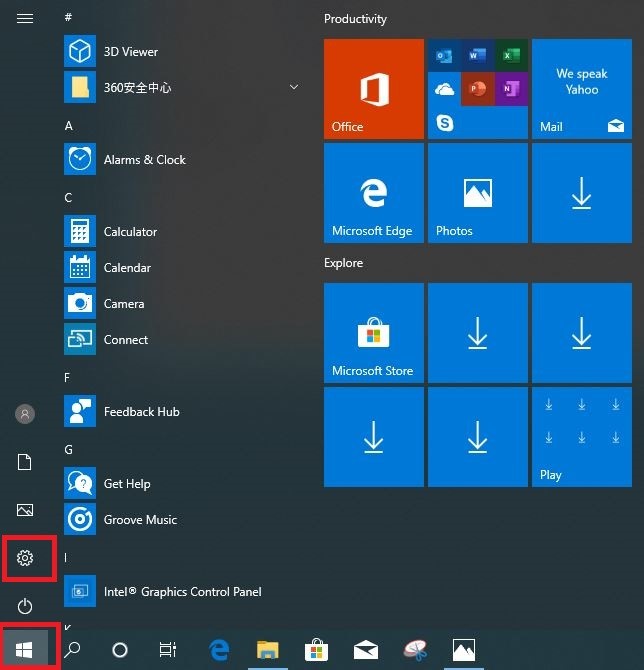
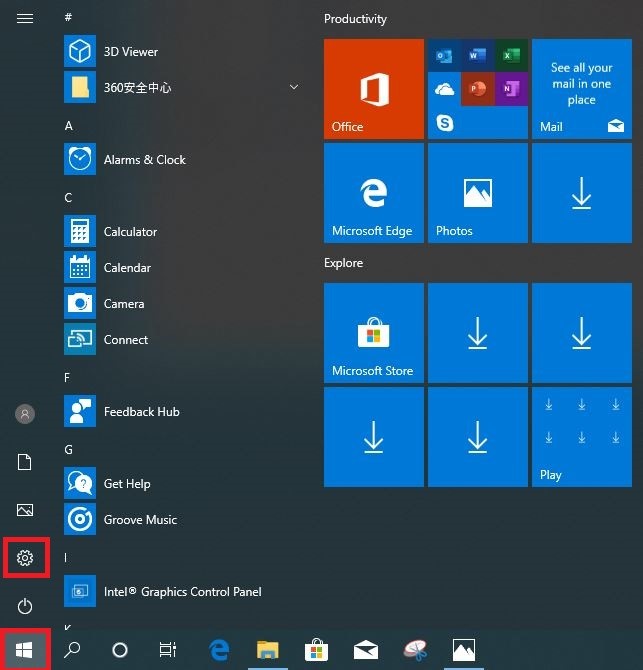
o Windowsの[Start(スタート)]アイコン をクリック [Settings(設定)]アイコン を選択します。
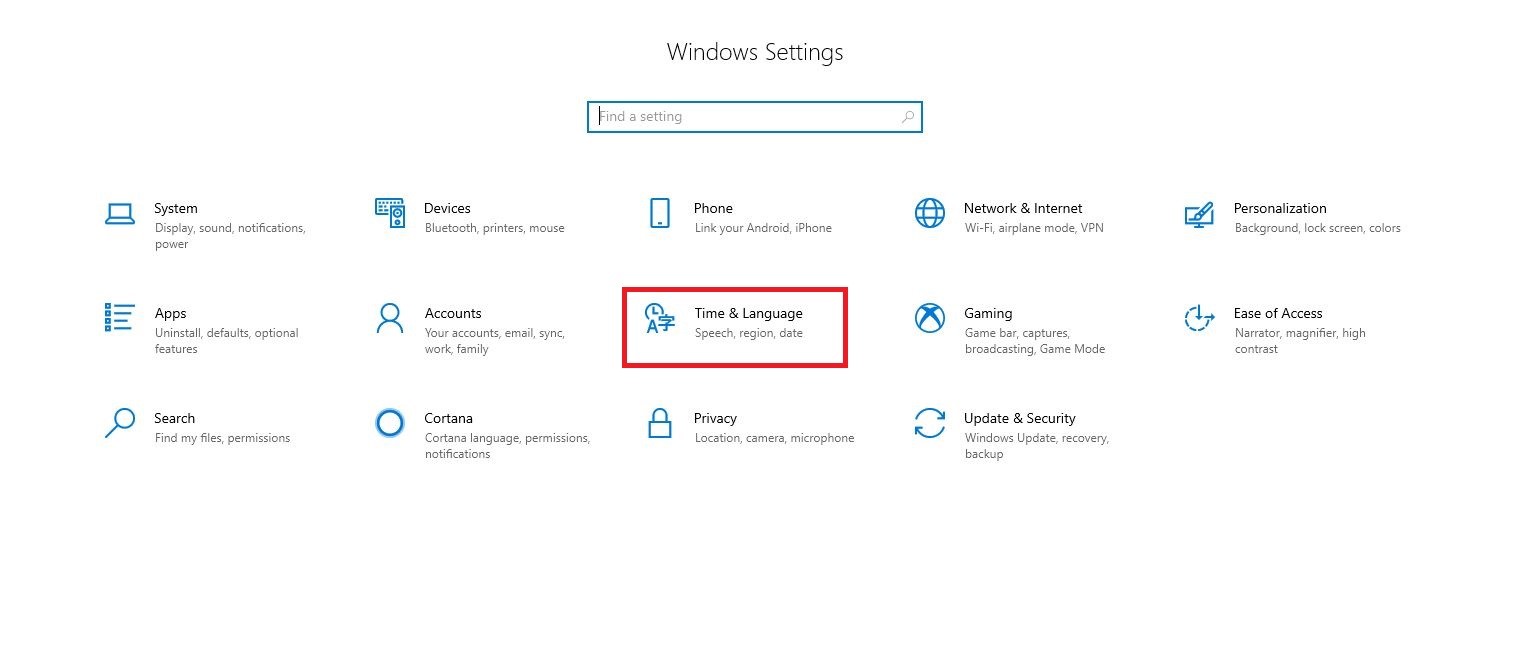
o [Time & language(時刻と言語)]をクリックします。
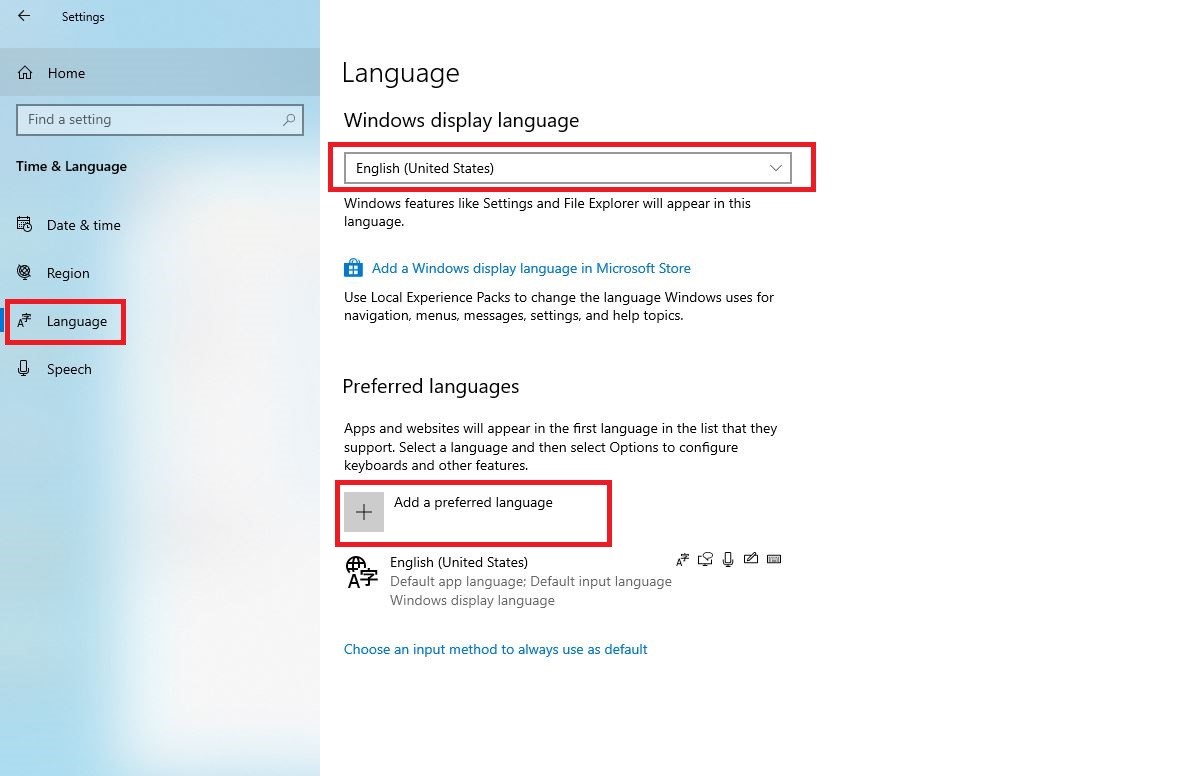
o [Language(言語)]を選択 → 優先する言語を選択 → Windowsの表示言語を選択します。
o 目的の言語を最初のキーボードレイアウトとして設定する場合は、単純にその言語オプションを最上位までドラッグします。
● 通知設定
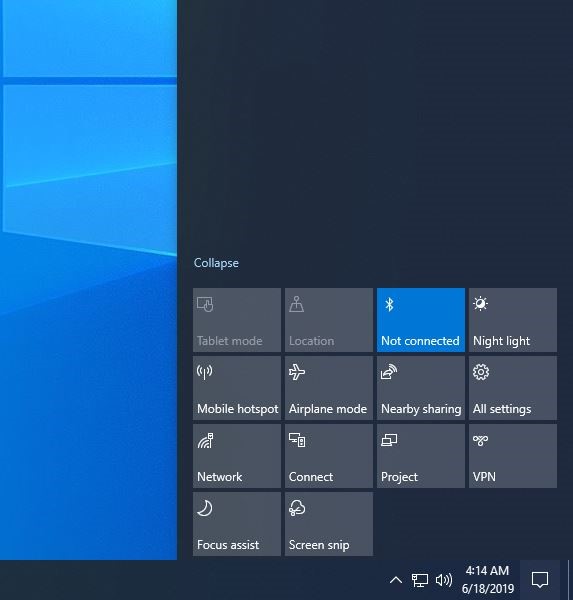
o Windowsタスクバーの右下にある通知アイコン をクリックすることにより、通知に関するさまざまな機能を素早く適用できます。
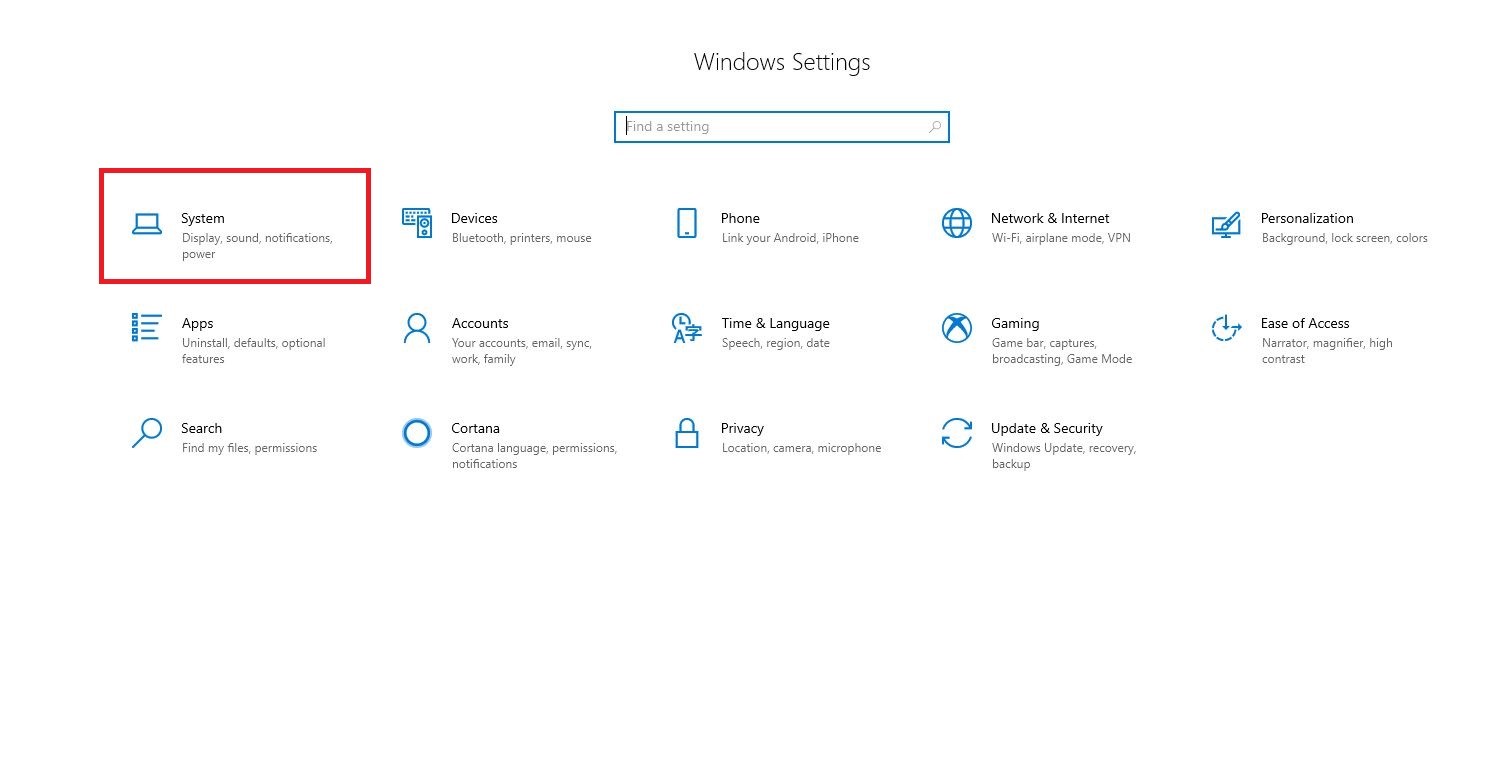
o ディスプレイオプションを設定する場合は、Windowsの[Start(スタート)]アイコン をクリック [Settings(設定)] アイコンをクリックしてください。
o [System(システム)]を選択します。
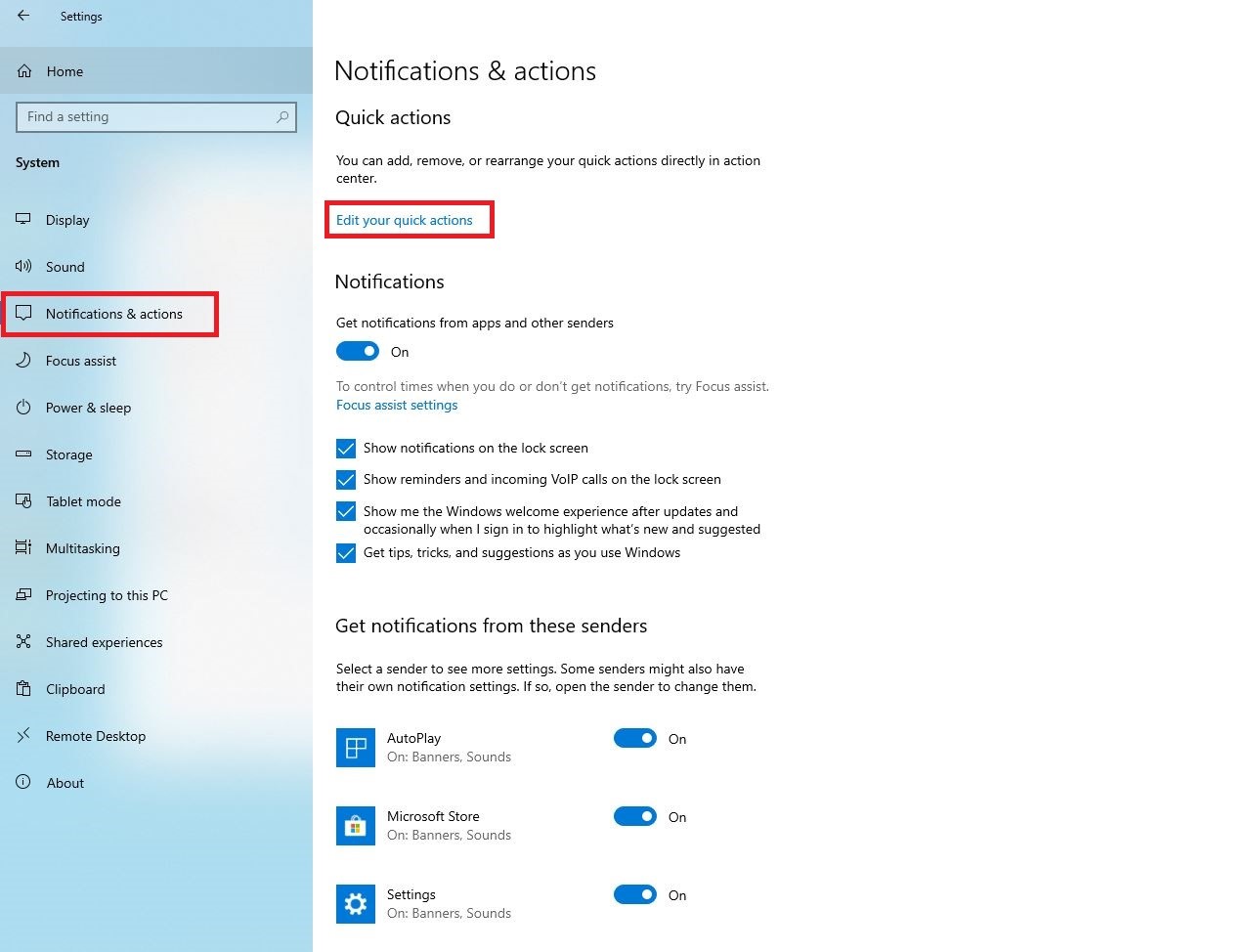
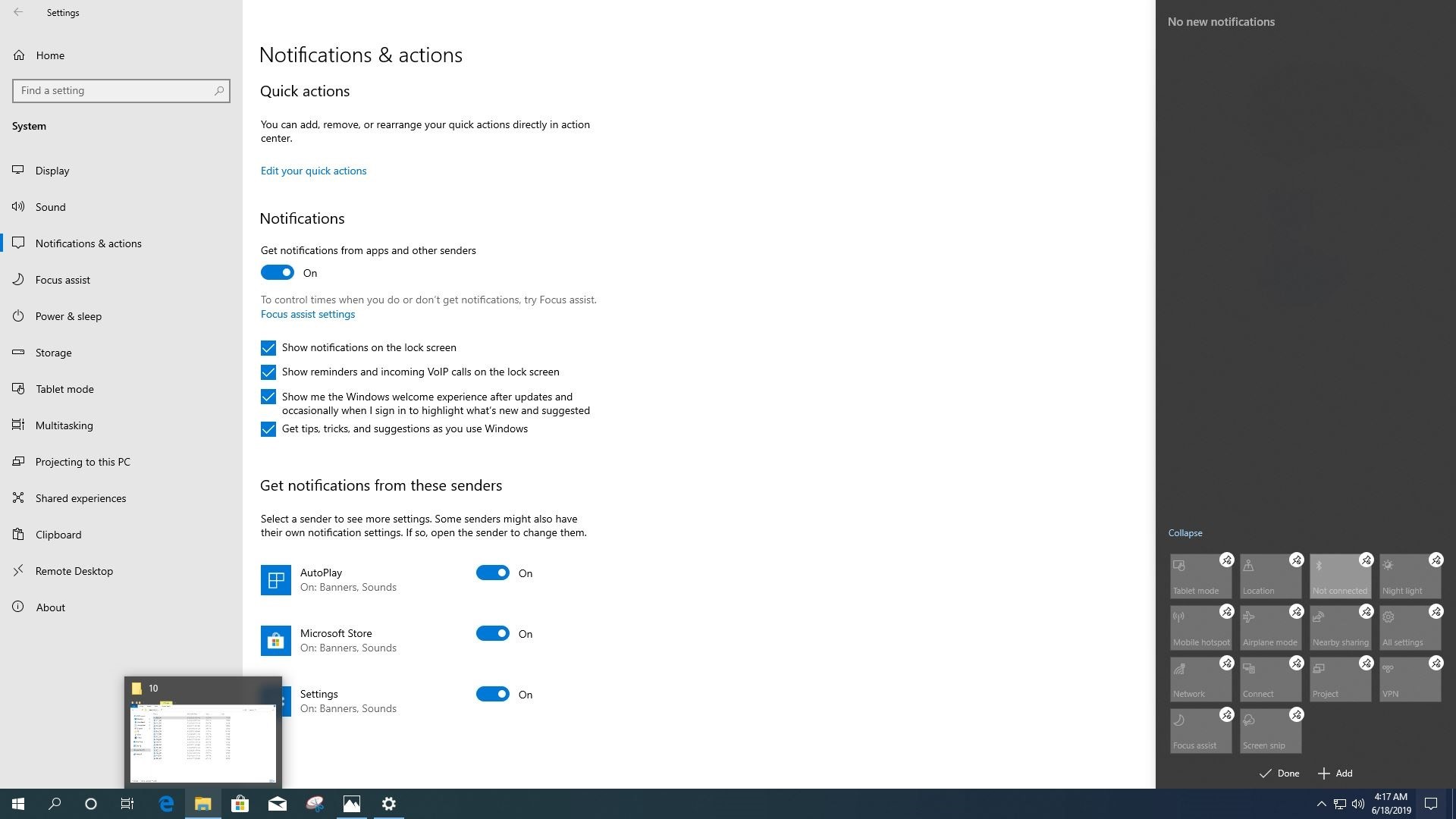
[Notifications & actions(通知とアクション)]を選択 → [Edit your quick actions(クイックアクションの編集)]をクリックして、追加、削除、または並び替えを行います。
o [On(オン)]または[Off(オフ)]をクリックして、クイック制御の項目を設定します。
● ファイル、機能、アプリのクイック検索
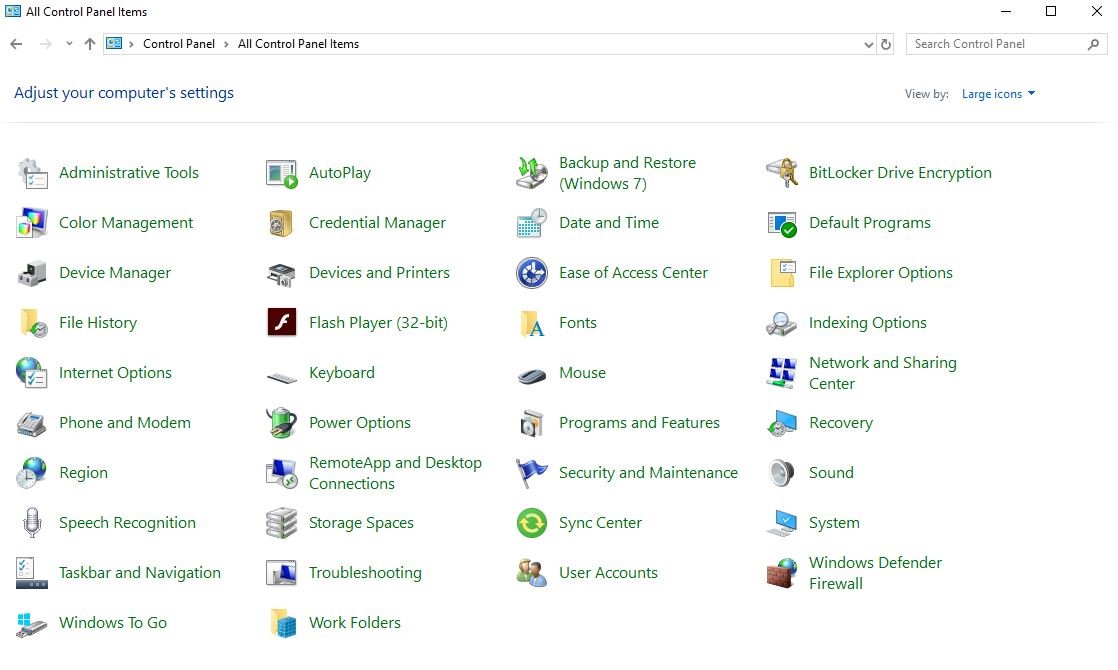
Windowsの アイコンをクリックし、キーワードを入力して、ファイル、機能、またはアプリのクイック検索ができます。
o 例: Windowsの アイコンをクリック 「control panel」(コントロールパネル)と入力 [Control Panel(コントロールパネル)]を選択します。
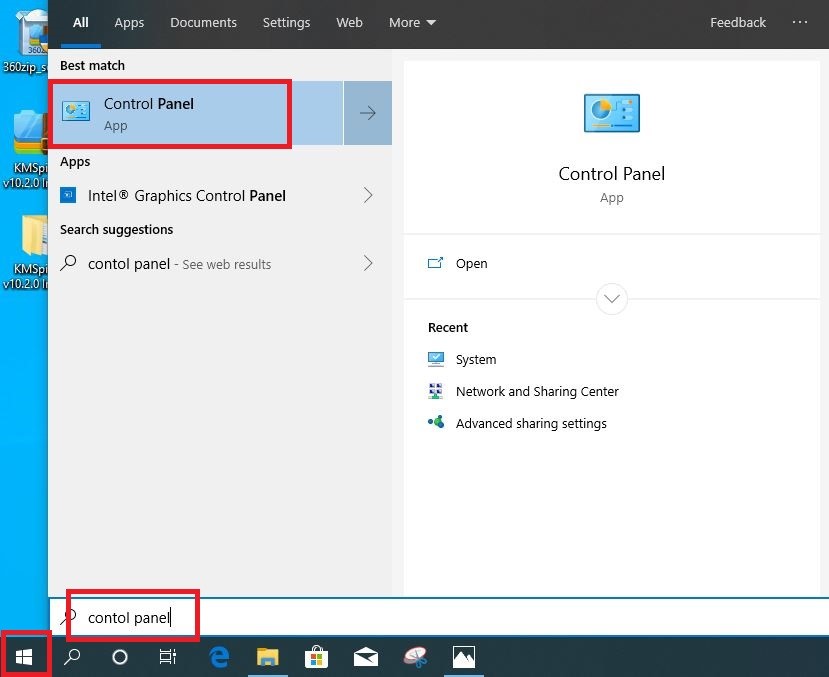
o [Control Panel(コントロールパネル)]が開きます。