ドライバーインストール不具合の対処法
- ドライバーインストール不具合の対処法
ドライバーインストール不具合が発生している場合、新しいドライバーをインストールする前に、現在のドライバーをアンインストールすることが推奨します。MSI公式Webサイトでリリースされているドライバをインストールしてください。それらは、けんしょうによって当社製品との互換性が確認されています。チップベンダーのドライババージョンと比較したうえ、これらも選択肢として使用できます。チップベンダーは最新バージョンを自社のWebサイトにリリースします。Windows Updateを実行することで問題が解消する可能性もあります。注記: 新しいドライバーのインストールプロセスを実行する前に、既存のドライバーをアンインストールしてください。
既存のドライバーをアンインストールする
MSI公式Webサイトのドライバーをダウンロードして更新する
チップベンダーからドライバーをダウンロードして更新する
Windows 10でドライバーを更新する
既存のドライバーをアンインストールする
● 既存のドライバーをアンインストールします。
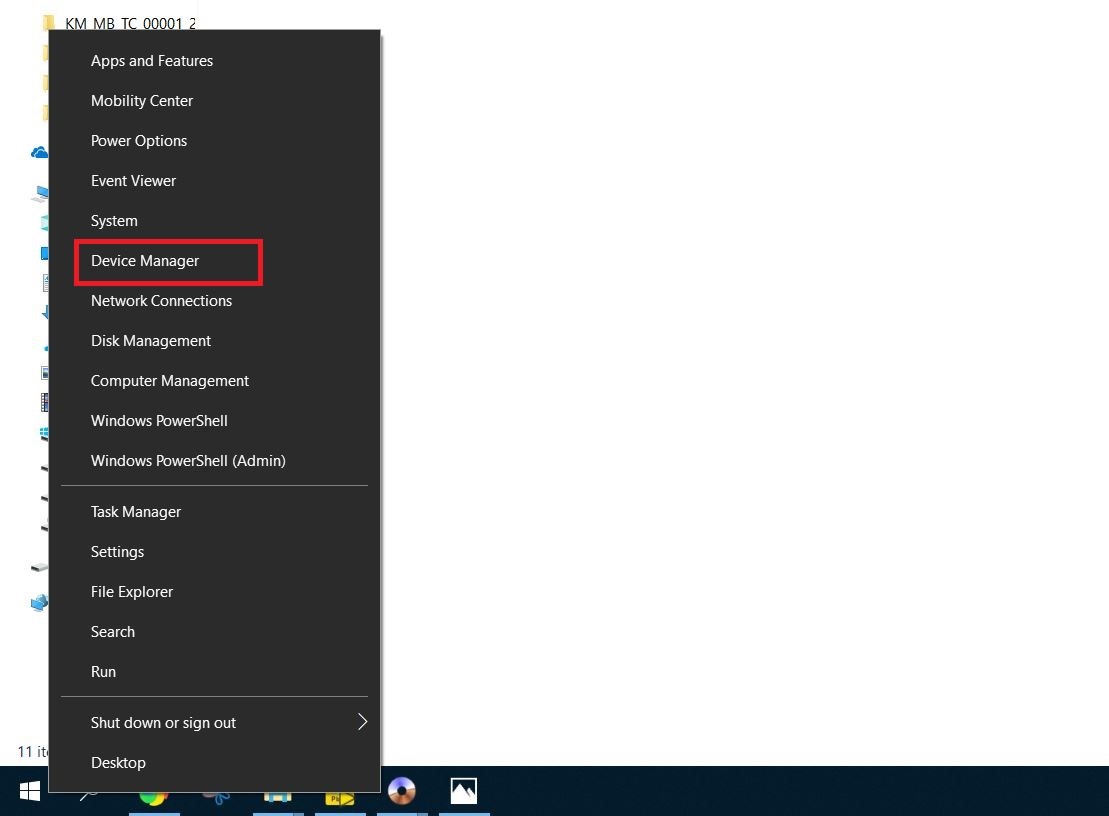
o Windowsアイコンを右クリック → [Device Manager(デバイスマネージャー)]を選択します。
o 目的のデバイスを右クリック [Uninstall device(デバイスをアンインストール)]を選択します。
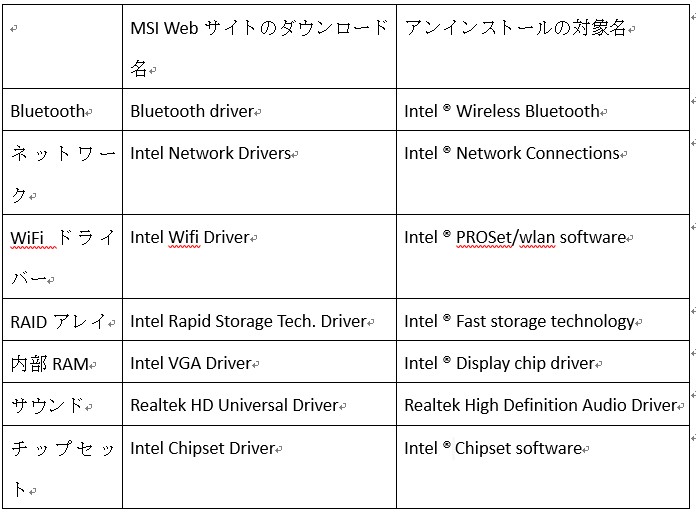
o MSI Webサイトのダウンロードセクションのドライバー、およびプログラムと機能の一覧表
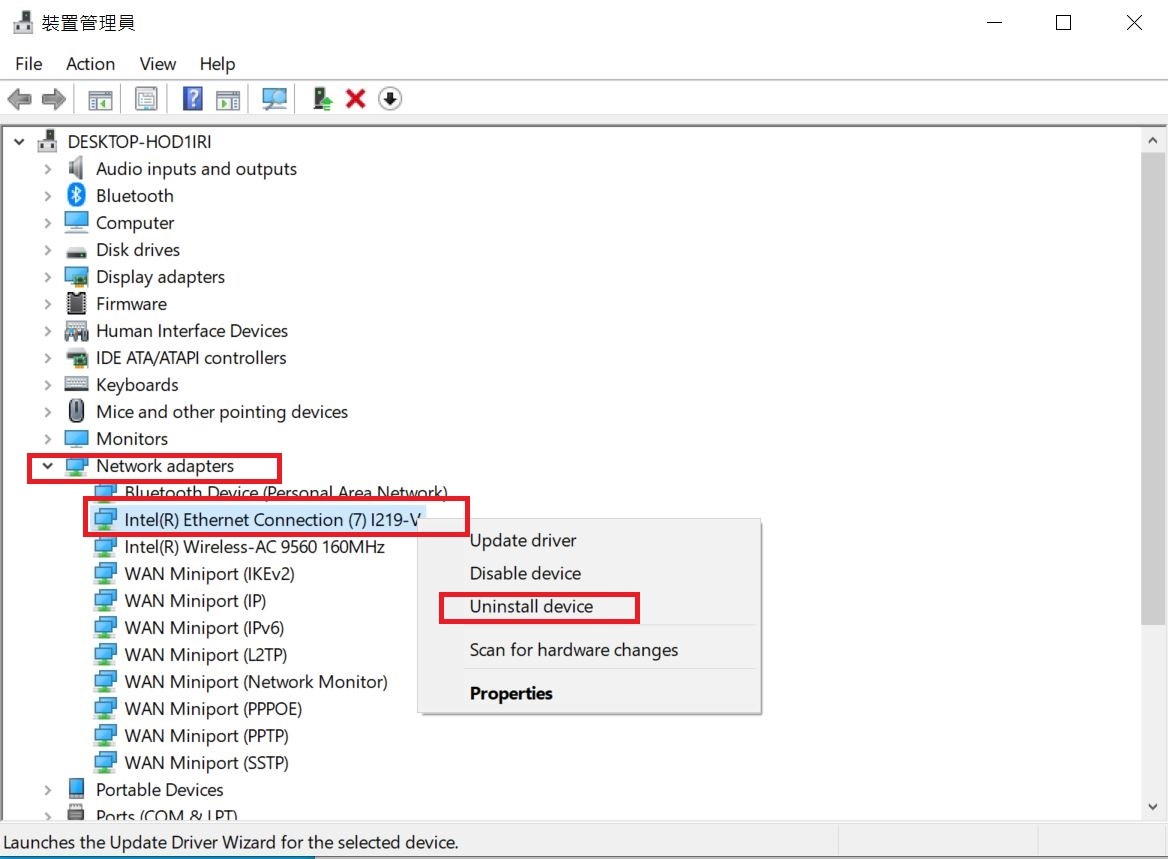
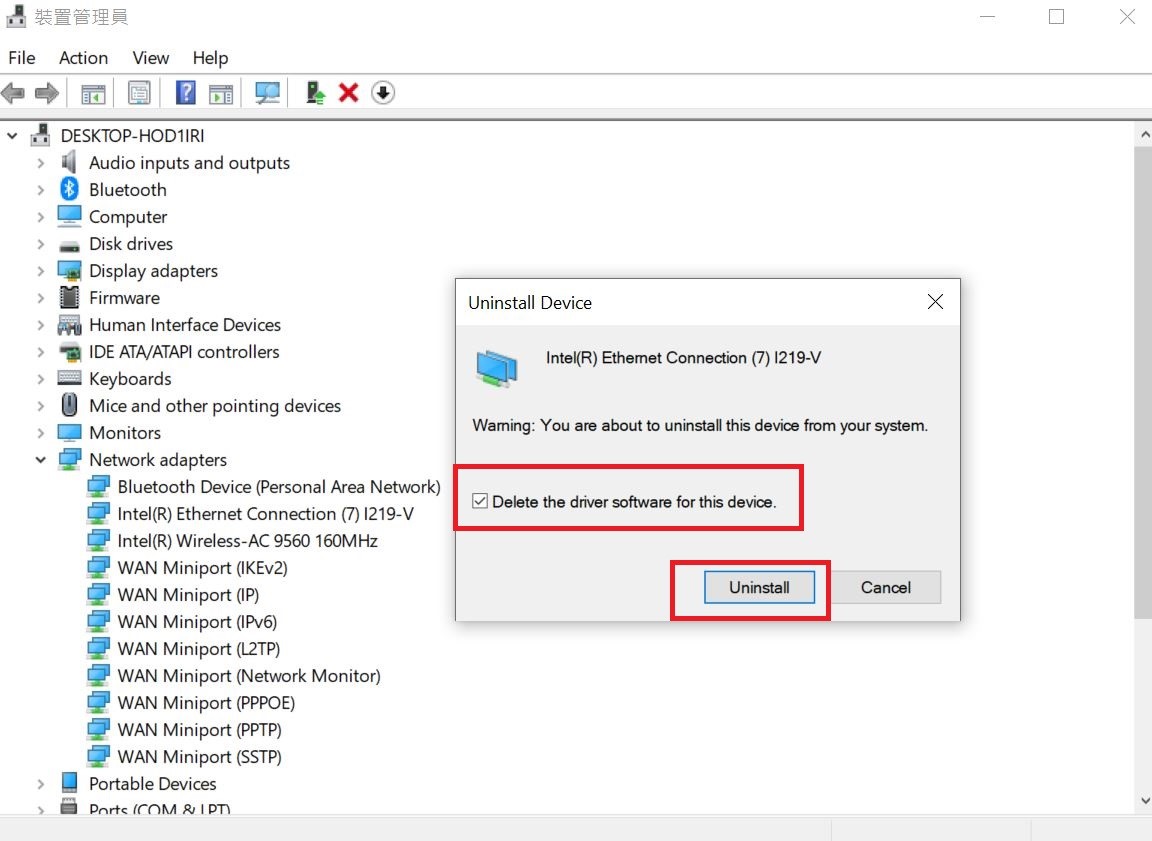
例: MPG Z390M GAMING EDGE ACの既存ネットワークドライバをアンインストールします。
[Network device(ネットワークデバイス)]を選択 → [Intel(R) Ethernet Connection(7) I219-V]を右クリック → [Uninstall device(デバイスをアンインストール)]を選択します。
[Delete the driver software for this device(このデバイスのドライバソフトウェアを削除する)]を選択 → [Uninstall(アンインストール)]を選択します。
MSI公式Webサイトのドライバーをダウンロードして更新する
o MSI公式Webサイトに進み、使用しているマザーボードを検索してドライバーをダウンロードします。
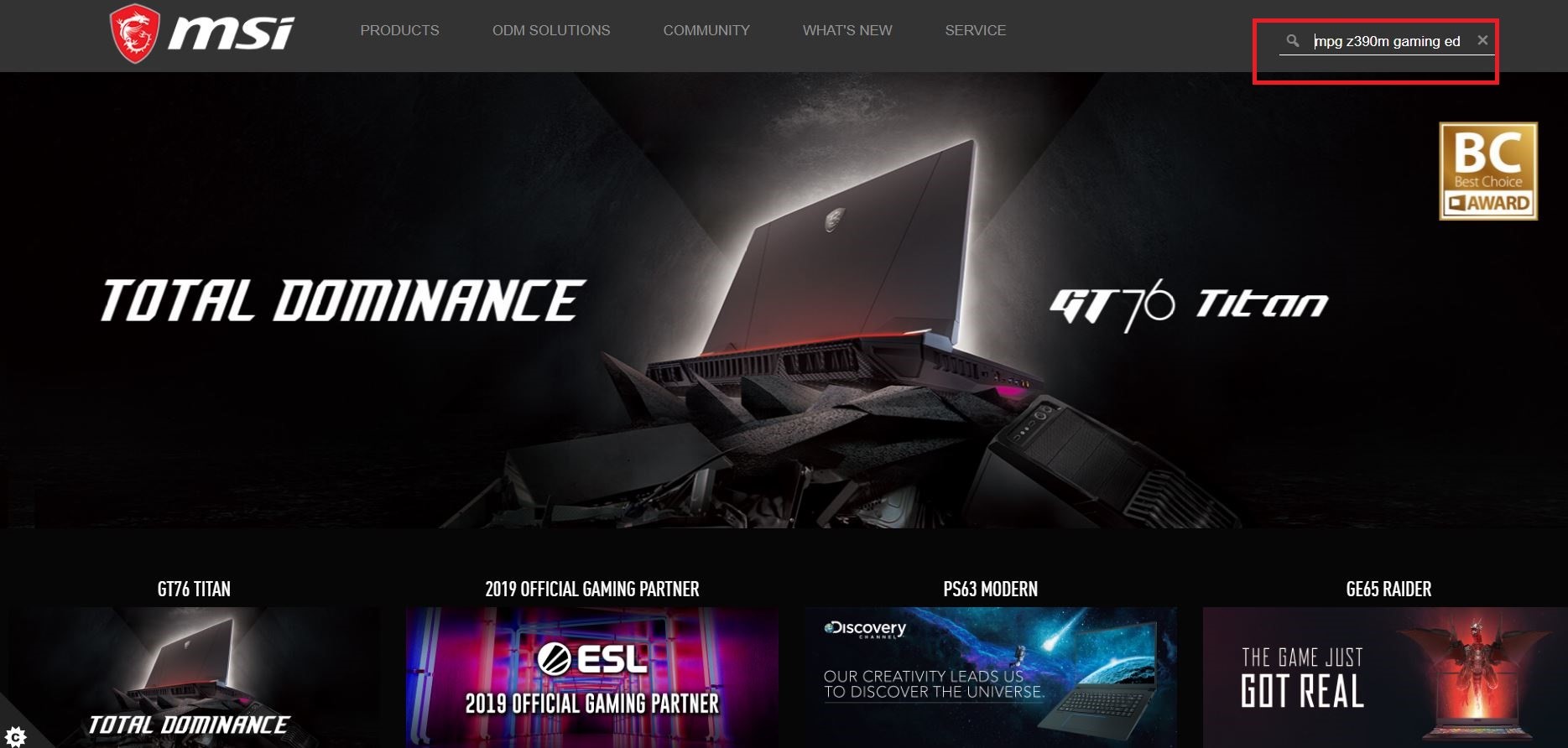
o 例: MPG Z390M GAMING EDG ACなど、右上の検索バーにモデル名を入力し、[Enter]を押します。
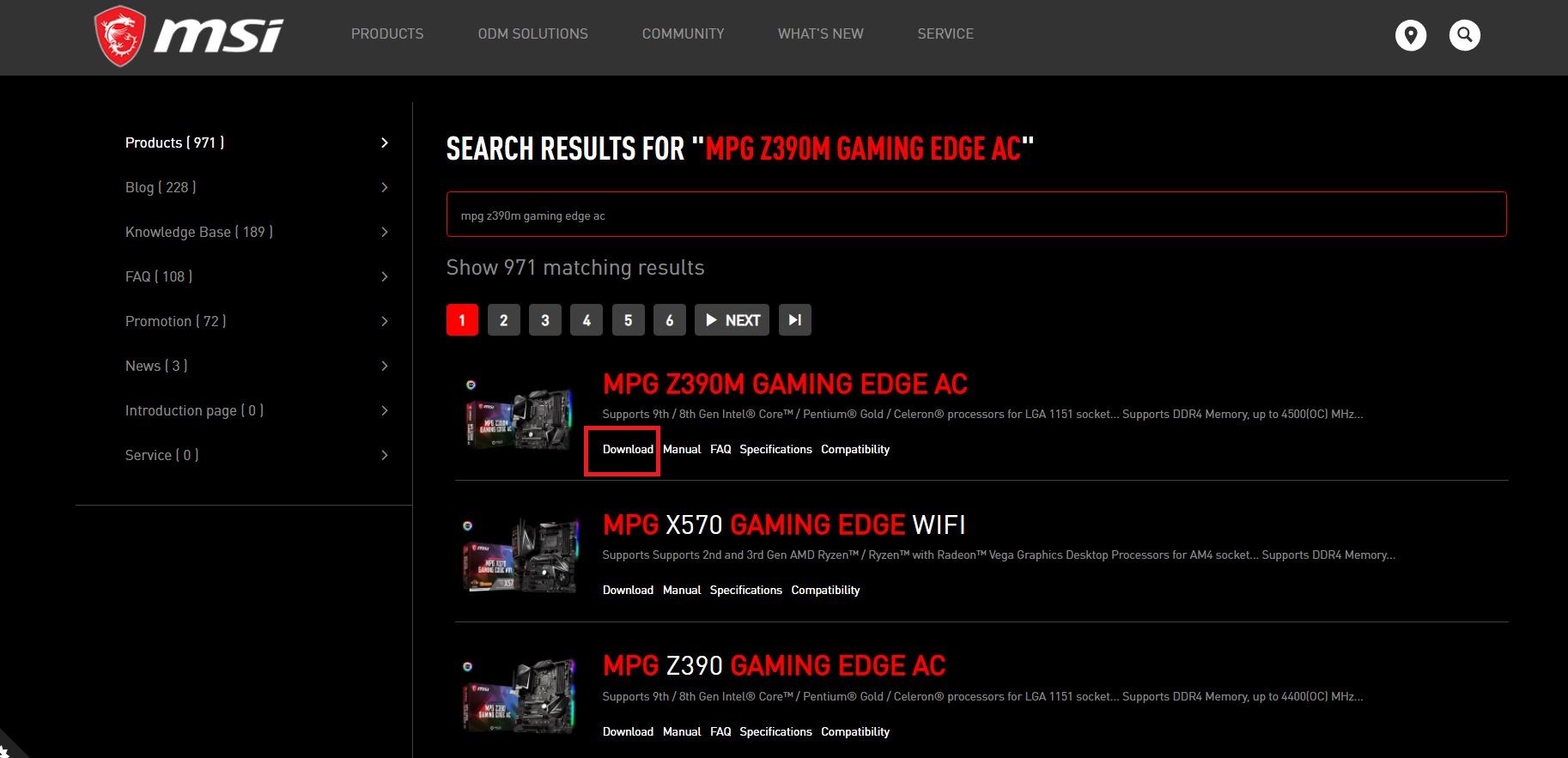
o 「MPG Z390M GAMING EDG AC」に一致した結果が表示されたら、[Download(ダウンロード)]を選択してダウンロードセクションに進みます。
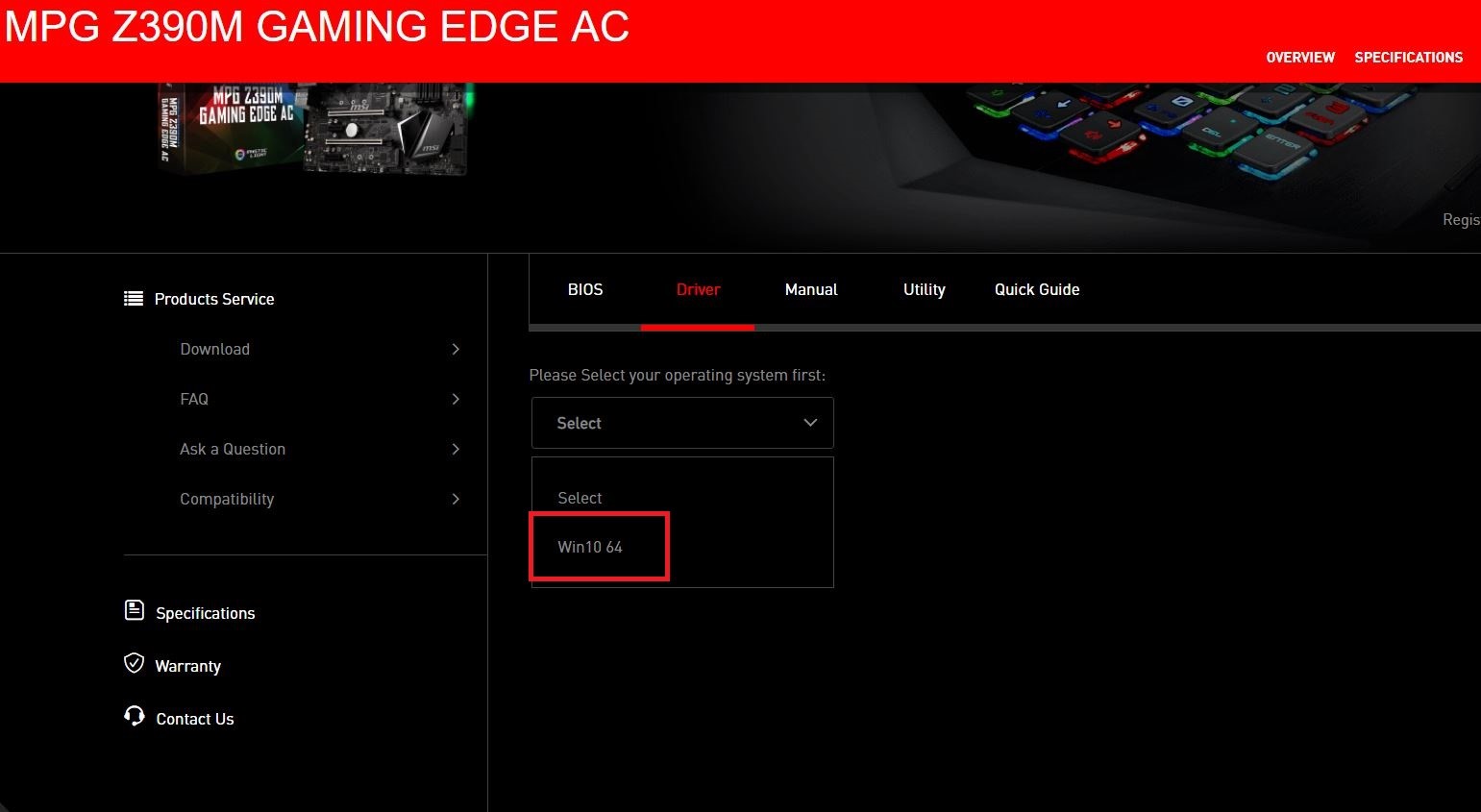
o [Driver(ドライバー)]タブを選択します。
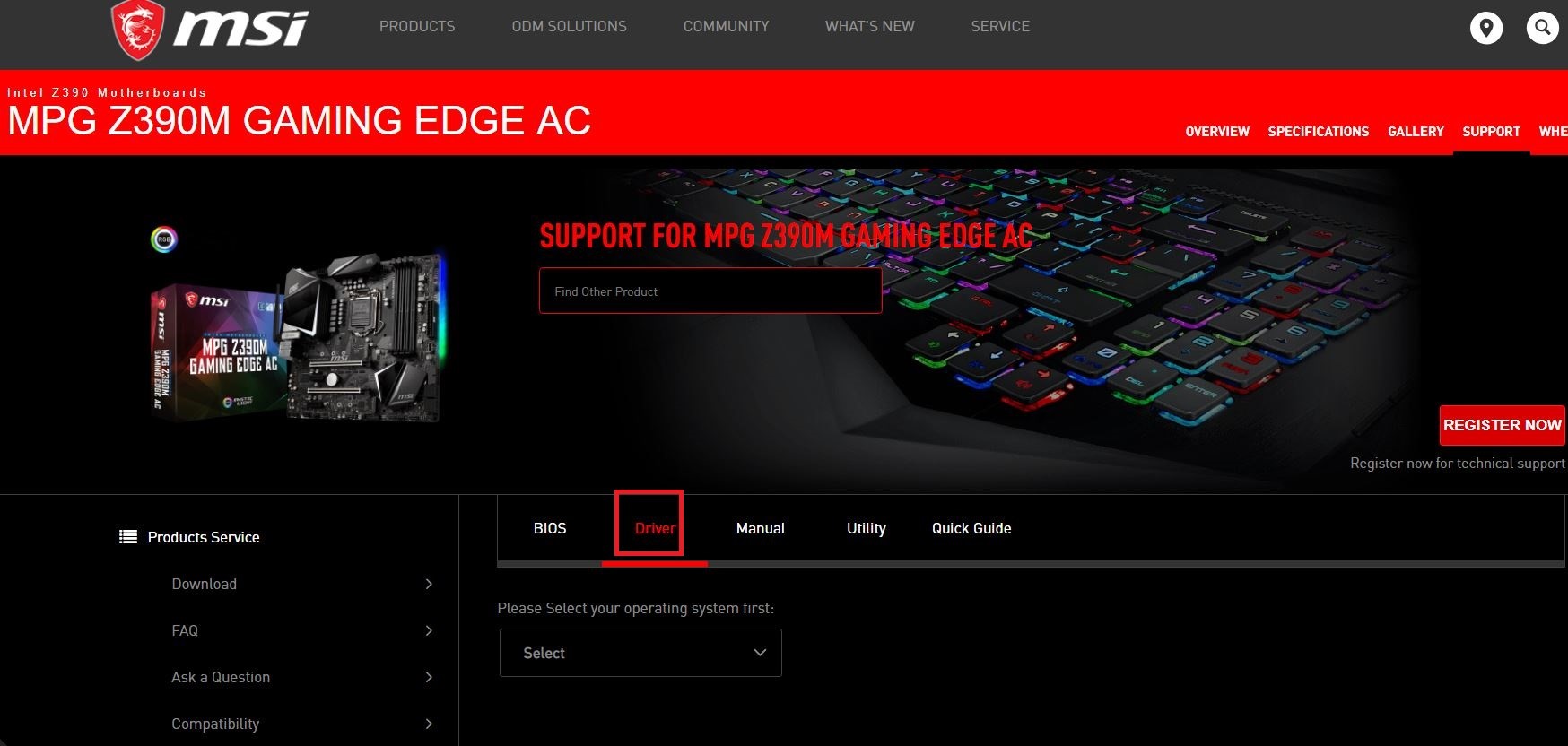
o オペレーティングシステムを選択します。
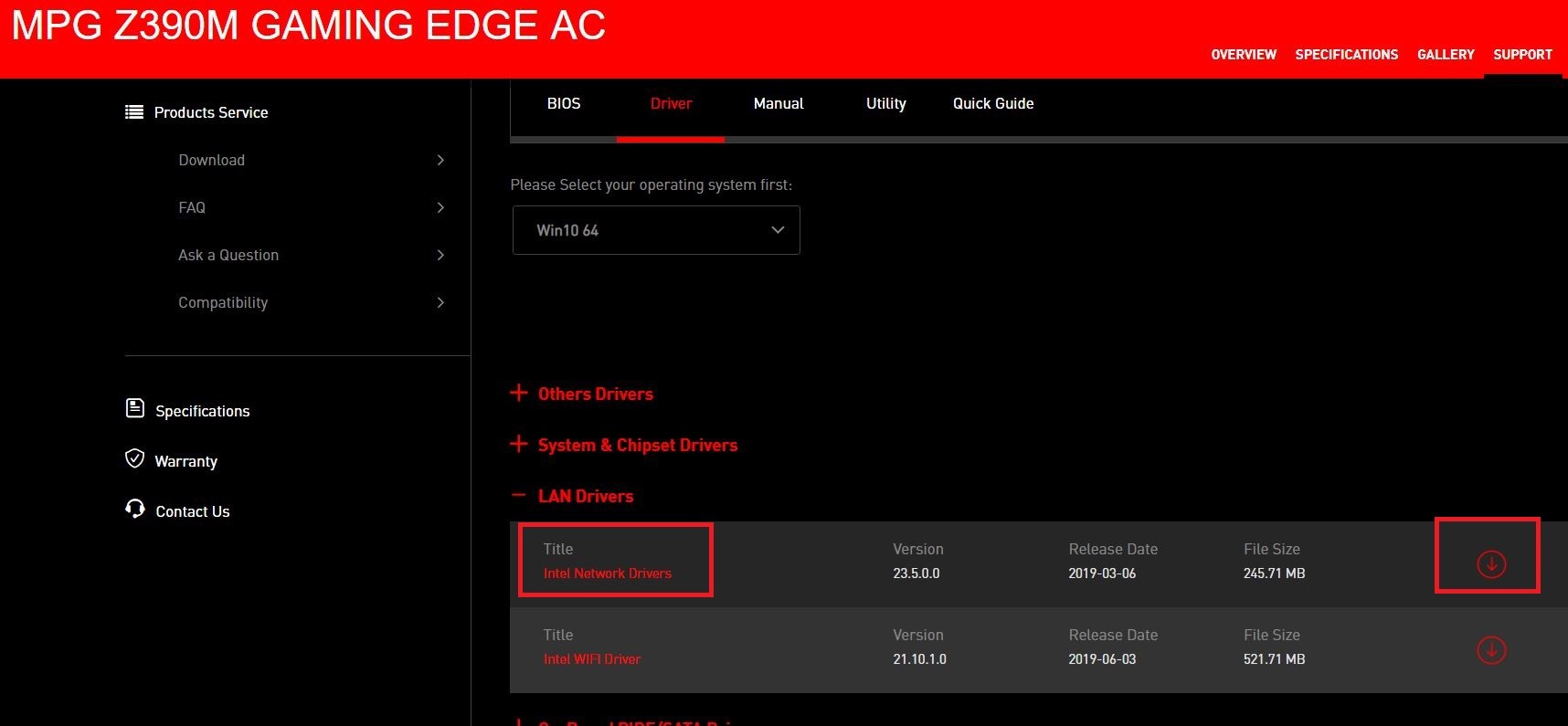
o [LAN Drivers(LANドライバー)]をクリックして展開し、[Intel Network Drivers]の下向きの矢印をクリックして ファイルをダウンロードします。
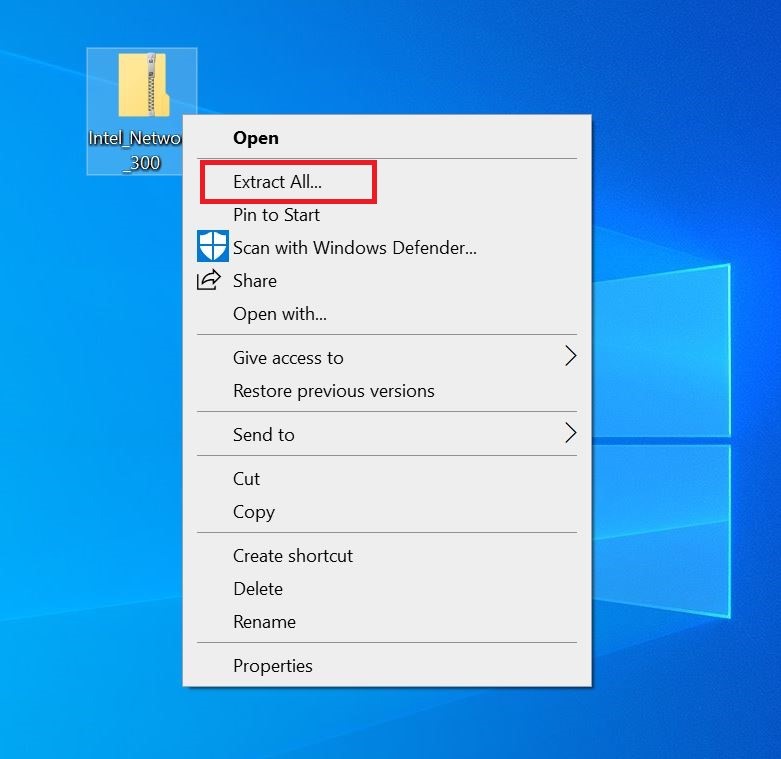
o ダウンロードしたファイルを右クリックし、[Extract All(すべて展開)]を選択して圧縮フォルダを解凍します。
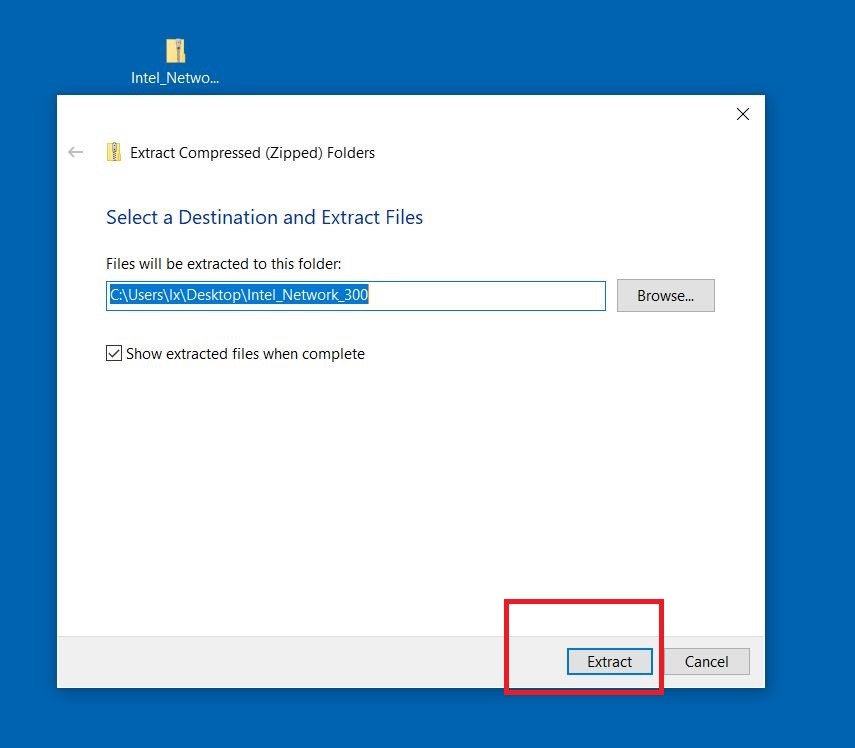
o [Extract(展開)]を選択します。
o [Autorun.exe]をダブルクリックしてインストールします。

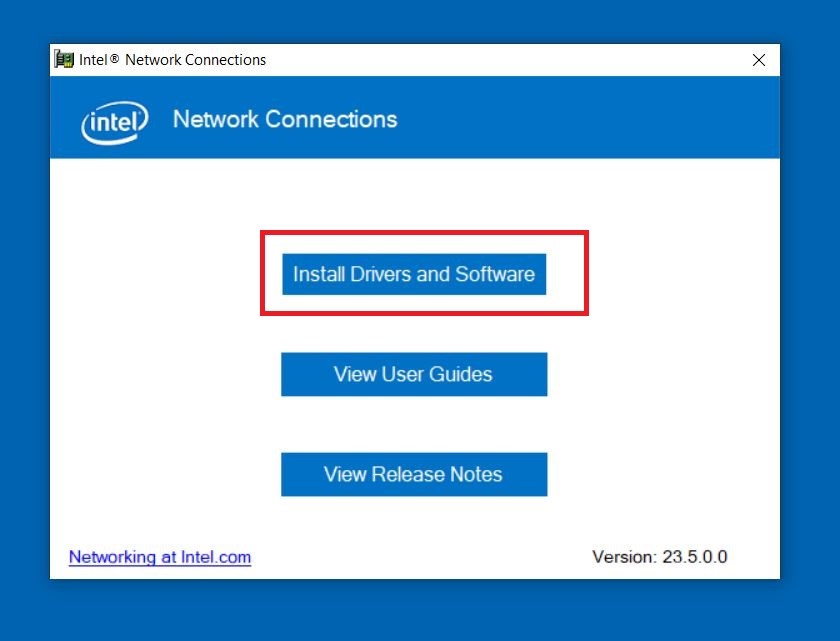
o [Install Drivers and Software(ドライバーとソフトウェアのインストール)]を選択します。
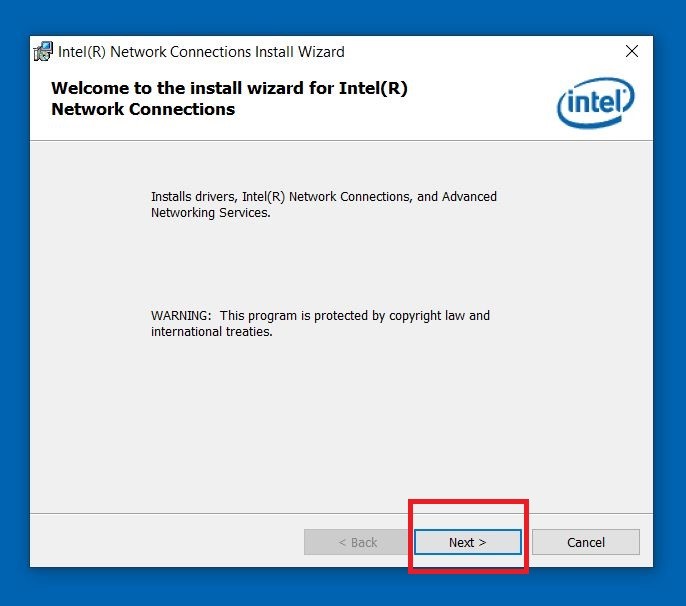
o [Next(次へ)]を選択します。
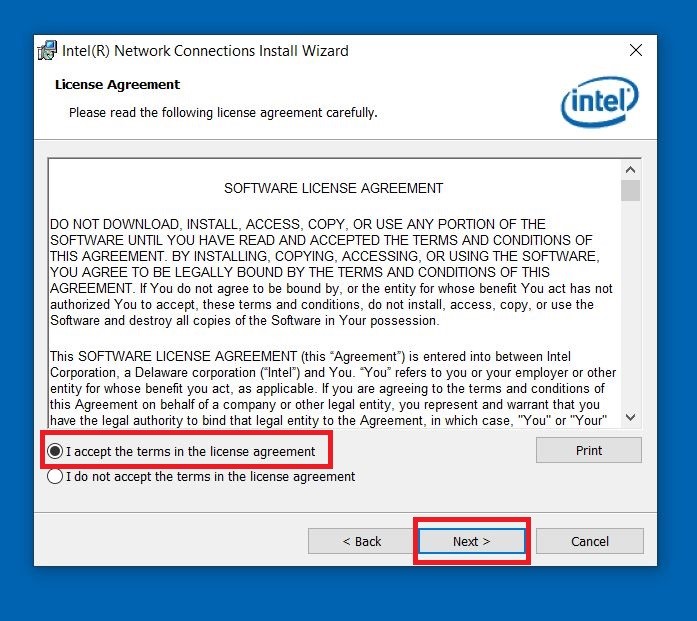
o [I accept the terms in the license agreement(ライセンス契約の条項に同意する)]を選択 → [Next(次へ)]をクリックします。
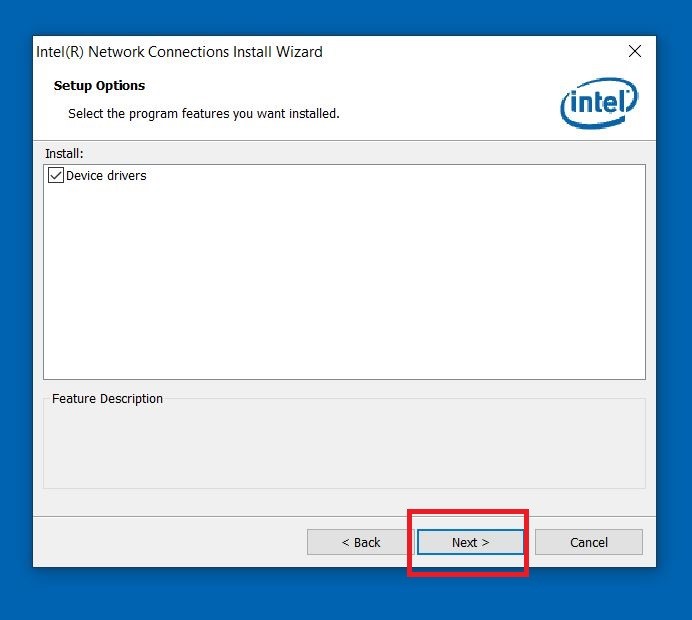
o [Next(次へ)]を選択します。
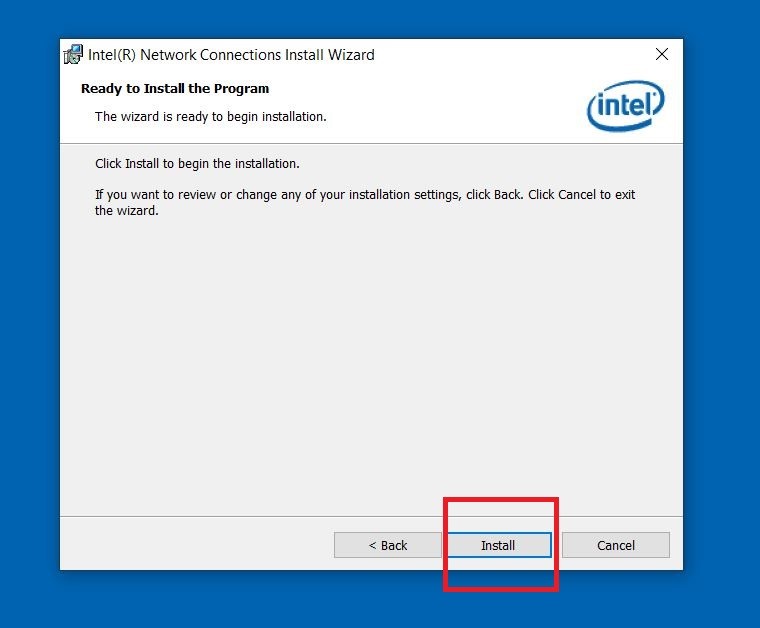
o [Install(インストール)]を選択します。
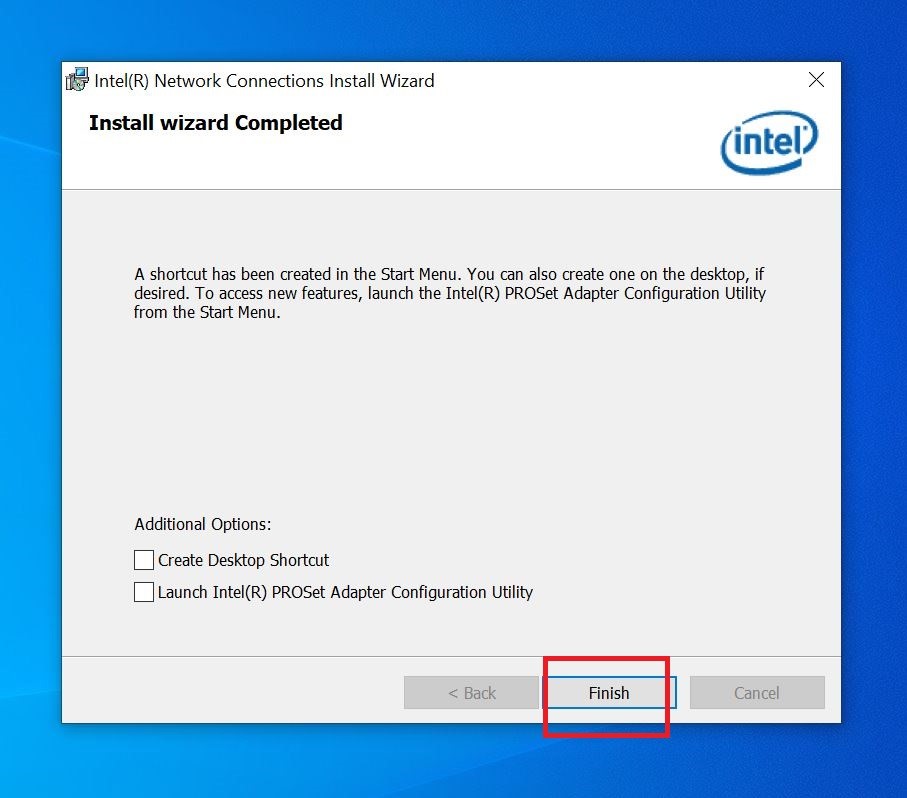
o [Finish(終了)]をクリックし、コンピュータを再起動します。
チップベンダーからドライバーをダウンロードして更新する
● Intel、AMD、NVIDIAのWebサイトから最新のドライバーをダウンロードしてインストールします。
例: Intelから最新のネットワークドライバI219-Vをダウンロードしてインストールします。
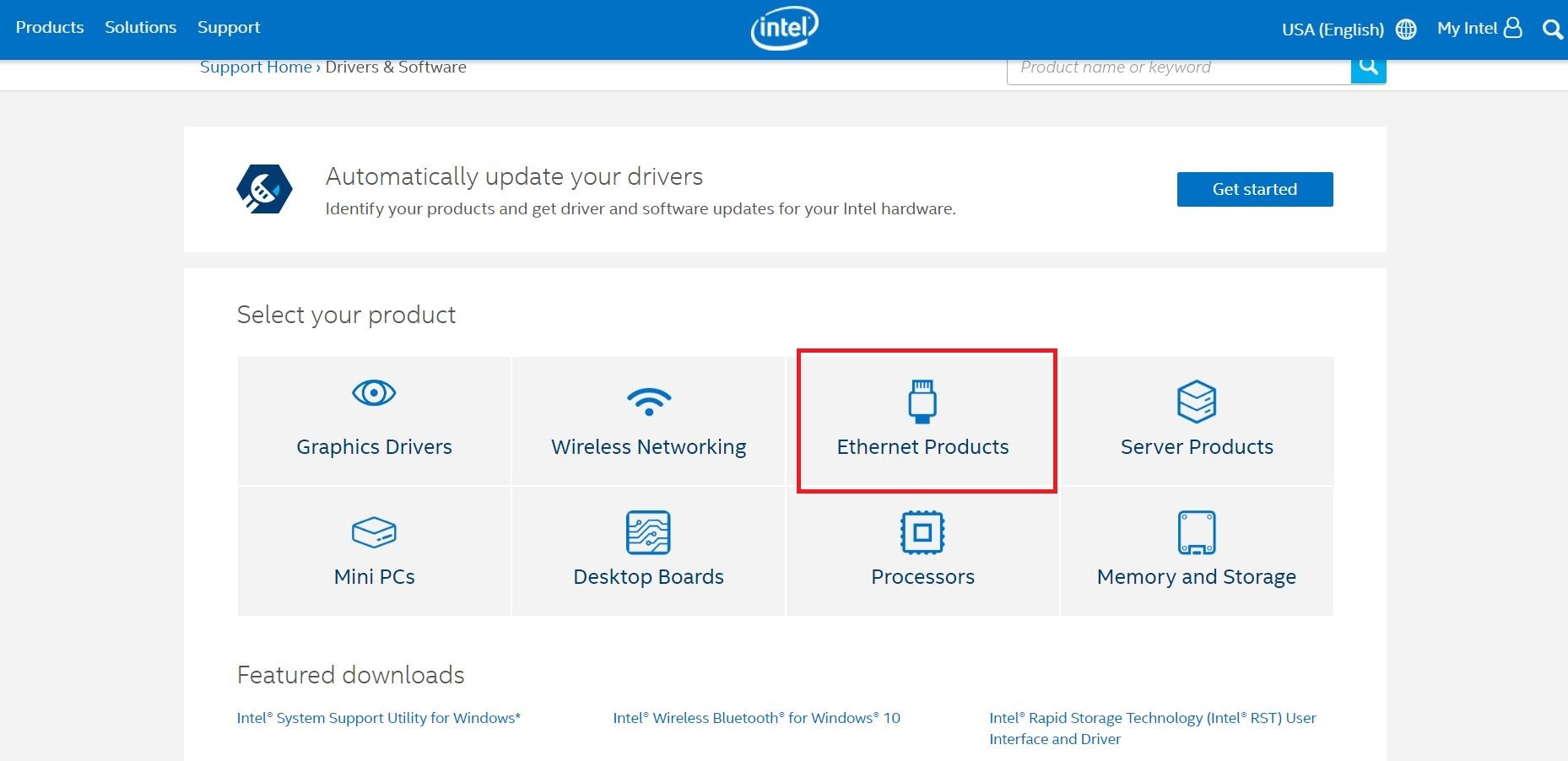
o [Ethernet products(イーサネット製品)]を選択します。
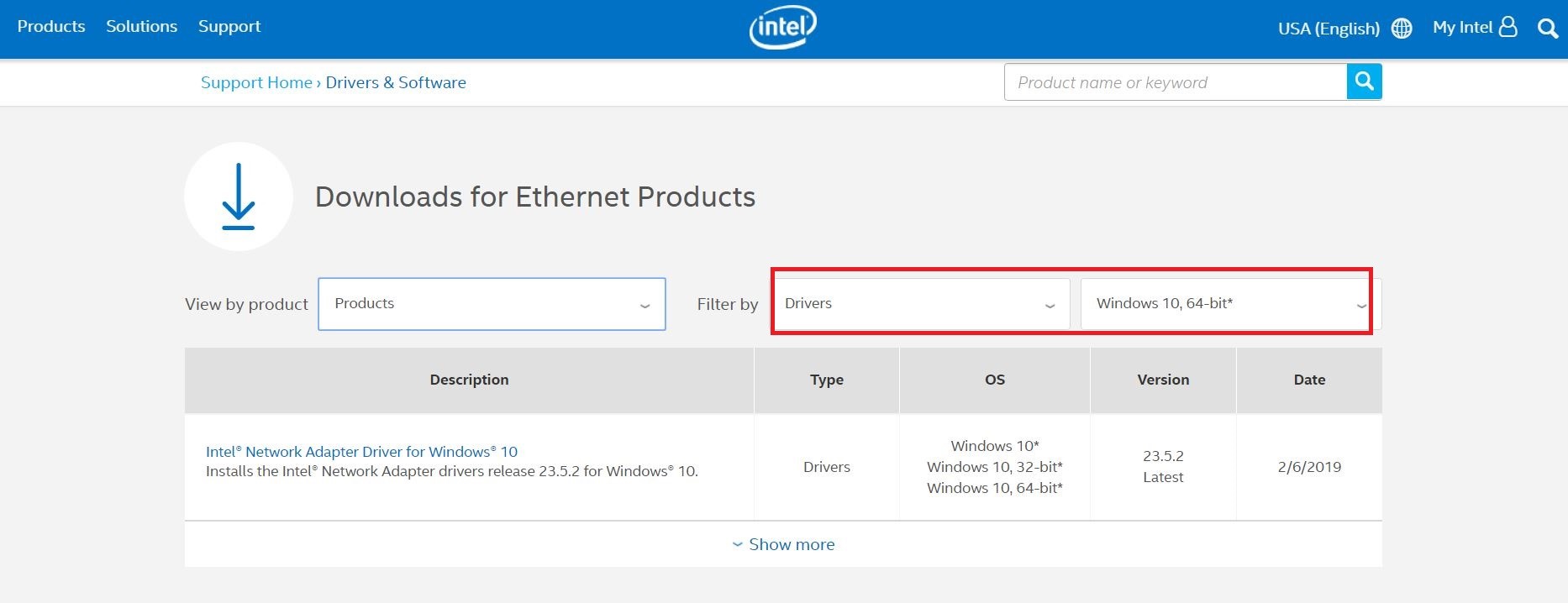
o [Filter by(絞り込み)]に[Driver]および[Windows10,64 bit]を指定します。
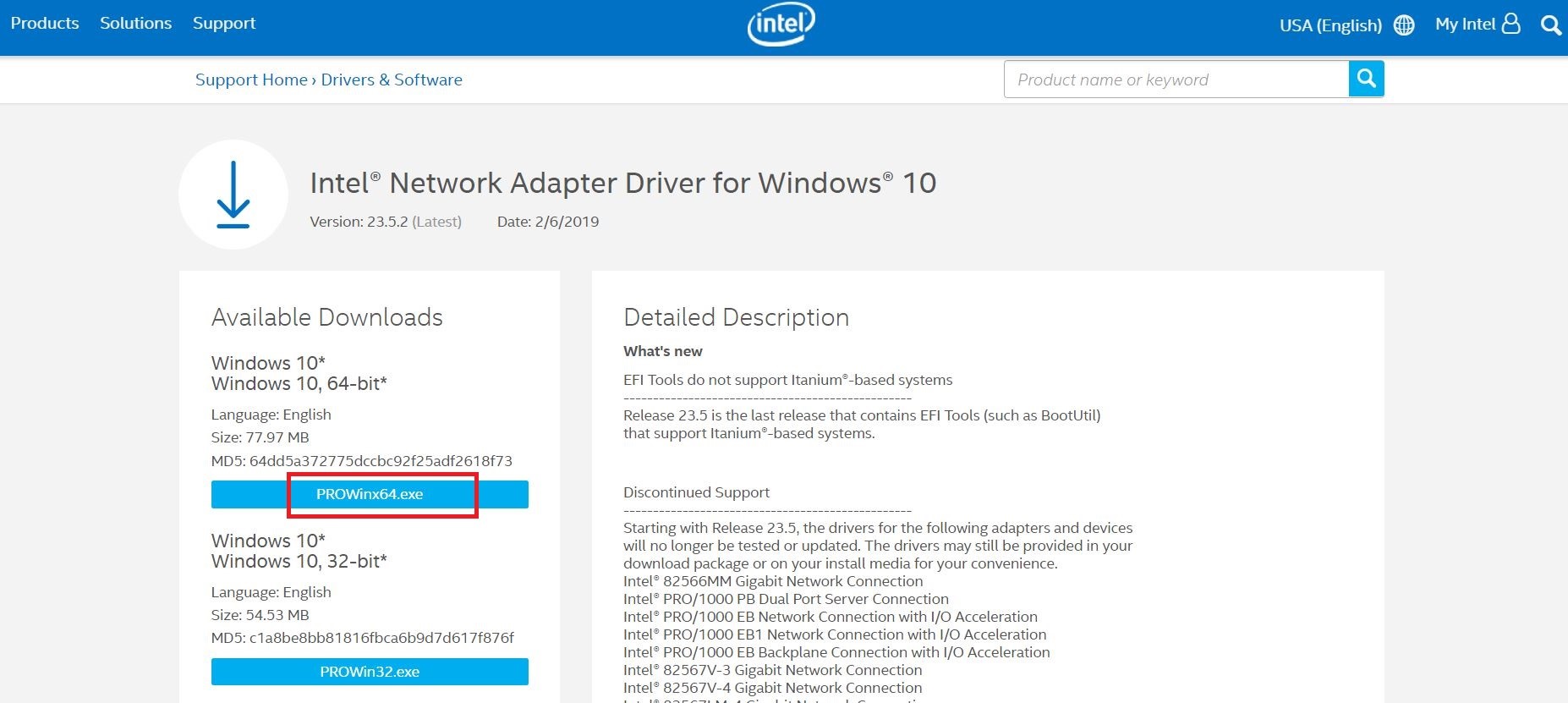
o [PROWinx64.exe]をクリックしてファイルをダウンロードします。
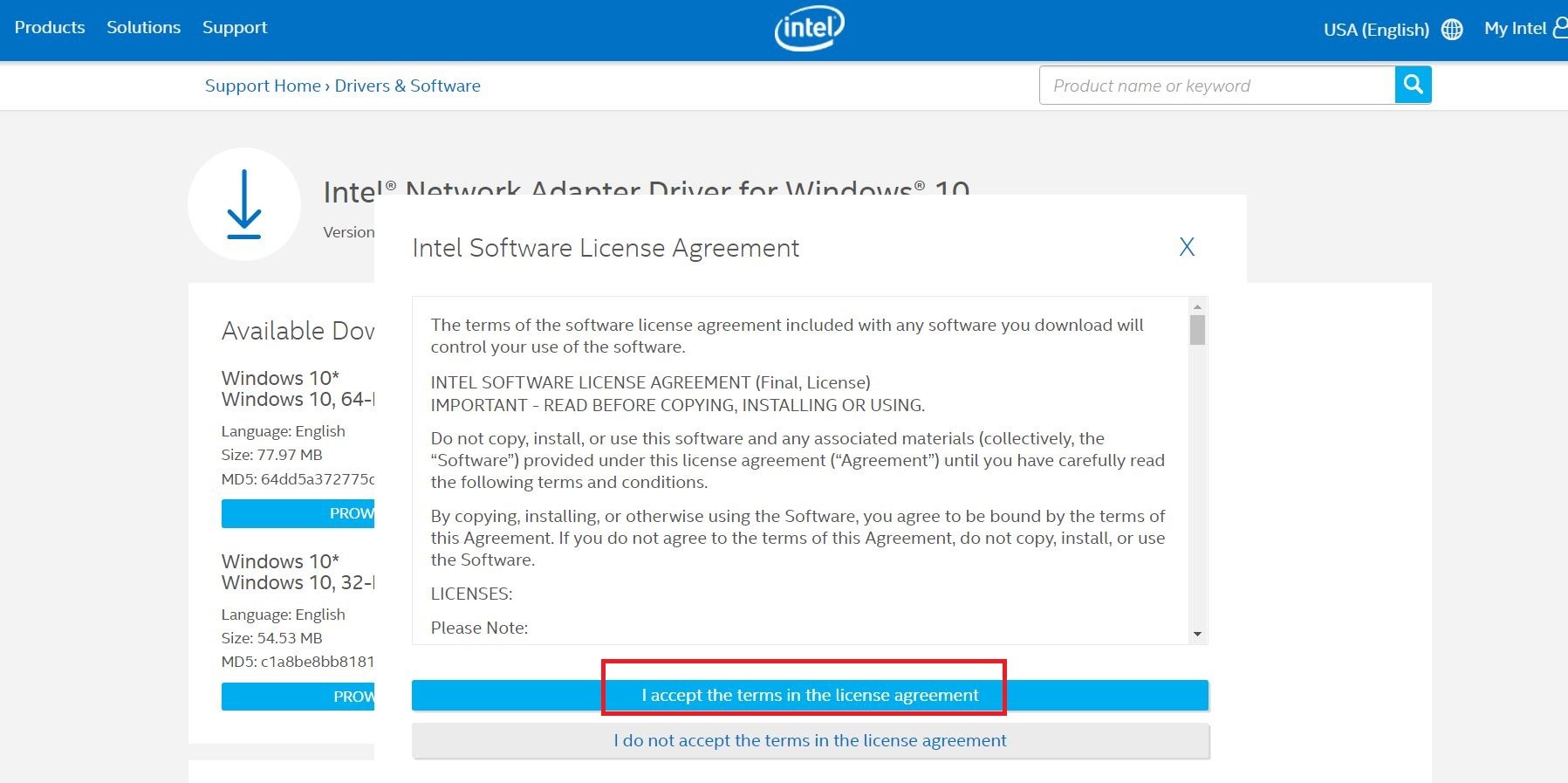
o [I accept the terms in the license agreement(ライセンス契約の条項に同意する)]を選択し、ダウンロードセッションを開始します。
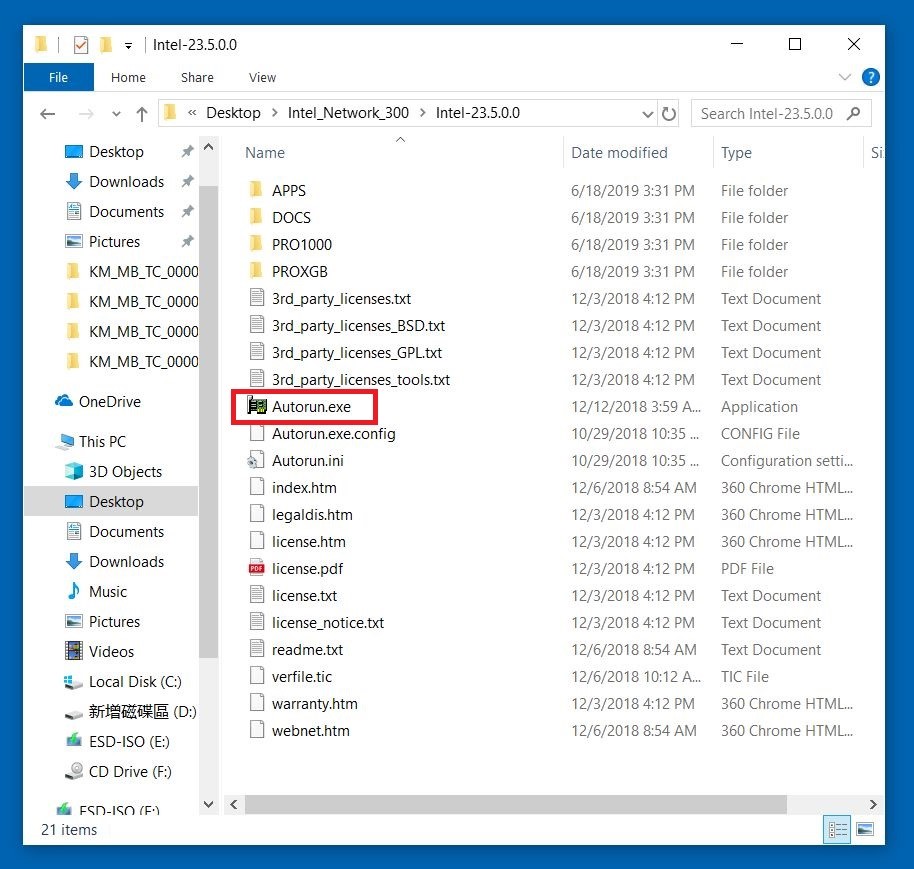
o ダウンロードセッションの終了後、ダウンロードしたファイルを開き、[Autorun]をダブルクリックしてインストールします。
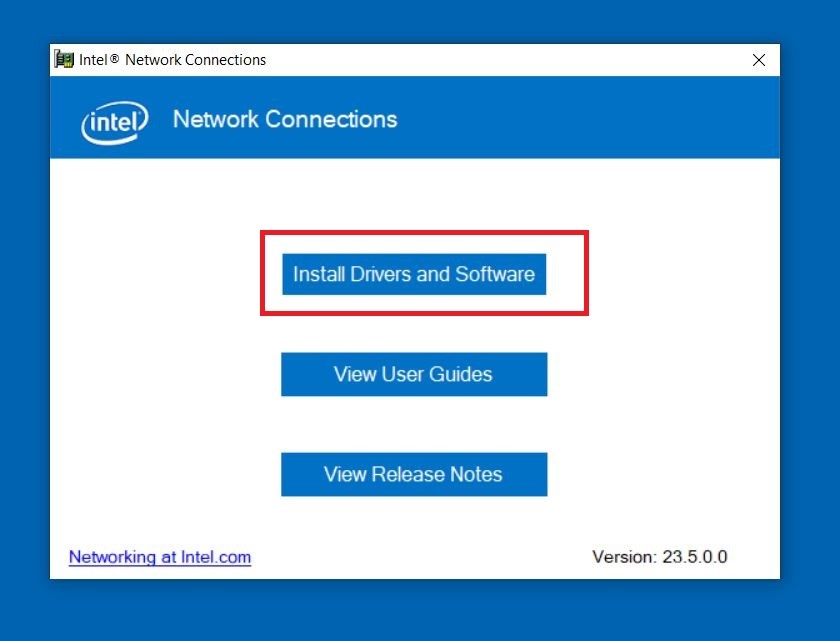
o [Install Drivers and Software(ドライバーとソフトウェアのインストール)]を選択します。
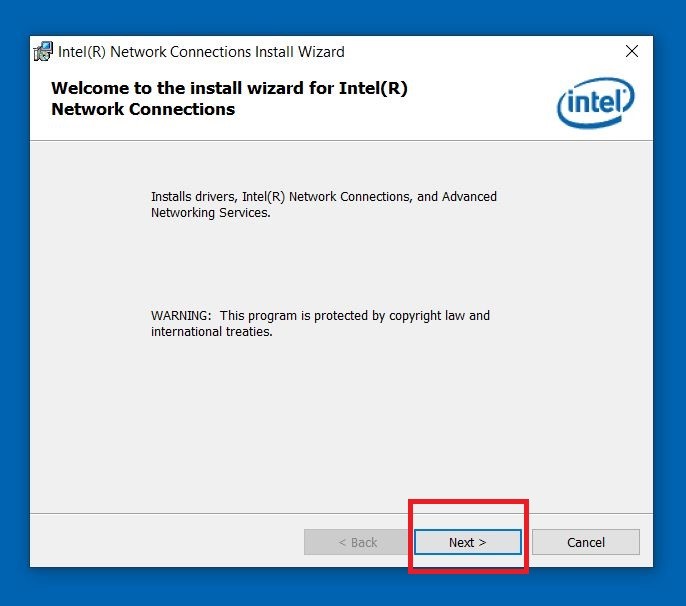
o [Next(次へ)]を選択します。
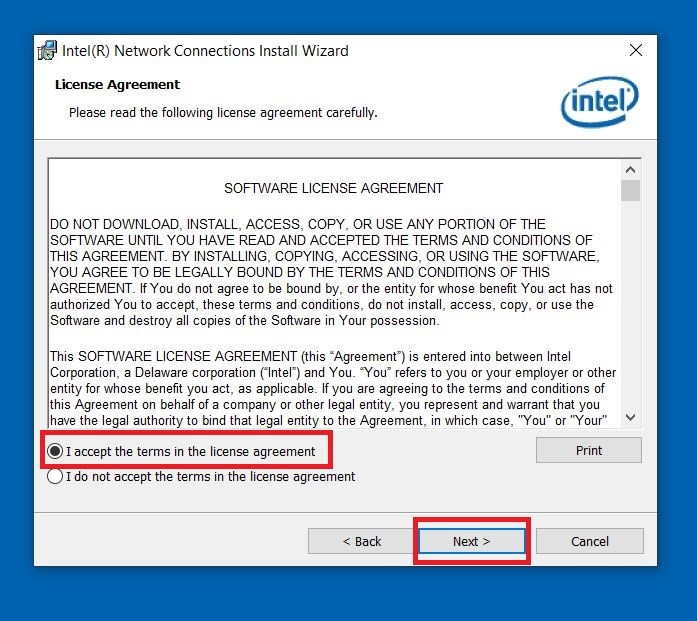
o [I accept the terms in the license agreement(ライセンス契約の条項に同意する)]を選択 → [Next(次へ)]をクリックします。
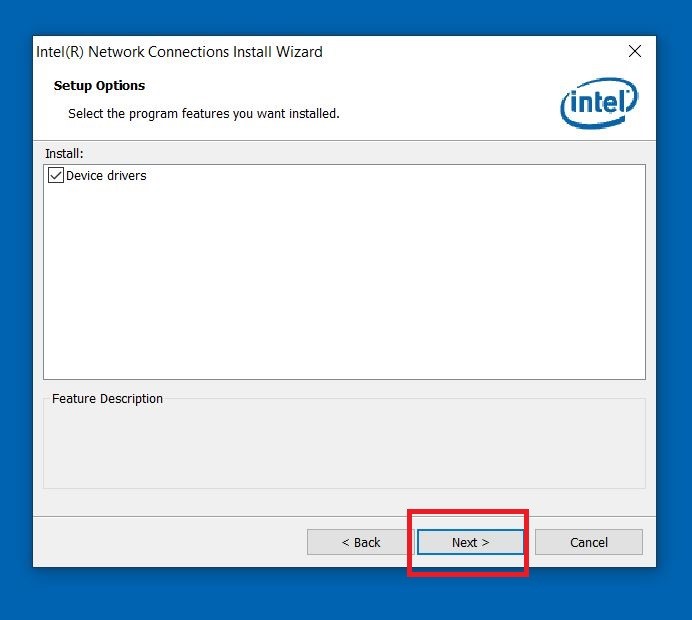
o [次へ]を選択します。
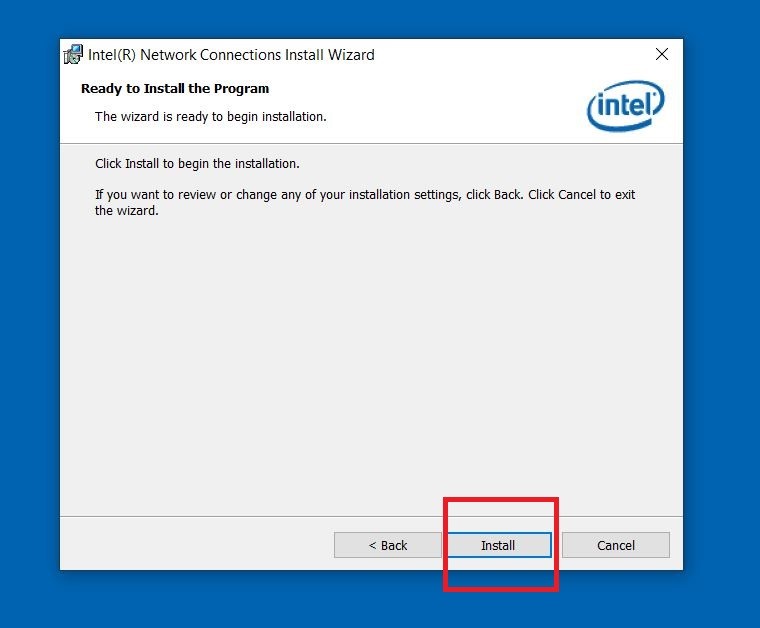
o [Install(インストール)]を選択します。
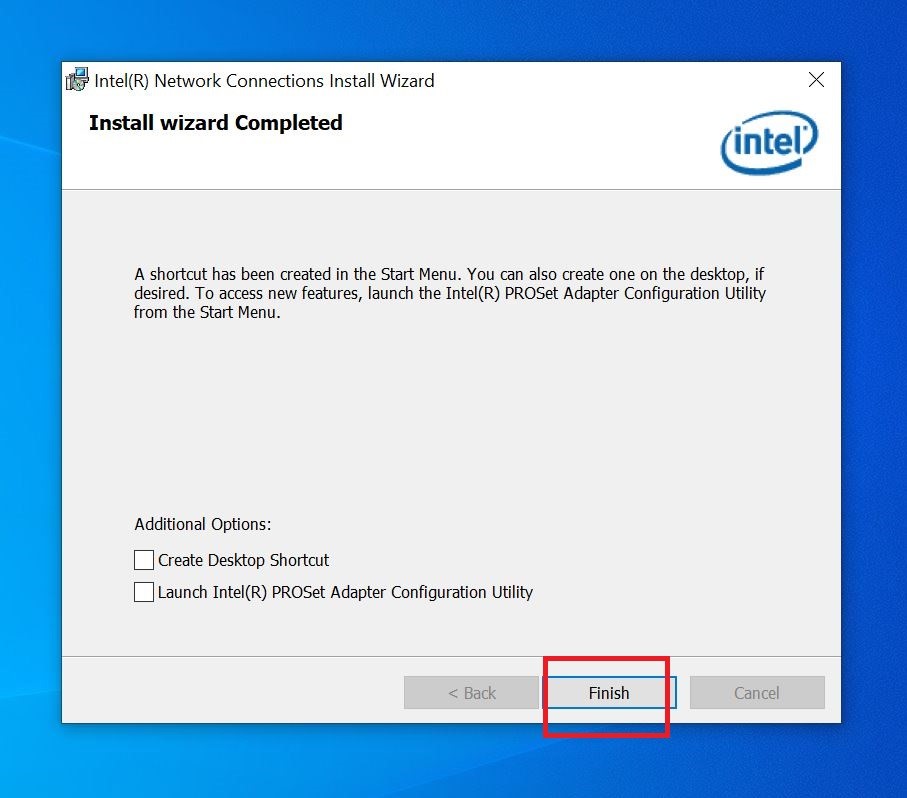
o [Finish(終了)]を選択し、コンピューターを再起動してドライバーのインストールを完了します。
Windows 10でドライバーを更新する
● Windowsのデバイスマネージャーを使って更新します。
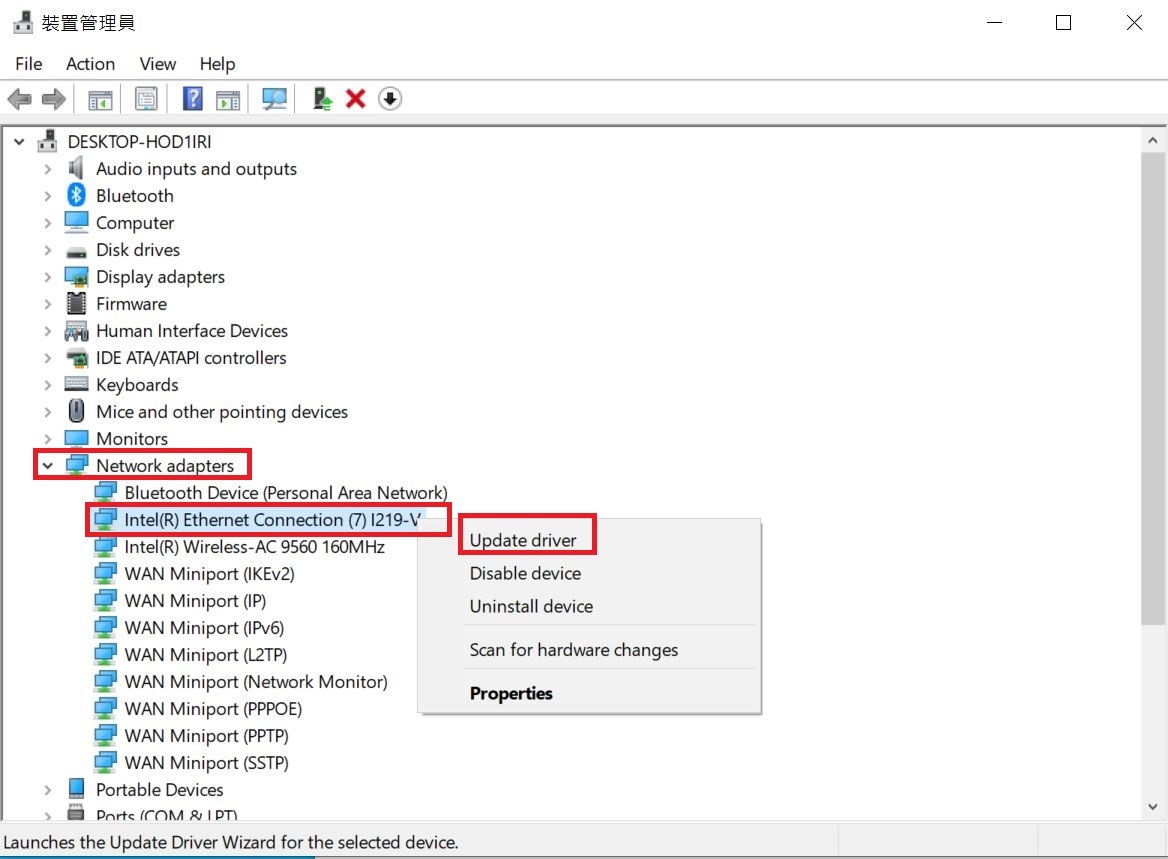
o [Network adapters(ネットワークアダプター)]を選択 → [Intel(R) Ethernet Connection(7) I219-V]を右クリック → [Update Driver(ドライバーの更新)]を選択します。
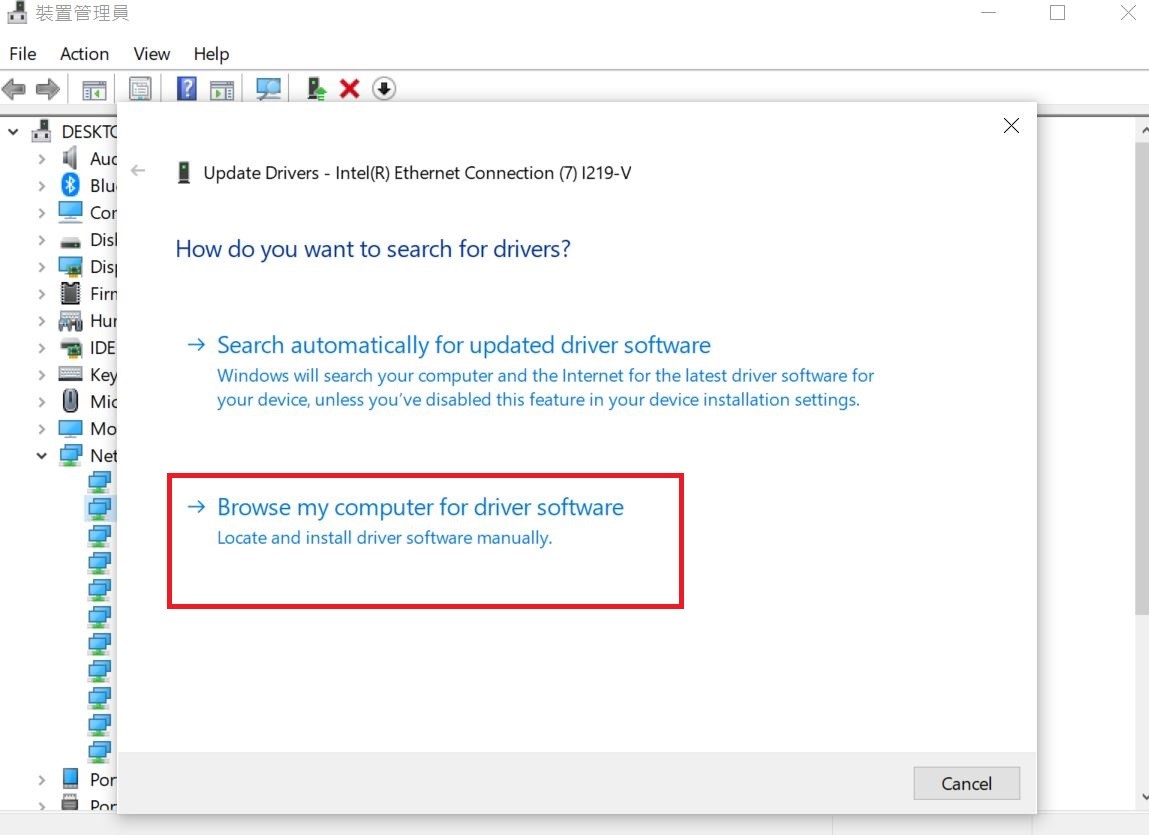
o [Browse my computer for driver software(コンピューターを参照してドライバーソフトウェアを検索)]を選択します。
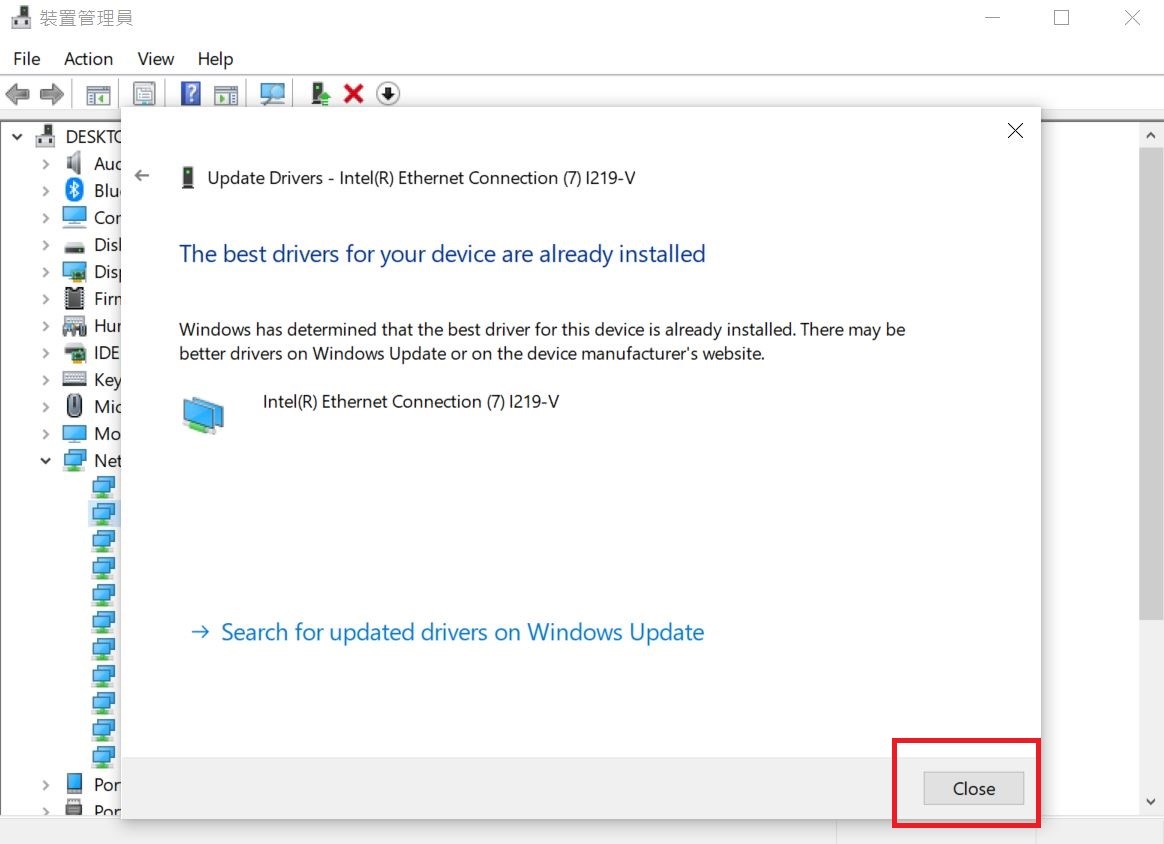
o [Close(閉じる)]をクリックしてドライバーのインストールプロセスを終了します。